

'%3e%3cpath%20d='M8%200C12.4183%200%2016%203.58172%2016%208C16%2012.4183%2012.4183%2016%208%2016C3.58172%2016%200%2012.4183%200%208C0%203.58172%203.58172%200%208%200ZM11.6162%204.38379C11.2257%203.99337%2010.5927%203.99338%2010.2021%204.38379L8%206.58594L5.79785%204.38379C5.40732%203.99334%204.77429%203.99329%204.38379%204.38379C3.99331%204.77429%203.99335%205.40733%204.38379%205.79785L6.58594%208L4.38379%2010.2021C3.99348%2010.5927%203.99341%2011.2257%204.38379%2011.6162C4.77426%2012.0066%205.40734%2012.0065%205.79785%2011.6162L8%209.41406L10.2021%2011.6162C10.5927%2012.0066%2011.2257%2012.0067%2011.6162%2011.6162C12.0067%2011.2257%2012.0066%2010.5927%2011.6162%2010.2021L9.41406%208L11.6162%205.79785C12.0066%205.40735%2012.0066%204.77429%2011.6162%204.38379Z'%20fill='%23080E17'%20fill-opacity='0.46'/%3e%3c/g%3e%3cdefs%3e%3cclipPath%20id='clip0_3761_713'%3e%3crect%20width='16'%20height='16'%20fill='white'/%3e%3c/clipPath%3e%3c/defs%3e%3c/svg%3e)




'%3e%3cpath%20fill-rule='evenodd'%20clip-rule='evenodd'%20d='M21.4999%2010.9993C21.4999%205.20009%2016.7986%200.498901%2010.9993%200.498901C5.19994%200.498901%200.498657%205.20009%200.498657%2010.9993C0.498657%2016.2404%204.33858%2020.5844%209.35855%2021.3722V14.0346H6.69238V10.9993H9.35855V8.68594C9.35855%206.05427%2010.9262%204.60062%2013.3248%204.60062C14.4736%204.60062%2015.6753%204.80571%2015.6753%204.80571V7.38979H14.3512C13.0468%207.38979%2012.64%208.19921%2012.64%209.0296V10.9993H15.5523L15.0867%2014.0346H12.64V21.3722C17.66%2020.5844%2021.4999%2016.2404%2021.4999%2010.9993Z'%20fill='%231568EA'/%3e%3c/g%3e%3c/svg%3e)


'%3e%3cpath%20d='M2.42045%2022.1876H6.31818V12.7217L0.75%208.54553V20.5171C0.75%2021.4414%201.49892%2022.1876%202.42045%2022.1876Z'%20fill='%234285F4'/%3e%3cpath%20d='M19.682%2022.1876H23.5797C24.5041%2022.1876%2025.2502%2021.4387%2025.2502%2020.5171V8.54553L19.682%2012.7217'%20fill='%2334A853'/%3e%3cpath%20d='M19.682%205.48293V12.7216L25.2502%208.54543V6.31816C25.2502%204.25236%2022.8921%203.07469%2021.2411%204.31361'%20fill='%23FBBC04'/%3e%3cpath%20d='M6.31824%2012.7217V5.48303L13.0001%2010.4944L19.6819%205.48303V12.7217L13.0001%2017.733'%20fill='%23EA4335'/%3e%3cpath%20d='M0.75%206.31816V8.54543L6.31818%2012.7216V5.48293L4.75909%204.31361C3.10534%203.07469%200.75%204.25236%200.75%206.31816Z'%20fill='%23C5221F'/%3e%3c/g%3e%3cdefs%3e%3cclipPath%20id='clip0_2954_7305'%3e%3crect%20width='24.5'%20height='18.375'%20fill='white'%20transform='translate(0.75%203.8125)'/%3e%3c/clipPath%3e%3c/defs%3e%3c/svg%3e)


Elaborar um currículo que se destaca é uma verdadeira arte, e cada detalhe é crucial. Um toque sutil, como uma linha vertical, pode fazer toda a diferença. Neste guia passo a passo, vamos desvendar os segredos para inserir uma linha vertical no Word com total elegância.
Eleve o impacto visual do seu currículo e deixe uma impressão marcante nos futuros empregadores. Vamos embarcar juntos nesta jornada para refinar seu currículo e fortalecer sua imagem profissional.
Por que Usar Linhas Verticais no seu Currículo?

As linhas verticais podem ser uma ferramenta útil para organizar e formatar seu currículo. Elas podem ajudar a:
Separar as diferentes seções do seu currículo: As linhas verticais podem ser usadas para dividir as seções do seu currículo, como informações de contato, experiência profissional, formação e habilidades. Isso facilita a leitura dinâmica por parte de recrutadores e gerentes de contratação, ajudando-os a encontrar rapidamente as informações que procuram.
Destacar informações importantes: As linhas verticais também servem para dar ênfase a dados cruciais no seu currículo, como cargos, nomes de empresas e períodos de trabalho. Isso ajuda a direcionar o olhar dos recrutadores e gerentes de contratação diretamente para suas qualificações mais relevantes.
Criar uma aparência mais polida e profissional: As linhas verticais também contribuem para uma aparência mais refinada e profissional do seu currículo. Quando usadas corretamente, elas fazem seu documento parecer mais organizado e agradável de ler.
Contudo, é fundamental usar as linhas verticais com moderação e somente quando realmente necessário. O excesso de linhas verticais pode deixar seu currículo com um aspecto sobrecarregado e pouco profissional.
Como Inserir uma Linha Vertical no Word para seu Currículo
Para inserir uma linha vertical no Word para um currículo, siga estes passos:
Passo 1: Abra seu currículo no Word e posicione o cursor exatamente onde deseja inserir a linha vertical.
Passo 2: Clique na guia Inserir na faixa de opções e, em seguida, clique no botão Formas, localizado no grupo Ilustrações.

Passo 3: No menu suspenso que aparece, selecione a forma de Linha.
Passo 4: Clique e arraste o mouse sobre o seu currículo para desenhar a linha vertical.

Passo 5: Assim que a linha estiver desenhada, solte o botão do mouse.
Passo 6: Agora, você já pode redimensionar e reposicionar a linha como preferir.

Para redimensionar a linha:
Clique e arraste as alças na borda da linha.
Para reposicionar a linha:
Clique e arraste a linha para o local desejado.
Para formatar a linha:
Clique com o botão direito na linha e selecione Formatar Forma.
Na caixa de diálogo Formatar Forma, selecione a guia Linha.
Agora você pode alterar a cor da linha, a espessura da linha e outras opções de formatação.
Para remover a linha:
Clique na linha para selecioná-la.
Pressione a tecla Delete no seu teclado.
Dicas:
Você também pode inserir uma linha vertical no Word usando o atalho de teclado Shift + \ (barra invertida).
Seguindo estes passos, você pode inserir facilmente uma linha vertical no Word para seu currículo. Linhas verticais são uma ferramenta útil para organizar e formatar seu currículo, e podem ajudar a deixá-lo com um visual mais refinado e profissional.
Onde Posso Obter Modelos de Currículo Gratuitos no Word Online?
Para obter modelos de currículo gratuitos no Word Online:
Passo 1: Acesse o site de Modelos da Microsoft e navegue até a seção de Currículos.

Passo 2: Clique no botão Download para baixar o modelo de currículo para o seu computador.

Passo 3: Abra o modelo de currículo no Word Online e faça as alterações desejadas.
Passo 4: Salve o modelo de currículo.
Para obter modelos de currículo gratuitos no WPS Office:
Passo 1: Acesse o site de Modelos do WPS e navegue pela guia Currículos.
Passo 2: Clique no botão Download para baixar o modelo de currículo para o seu computador.

Passo 3: Abra o modelo de currículo no WPS Office e faça as alterações desejadas.
Passo 4: Salve o modelo de currículo.
Dicas:
Antes de baixar um modelo de currículo, certifique-se de que você tem a versão mais recente do Word Online ou do WPS Office instalada no seu computador.
Se estiver com problemas para abrir um modelo de currículo, tente baixá-lo novamente ou salvá-lo em um local diferente no seu computador.
Lembre-se de personalizar o modelo de currículo para que ele reflita suas qualificações e experiência únicas.
Após terminar de editar o modelo de currículo, revise-o cuidadosamente antes de enviá-lo para potenciais empregadores.
O Melhor Editor Gratuito de Modelos de Currículo - WPS Office

O WPS Office é um pacote de escritório gratuito e de código aberto que inclui um poderoso editor de PDF e uma biblioteca de modelos integrada com uma grande variedade de modelos de currículo gratuitos, tornando-o o criador de currículos ideal para criar e editar currículos com aparência profissional. A biblioteca de modelos é especialmente útil para quem procura emprego, pois não só oferece currículos, mas também inclui modelos de carta de apresentação correspondentes, cartas de candidatura, modelos de carta de referência e outros documentos essenciais de carreira, ajudando os usuários a apresentar um pacote de candidatura coeso e refinado.
Compatibilidade: O WPS Office é compatível com a maioria dos formatos de arquivo usados no Microsoft Office, então você pode abrir e editar facilmente seus modelos de currículo existentes do Microsoft Office.
Facilidade de uso: O editor de PDF do WPS é fácil de usar e oferece uma vasta gama de recursos de edição, tornando-o a ferramenta perfeita para personalizar modelos de currículo e atender às suas necessidades individuais.
Custo-benefício: O WPS Office é completamente gratuito, permitindo que você crie e edite currículos com aparência profissional sem gastar um centavo.
Aprenda a dominar a edição de modelos de currículo com as ferramentas de PDF do WPS:
Passo 1: Abra o modelo de currículo no WPS Office clicando na guia Arquivo e selecionando Abrir.
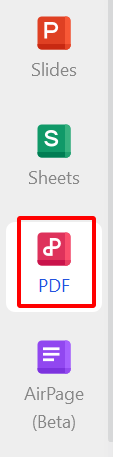
Passo 2: Clique na guia PDF para abrir o editor de PDF do WPS.
Passo 3: Faça as alterações desejadas no modelo de currículo, como adicionar e remover textos, imagens e outros objetos no Word; alterar a fonte, o tamanho da fonte e outras opções de formatação; e adicionar ou remover seções.
Passo 4: Ao terminar de editar o modelo de currículo, clique na guia Arquivo e selecione Salvar para guardar suas alterações.
Exporte seu currículo com perfeição como PDF ou documento do Word:
Passo 1: Abra o modelo de currículo editado no WPS Office.
Passo 2: Clique na guia Arquivo.
Passo 3: Selecione Exportar como e, em seguida, escolha o formato de arquivo para o qual deseja exportar o currículo (PDF ou Word).
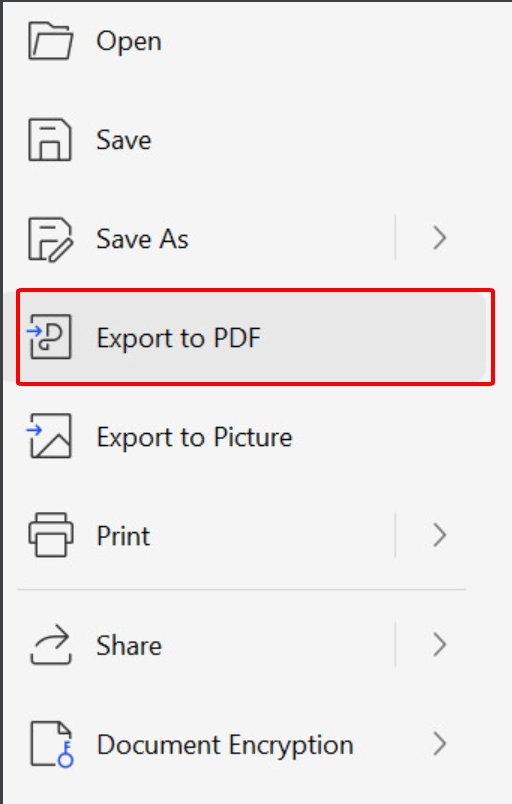
Passo 4: Digite um nome para o arquivo exportado e clique em Exportar.
Dicas para criar currículos com aparência profissional com o WPS Office:
Use a biblioteca de modelos integrada para encontrar um modelo de currículo que corresponda ao seu estilo e profissionalismo desejados.
Personalize o modelo de currículo para adequá-lo às suas necessidades e experiências individuais.
Use o editor de PDF do WPS para adicionar e remover textos, imagens e outros objetos; alterar a fonte, o tamanho da fonte e outras opções de formatação; e adicionar ou remover seções.
Revise seu currículo cuidadosamente antes de exportá-lo para um documento PDF ou Word.
Seguindo estas dicas, você pode usar o WPS Office para criar currículos com aparência profissional que o ajudarão a se destacar para potenciais empregadores.
Perguntas Frequentes
Como posso inserir uma linha no Google Docs para um currículo?
Passo 1: Abra seu currículo no Google Docs.
Passo 2: Vá para "Inserir" > "Desenho" > "+ Novo".
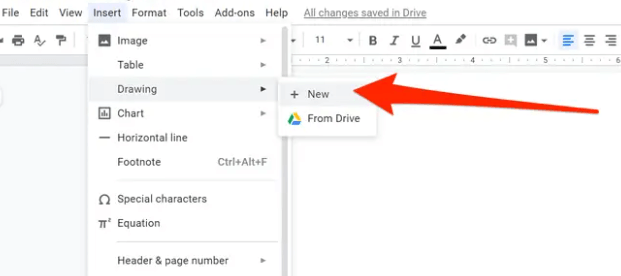
Passo 3: Selecione a ferramenta de linha e desenhe sua linha.
Passo 4: Posicione e personalize como desejar.
Passo 5: Clique em "Salvar e Fechar" para inserir a linha.
Qual é o atalho de teclado para adicionar uma linha no Word?
O atalho de teclado para adicionar uma linha no Word é:
Ctrl + Shift + \ (Barra invertida)
É possível personalizar a cor e a espessura da linha vertical no Word?
Com certeza! Depois de inserir a linha vertical, clique com o botão direito sobre ela e selecione "Formatar Forma". No painel Formatar Forma, navegue até as opções de "Linha". Lá, você pode escolher sua cor preferida e ajustar a espessura para harmonizar perfeitamente com a estética do seu currículo. Assim, você personaliza a linha vertical para que ela complemente e valorize o seu design geral.
Resumo
Este guia detalha como inserir uma linha vertical no Word para currículos, enfatizando o impacto visual desse pequeno detalhe. Os benefícios incluem melhor organização e destaque de informações. Fornecemos instruções passo a passo e mostramos como obter modelos gratuitos no Word e no WPS Office. O WPS Office é apresentado como uma excelente opção por sua compatibilidade, facilidade de uso e por ser gratuito. O guia também descreve dicas para usar suas ferramentas de PDF, capacitando você a criar currículos que realmente se destacam.

'%3e%3cpath%20d='M19.9911%204.11386V6.471H18.5894C18.0775%206.471%2017.7322%206.57814%2017.5536%206.79243C17.3751%207.00671%2017.2858%207.32814%2017.2858%207.75671V9.44421H19.9019L19.5536%2012.0871H17.2858V18.8639H14.5536V12.0871H12.2769V9.44421H14.5536V7.49779C14.5536%206.39064%2014.8632%205.53201%2015.4822%204.92189C16.1013%204.31177%2016.9257%204.00671%2017.9554%204.00671C18.8304%204.00671%2019.509%204.04243%2019.9911%204.11386Z'%20fill='%23333333'/%3e%3c/g%3e%3cdefs%3e%3cclipPath%20id='clip0_2938_8199'%3e%3crect%20width='16'%20height='16'%20fill='white'%20transform='translate(8%204.00671)'/%3e%3c/clipPath%3e%3c/defs%3e%3c/svg%3e)
'%3e%3cpath%20d='M17.5237%2010.7813L23.4811%204H22.0699L16.8949%209.88693L12.7648%204H8L14.2469%2012.9029L8%2020.0133H9.4112L14.8725%2013.7952L19.2352%2020.0133H24M9.92053%205.04213H12.0885L22.0688%2019.0224H19.9003'%20fill='%23333333'/%3e%3c/g%3e%3cdefs%3e%3cclipPath%20id='clip0_2938_8200'%3e%3crect%20width='16'%20height='16.0134'%20fill='white'%20transform='translate(8%204)'/%3e%3c/clipPath%3e%3c/defs%3e%3c/svg%3e)


