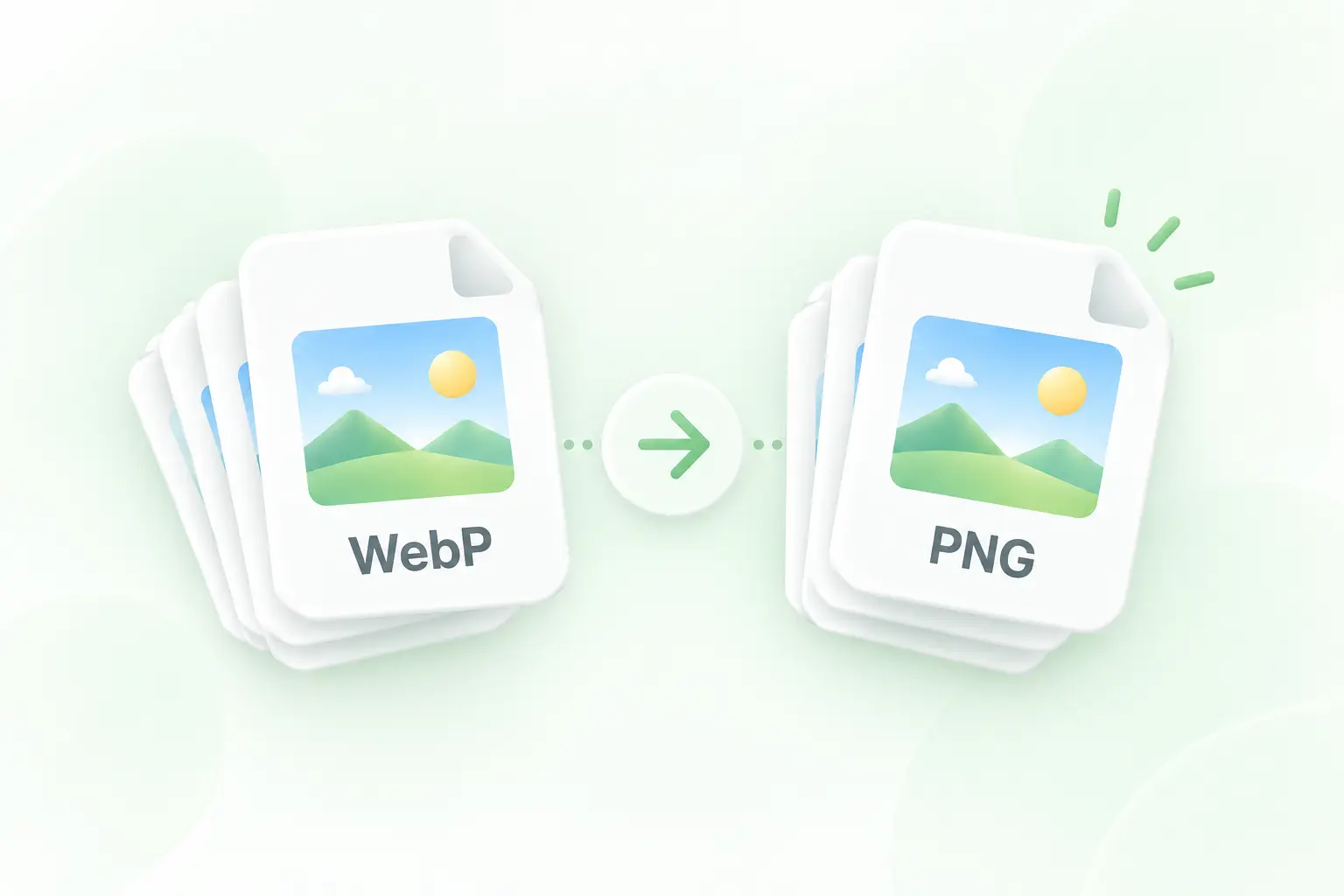
Conversor de WebP para PNG

Converta WebP para PNG online com o WPS. Leve um ícone da web, uma captura de tela ou uma imagem para um projeto que aceita recursos PNG. O conversor de WebP para PNG permite salvar uma cópia de trabalho para esse uso. Mantenha a versão WebP disponível caso precise de outro tamanho ou formato depois.

ou arraste e solte um arquivo de imagem

Grátis e ilimitado
Sem necessidade de cadastro
Economize tempo
Sem anúncios
Uso gratuito
Sem Cadastro
Sem Anúncios
Qualquer Navegador

Como converter WebP para PNG

  1. Etapa 1: Envie seu arquivo WebP

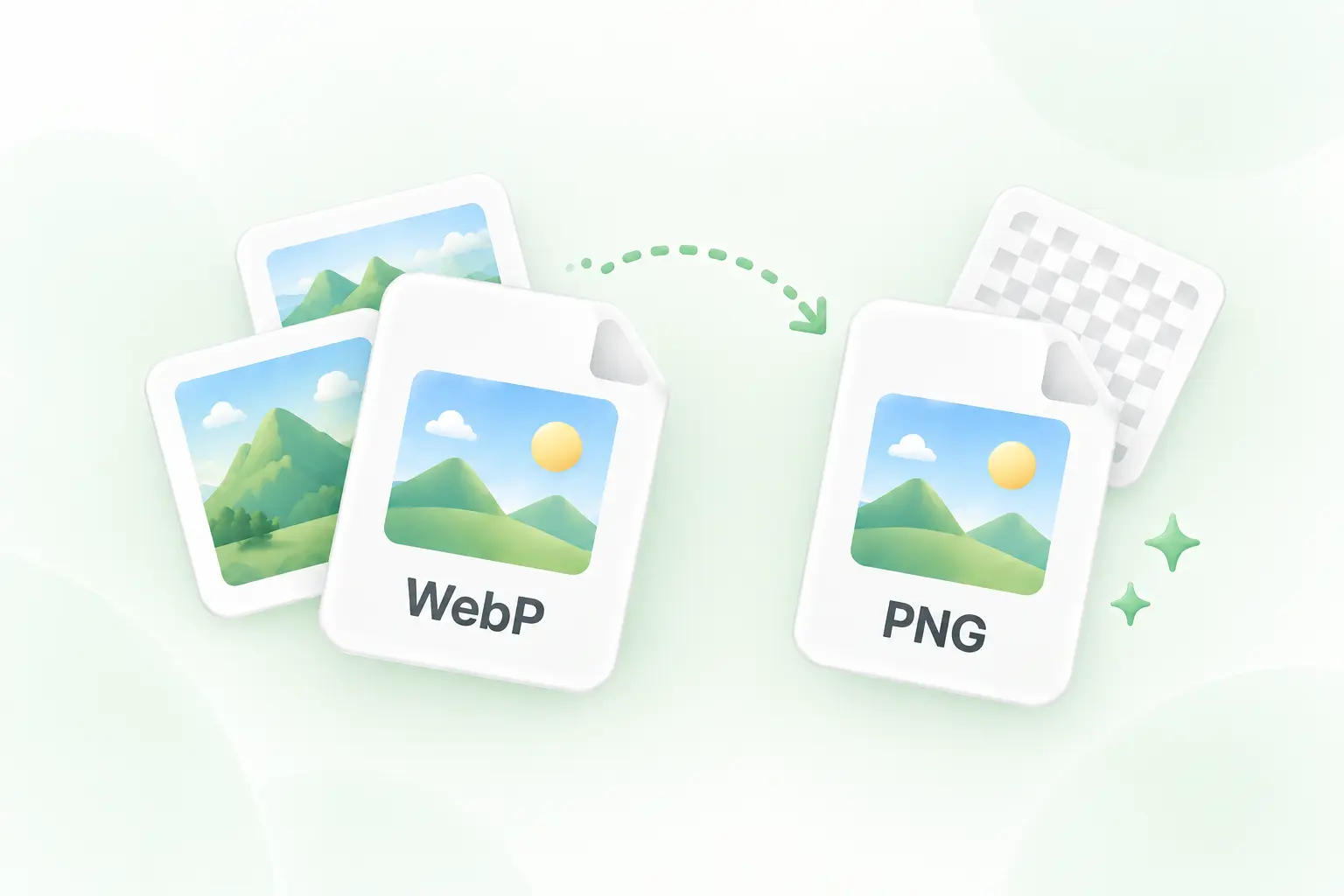
    Envie o arquivo WebP que deseja converter. Abra o WebP e identifique se é uma imagem estática ou uma animação. Observe as áreas transparentes antes de escolher como usará outro formato de saída.

  2. Etapa 2: Converta WebP para PNG

    Inicie a conversão e aguarde a conclusão do PNG. Converta o WebP de origem em um arquivo separado e mantenha o original para comparação. Verifique se o arquivo exportado usa o formato PNG exigido pela próxima etapa do seu trabalho.

  3. Etapa 3: Confira e salve o arquivo PNG

    Baixe o PNG resultante e abra-o no aplicativo em que pretende usá-lo. Amplie as partes da imagem PNG que são importantes para seu projeto. Teste o resultado no seu layout ou formulário antes de substituir o WebP.

WebP para PNG para imagens estáticas

WebP para PNG para imagens estáticas

Quando um designer solicitar imagens PNG para um slide, uma maquete ou uma interface documentada, exporte aquele recurso WebP específico e compare com o original, em vez de usar uma captura da página. Confira o tamanho exigido no destino antes de finalizar a exportação, especialmente se a arte aparecer em vários espaços.
Experimente agora
Envie WebP diretamente para conversão

Envie WebP diretamente para conversão

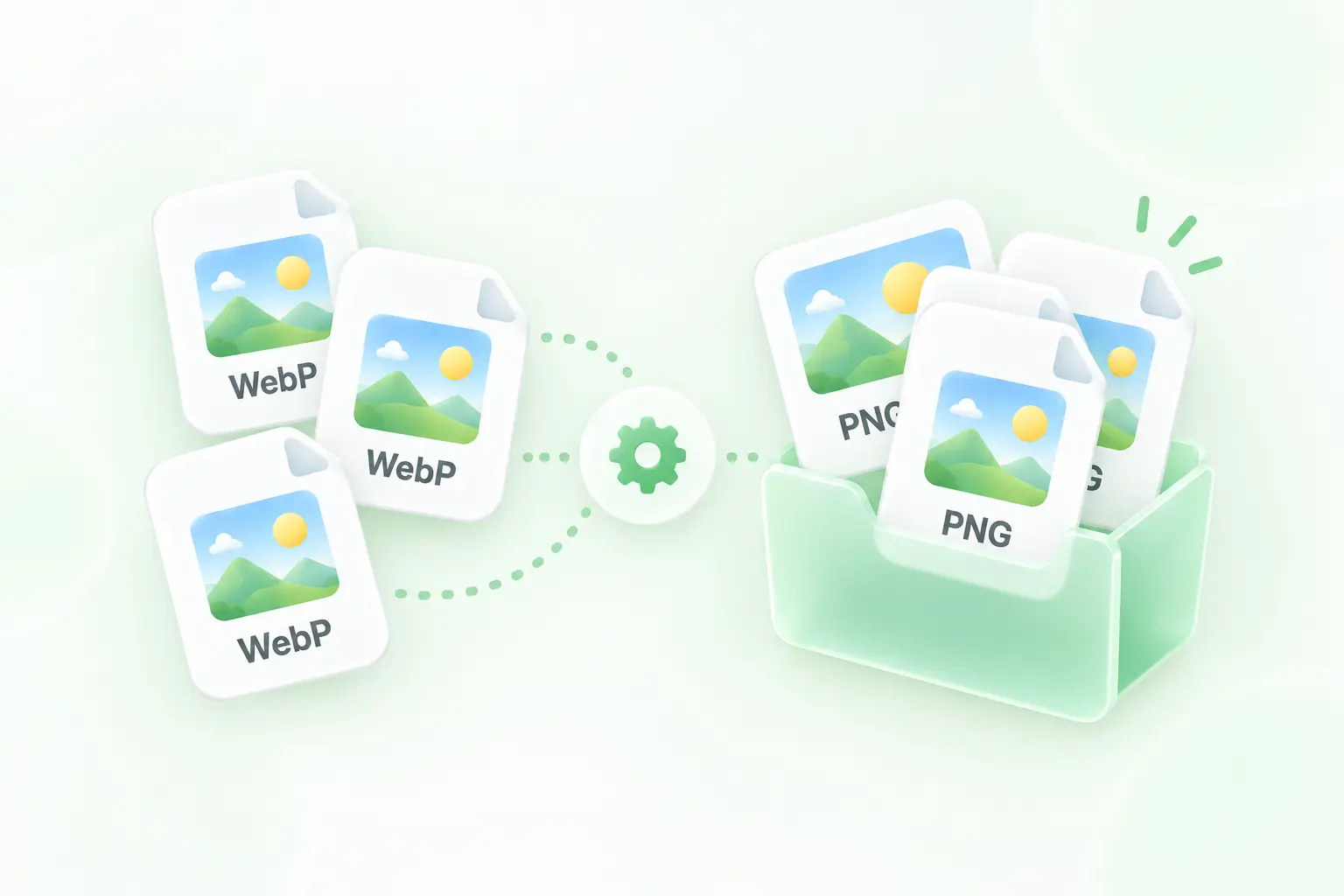
Comece com o arquivo WebP existente e converta diretamente para PNG quando precisar desse formato para um envio ou uma entrega. Use a fonte com o maior nível de detalhe disponível e compare as partes que o novo formato apresentará de forma diferente. Se o processo oferecer uma prévia, altere uma configuração por vez para identificar como ela afeta a imagem. Use o arquivo WebP com o conteúdo que seu destinatário espera encontrar na cópia PNG.

Experimente agora
Salve uma cópia PNG para a próxima etapa

Salve uma cópia PNG para a próxima etapa

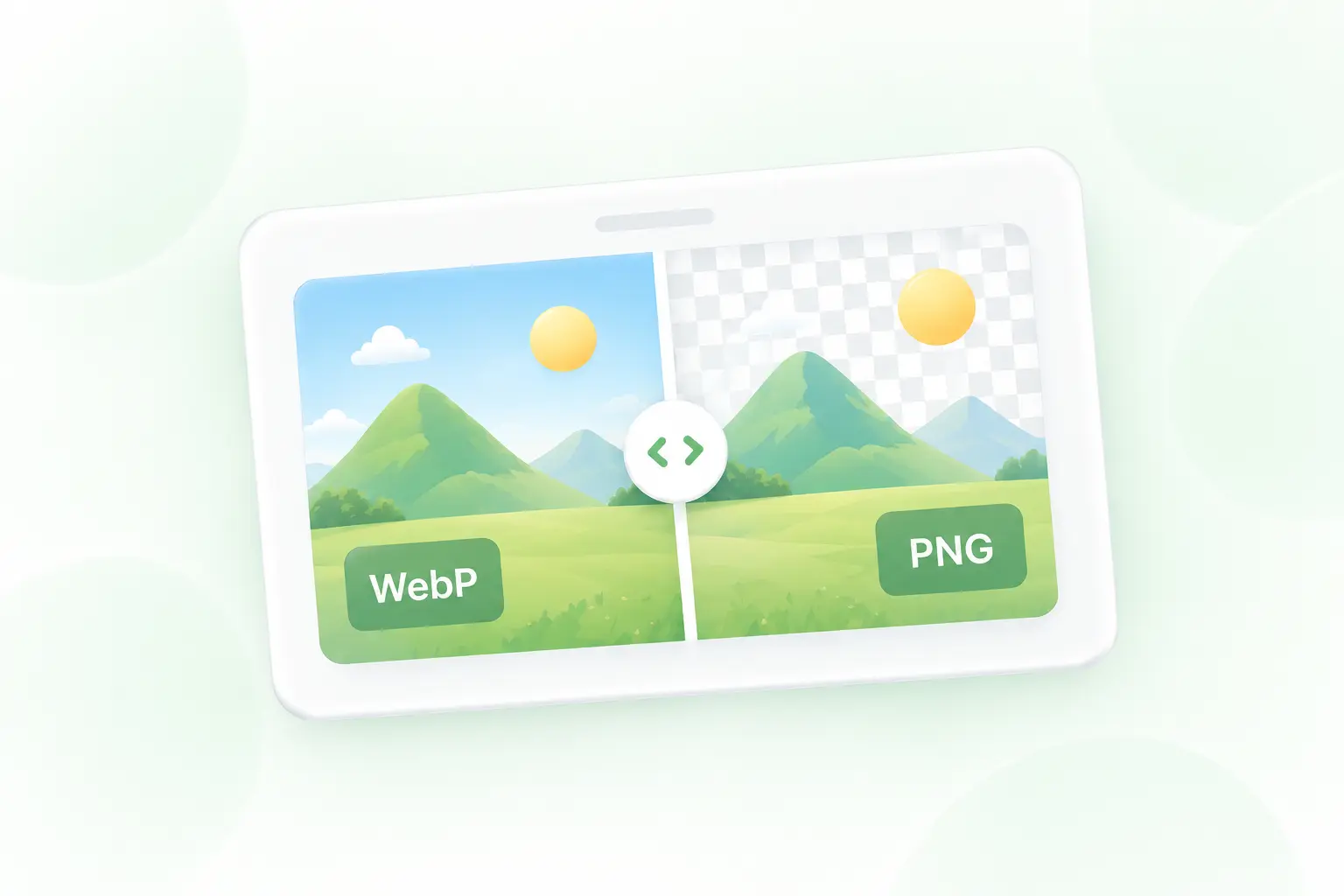
Baixe o resultado e mantenha seu WebP original disponível caso precise editar ou exportar outra versão. PNG funciona bem para imagens estáticas em projetos que precisam de bordas bem definidas. Quando bordas transparentes forem importantes, teste a cópia exportada sobre o fundo real em vez de avaliá-la apenas sobre branco. Coloque o PNG revisado no local em que ele será usado na próxima etapa e mantenha o WebP original disponível para outras edições.

Experimente agora
Confira o resultado PNG no contexto de uso

Confira o resultado PNG no contexto de uso

Abra o resultado no local em que ele será usado. Confira as bordas transparentes ou qualquer fonte animada antes de confiar no arquivo convertido. Teste o PNG sobre um fundo colorido se a fonte tiver bordas transparentes. Quando a fonte for animada, confirme que a imagem estática contém o conteúdo que você pretendia usar.

Experimente agora

Por que usuários convertem imagens com WebP to PNG

Conversão rápida de WebP para PNG para documentos, uploads, apresentações, arquivos escolares e tarefas diárias com imagens.

Michael Carter

Meu ponto de partida foi uma imagem WebP. Usei o conversor para preparar uma cópia PNG. O útil para essa tarefa foi ter uma versão da mesma fonte no formato de saída de que precisava para a próxima etapa.

Michael Carter

Coordenador de operações

Emily Parker

Eu estava trabalhando em uma apresentação e usei o conversor para criar uma versão PNG a partir do meu WebP de origem. Estava preparando a apresentação e queria incorporar o material que já tinha ao trabalho com os slides no formato exigido.

Emily Parker

Estudante universitária

Sarah Miller

Eu precisava preparar uma publicação para redes sociais e fiz uma cópia PNG do WebP original. Preparava uma cópia para aquele uso específico, então PNG era o formato necessário para a próxima etapa e WebP era o original do qual parti.

Sarah Miller

Assistente de marketing

Suas perguntas respondidas

01

Como converter WebP para PNG online?

Envie o arquivo WebP que deseja converter. Inicie a conversão e aguarde a conclusão do PNG. Baixe o PNG resultante e abra-o no aplicativo em que pretende usá-lo. Antes de começar, confira se o arquivo WebP é a versão completa que você deseja converter. Mantenha-o disponível enquanto verifica a cópia PNG.

02

O que devo conferir depois de converter WebP para PNG?

Confira as bordas transparentes ou qualquer fonte animada antes de confiar no arquivo convertido. Verifique os limites definidos pelo destino para o novo arquivo PNG, incluindo tamanho ou dimensões, quando aplicável. Abra o arquivo exportado separadamente do original para comparar as duas versões corretas.

03

Posso usar o conversor de WebP para PNG de graça?

Sim. O WPS oferece conversão básica online entre esses dois formatos. Mantenha o WebP de origem e valide o resultado no aplicativo ou processo que exige PNG antes de substituir ou entregar qualquer arquivo.

04

PNG é útil para imagens WebP com bordas bem definidas?

PNG é adequado para imagens estáticas que precisam de bordas nítidas em um editor compatível. Compare os pequenos detalhes e a transparência após a conversão. Se estiver preparando material para um projeto WebP maior, confira primeiro um resultado PNG representativo. É mais fácil corrigir uma diferença antes de adaptar mais arquivos.

05

Um WebP animado continuará se movendo após a exportação para PNG?

Um PNG padrão é estático. Confira o quadro exportado da animação antes de usá-lo. Deixe o WebP de origem inalterado enquanto compara as versões e confirma que o PNG exportado tem as propriedades de que você precisa.

06

Quando PNG é um formato útil para a imagem exportada?

Use PNG para imagens estáticas em processos que aceitem esse formato, principalmente quando precisar de bordas nítidas ou de transparência presente na fonte e no resultado. Examine o PNG resultante nas dimensões em que será visualizado e mantenha o WebP original se pretende fazer outras alterações.