Conversor de PNG para JPG

Converta PNG para JPG online com o WPS. Prepare uma foto PNG para enviar a um perfil, formulário ou sistema que só aceita JPG. O conversor de PNG para JPG permite salvar uma cópia de trabalho para esse uso. Guarde a versão PNG caso precise de outro tamanho ou formato depois.

ou arraste e solte um arquivo PNG

Grátis e ilimitado
Sem necessidade de cadastro
Economize tempo
Sem anúncios
Uso gratuito
Sem Cadastro
Sem Anúncios
Qualquer Navegador

Como converter PNG para JPG

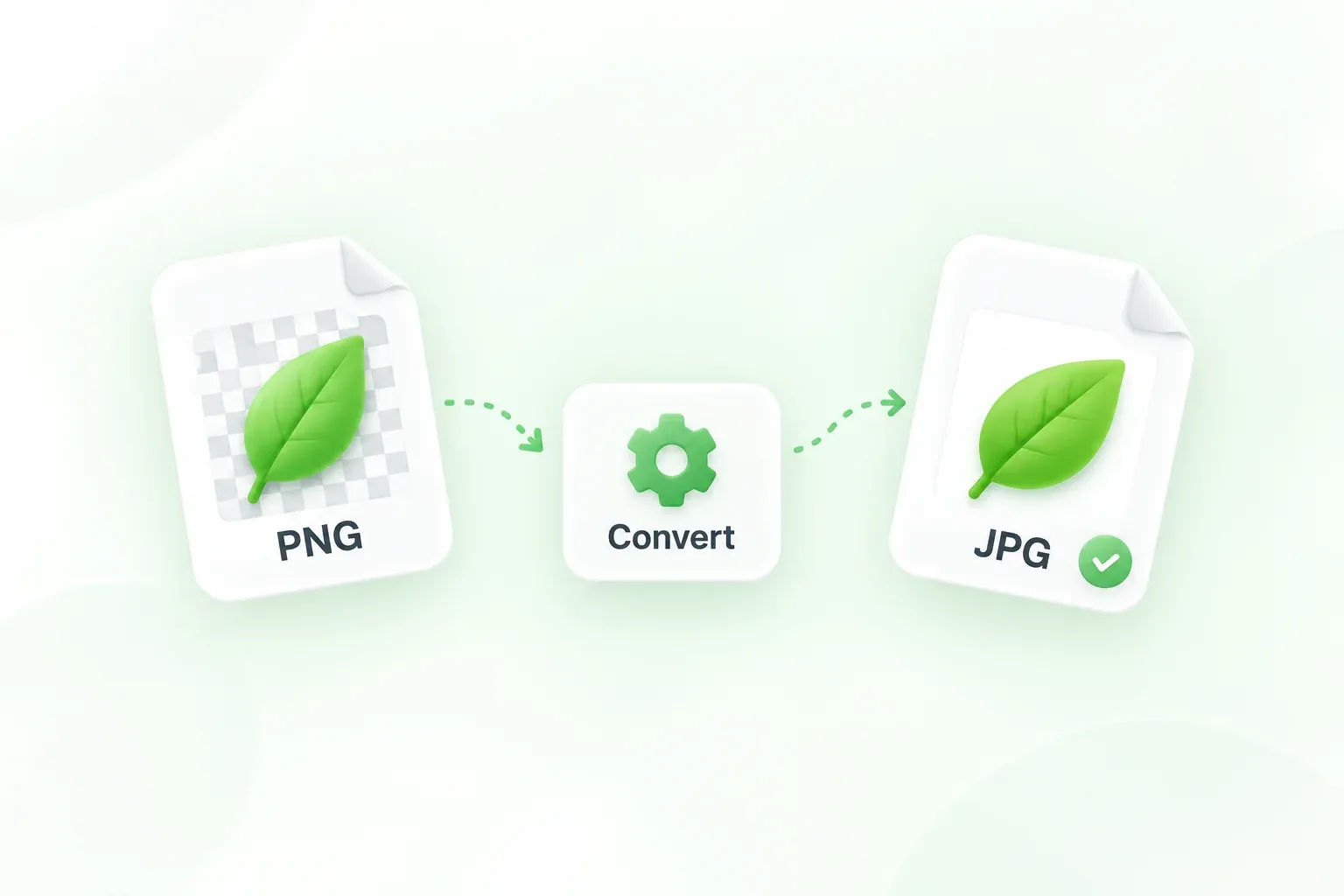
  1. Etapa 1: Envie seu arquivo PNG

    Envie o arquivo PNG que deseja converter. Escolha uma imagem com a arte, as bordas e o enquadramento que deseja manter. Se a transparência ou as letras pequenas forem importantes, mantenha o original visível enquanto analisa o resultado.

  2. Etapa 2: Converta PNG para JPG

    Inicie a conversão e aguarde a conclusão do JPG. Converta o PNG de origem em um arquivo separado e guarde o original para comparação. Verifique se o arquivo exportado usa o formato JPG exigido pelo seu próximo fluxo de trabalho.

  3. Etapa 3: Confira e salve o arquivo JPG

    Baixe o JPG resultante e abra-o no aplicativo em que pretende usá-lo. Amplie as partes da imagem JPG importantes para o seu projeto. Teste o resultado no seu layout ou formulário antes de substituir o PNG.

PNG para JPG em fotos e formulários de envio

PNG para JPG em fotos e formulários de envio

Um PNG pode ser um anexo pouco prático quando um anúncio ou formulário só aceita JPG. Converta uma cópia de trabalho e verifique se as letras pequenas e o fundo continuam adequados ao destino. Confira o tamanho exigido no destino antes de concluir a exportação, principalmente se a arte aparecer em vários locais.
Experimente agora
Envie PNG diretamente para conversão

Envie PNG diretamente para conversão

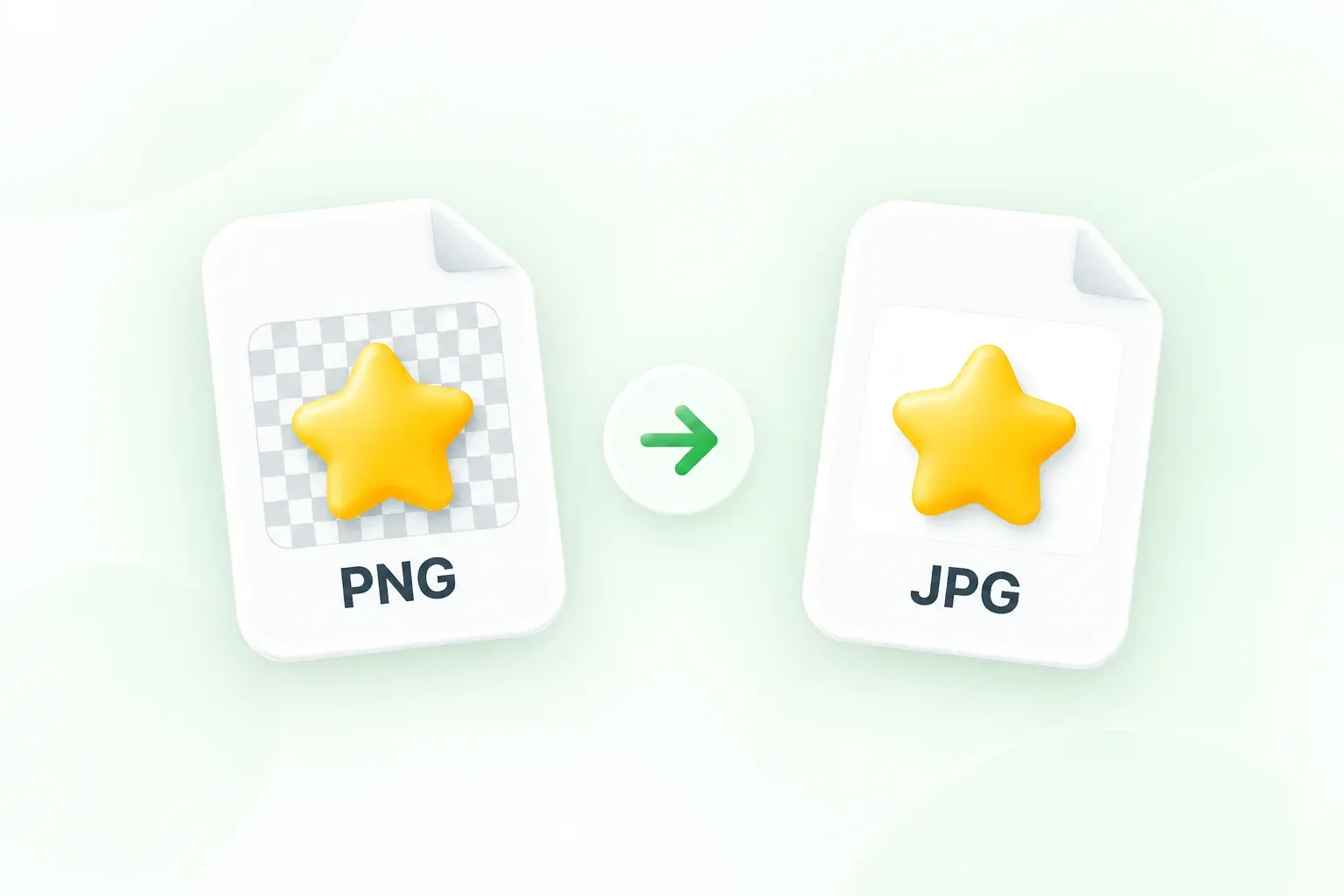
Comece com o PNG existente e converta diretamente para JPG quando precisar desse formato para envio ou entrega. Use a origem com o maior nível de detalhes disponível e compare as partes que o novo formato renderizará de maneira diferente. Se o fluxo de trabalho oferecer uma prévia, altere uma configuração por vez para entender seu efeito na imagem. Use o PNG com o conteúdo que o destinatário espera encontrar na cópia JPG.

Experimente agora
Salve uma cópia JPG para a próxima etapa

Salve uma cópia JPG para a próxima etapa

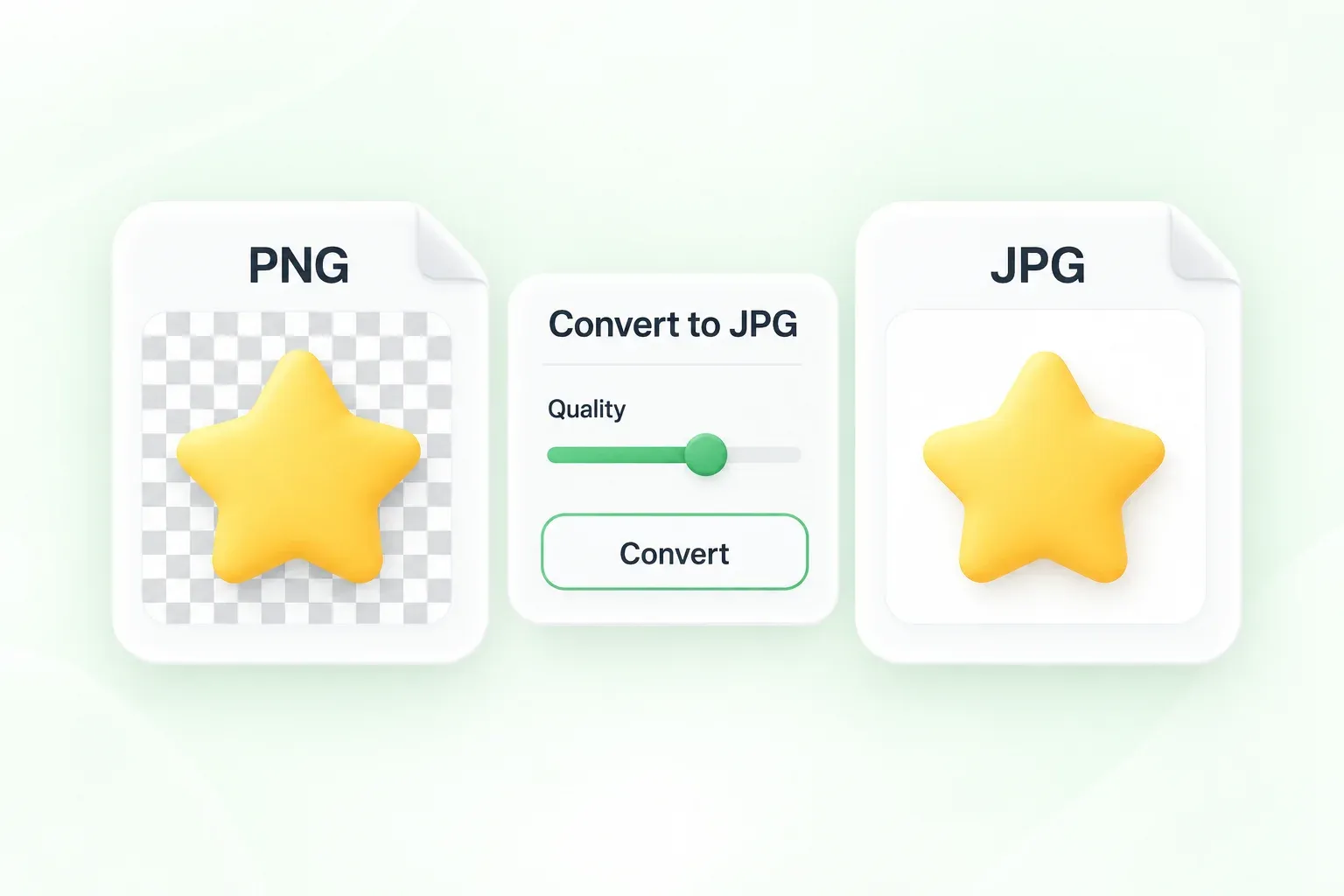
Baixe o resultado e mantenha o PNG original disponível caso precise editar ou exportar outra versão. Para enviar uma imagem, compare separadamente as dimensões em pixels e o tamanho real do arquivo. Um JPG preparado com a largura correta ainda pode exceder o limite de armazenamento do formulário de destino. Coloque o JPG revisado no local onde será usado na próxima etapa e mantenha o PNG original disponível para novas edições.

Experimente agora
Confira o resultado JPG no contexto de uso

Confira o resultado JPG no contexto de uso

Abra o resultado onde ele será usado. JPG não tem canal alfa. Confira como as áreas transparentes são preenchidas e verifique as letras pequenas. JPG não tem canal alfa. Analise as áreas transparentes e os contornos finos e guarde o PNG original se a arte puder precisar de outro fundo no futuro.

Experimente agora

Histórias de clientes

Usuários reais resolvem problemas de formato de imagem mais rapidamente com a conversão de PNG para JPG.

Michael Carter

Meu ponto de partida era uma imagem PNG. Usei o conversor para preparar uma cópia JPG. O que ajudou nessa tarefa foi ter uma versão da mesma origem no formato de saída de que eu precisava para a próxima etapa.

Michael Carter

Coordenador de projetos

Sophia Bennett

Usei o conversor porque precisava de uma versão JPG de uma imagem PNG existente. A conversão foi a parte do trabalho em que usei a ferramenta. Eu estava preparando o material que já tinha em outro formato de arquivo.

Sophia Bennett

Especialista em marketing

Emily Turner

Eu estava trabalhando com uma imagem PNG e criei uma cópia JPG no navegador. Usei a ferramenta para essa mudança de formato, para poder trabalhar com uma versão do mesmo material no formato de que precisava naquela etapa.

Emily Turner

Estudante universitária

Suas perguntas, respondidas.

01

Como converter PNG para JPG online?

Envie o PNG que deseja converter. Inicie a conversão e aguarde a conclusão do JPG. Baixe o resultado e abra-o no aplicativo em que pretende usá-lo. Antes de começar, verifique se o PNG é a versão completa que deseja converter. Mantenha-o disponível enquanto verifica a cópia JPG.

02

O que devo verificar depois de converter PNG para JPG?

JPG não tem canal alfa. Confira o preenchimento das áreas transparentes e as letras pequenas. Verifique todos os limites definidos pelo destino para o novo JPG, incluindo tamanho ou dimensões, quando aplicável. Abra a exportação separadamente do original para comparar as duas versões corretas.

03

Posso usar o conversor de PNG para JPG gratuitamente?

Sim. O WPS oferece conversão online básica entre esses dois formatos. Guarde o PNG de origem e valide o resultado no aplicativo ou fluxo de trabalho que exige JPG antes de substituir ou entregar qualquer arquivo.

04

Posso enviar uma cópia JPG de uma captura de tela?

Use JPG se o envio exigir esse formato. Abra o arquivo no tamanho de visualização previsto e confira se o texto essencial está legível. Verifique primeiro um resultado JPG representativo se estiver preparando material para um projeto PNG maior. É mais fácil corrigir uma incompatibilidade antes de adaptar mais arquivos.

05

Qual origem devo guardar se ainda precisar editar a arte?

Mantenha o PNG original disponível para exportar outra cópia após fazer alterações. Deixe o PNG de origem intacto enquanto compara as versões e confirma se o JPG exportado tem as propriedades necessárias.

06

O tamanho do arquivo JPG e as dimensões da imagem são a mesma coisa?

Não. O tamanho do arquivo mede o armazenamento em KB ou MB. As dimensões descrevem a largura e a altura em pixels. Confira os valores exigidos pelo destino. Analise o JPG nas dimensões em que será visualizado e guarde o PNG original se planejar fazer outras alterações.