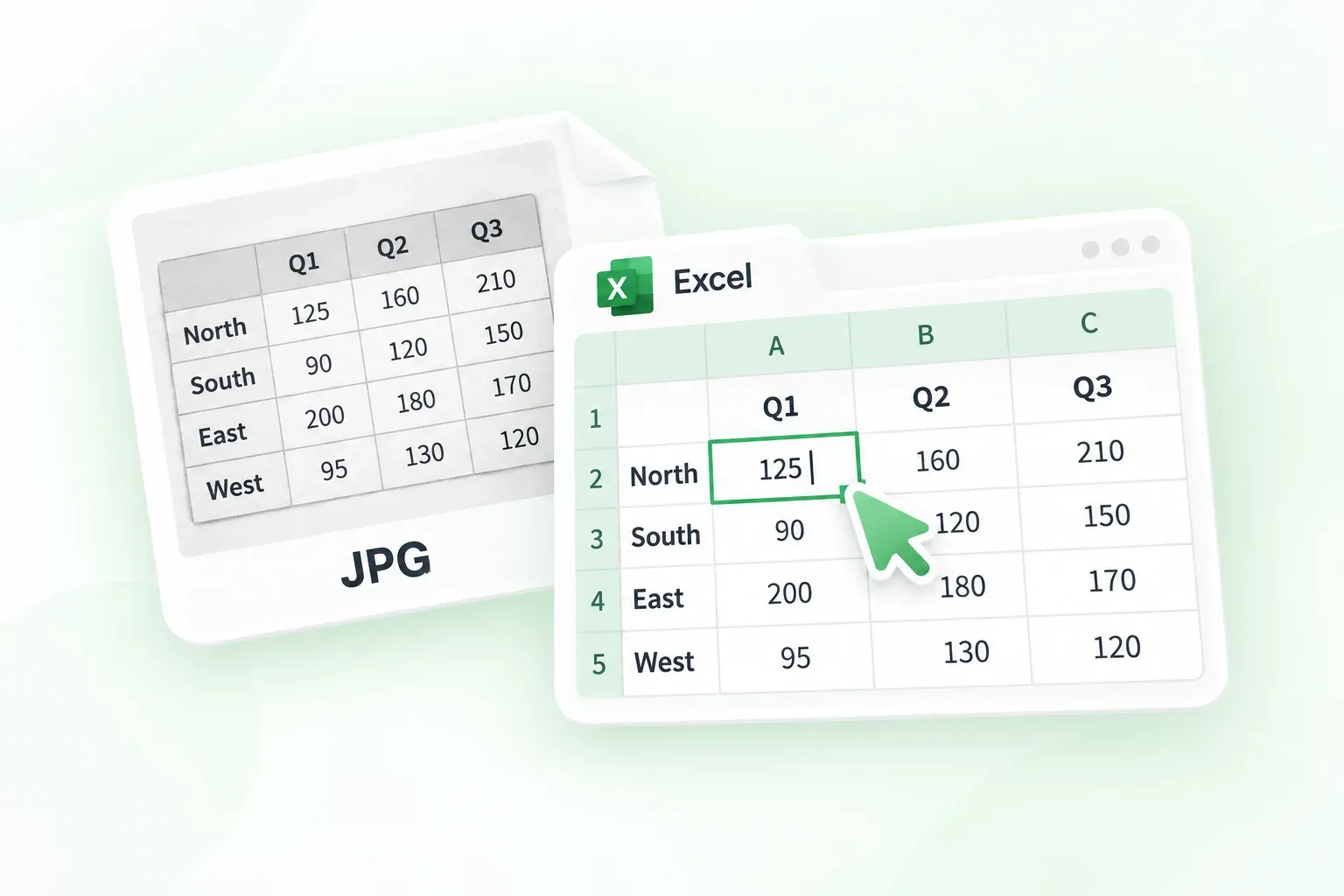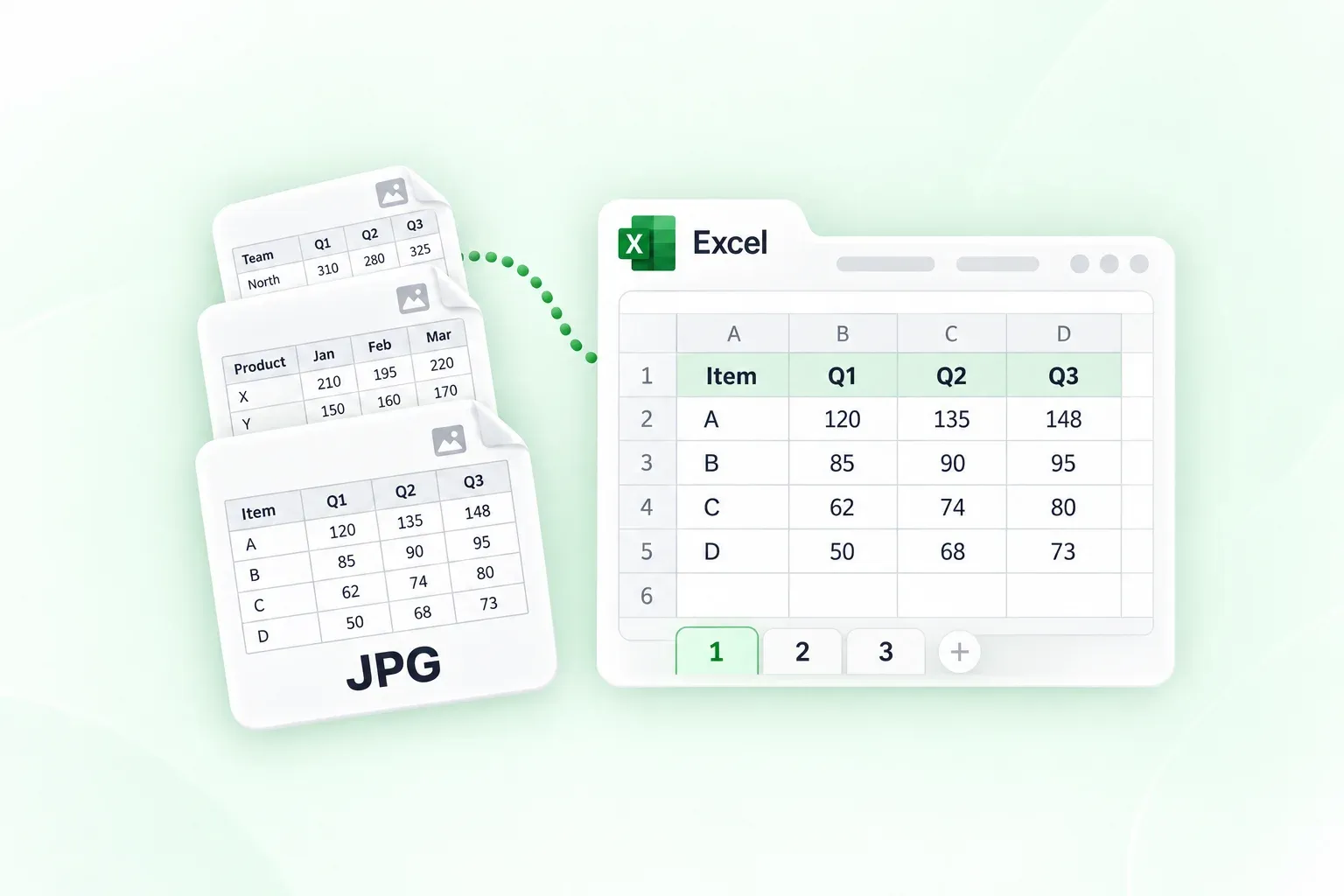
Conversor de JPG para Excel

Converta JPG para Excel online com o WPS. Leve para o Excel as linhas e colunas da imagem de uma lista de preços ou tabela de estoque. O conversor de JPG para Excel prepara um resultado separado para a entrega dos seus dados. Mantenha a fonte JPG por perto para verificar os valores importantes. Confira o resultado da conversão de imagem para Excel no processo em que o arquivo será usado.

ou arraste e solte um arquivo JPG

Grátis e ilimitado
Sem necessidade de cadastro
Economize tempo
Sem anúncios
Uso gratuito
Sem Cadastro
Sem Anúncios
Qualquer Navegador

Como converter JPG para Excel

  1. Etapa 1: Envie uma foto nítida da tabela

    Envie um JPG nítido de uma tabela. Confira se o JPG corresponde à versão da imagem que você pretende usar. Use uma cópia com detalhes visíveis suficientes para avaliar a qualidade das bordas, as letras pequenas ou a orientação do resultado.

  2. Etapa 2: Extraia e confira as linhas

    Inicie a extração e revise as linhas reconhecidas pela ferramenta. Concentre-se nos limites da tabela. Confira se as linhas e colunas estão alinhadas antes de confiar nos resultados calculados a partir da exportação.

  3. Etapa 3: Salve e verifique a pasta de trabalho

    Baixe o resultado Excel e compare com a imagem original. Abra o arquivo Excel e confira por amostragem uma linha típica e uma incomum. Compare os valores exportados com a fonte JPG antes de usá-los.

JPG para Excel para tabelas fotografadas

JPG para Excel para tabelas fotografadas

Use a conversão de imagem para Excel quando uma lista de preços, uma contagem de estoque ou um registro existir apenas como foto. Revise a pasta de trabalho antes de aplicar fórmulas, pois um número aparentemente legível ainda pode ficar sob o cabeçalho errado. Examine um registro típico e um incomum antes de considerar o resultado pronto para análise ou importação.
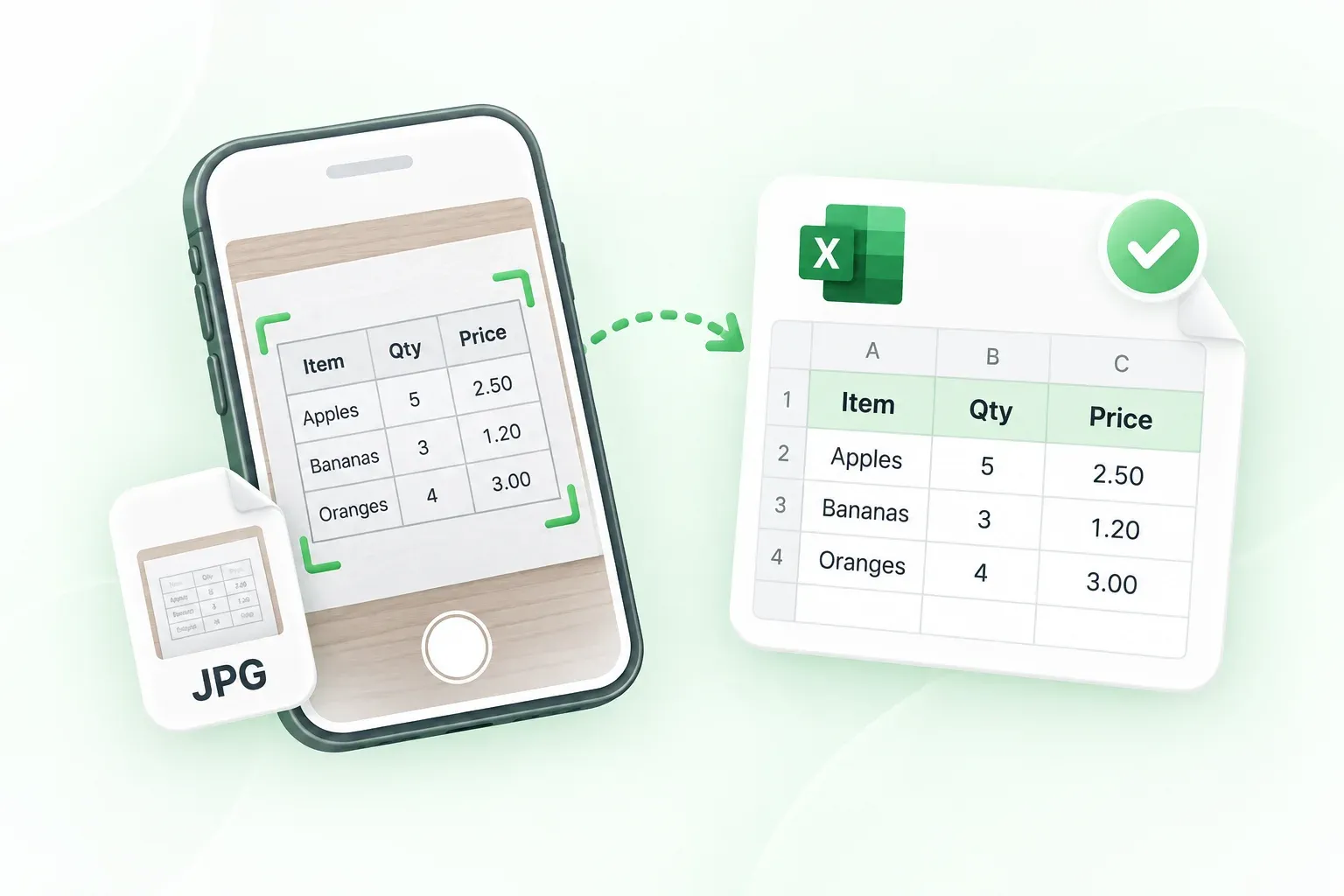
Experimente agora
Reutilize valores de tabelas fotografadas

Reutilize valores de tabelas fotografadas

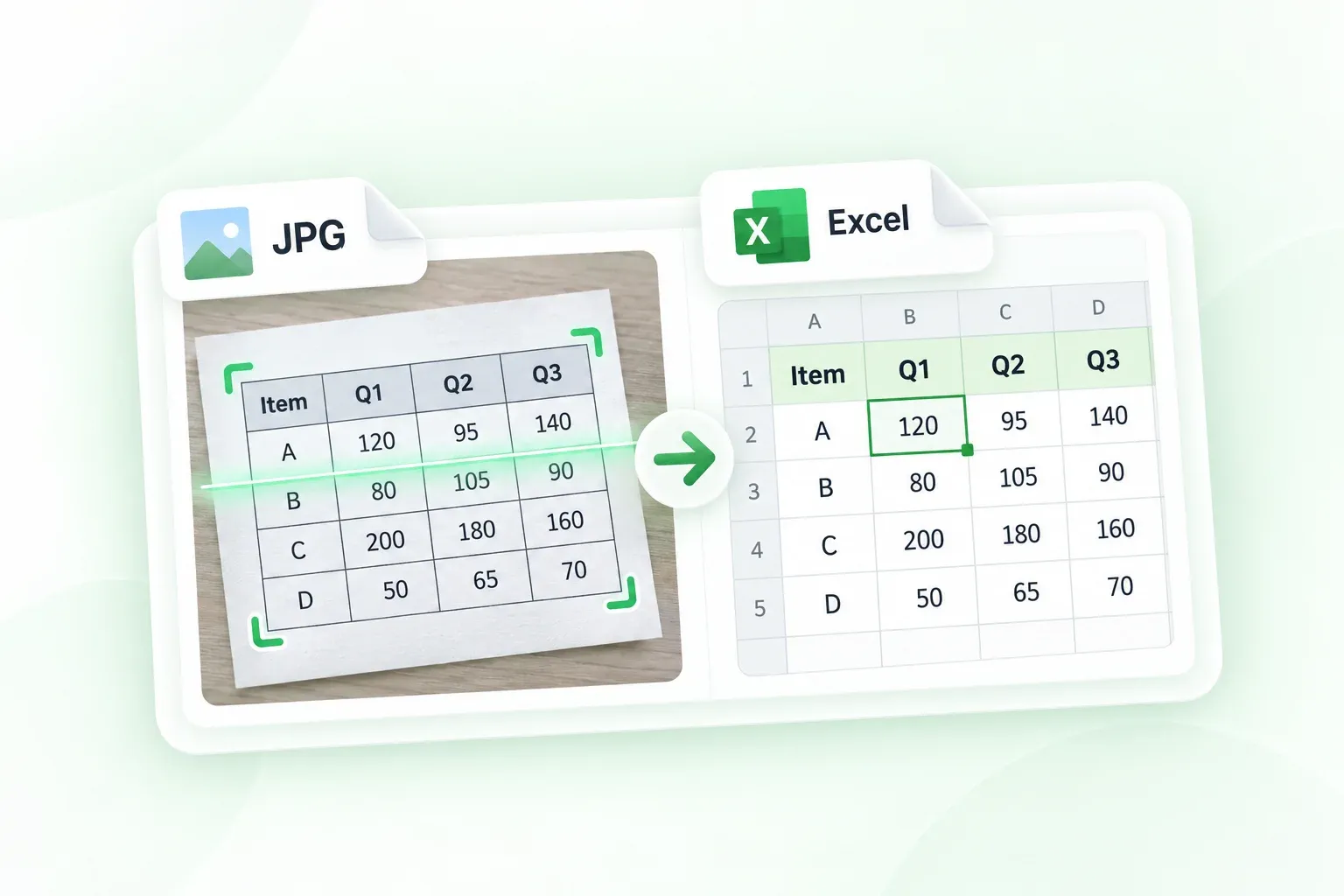
Extraia o conteúdo de tabelas quando a única fonte for uma fotografia ou digitalização. Mantenha abertos alguns registros representativos da fonte enquanto decide quais campos o resultado deve conter. Um registro com um campo vazio ou identificador longo pode revelar uma divergência que uma primeira linha simples não mostraria.

Experimente agora
Confira a grade antes de calcular

Confira a grade antes de calcular

Revise os limites das colunas e os números da pasta de trabalho antes de usar fórmulas. Uma pasta de trabalho do Excel é útil quando a próxima etapa é examinar e ordenar linhas. Confira os rótulos dos cabeçalhos e os valores antes de adicionar fórmulas, ordenar registros ou passar a pasta de trabalho para outra pessoa. Em um grupo de arquivos relacionados, confirme que o resultado corresponde à fonte antes de encaminhá-lo.

Experimente agora
Salve uma pasta de trabalho editável para revisão

Salve uma pasta de trabalho editável para revisão

Baixe o resultado para que colegas possam examinar e corrigir a tabela extraída em uma planilha. Verifique o alinhamento das linhas, os campos de data, os separadores e os identificadores longos. Preserve os zeros à esquerda quando eles distinguirem um código de produto ou ID de registro.

Experimente agora

Histórias de clientes

Como as pessoas economizam horas com JPG para Excel.

Daniel Okonkwo

Usei o conversor para transformar meu material JPG em Excel para um documento digitalizado. Eu partia de um arquivo que já tinha, então o útil para mim foi obter o mesmo material no formato exigido por aquela etapa do trabalho.

Daniel Okonkwo

Analista financeiro

Sophia Mendez

Eu estava trabalhando em uma revisão de estoque e usei o conversor para criar uma versão Excel da minha fonte JPG. O estoque era o material que precisava revisar. Queria as informações dessa fonte em formato de planilha para aquela parte do trabalho.

Sophia Mendez

Coordenadora de operações

James Whitmore

Eu precisava preparar meu material de pesquisa e fiz uma cópia Excel do JPG original. Preparava uma cópia para aquele uso específico, então Excel era o formato necessário para a próxima etapa e JPG era o original do qual parti.

James Whitmore

Pesquisador acadêmico

Suas perguntas, respondidas

01

Como converter JPG para Excel online?

Envie um JPG nítido de uma tabela. Inicie a extração e revise as linhas reconhecidas pela ferramenta. Baixe o resultado Excel e compare com a imagem original. Antes de começar, confira se o arquivo JPG é a versão completa que você deseja converter. Mantenha-o disponível enquanto verifica a cópia Excel.

02

O que devo conferir depois de converter JPG para Excel?

Verifique o alinhamento das colunas, os valores decimais e os cabeçalhos comparando com o original. Verifique os limites definidos pelo destino para o novo arquivo Excel, incluindo tamanho ou dimensões, quando aplicável. Abra o arquivo exportado separadamente do original para comparar as duas versões corretas.

03

Posso usar o conversor de JPG para Excel de graça?

Sim. O WPS oferece conversão básica online entre esses dois formatos. Mantenha o JPG de origem e valide o resultado no aplicativo ou processo que exige Excel antes de substituir ou entregar qualquer arquivo.

04

Os valores do Excel estarão prontos para cálculos após a extração?

Confira se os valores monetários estão representados como números, preserve os zeros à esquerda importantes e compare as fórmulas com a tabela original antes de confiar nos totais. Se estiver preparando material para um projeto JPG maior, confira primeiro um resultado Excel representativo. É mais fácil corrigir uma diferença antes de adaptar mais arquivos.

05

Qual foto oferece a melhor fonte para JPG para Excel?

Comece com uma imagem legível de uma tabela plana e bem iluminada e inclua todos os cabeçalhos de coluna no enquadramento. Deixe o JPG de origem inalterado enquanto compara as versões e confirma que o Excel exportado tem as propriedades de que você precisa.

06

Devo corrigir os problemas na pasta de trabalho convertida ou na fonte?

Faça as correções da revisão em uma cópia separada da pasta de trabalho e atualize a fonte se essas mudanças precisarem aparecer nas próximas exportações. Teste uma seção representativa do resultado Excel antes de migrar o arquivo JPG inteiro. Mantenha disponíveis os recursos ou registros de origem relacionados para verificar o resultado.