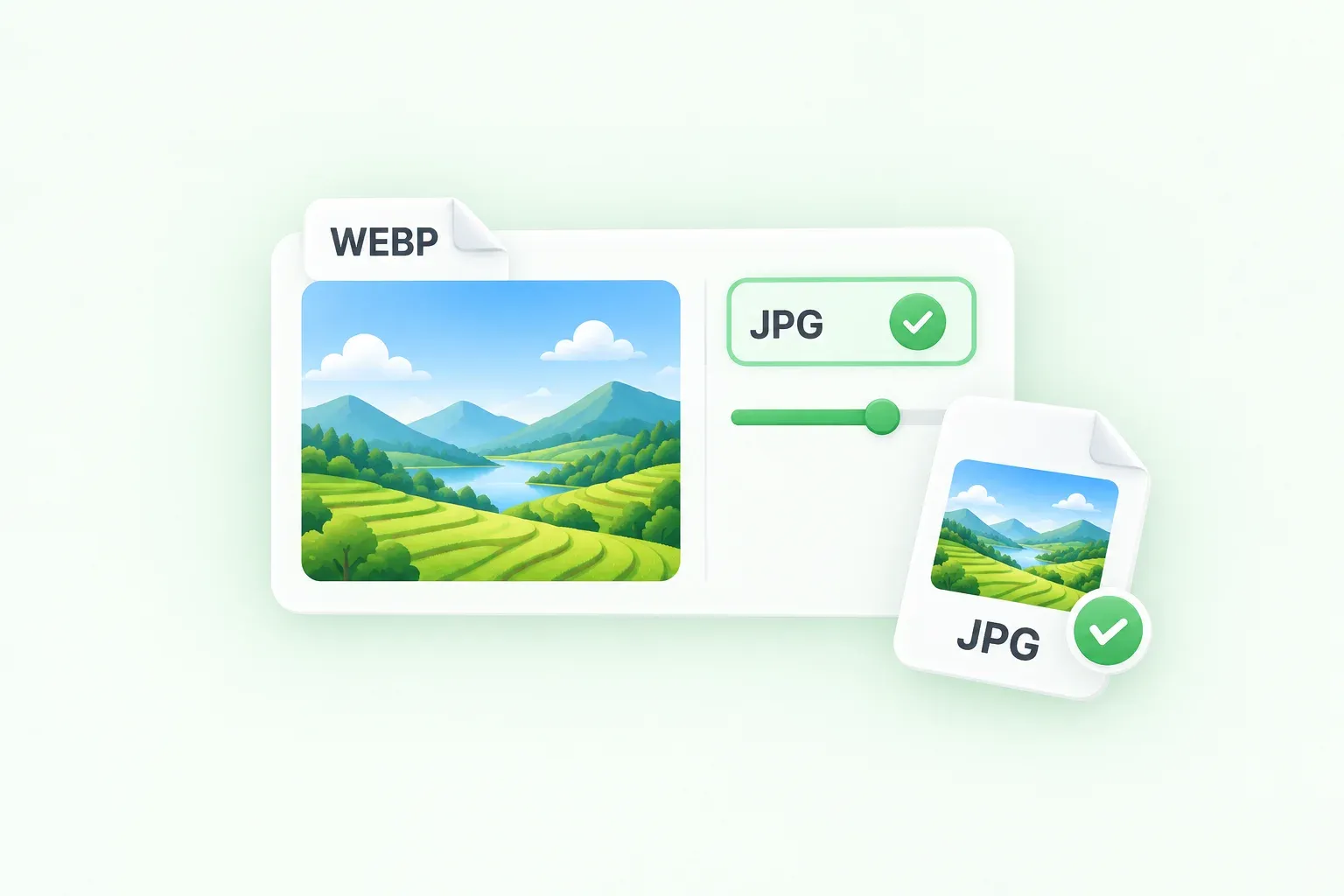
Conversor de WebP para JPG

Converta WebP para JPG online com o WPS. Envie uma imagem baixada da web a alguém que precisa de um JPG para um formulário, slide ou pasta compartilhada. O conversor de WebP para JPG permite salvar uma cópia de trabalho para esse uso. Mantenha a versão WebP disponível caso precise de outro tamanho ou formato depois.

ou arraste e solte um arquivo WebP

Grátis e ilimitado
Sem necessidade de cadastro
Economize tempo
Sem anúncios
Uso gratuito
Sem Cadastro
Sem Anúncios
Qualquer Navegador

Como converter WebP para JPG

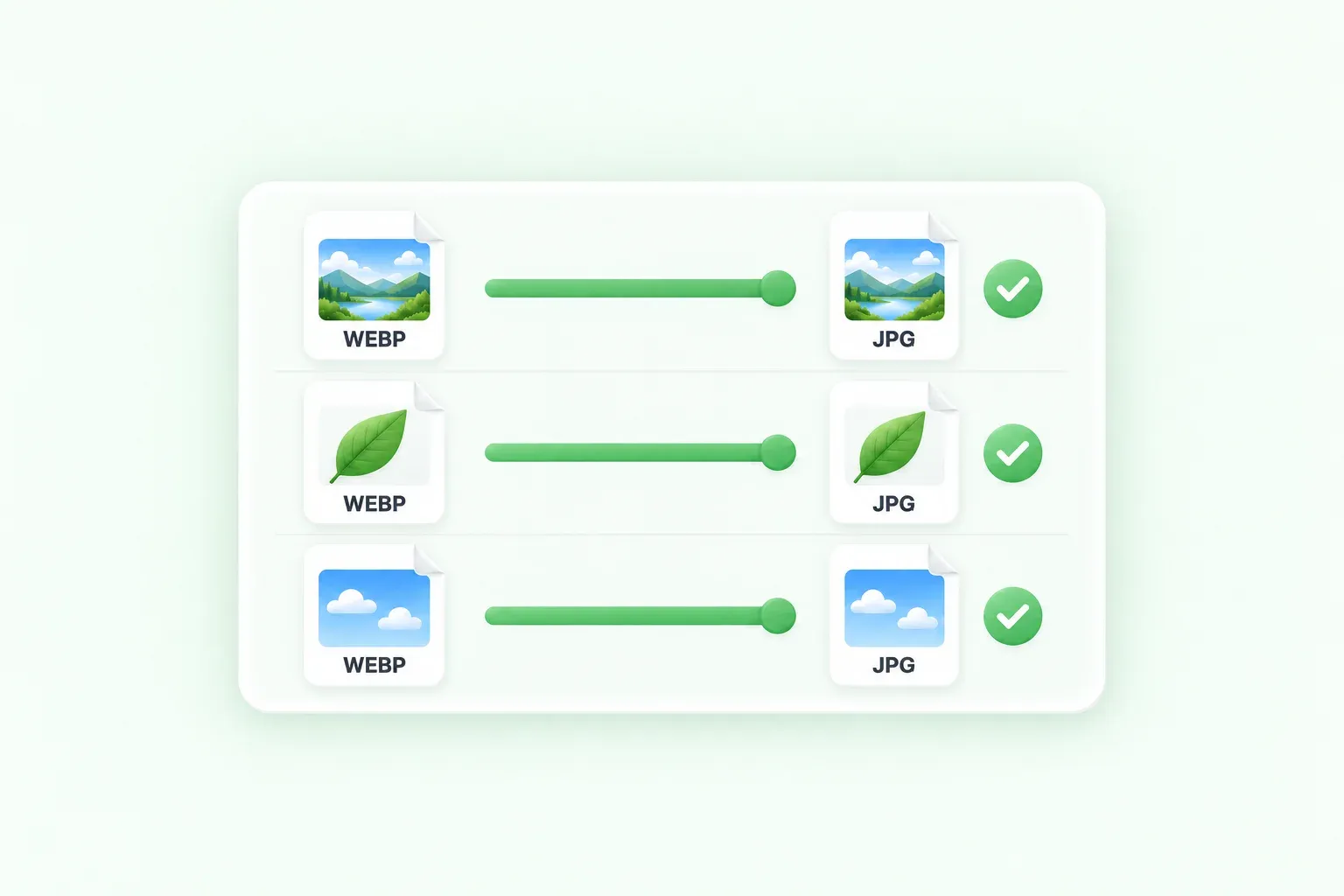
  1. Etapa 1: Envie seu arquivo WebP

    Envie o arquivo WebP que deseja converter. Abra o WebP e identifique se é uma imagem estática ou uma animação. Observe as áreas transparentes antes de escolher como usará outro formato de saída.

  2. Etapa 2: Converta WebP para JPG

    Inicie a conversão e aguarde a conclusão do JPG. Converta o WebP de origem em um arquivo separado e mantenha o original para comparação. Verifique se o arquivo exportado usa o formato JPG exigido pela próxima etapa do seu trabalho.

  3. Etapa 3: Confira e salve o arquivo JPG

    Baixe o JPG resultante e abra-o no aplicativo em que pretende usá-lo. Amplie as partes da imagem JPG que são importantes para seu projeto. Teste o resultado no seu layout ou formulário antes de substituir o WebP.

WebP para JPG para envios e compartilhamentos do dia a dia

WebP para JPG para envios e compartilhamentos do dia a dia

Um WebP baixado pode ser a única cópia que você tem de uma biblioteca de recursos da web. Crie um JPG quando um formulário ou uma entrega exigir essa extensão, mantendo o recurso web original, menor, disponível para o site. Confira o tamanho exigido no destino antes de finalizar a exportação, especialmente se a arte aparecer em vários espaços.
Experimente agora
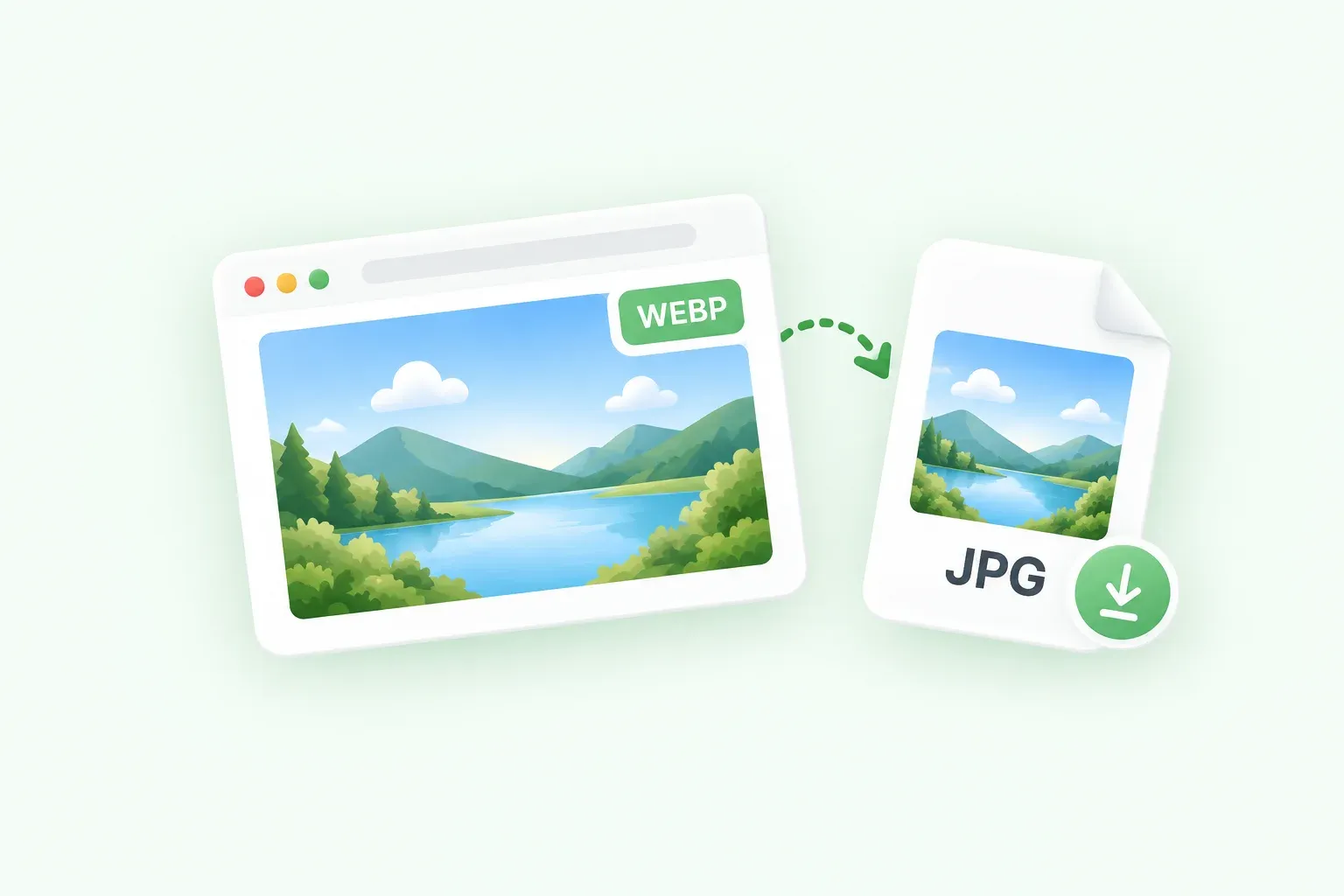
Envie WebP diretamente para conversão

Envie WebP diretamente para conversão

Comece com o arquivo WebP existente e converta diretamente para JPG quando precisar desse formato para um envio ou uma entrega. Use a fonte com o maior nível de detalhe disponível e compare as partes que o novo formato apresentará de forma diferente. Se o processo oferecer uma prévia, altere uma configuração por vez para identificar como ela afeta a imagem. Use o arquivo WebP com o conteúdo que seu destinatário espera encontrar na cópia JPG.

Experimente agora
Salve uma cópia JPG para a próxima etapa

Salve uma cópia JPG para a próxima etapa

Baixe o resultado e mantenha seu WebP original disponível caso precise editar ou exportar outra versão. Ao enviar uma imagem, compare separadamente as dimensões em pixels e o tamanho real do arquivo. Um JPG preparado com a largura correta ainda pode ultrapassar o limite de armazenamento do formulário de destino. Coloque o JPG revisado no local em que ele será usado na próxima etapa e mantenha o WebP original disponível para outras edições.

Experimente agora
Confira o resultado JPG no contexto de uso

Confira o resultado JPG no contexto de uso

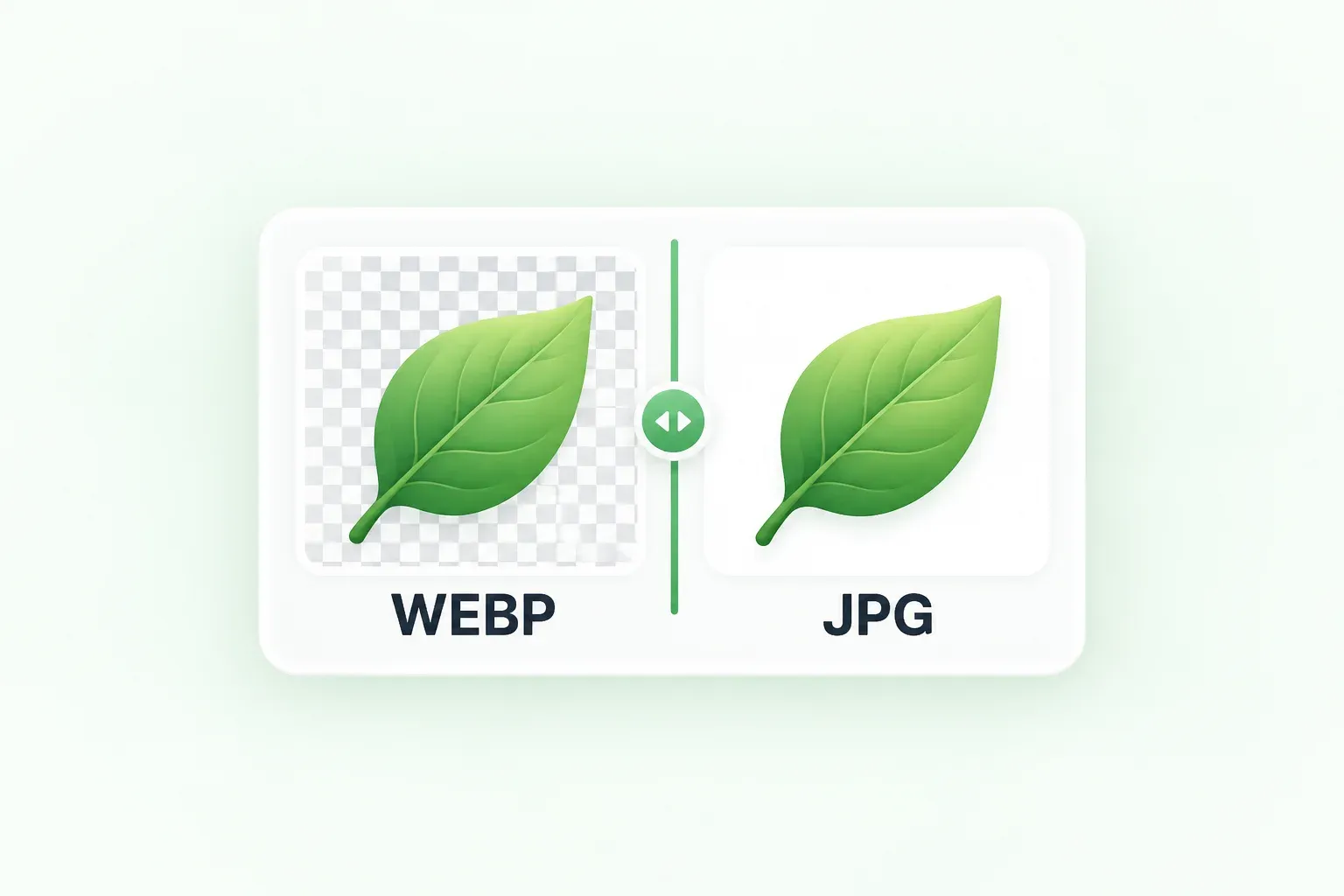
Abra o resultado no local em que ele será usado. Se o WebP tiver áreas transparentes ou animação, confira como essas áreas aparecem no JPG estático. Se a transparência do fundo era importante na fonte, compare o JPG com fundo opaco com o layout em que ele será inserido. Salve uma alternativa em PNG se a próxima tarefa exigir uma imagem com transparência.

Experimente agora

Histórias de clientes WebP para JPG

Resultados reais de pessoas usando WebP para JPG para conversão diária de imagens

Andrew Mitchell

Usei o conversor para transformar meu material WebP em JPG para um anúncio de produto. Eu estava preparando o arquivo para esse anúncio, então precisava de uma cópia no formato de imagem usado nessa parte do trabalho.

Andrew Mitchell

Assistente de operações

Hannah Parker

Eu estava trabalhando em uma apresentação e usei o conversor para criar uma versão JPG a partir do meu WebP de origem. Estava preparando a apresentação e queria incorporar o material que já tinha ao trabalho com os slides no formato exigido.

Hannah Parker

Estudante universitária

Megan Foster

Eu precisava preparar uma captura de tela para o trabalho e fiz uma cópia JPG a partir do WebP original. Estava preparando uma cópia para aquele uso específico, então JPG era o formato de que eu precisava para a próxima etapa e WebP era o original do qual parti.

Megan Foster

Coordenadora de marketing

Perguntas sobre WebP para JPG, respondidas

01

Como converter WebP para JPG online?

Envie o arquivo WebP que deseja converter. Inicie a conversão e aguarde a conclusão do JPG. Baixe o JPG resultante e abra-o no aplicativo em que pretende usá-lo. Antes de começar, confira se o arquivo WebP é a versão completa que você deseja converter. Mantenha-o disponível enquanto verifica a cópia JPG.

02

O que devo conferir depois de converter WebP para JPG?

Se o WebP tiver áreas transparentes ou animação, confira como essas áreas aparecem no JPG estático. Verifique os limites definidos pelo destino para o novo arquivo JPG, incluindo tamanho ou dimensões, quando aplicável. Abra o arquivo exportado separadamente do original para comparar as duas versões corretas.

03

Posso usar o conversor de WebP para JPG de graça?

Sim. O WPS oferece conversão básica online entre esses dois formatos. Mantenha o WebP de origem e valide o resultado no aplicativo ou processo que exige JPG antes de substituir ou entregar qualquer arquivo.

04

O que acontece com um fundo transparente de WebP em JPG?

JPG não oferece suporte à transparência. Confira o fundo opaco ao redor do elemento principal antes de usar a imagem. Se estiver preparando material para um projeto WebP maior, confira primeiro um resultado JPG representativo. É mais fácil corrigir uma diferença antes de adaptar mais arquivos.

05

Devo usar JPG para uma ilustração WebP com texto?

Use JPG se o destino exigir e depois confira os caracteres finos. Mantenha o WebP como referência futura. Deixe o WebP de origem inalterado enquanto compara as versões e confirma que o JPG exportado tem as propriedades de que você precisa.

06

O tamanho do arquivo JPG e as dimensões da imagem são a mesma coisa?

Não. O tamanho do arquivo mede o armazenamento em KB ou MB. As dimensões descrevem a largura e a altura em pixels. Confira os valores solicitados pelo destino. Examine o JPG resultante nas dimensões em que será visualizado e mantenha o WebP original se pretende fazer outras alterações.