
Remover texto de imagem

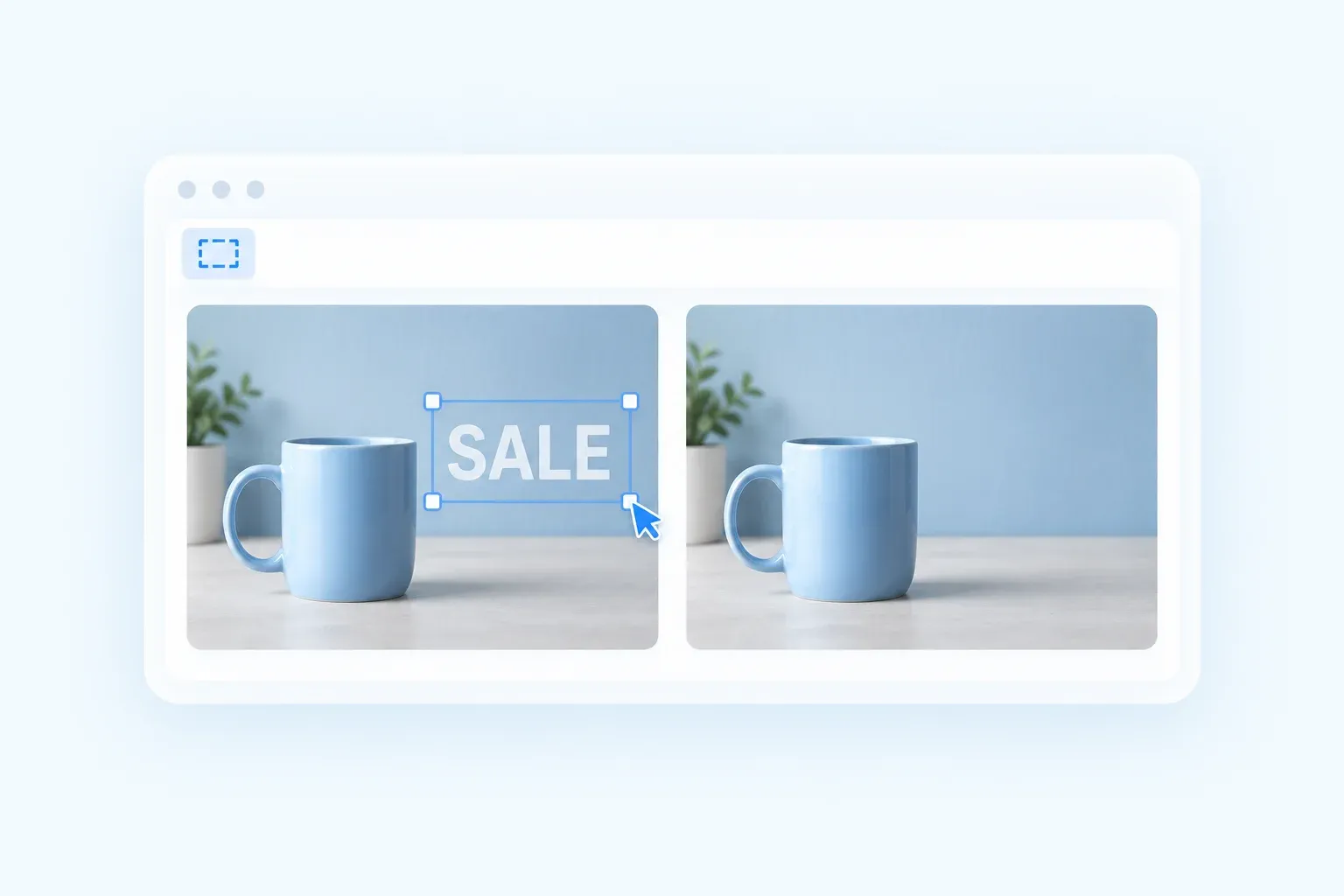
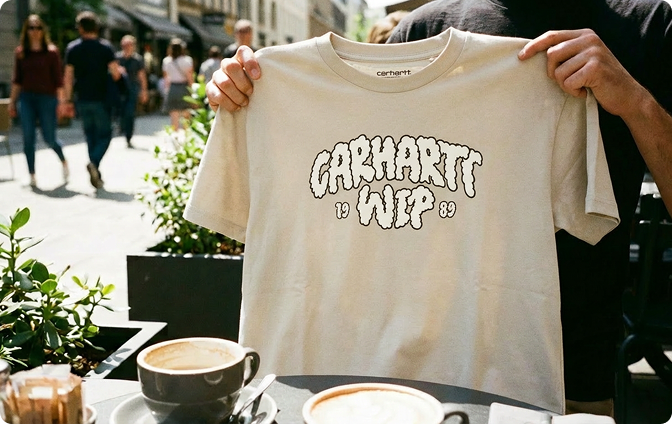
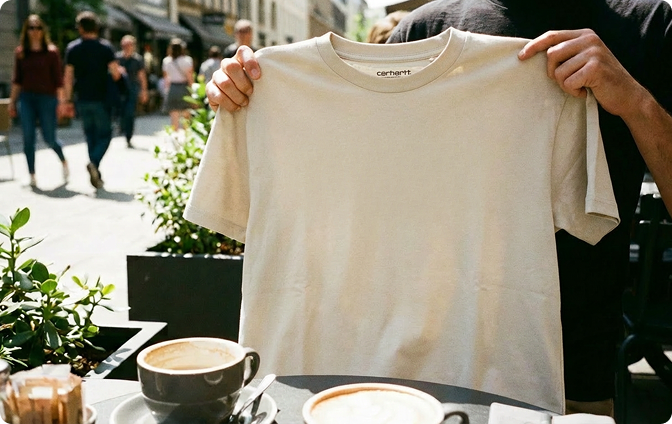
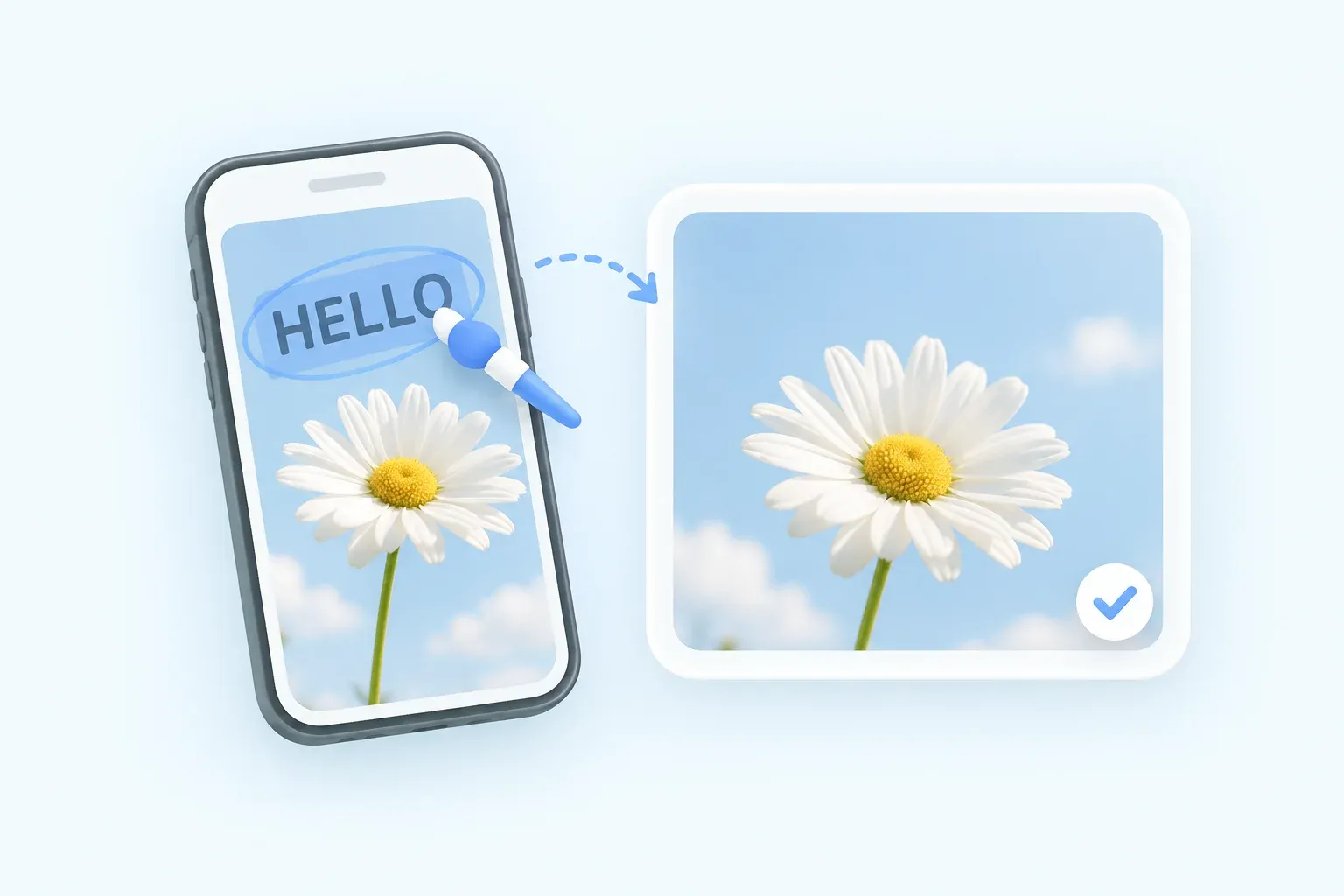
Limpe uma legenda, rótulo ou palavras soltas de uma imagem que você tenha permissão para editar. Use a ferramenta em arquivos editáveis, como uma foto de produto com rótulo antigo ou um mockup que precise de uma cópia limpa para revisão.

BeforeAntes
AfterDepois
slider

ou arraste e solte um arquivo de imagem

Grátis e ilimitado
Sem necessidade de cadastro
Economize tempo
Sem anúncios
Uso gratuito
Sem Cadastro
Sem Anúncios
Qualquer Navegador

Como remover texto de imagem

  1. Etapa 1: Envie a imagem

    Envie a imagem com o texto indesejado. Escolha a versão com o texto mais nítido e guarde o arquivo sem edição para comparar se algumas letras estiverem sobre uma área carregada.

  2. Etapa 2: Execute a limpeza do texto

    Inicie a limpeza para a ferramenta detectar e remover o texto visível. Deixe a ferramenta processar o texto da imagem enviada. Use a prévia para examinar áreas onde as letras cobrem uma linha ou textura.

  3. Etapa 3: Examine e salve a imagem

    Confira o fundo editado de perto e baixe o resultado. Abra a imagem salva no tamanho de uso previsto e procure marcas visíveis que não faziam parte do fundo original.

Remova texto de uma imagem online

Remova texto de uma imagem online

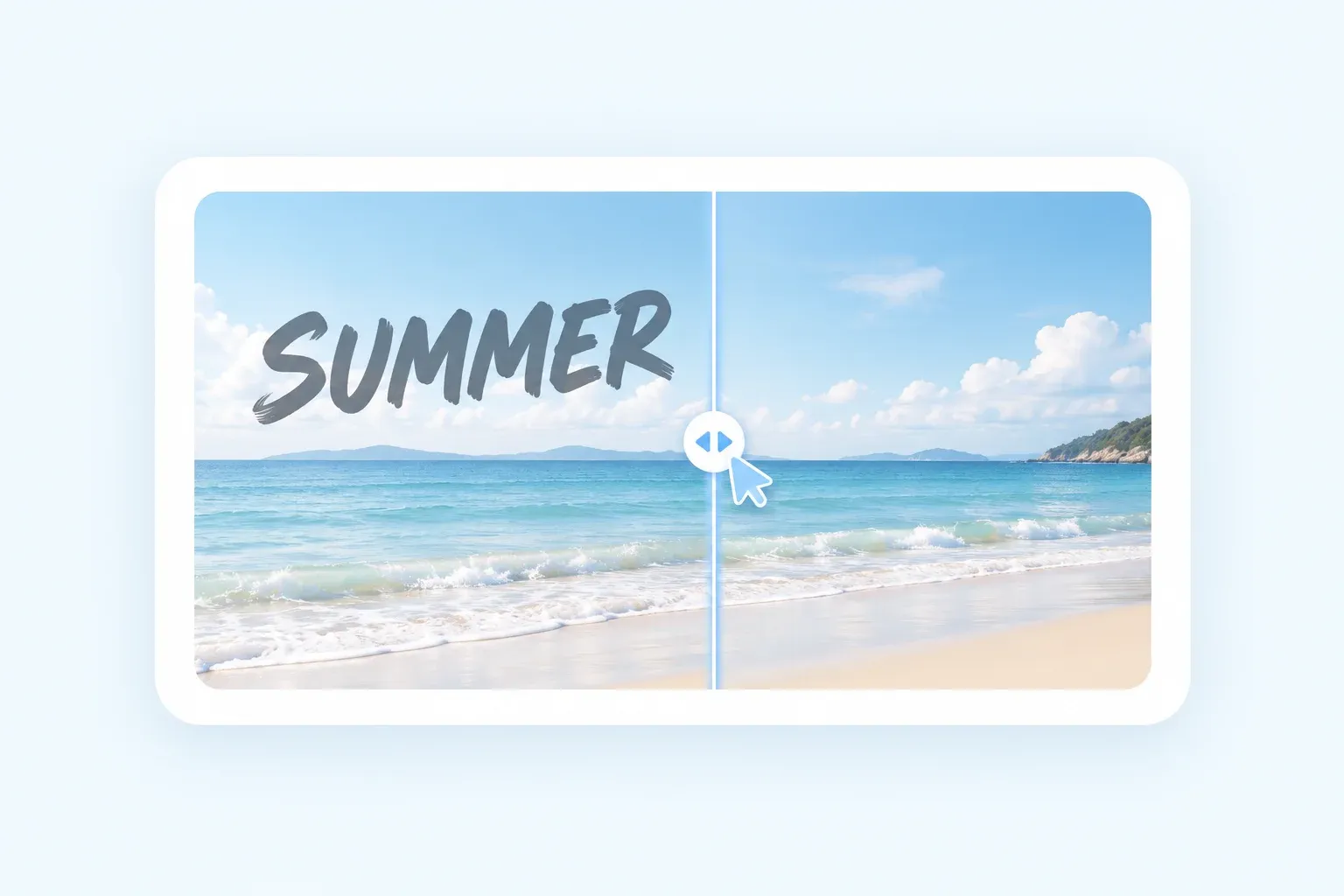
Envie a foto para limpeza quando a legenda existente não fizer mais sentido na imagem. Uma legenda incorporada à foto pode dificultar seu uso em um novo layout. Remova as letras visíveis e compare a área editada com a original antes de substituir o arquivo de origem.
Experimente agora
Limpe rótulos antigos de rascunhos visuais

Limpe rótulos antigos de rascunhos visuais

Remova um rótulo visível do seu próprio mockup antes de inseri-lo em um novo layout. Um rótulo provisório pode permanecer depois de uma mudança no design. Remova-o de uma cópia que você possa editar e deixe espaço para o texto final no documento de destino.

Experimente agora
Revise a limpeza de texto em fundos detalhados

Revise a limpeza de texto em fundos detalhados

Examine a área retocada se o texto cruzava cabelos, padrões repetidos ou uma superfície detalhada. Letras sobre padrões, bordas finas ou objetos pequenos exigem revisão extra. Confira a área ao redor das palavras originais para ver se bordas ou texturas próximas precisam de mais ajustes.

Experimente agora
Salve uma cópia para slides ou documentos

Salve uma cópia para slides ou documentos

Baixe a imagem editada e guarde a original caso a nova versão precise de mais ajustes. Salve o resultado separadamente e abra no tamanho final de exibição. Uma pequena marca importante em close pode parecer diferente em um slide ou miniatura.

Experimente agora

Histórias de clientes

Por que os usuários escolhem nosso removedor de texto de imagem?

Sarah Jenkins

Eu tinha uma imagem para um anúncio de produto com letras de que não precisava mais. Usei a ferramenta para trabalhar nas palavras visíveis e preparar uma versão para o anúncio sem usar o texto antigo como parte do novo layout.

Sarah Jenkins

Proprietária de e-commerce

Marcus Chen

Eu estava preparando uma imagem para uma apresentação e queria limpar um texto que não pertencia ao slide. Usei a ferramenta na própria imagem, pois as palavras faziam parte dela e eu precisava de uma versão para inserir na apresentação.

Marcus Chen

Analista de negócios

Olivia Foster

Usei a ferramenta em uma imagem que preparava para uma publicação nas redes sociais. A parte que precisava mudar era o texto indesejado, então tratei a limpeza como uma etapa da preparação do visual para o próximo uso.

Olivia Foster

Designer gráfica

Suas perguntas respondidas

01

Posso remover escritos de uma imagem?

A ferramenta trabalha com texto visível. Legibilidade, tamanho e detalhes do fundo podem afetar o resultado. Comece com uma fonte nítida e confira a área ao redor de cada palavra após o processamento.

02

Ela extrai as palavras como texto editável?

Use Imagem para texto (Image to Text) para transcrição. Esta ferramenta edita a própria imagem. Use a ferramenta certa para a tarefa. O reconhecimento recupera as palavras, enquanto a limpeza altera a imagem em si.

03

O que devo verificar antes de baixar?

Procure letras restantes e mudanças em linhas ou texturas próximas. Amplie onde as letras cruzam linhas retas ou áreas com padrões repetidos.

04

Posso remover uma legenda perto da borda da imagem?

Você pode trabalhar com texto visível. Examine a borda no resultado para ver se o recorte ou a textura próxima continua utilizável. Confira a borda externa da foto exportada, onde marcas da limpeza podem ficar mais evidentes.

05

E se algumas letras continuarem visíveis após a limpeza?

Compare a área editada com a original e preserve a fonte caso precise tentar novamente ou usar outro método. Mantenha a imagem de origem para outra edição ou recorte mais fechado se o primeiro resultado não servir.

06

Posso reutilizar a imagem editada em uma apresentação?

Sim, se tiver permissão para usá-la. Confira a área limpa no tamanho em que aparecerá no slide. Visualize a parte editada no slide com o fundo ou layout que pretende mostrar.