



'%3e%3cpath%20fill-rule='evenodd'%20clip-rule='evenodd'%20d='M21.4999%2010.9993C21.4999%205.20009%2016.7986%200.498901%2010.9993%200.498901C5.19994%200.498901%200.498657%205.20009%200.498657%2010.9993C0.498657%2016.2404%204.33858%2020.5844%209.35855%2021.3722V14.0346H6.69238V10.9993H9.35855V8.68594C9.35855%206.05427%2010.9262%204.60062%2013.3248%204.60062C14.4736%204.60062%2015.6753%204.80571%2015.6753%204.80571V7.38979H14.3512C13.0468%207.38979%2012.64%208.19921%2012.64%209.0296V10.9993H15.5523L15.0867%2014.0346H12.64V21.3722C17.66%2020.5844%2021.4999%2016.2404%2021.4999%2010.9993Z'%20fill='%231568EA'/%3e%3c/g%3e%3c/svg%3e)


'%3e%3cpath%20d='M2.42045%2022.1876H6.31818V12.7217L0.75%208.54553V20.5171C0.75%2021.4414%201.49892%2022.1876%202.42045%2022.1876Z'%20fill='%234285F4'/%3e%3cpath%20d='M19.682%2022.1876H23.5797C24.5041%2022.1876%2025.2502%2021.4387%2025.2502%2020.5171V8.54553L19.682%2012.7217'%20fill='%2334A853'/%3e%3cpath%20d='M19.682%205.48293V12.7216L25.2502%208.54543V6.31816C25.2502%204.25236%2022.8921%203.07469%2021.2411%204.31361'%20fill='%23FBBC04'/%3e%3cpath%20d='M6.31824%2012.7217V5.48303L13.0001%2010.4944L19.6819%205.48303V12.7217L13.0001%2017.733'%20fill='%23EA4335'/%3e%3cpath%20d='M0.75%206.31816V8.54543L6.31818%2012.7216V5.48293L4.75909%204.31361C3.10534%203.07469%200.75%204.25236%200.75%206.31816Z'%20fill='%23C5221F'/%3e%3c/g%3e%3cdefs%3e%3cclipPath%20id='clip0_2954_7305'%3e%3crect%20width='24.5'%20height='18.375'%20fill='white'%20transform='translate(0.75%203.8125)'/%3e%3c/clipPath%3e%3c/defs%3e%3c/svg%3e)


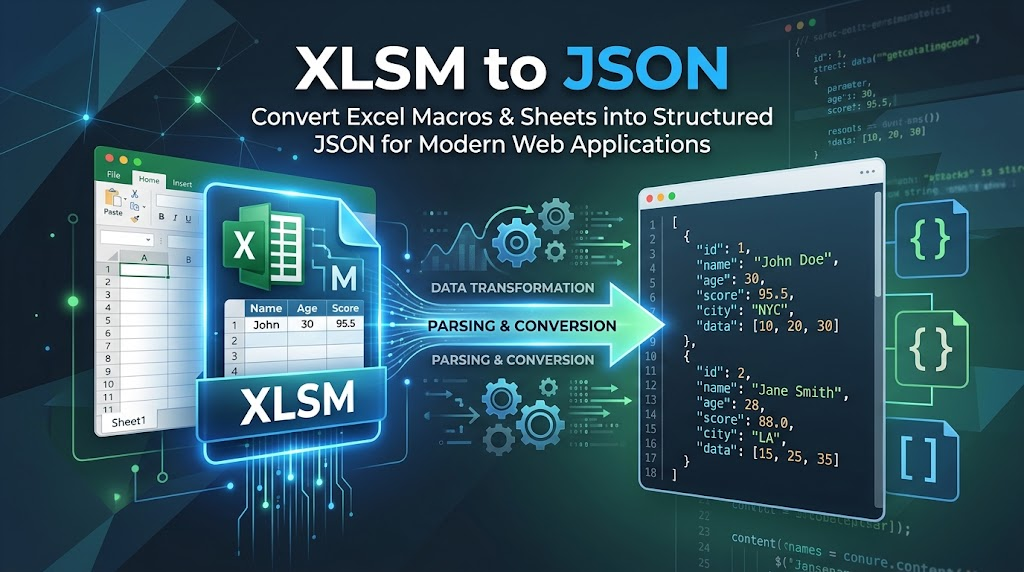
Uma conversão de XLSM para JSON geralmente foca na grade de dados, não no VBA. Você abre uma pasta de trabalho do Excel habilitada para macro, transforma cada linha de dados em um objeto JSON e envia esse payload para uma API, um aplicativo web ou um banco de dados. A maioria dos conversores nunca executa as macros. Eles leem os valores armazenados nas células e os cabeçalhos.
Este guia apresenta um caminho prático de XLSM para JSON com o WPS Spreadsheets: abra o arquivo .xlsm localmente, limpe a tabela, salve um CSV intermediário e, em seguida, produza o JSON. Ele também aborda ferramentas online, scripts e os limites de segurança que você deve esperar. Se você precisa apenas visualizar a pasta de trabalho primeiro, veja como abrir um arquivo XLSM.
O que uma conversão de XLSM para JSON realmente exporta
O XLSM é uma pasta de trabalho Open XML que pode armazenar VBA. O JSON é um formato de texto construído a partir de objetos, arrays, strings, números e booleanos. Quando as pessoas pesquisam por XLSM para JSON, quase sempre querem a planilha como um array de objetos: um objeto por linha, com as chaves extraídas da linha de cabeçalho.
Esse formato se adapta à maioria das APIs:
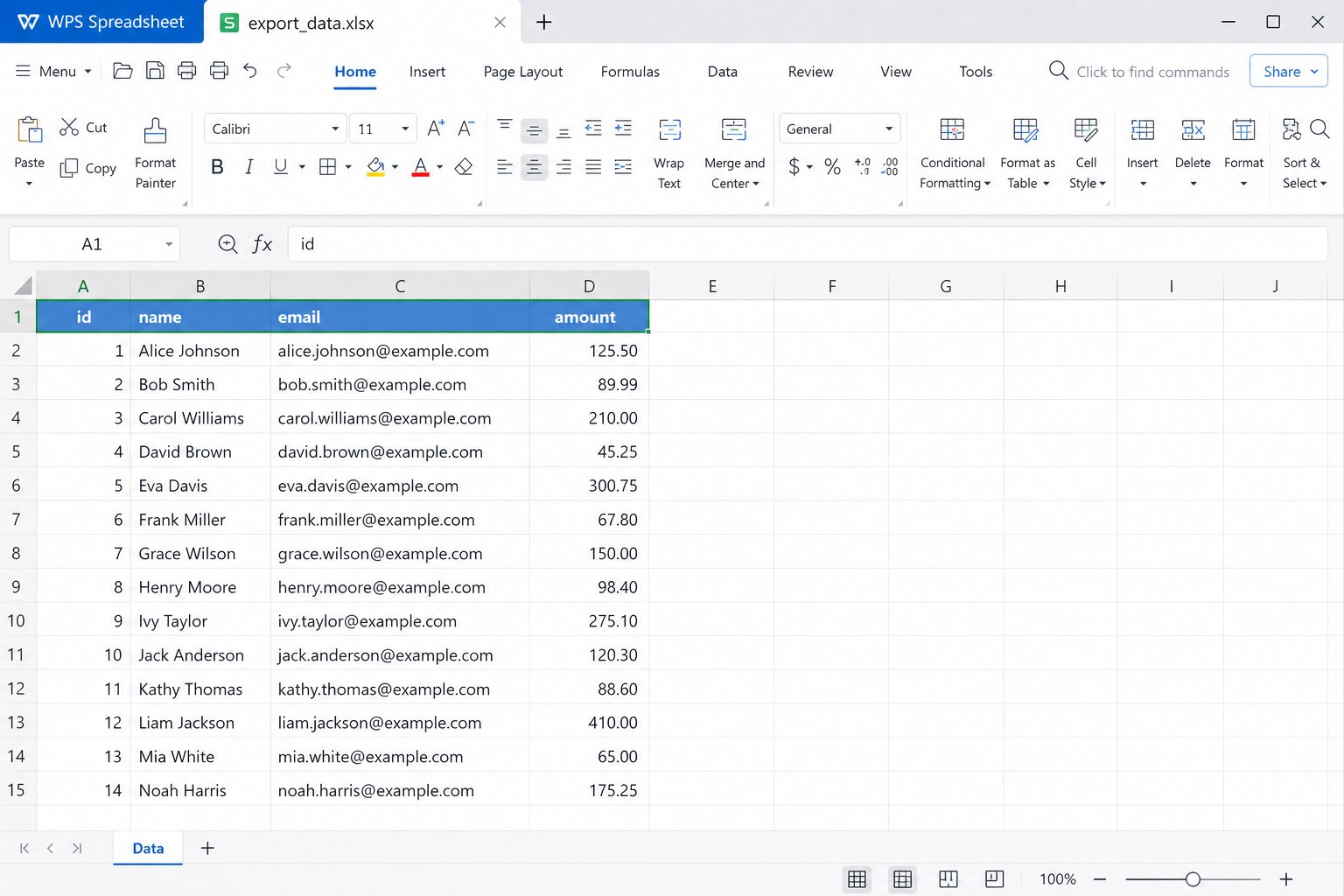
A linha 1 se torna as chaves, como
Produto,SKUePreçoCada linha seguinte se torna um objeto
Células vazias geralmente se tornam
nullou são omitidas, dependendo da ferramentaAs fórmulas são exportadas como valores calculados se o arquivo foi salvo pela última vez com esses resultados em cache
O que não é incluído em uma exportação normal de XLSM para JSON: códigos de botões, UserForms, controles ActiveX e a maioria dos módulos VBA. Se o seu relatório só é gerado após a execução de uma macro, conclua essa etapa primeiro no Excel ou no WPS e, em seguida, converta os valores resultantes.
Prepare a pasta de trabalho antes de exportar de XLSM para JSON
Uma estrutura incorreta é o principal motivo pelo qual a conversão de XLSM para JSON dá errado. Títulos mesclados, linhas de espaçamento em branco e duas linhas de cabeçalho produzem chaves confusas. Dedique dois minutos à planilha antes de convertê-la.
Use este checklist:
Coloque os nomes dos campos em uma única linha de cabeçalho
Mantenha um registro por linha sob esses cabeçalhos
Remova as linhas de totais se elas não devem se tornar objetos JSON
Use nomes de cabeçalho únicos e simples, sem quebras de linha
Mantenha os CEPs e SKUs como texto para não perder os zeros à esquerda
Se a pasta de trabalho tiver várias planilhas, decida qual delas é a fonte de dados principal. Em geral, os conversores consideram apenas a primeira planilha por padrão. Para modelos com várias planilhas, execute a conversão de XLSM para JSON uma vez por planilha ou use um script que nomeie cada planilha no objeto de saída.


Como converter XLSM para JSON com o WPS Spreadsheets
O WPS Office lista o .xlsm entre os formatos de planilha compatíveis com o Excel, então você pode abrir o arquivo no seu PC, revisar os dados sem usar as macros e salvar uma tabela limpa. O WPS não precisa ser um editor de JSON nativo para esse fluxo de trabalho. O modelo confiável para desktop é: abrir o XLSM → limpar → Salvar como CSV → converter o CSV para JSON. Isso ainda conta como um pipeline completo de XLSM para JSON para APIs e importações.
Passo 1: Abra o Spreadsheets na tela inicial do WPS
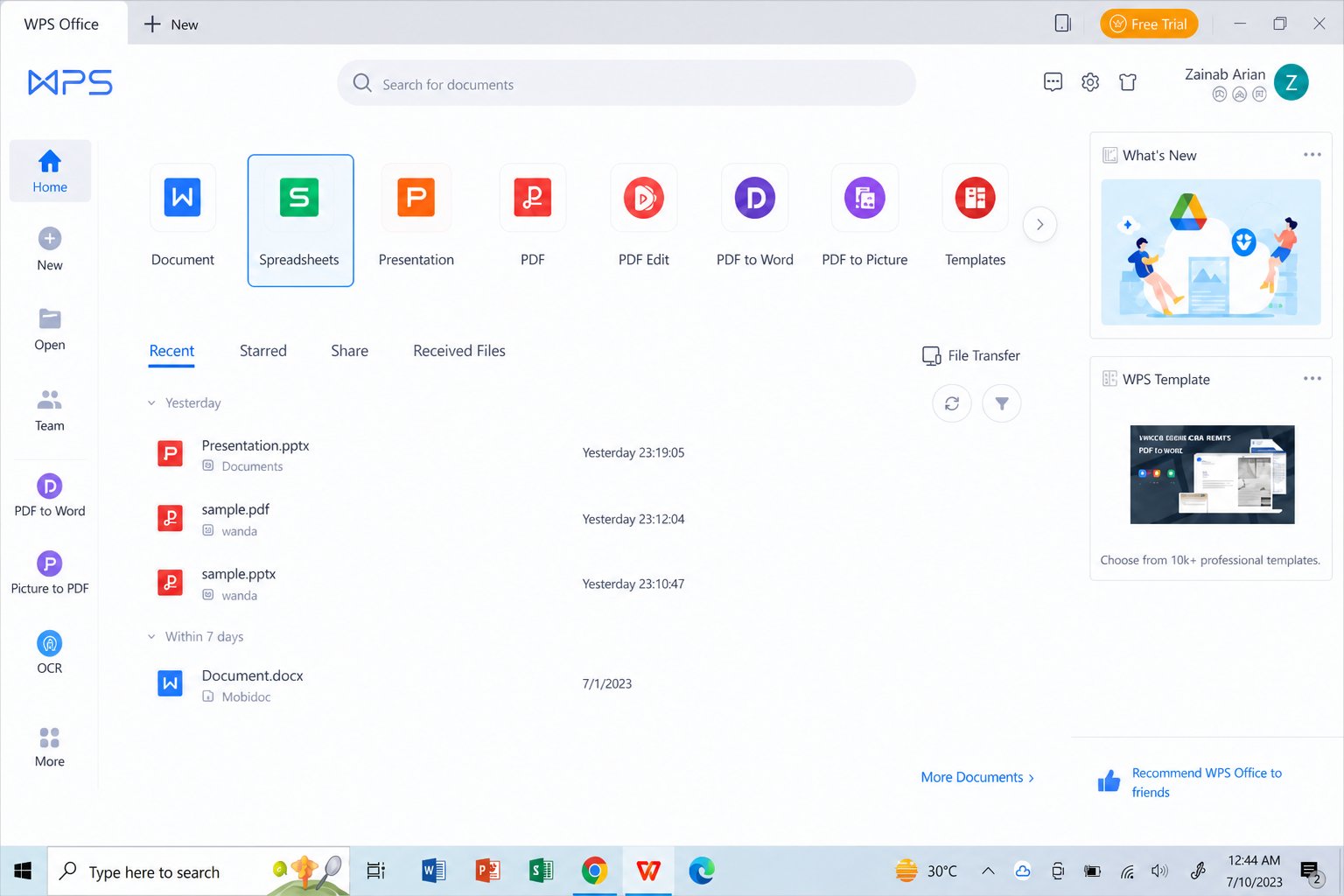
Inicie o WPS Office e escolha o Spreadsheets. Você precisa do espaço de trabalho de planilhas, não do Writer ou do Presentation.
Passo 2: Abra a pasta de trabalho .xlsm
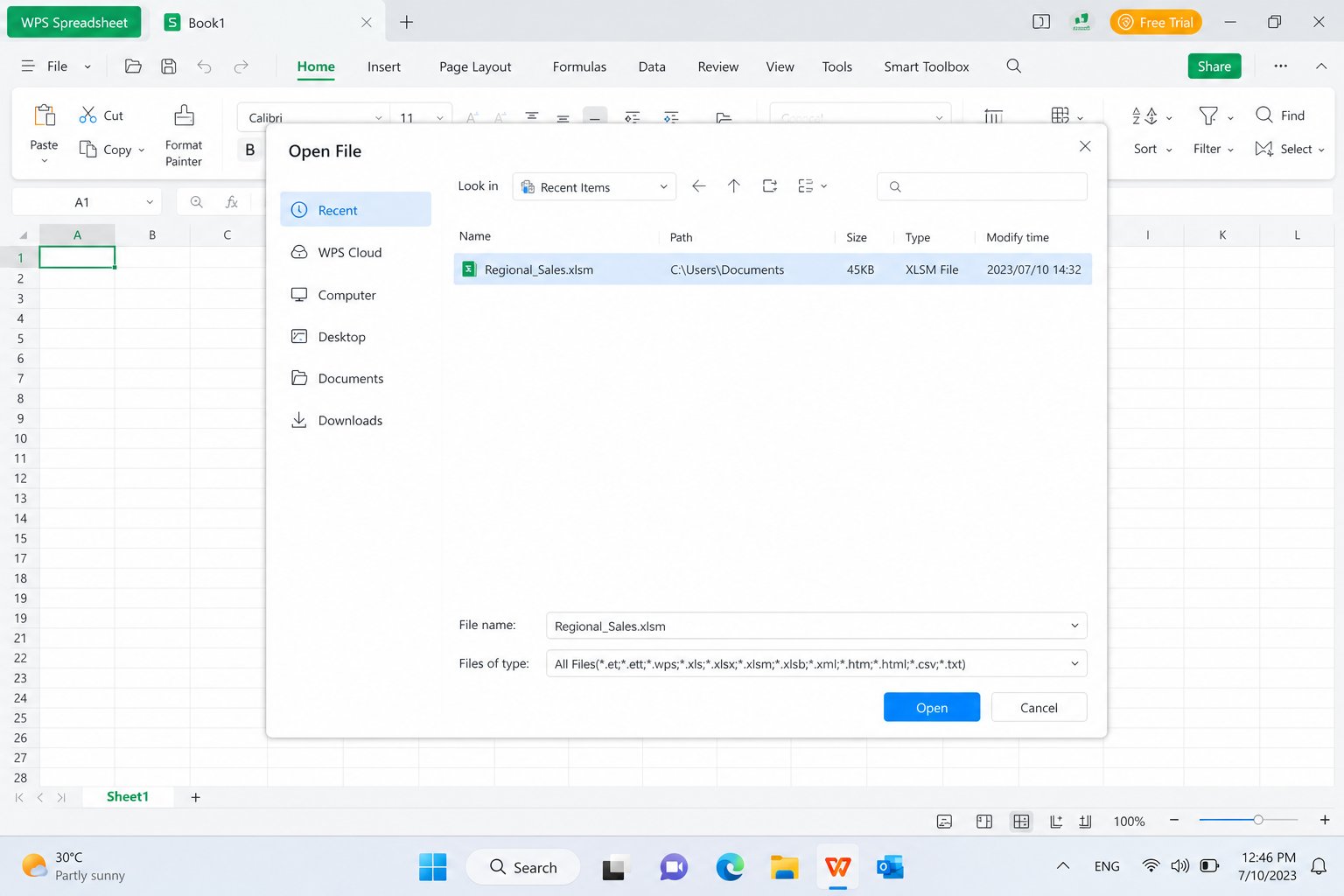
Clique em Menu > Abrir, encontre o arquivo habilitado para macro e abra-o. Habilite as macros apenas se confiar no remetente e precisar da automação para atualizar os valores. Para uma tarefa de XLSM para JSON focada apenas nos dados, deixe as macros desativadas e trabalhe com os números armazenados.
Passo 3: Limpe os cabeçalhos e ajuste o intervalo usado
Confirme se a linha 1 contém as chaves que você deseja no JSON. Exclua as linhas de título decorativas acima da tabela ou mova a tabela real para uma nova planilha chamada Dados. Verifique se as datas e os decimais estão corretos antes de sair da grade.
Passo 4: Salve como CSV para criar um arquivo intermediário
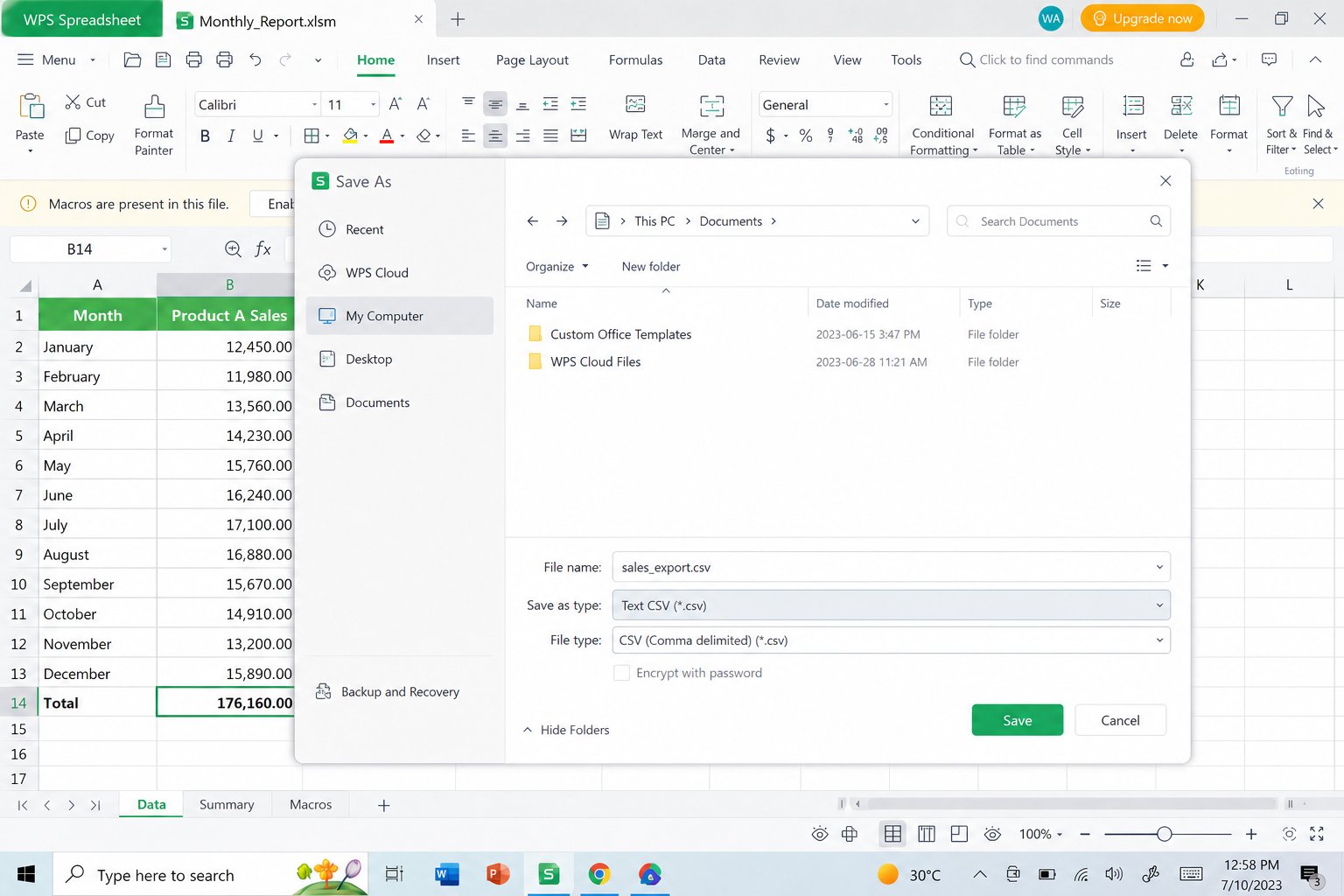
Escolha Menu > Salvar como (ou Salvar como no menu arquivo), defina o tipo como CSV ou Texto CSV e salve uma cópia. O CSV mantém a tabela plana e remove a interface do Excel. Muitos scripts e conversores gratuitos aceitam o CSV como entrada, o que torna a última etapa da conversão de XLSM para JSON mais simples e segura do que enviar um arquivo com macros.
Passo 5: Converta a tabela limpa para JSON
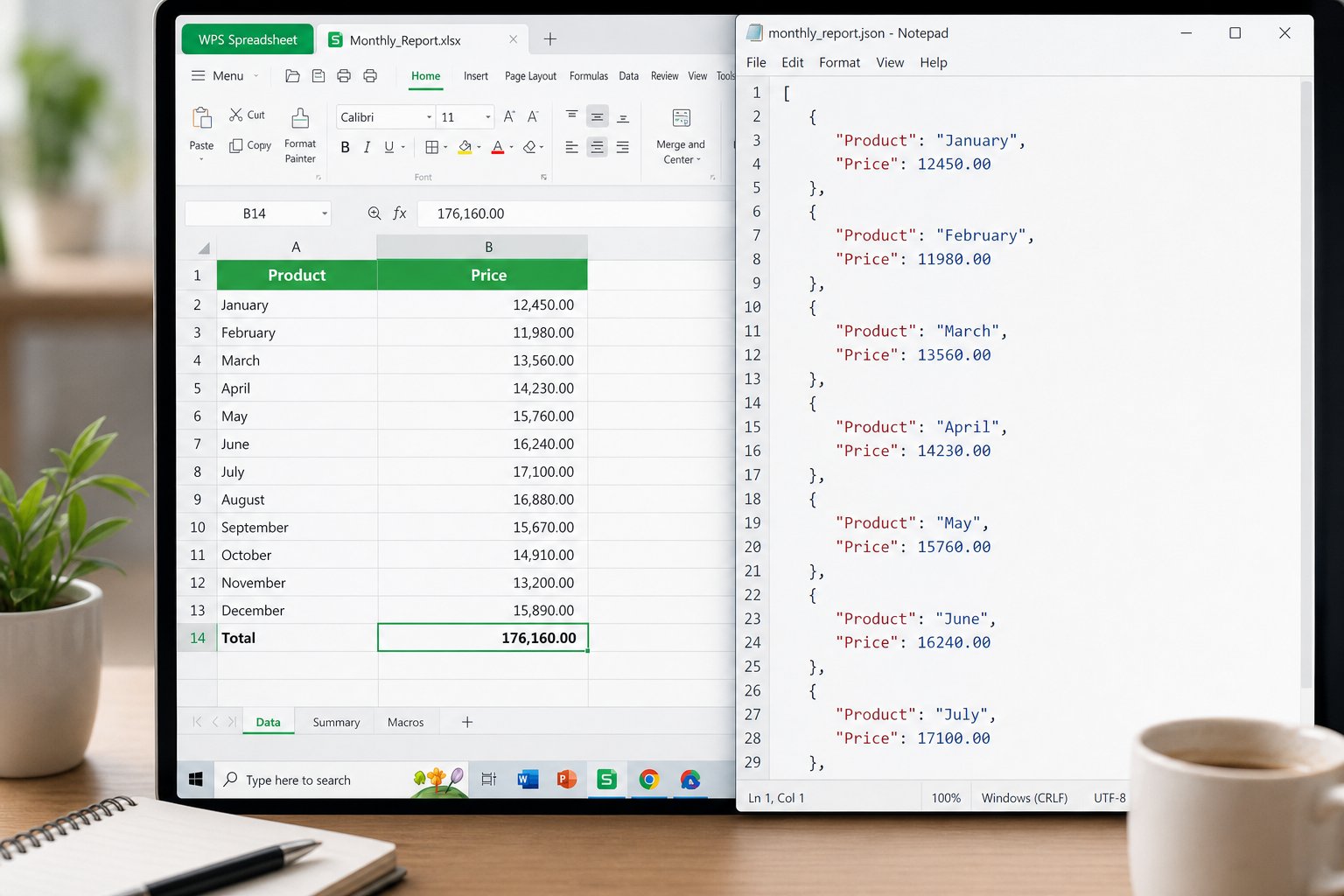
Faça o upload do CSV para um conversor local confiável ou execute um script curto (Python com pandas, Node com SheetJS e bibliotecas semelhantes suportam isso). Dê preferência a ferramentas que geram um array de objetos e mantêm os campos de texto como strings. Quando terminar, você deverá ver um JSON que reflete exatamente a tabela do WPS linha por linha.
Se mais tarde você precisar fazer o caminho inverso, o WPS também ensina como converter JSON para Excel.
Ferramentas online e scripts para converter XLSM para JSON
Quando o arquivo já está limpo, um conversor online de XLSM para JSON pode concluir o trabalho em um único upload. Boas ferramentas analisam a pasta de trabalho de forma estática, nunca executam VBA e permitem que você escolha a saída como um array de objetos. Evite sites desconhecidos com dados de folha de pagamento, de clientes ou de saúde; em vez disso, use um script local.
Para desenvolvedores, bibliotecas como SheetJS, openpyxl junto a um dump JSON ou APIs comerciais do Excel podem carregar arquivos .xlsm e gerar um JSON. Opções típicas que você verá:
Array de objetos da planilha ativa
Objeto aninhado baseado no nome das planilhas
JSON formatado versus minificado
Opções para manter o texto da fórmula em vez dos valores em cache
Os scripts escalam melhor que ferramentas de clique quando você precisa de rotinas noturnas de XLSM para JSON. Mantenha a etapa de limpeza no WPS para planilhas confusas criadas manualmente; automatize apenas quando os cabeçalhos estiverem padronizados.
Limites de segurança que todo fluxo de trabalho de XLSM para JSON deve respeitar
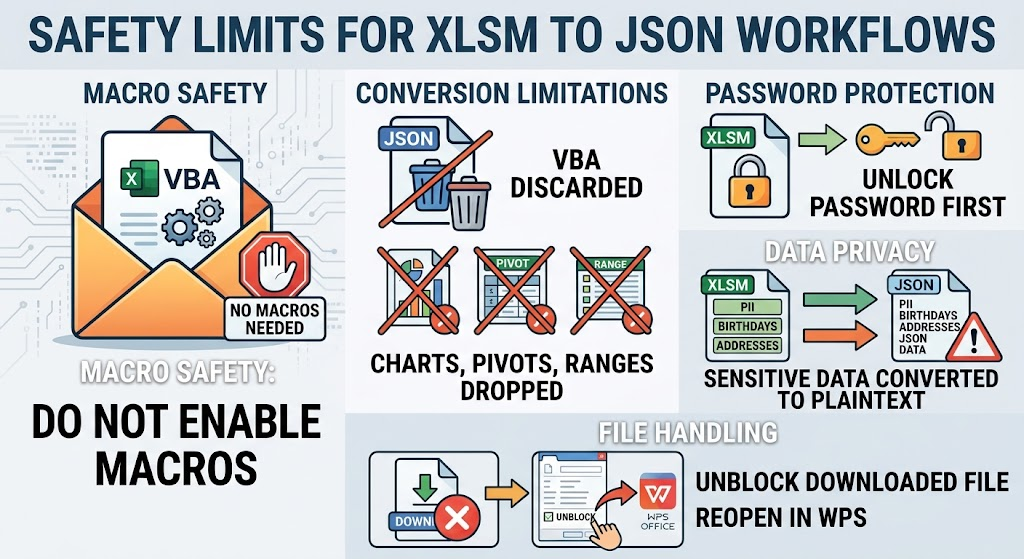
Trate pastas de trabalho com macros como anexos de e-mail com código. Um conversor que oferece XLSM para JSON não deve precisar executar macros. Se um site pedir para você habilitar as macros no navegador, não continue.
Lembre-se também:
O JSON não preservará o VBA para uma reimportação futura
Gráficos, caches de tabelas dinâmicas e intervalos nomeados podem ser descartados
Pastas de trabalho protegidas por senha devem ser desbloqueadas antes da conversão
Os dados pessoais na planilha se transformam em texto simples no JSON — armazene-os com cuidado
Se o Windows bloquear o arquivo após o download, desbloqueie apenas arquivos confiáveis em Propriedades e reabra-o no WPS. Você ainda pode concluir a conversão de XLSM para JSON com as macros desativadas.
Perguntas Frequentes
A conversão de XLSM para JSON inclui as macros?
Geralmente não. Os conversores padrão exportam dados de células. Os nomes das macros podem aparecer apenas em metadados opcionais. Planeje manter o .xlsm original se ainda precisar do VBA.
Posso realizar a conversão de XLSM para JSON sem o Microsoft Excel?
Sim. Abra o arquivo no WPS Spreadsheets, limpe a tabela, exporte como CSV e depois converta. Analisadores (parsers) online e scripts que entendem o formato Open XML também podem ler arquivos .xlsm diretamente.
Por que minha saída de XLSM para JSON parece aninhada ou vazia?
Planilha incorreta, células de cabeçalho em branco ou linhas de título mescladas são causas comuns. Coloque uma única linha de cabeçalho na planilha de dados e tente novamente. Se as fórmulas aparecerem em branco, abra a pasta de trabalho, recalcule, salve e converta novamente.
O CSV é obrigatório para converter XLSM para JSON?
Não, mas é um arquivo intermediário prático quando você deseja remover as macros antes de fazer um upload. Analisadores diretos de XLSM ignoram essa etapa. Use o CSV quando a privacidade ou o risco relacionado às macros for mais importante do que a praticidade.


'%3e%3cpath%20d='M19.9911%204.11386V6.471H18.5894C18.0775%206.471%2017.7322%206.57814%2017.5536%206.79243C17.3751%207.00671%2017.2858%207.32814%2017.2858%207.75671V9.44421H19.9019L19.5536%2012.0871H17.2858V18.8639H14.5536V12.0871H12.2769V9.44421H14.5536V7.49779C14.5536%206.39064%2014.8632%205.53201%2015.4822%204.92189C16.1013%204.31177%2016.9257%204.00671%2017.9554%204.00671C18.8304%204.00671%2019.509%204.04243%2019.9911%204.11386Z'%20fill='%23333333'/%3e%3c/g%3e%3cdefs%3e%3cclipPath%20id='clip0_2938_8199'%3e%3crect%20width='16'%20height='16'%20fill='white'%20transform='translate(8%204.00671)'/%3e%3c/clipPath%3e%3c/defs%3e%3c/svg%3e)
'%3e%3cpath%20d='M17.5237%2010.7813L23.4811%204H22.0699L16.8949%209.88693L12.7648%204H8L14.2469%2012.9029L8%2020.0133H9.4112L14.8725%2013.7952L19.2352%2020.0133H24M9.92053%205.04213H12.0885L22.0688%2019.0224H19.9003'%20fill='%23333333'/%3e%3c/g%3e%3cdefs%3e%3cclipPath%20id='clip0_2938_8200'%3e%3crect%20width='16'%20height='16.0134'%20fill='white'%20transform='translate(8%204)'/%3e%3c/clipPath%3e%3c/defs%3e%3c/svg%3e)


