

'%3e%3cpath%20d='M8%200C12.4183%200%2016%203.58172%2016%208C16%2012.4183%2012.4183%2016%208%2016C3.58172%2016%200%2012.4183%200%208C0%203.58172%203.58172%200%208%200ZM11.6162%204.38379C11.2257%203.99337%2010.5927%203.99338%2010.2021%204.38379L8%206.58594L5.79785%204.38379C5.40732%203.99334%204.77429%203.99329%204.38379%204.38379C3.99331%204.77429%203.99335%205.40733%204.38379%205.79785L6.58594%208L4.38379%2010.2021C3.99348%2010.5927%203.99341%2011.2257%204.38379%2011.6162C4.77426%2012.0066%205.40734%2012.0065%205.79785%2011.6162L8%209.41406L10.2021%2011.6162C10.5927%2012.0066%2011.2257%2012.0067%2011.6162%2011.6162C12.0067%2011.2257%2012.0066%2010.5927%2011.6162%2010.2021L9.41406%208L11.6162%205.79785C12.0066%205.40735%2012.0066%204.77429%2011.6162%204.38379Z'%20fill='%23080E17'%20fill-opacity='0.46'/%3e%3c/g%3e%3cdefs%3e%3cclipPath%20id='clip0_3761_713'%3e%3crect%20width='16'%20height='16'%20fill='white'/%3e%3c/clipPath%3e%3c/defs%3e%3c/svg%3e)



'%3e%3cpath%20fill-rule='evenodd'%20clip-rule='evenodd'%20d='M21.4999%2010.9993C21.4999%205.20009%2016.7986%200.498901%2010.9993%200.498901C5.19994%200.498901%200.498657%205.20009%200.498657%2010.9993C0.498657%2016.2404%204.33858%2020.5844%209.35855%2021.3722V14.0346H6.69238V10.9993H9.35855V8.68594C9.35855%206.05427%2010.9262%204.60062%2013.3248%204.60062C14.4736%204.60062%2015.6753%204.80571%2015.6753%204.80571V7.38979H14.3512C13.0468%207.38979%2012.64%208.19921%2012.64%209.0296V10.9993H15.5523L15.0867%2014.0346H12.64V21.3722C17.66%2020.5844%2021.4999%2016.2404%2021.4999%2010.9993Z'%20fill='%231568EA'/%3e%3c/g%3e%3c/svg%3e)


'%3e%3cpath%20d='M2.42045%2022.1876H6.31818V12.7217L0.75%208.54553V20.5171C0.75%2021.4414%201.49892%2022.1876%202.42045%2022.1876Z'%20fill='%234285F4'/%3e%3cpath%20d='M19.682%2022.1876H23.5797C24.5041%2022.1876%2025.2502%2021.4387%2025.2502%2020.5171V8.54553L19.682%2012.7217'%20fill='%2334A853'/%3e%3cpath%20d='M19.682%205.48293V12.7216L25.2502%208.54543V6.31816C25.2502%204.25236%2022.8921%203.07469%2021.2411%204.31361'%20fill='%23FBBC04'/%3e%3cpath%20d='M6.31824%2012.7217V5.48303L13.0001%2010.4944L19.6819%205.48303V12.7217L13.0001%2017.733'%20fill='%23EA4335'/%3e%3cpath%20d='M0.75%206.31816V8.54543L6.31818%2012.7216V5.48293L4.75909%204.31361C3.10534%203.07469%200.75%204.25236%200.75%206.31816Z'%20fill='%23C5221F'/%3e%3c/g%3e%3cdefs%3e%3cclipPath%20id='clip0_2954_7305'%3e%3crect%20width='24.5'%20height='18.375'%20fill='white'%20transform='translate(0.75%203.8125)'/%3e%3c/clipPath%3e%3c/defs%3e%3c/svg%3e)


Os slides de PowerPoint são fundamentais para apresentação de relatórios, aulas, trabalhos acadêmicos, falas em eventos e projetos colaborativos. Em muitos casos, se torna necessário juntar várias apresentações para formar um conteúdo mais abrangente.
Embora possa parecer algo simples, muita gente ainda tem dificuldade em juntar os slides sem perder todas as características visuais. Então, preparei este guia completo para ajudar quem está com esse problema. Apresentarei 3 soluções que encontrei, sendo que a melhor delas é o WPS Office, já que ele conta com a interface mais fácil de usar e é uma das únicas alternativas gratuitas.


Como Juntar PowerPoint em Um usando o WPS Office
Como eu disse, a melhor alternativa que eu encontrei para juntar várias apresentações de slides em uma só foi o WPS Office. Os principais destaques são o fato de o programa ser gratuito e extremamente fácil de usar, pois tem uma interface igual à do PowerPoint que estamos acostumados.
Ele funciona nos computadores e celulares, pois é compatível com Android, Windows, Mac e iOS. Todos os slides que você fizer em um dispositivos ficarão salvos nos outros por conta do armazenamento em nuvem. Ainda é possível criar links automaticamente para compartilhar as publicações e trabalhar com edições e criações colaborativas.
O programa ainda tem outras funções interessantes para apresentações de slides. Com a inteligência artificial integrada do WPS Office, é possível criar apresentações em poucos segundos apenas fornecendo alguns comandos simples. Agora, veja como juntar os seus slides com o WPS Office:
Passo 1 - Acesse o site oficial do WPS Office e faça o download do arquivo: https://br.wps.com/. Depois, abra-o e conclua a instalação.
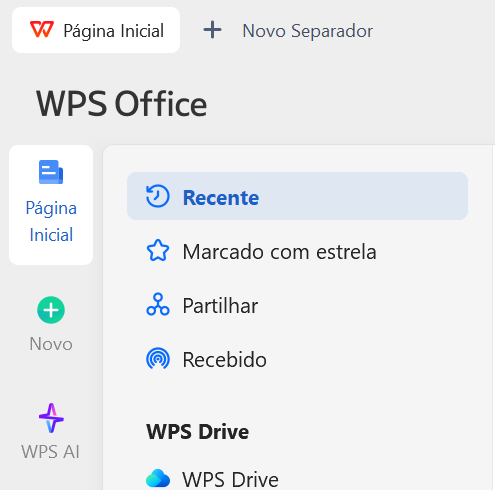
Passo 2 - Abra o WPS Office. No menu esquerdo, clique na opção WPS AI.
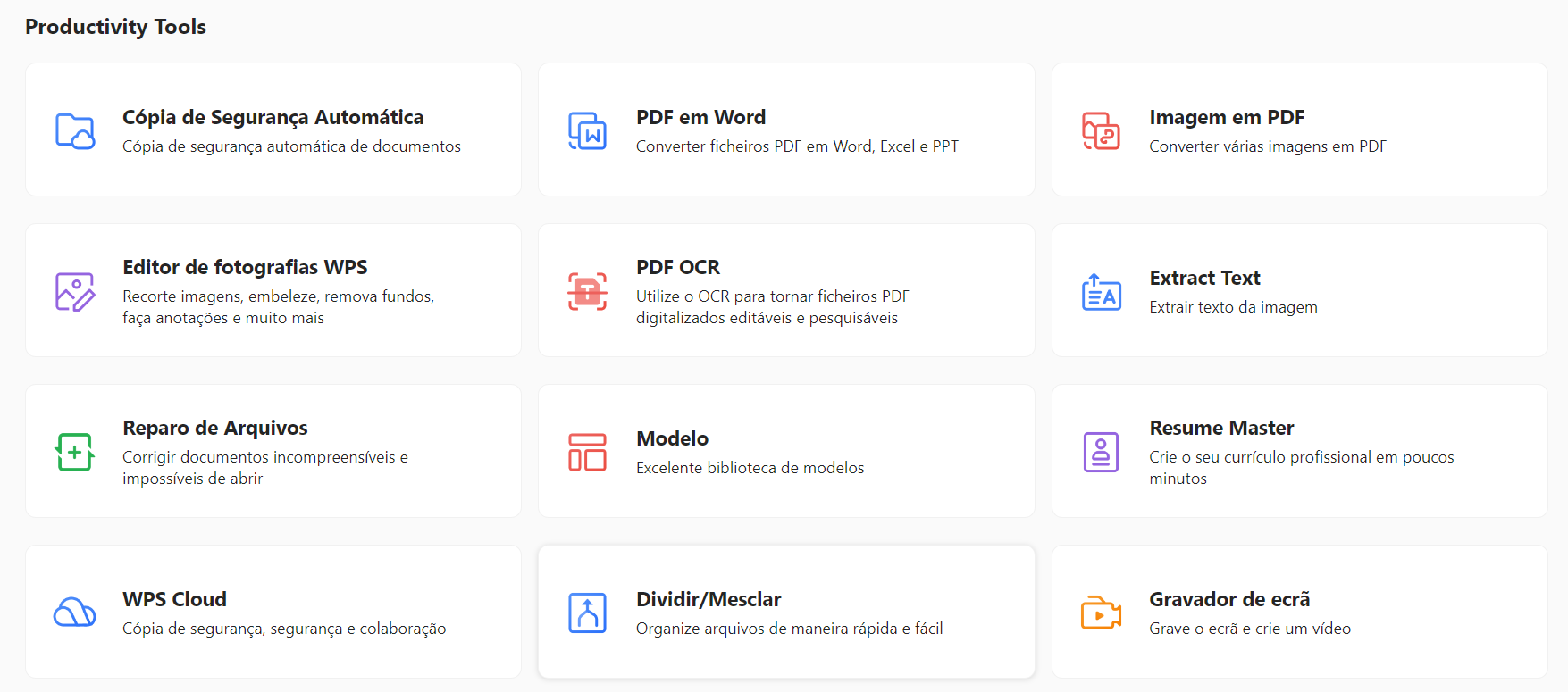
Passo 3 - Na seção Productivity Tools, clique em Dividir/Mesclar.
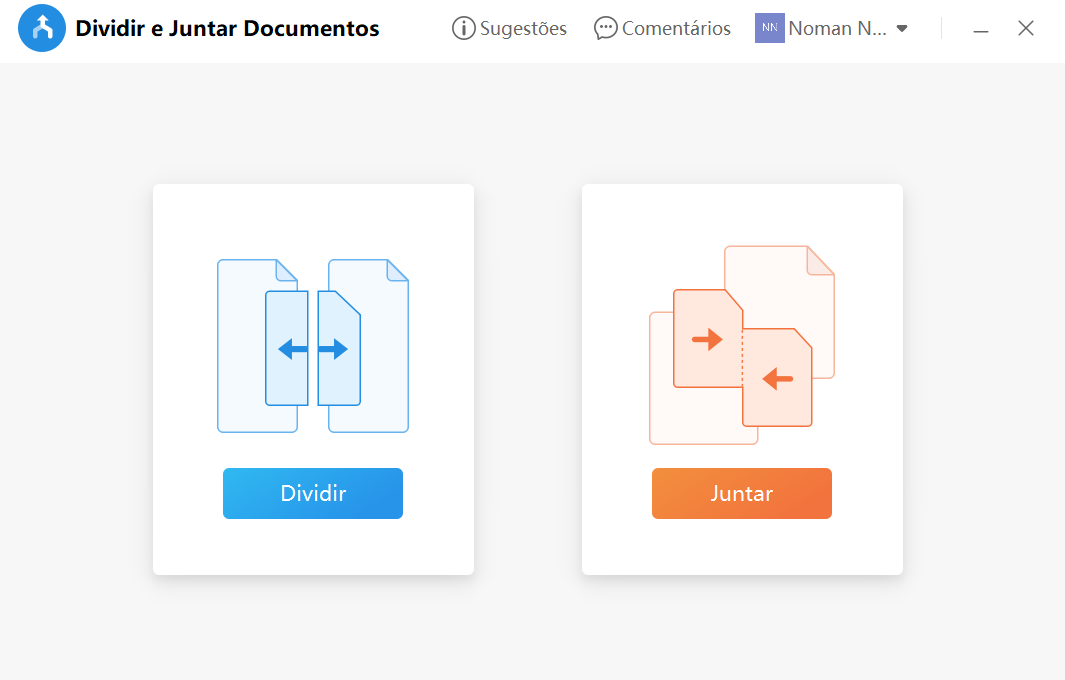
Passo 4 - Clique em Juntar.
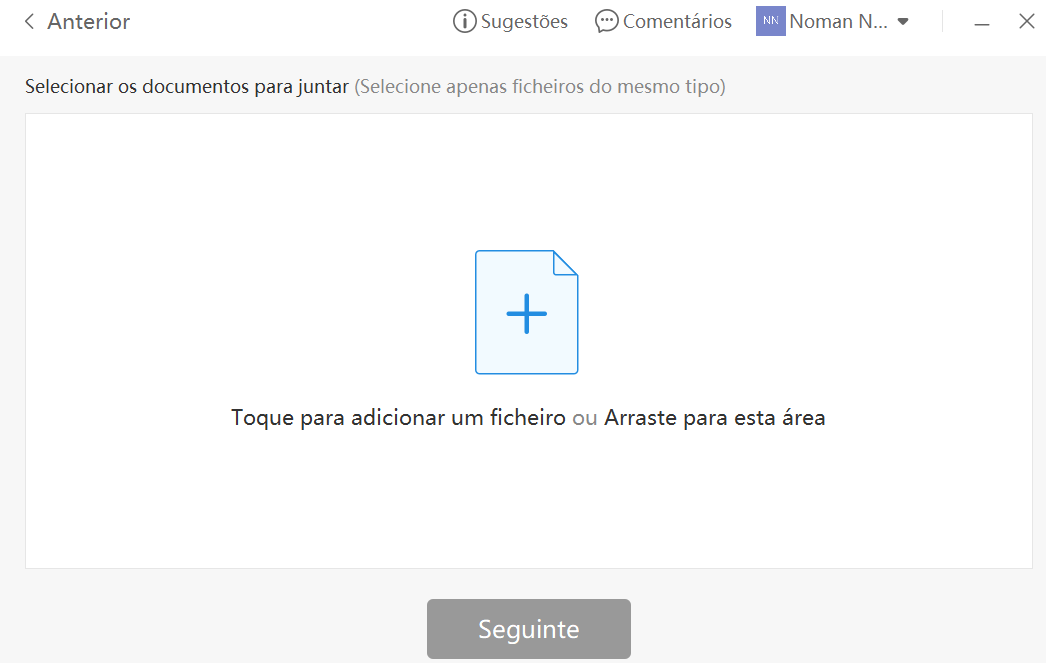
Passo 5 - Arraste as apresentações que deseja unir para o centro da janela ou selecione-as em seu computador. Então, clique em Seguinte.
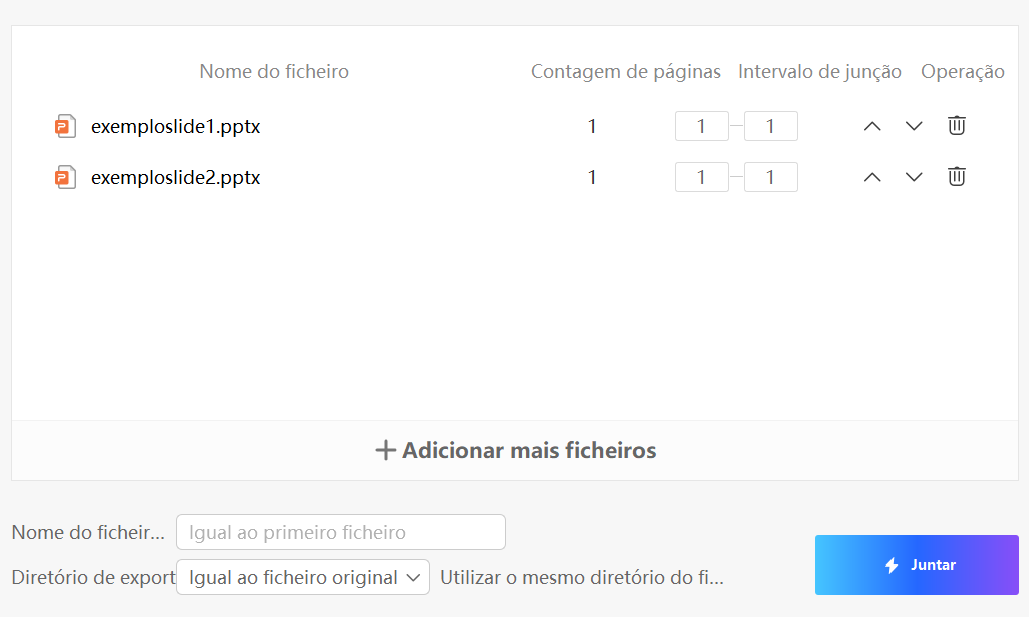
Passo 6 - Se necessário, ajuste quais páginas de cada apresentação você deseja unir. Então, clique em Juntar. Depois disso, seu arquivo já estará disponível.
Como Juntar PowerPoint usando o Microsoft PowerPoint
Também é possível unir apresentações de slides na própria ferramenta PowerPoint da Microsoft. Porém, é preciso lembrar que atualmente o Pacote Office, no qual o PowerPoint está incluso, só funciona mediante assinatura. O preço é bem caro para o padrão brasileiro, principalmente para os estudantes ou para quem só precisa unir slides de forma pontual, e não recorrentemente. Veja como fazer o processo:
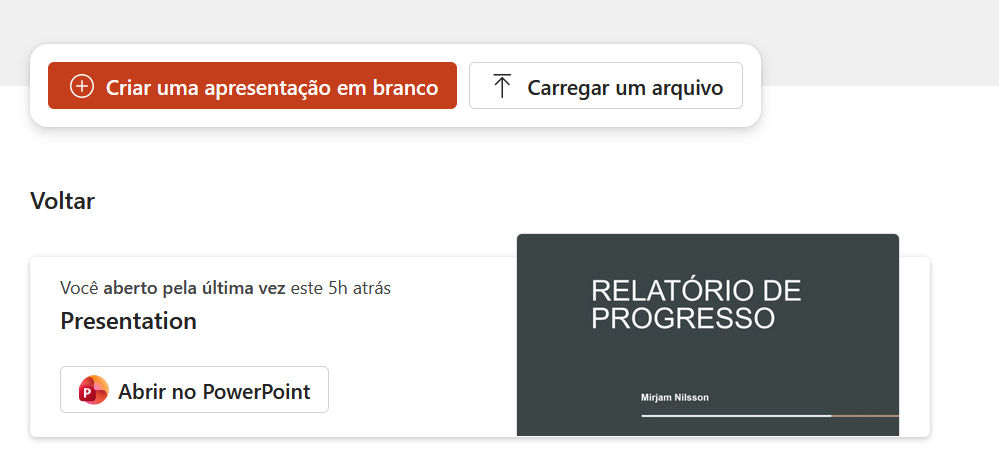
Passo 1 - Abra o PowerPoint e clique em Carregar um arquivo para abrir a sua apresentação. Então, selecione-a em seu dispositivo.
Passo 2 - Clique no intervalo de slides em que você deseja adicionar a nova apresentação.
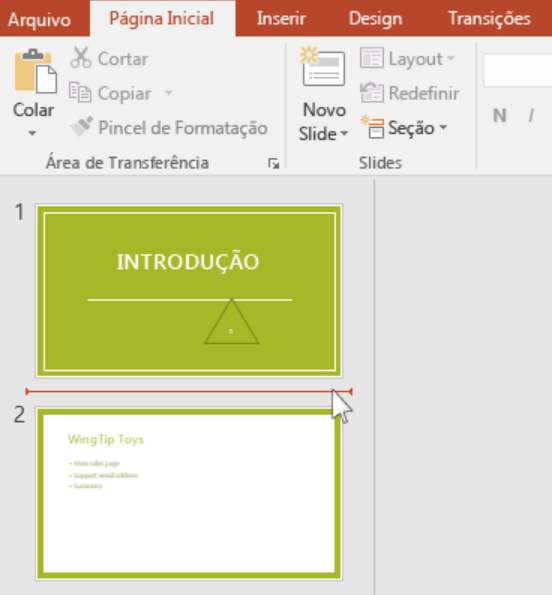
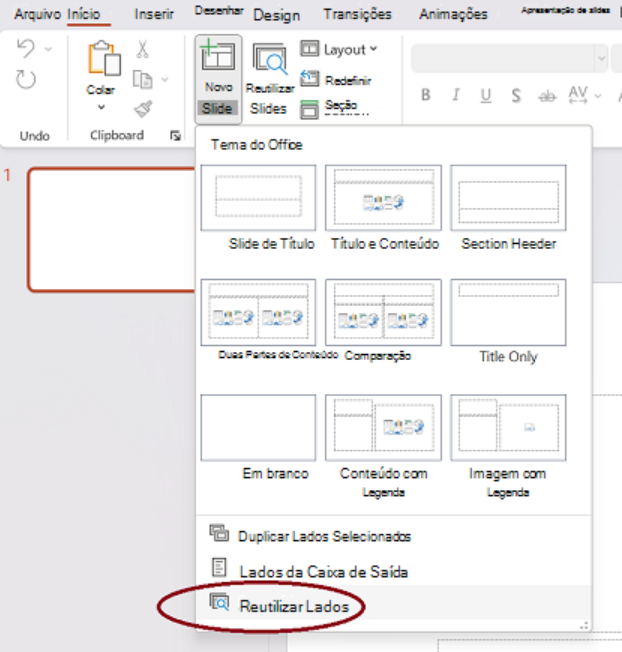
Passo 3 - Clique em Novo Slide e selecione a opção Reutilizar Slides.
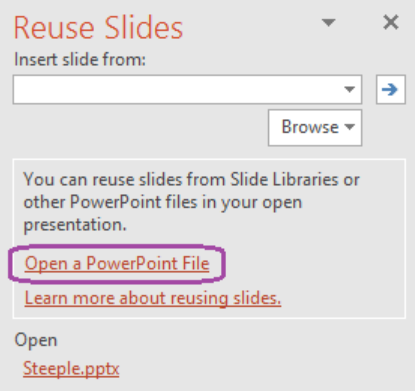
Passo 4 - Selecione a opção Abrir um Arquivo do PowerPoint. Então, selecione o arquivo em seu computador.
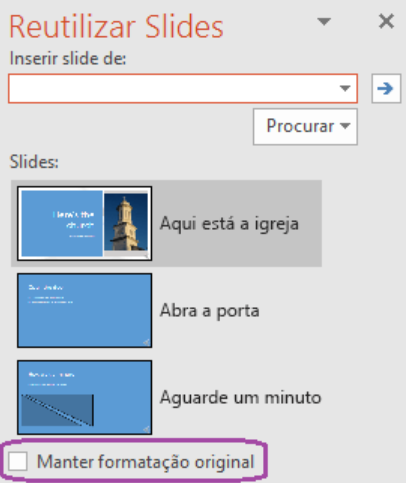
Passo 5 - Selecione quais slides deseja inserir na apresentação e confirme a realização do procedimento. Selecione Manter a Formatação Original para não alterar o arquivo.
Como
Juntar Apresentações PowerPoint usando o Adobe
O Adobe é um programa conhecido pelas funções para trabalhar com arquivos PDF. Mas, como ele permite conversões envolvendo esse formato, é possível juntar apresentações de slides após convertê-las.
Então, essa é uma alternativa diferente para quem quer ter os slides combinados em PDF, e não mais em formato de apresentação. Pode ser uma solução útil para o envio de arquivos, por exemplo, para que alunos possam estudar o conteúdo passado de maneira mais fácil. Confira como realizar o procedimento:
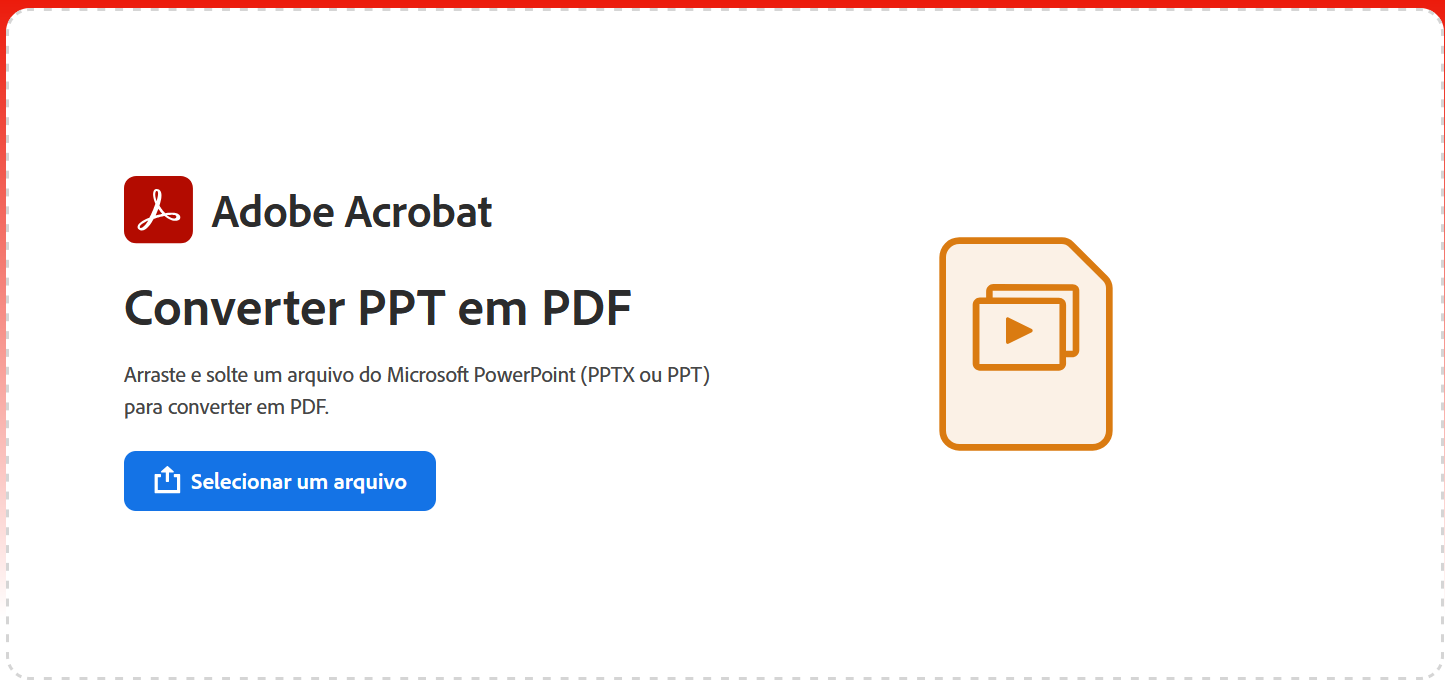
Passo 1 - Acesso o conversor online da Adobe parar transformar o PowerPoint em PDF: https://www.adobe.com/br/acrobat/online/ppt-to-pdf.html
Passo 2 - Clique em Selecionar um Arquivo e selecione a apresentação de slides que deseja converter. Lembre-se de que é necessário fazer isso para os dois PowerPoints que você deseja unir.
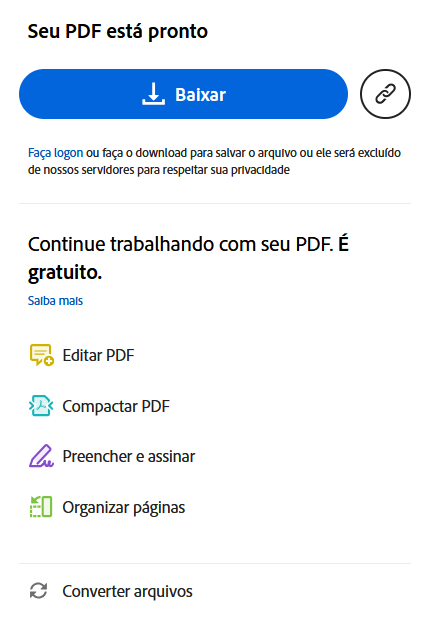
Passo 3 - Aguarde a conversão e baixe os arquivos em PDF clicando em Baixar
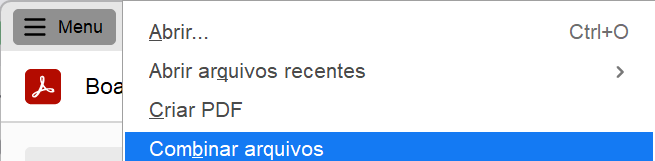
Passo 4 - Abra o Adobe Acrobat. Clique em Menu e então em Combinar Arquivos.
Passo 5 - Selecione os dois PDFs gerados a partir das apresentações e convertidos online.
Passo 5 - Você pode reorganizar as páginas. Quando tudo estiver certo, clique em Combinar Arquivos. Depois, clique em Salvar.
Por que o WPS Office é a melhor solução para juntar apresentações
Entre todas as soluções que eu testei para juntar várias apresentações de slides em uma só, ficou nítido que o WPS Office é a melhor. O fato de ser gratuito e manter o formato original faz toda a diferença, já que esses são os principais pontos negativos do PowerPoint da Microsoft e da ferramenta da Adobe, respectivamente.
Utilizando o WPS Office, nenhuma característica da apresentação é perdida. Elas mantêm o formato, as animações, o design e as transições. O processo de junção é fácil e intuitivo. Vale citar novamente que tudo pode ser feito facilmente pelo celular, pois o WPS funciona também nos dispositivos Android e iOS, além dos PCs com Windows ou Mac.
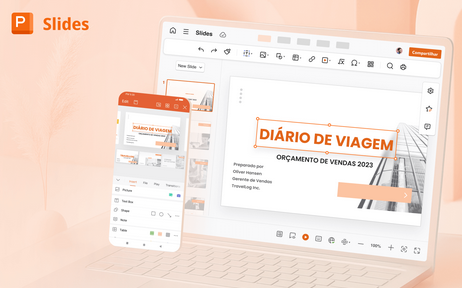
Além da junção de apresentações, o WPS Office conta com várias funções muito úteis para quem usa regularmente slides. Com a inteligência artificial do programa é possível criar apresentações automaticamente com alguns comandos simples. O programa ainda conta com modelos prontos com design profissional, o que é ideal para quem não tem muita experiência com a criação de apresentações bonitas.
As apresentações ficam salvas em nuvem. A partir disso, o WPS cria links automáticos para o envio, o que também é muito útil. Se você estiver trabalhando em equipes, ainda é possível editar e criar as apresentações de forma colaborativa a partir do envio desses links.
Mais do que todas as ferramentas para PowerPoint, o WPS Office ainda vem com Word, Excel, PDF, IA e editor de imagens. Ou seja, um pacote completo para suprir todas as necessidades para trabalhar com diferentes tipos de documentos. Por ter todos esses formatos, a conversão entre eles é fácil e de muita qualidade.
Perguntas Frequentes
É possível mesclar apresentações de slides mantendo transições e efeitos de animação?
Sim. Tanto no WPS Office, como no próprio PowerPoint, você consegue manter todos os efeitos, como animações, transição e o design dos slides ao juntar os arquivos. Isso mantém a apresentação consistente e profissional como a original.
Posso reorganizar a ordem dos slides após combinar várias apresentações?
Sim. Depois de juntar as apresentações de slides no WPS Office ou no PowerPoint você pode arrastar e soltar facilmente cada slide para reorganizá-los como quiser, sem perder nenhuma parte do conteúdo ou da formatação.
O WPS Office funciona em dispositivos móveis para juntar PowerPoints?
Sim. O WPS Office funciona nos dispositivos móveis com os sistemas Android e iOS, assim como nos computadores com Windows e Mac. Assim, você pode juntar apresentações em qualquer dispositivo, sempre com uma interface fácil de usar. Os arquivos ficam salvos em todos os seus dispositivos por conta do armazenamento em nuvem.

'%3e%3cpath%20d='M19.9911%204.11386V6.471H18.5894C18.0775%206.471%2017.7322%206.57814%2017.5536%206.79243C17.3751%207.00671%2017.2858%207.32814%2017.2858%207.75671V9.44421H19.9019L19.5536%2012.0871H17.2858V18.8639H14.5536V12.0871H12.2769V9.44421H14.5536V7.49779C14.5536%206.39064%2014.8632%205.53201%2015.4822%204.92189C16.1013%204.31177%2016.9257%204.00671%2017.9554%204.00671C18.8304%204.00671%2019.509%204.04243%2019.9911%204.11386Z'%20fill='%23333333'/%3e%3c/g%3e%3cdefs%3e%3cclipPath%20id='clip0_2938_8199'%3e%3crect%20width='16'%20height='16'%20fill='white'%20transform='translate(8%204.00671)'/%3e%3c/clipPath%3e%3c/defs%3e%3c/svg%3e)
'%3e%3cpath%20d='M17.5237%2010.7813L23.4811%204H22.0699L16.8949%209.88693L12.7648%204H8L14.2469%2012.9029L8%2020.0133H9.4112L14.8725%2013.7952L19.2352%2020.0133H24M9.92053%205.04213H12.0885L22.0688%2019.0224H19.9003'%20fill='%23333333'/%3e%3c/g%3e%3cdefs%3e%3cclipPath%20id='clip0_2938_8200'%3e%3crect%20width='16'%20height='16.0134'%20fill='white'%20transform='translate(8%204)'/%3e%3c/clipPath%3e%3c/defs%3e%3c/svg%3e)


