

'%3e%3cpath%20d='M8%200C12.4183%200%2016%203.58172%2016%208C16%2012.4183%2012.4183%2016%208%2016C3.58172%2016%200%2012.4183%200%208C0%203.58172%203.58172%200%208%200ZM11.6162%204.38379C11.2257%203.99337%2010.5927%203.99338%2010.2021%204.38379L8%206.58594L5.79785%204.38379C5.40732%203.99334%204.77429%203.99329%204.38379%204.38379C3.99331%204.77429%203.99335%205.40733%204.38379%205.79785L6.58594%208L4.38379%2010.2021C3.99348%2010.5927%203.99341%2011.2257%204.38379%2011.6162C4.77426%2012.0066%205.40734%2012.0065%205.79785%2011.6162L8%209.41406L10.2021%2011.6162C10.5927%2012.0066%2011.2257%2012.0067%2011.6162%2011.6162C12.0067%2011.2257%2012.0066%2010.5927%2011.6162%2010.2021L9.41406%208L11.6162%205.79785C12.0066%205.40735%2012.0066%204.77429%2011.6162%204.38379Z'%20fill='%23080E17'%20fill-opacity='0.46'/%3e%3c/g%3e%3cdefs%3e%3cclipPath%20id='clip0_3761_713'%3e%3crect%20width='16'%20height='16'%20fill='white'/%3e%3c/clipPath%3e%3c/defs%3e%3c/svg%3e)




'%3e%3cpath%20fill-rule='evenodd'%20clip-rule='evenodd'%20d='M21.4999%2010.9993C21.4999%205.20009%2016.7986%200.498901%2010.9993%200.498901C5.19994%200.498901%200.498657%205.20009%200.498657%2010.9993C0.498657%2016.2404%204.33858%2020.5844%209.35855%2021.3722V14.0346H6.69238V10.9993H9.35855V8.68594C9.35855%206.05427%2010.9262%204.60062%2013.3248%204.60062C14.4736%204.60062%2015.6753%204.80571%2015.6753%204.80571V7.38979H14.3512C13.0468%207.38979%2012.64%208.19921%2012.64%209.0296V10.9993H15.5523L15.0867%2014.0346H12.64V21.3722C17.66%2020.5844%2021.4999%2016.2404%2021.4999%2010.9993Z'%20fill='%231568EA'/%3e%3c/g%3e%3c/svg%3e)


'%3e%3cpath%20d='M2.42045%2022.1876H6.31818V12.7217L0.75%208.54553V20.5171C0.75%2021.4414%201.49892%2022.1876%202.42045%2022.1876Z'%20fill='%234285F4'/%3e%3cpath%20d='M19.682%2022.1876H23.5797C24.5041%2022.1876%2025.2502%2021.4387%2025.2502%2020.5171V8.54553L19.682%2012.7217'%20fill='%2334A853'/%3e%3cpath%20d='M19.682%205.48293V12.7216L25.2502%208.54543V6.31816C25.2502%204.25236%2022.8921%203.07469%2021.2411%204.31361'%20fill='%23FBBC04'/%3e%3cpath%20d='M6.31824%2012.7217V5.48303L13.0001%2010.4944L19.6819%205.48303V12.7217L13.0001%2017.733'%20fill='%23EA4335'/%3e%3cpath%20d='M0.75%206.31816V8.54543L6.31818%2012.7216V5.48293L4.75909%204.31361C3.10534%203.07469%200.75%204.25236%200.75%206.31816Z'%20fill='%23C5221F'/%3e%3c/g%3e%3cdefs%3e%3cclipPath%20id='clip0_2954_7305'%3e%3crect%20width='24.5'%20height='18.375'%20fill='white'%20transform='translate(0.75%203.8125)'/%3e%3c/clipPath%3e%3c/defs%3e%3c/svg%3e)


Procurar por uma alternativa ao Sejda geralmente indica que ele até funciona para edições rápidas em PDF, mas as restrições do plano gratuito, os limites de tamanho de arquivo e a necessidade de usar uma ferramenta de cada vez já estão atrapalhando sua produtividade. Quando editar, comprimir e converter documentos se tornam tarefas diárias, vale a pena comparar opções mais rápidas, intuitivas e que exijam menos etapas para você finalizar o trabalho.
Este guia explica por que os usuários estão migrando e apresenta cinco opções práticas de alternativas ao Sejda. Mostraremos os pontos fortes de cada uma, sua praticidade no dia a dia e onde baixá-las, para que você possa fazer a escolha certa com total segurança.
Por que os usuários buscam alternativas ao Sejda?
A maioria das pessoas não tem problemas com a interface do editor de PDF Sejda. Elas simplesmente superam a ferramenta quando o trabalho com documentos se torna mais frequente, envolve arquivos mais pesados ou exige maior confidencialidade.
Restrições de uso na versão gratuita: o limite de tarefas por hora, o teto de páginas e as restrições de tamanho de arquivo acabam interrompendo o fluxo diário com pacotes de contratos, relatórios ou trabalhos escolares.
Processamento em lote limitado: no mundo real, raramente lidamos com apenas um arquivo por vez. Repetir o mesmo processo online para cada documento é um grande desperdício de tempo.
Necessidade de um fluxo de trabalho mais fluido: após editar ou comprimir um PDF, é comum precisar fazer ajustes no Word, Excel ou PowerPoint. Ficar alternando entre sites diferentes só gera lentidão.
Privacidade e uso offline: antes de fazer o upload de arquivos sigilosos, muitos usuários se perguntam se o Sejda é seguro. Documentos de RH, finanças e jurídicos costumam ficar muito mais protegidos quando processados localmente no seu próprio computador.


As 5 melhores alternativas ao Sejda para você escolher
Se você já percebeu que precisa de outra opção, comece com a nossa lista das cinco melhores alternativas ao Sejda abaixo. Cada seção detalha os pontos fortes da ferramenta, sua usabilidade na prática e fornece o link oficial de download, para que você possa testá-la sem precisar buscar em sites de terceiros.
1. WPS Office
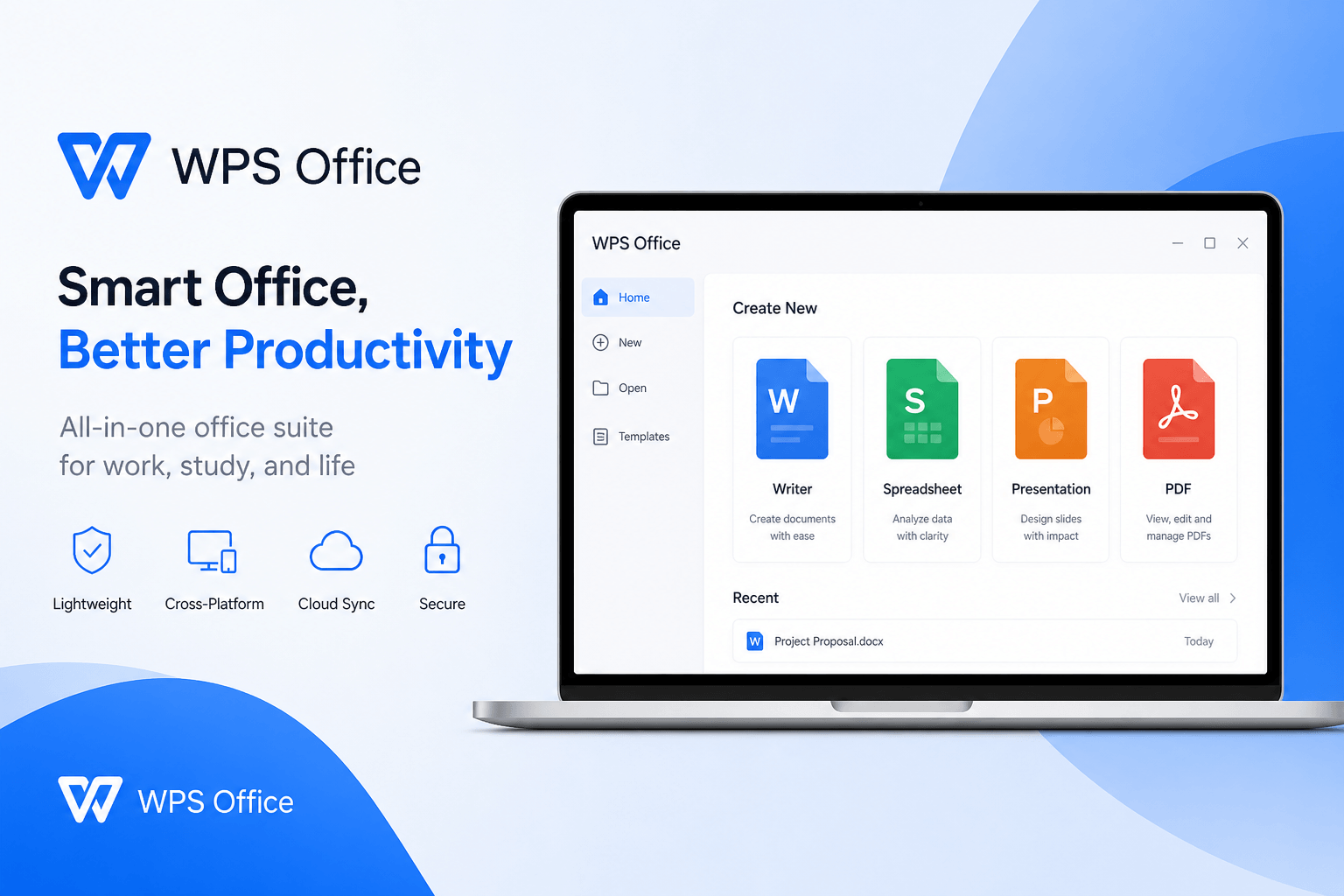
O WPS Office é uma alternativa robusta ao Sejda para quem deseja ferramentas de PDF e uma suíte de escritório completa no mesmo lugar. Em vez de pular de um utilitário de navegador para outro, você pode editar PDFs, comprimir arquivos e converter para Word, Excel ou PowerPoint, finalizando o documento diretamente no WPS Writer, Spreadsheet ou Presentation. Para a maioria dos usuários comuns, essa continuidade é o maior salto de produtividade.
O WPS também se destaca por ser gratuito para começar e projetado para um trabalho local totalmente seguro. Você pode instalar o aplicativo no computador, manter arquivos confidenciais no seu dispositivo para edições offline e ainda aproveitar uma interface muito semelhante à da Microsoft, que é extremamente fácil de dominar. Se a privacidade e a economia importam tanto quanto os recursos, o WPS é, sem dúvida, a primeira opção que você deve testar.
Download: Baixe a suíte completa grátis no site oficial wps.com ou use o botão de Baixar Grátis nesta página. A instalação é rápida tanto no Windows quanto no macOS.
Principais recursos
Kit de ferramentas tudo-em-um (PDF + Office): edite, faça anotações, comprima, converta e dê continuidade aos seus fluxos de trabalho em Word, Excel e PPT sem sair da plataforma.
OCR e conversão avançada: transforme documentos digitalizados ou layouts bloqueados em arquivos totalmente editáveis e fáceis de revisar.
Compressão em lote facilitada: reduza o tamanho de vários PDFs de uma só vez, com níveis de qualidade que equilibram nitidez e leveza.
Processamento offline no desktop: mantenha contratos e arquivos internos no seu computador sempre que o envio para a nuvem não for a melhor opção.
Vantagens
Uso gratuito dos programas principais (Writer, Spreadsheet, Presentation) e de diversas ferramentas de PDF
Opção local super segura para documentos que exigem privacidade
Altamente prático: todo o trabalho com PDF e Office acontece no mesmo ambiente
Interface familiar e semelhante à da Microsoft, ideal para iniciantes
2. Adobe Acrobat
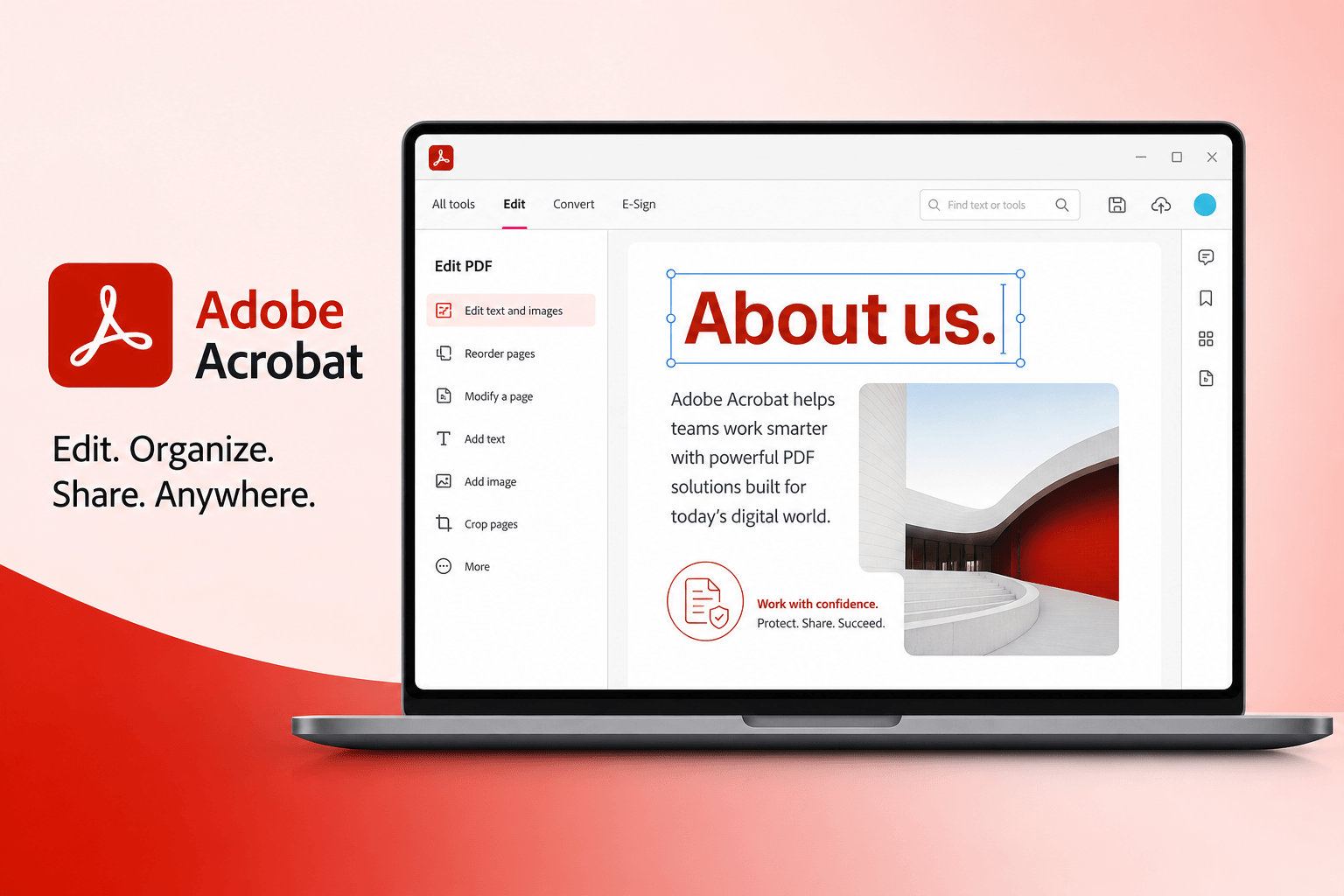
O Adobe Acrobat é a alternativa premium ao Sejda para quem lida com PDFs de forma estritamente profissional. Ele oferece edições profundas, OCR avançado, controles precisos de compressão e ótimas opções para formulários complexos ou arquivos que exigem alta conformidade. Em contrapartida, pesa no custo e no tamanho da instalação. O Acrobat é excelente quando a qualidade do PDF é prioridade máxima e o orçamento permite uma assinatura paga.
A praticidade é enorme para usuários avançados que já estão imersos no ecossistema da Adobe. No entanto, equipes mais enxutas podem achar a curva de aprendizado e o modelo de assinatura um tanto pesados em comparação com um pacote completo e gratuito.
Download: Obtenha o Acrobat no site oficial da Adobe em adobe.com/acrobat (versão Reader para visualização; Acrobat Standard/Pro para edição completa).
Principais recursos
Edição profissional de PDF, formulários e OCR de ponta
Controles detalhados para compressão e produção de documentos
Alta qualidade de conversão para arquivos compatíveis com o Office
Aplicativo para desktop com recursos offline nos planos premium
Vantagens
A melhor profundidade de recursos da categoria para especialistas corporativos
Qualidade impecável para quando a precisão for mais importante que a rapidez
Desvantagens
A assinatura paga pode ser cara para quem usa a ferramenta esporadicamente
Mais pesado que os utilitários online rápidos, sendo menos prático para tarefas pontuais
3. Smallpdf
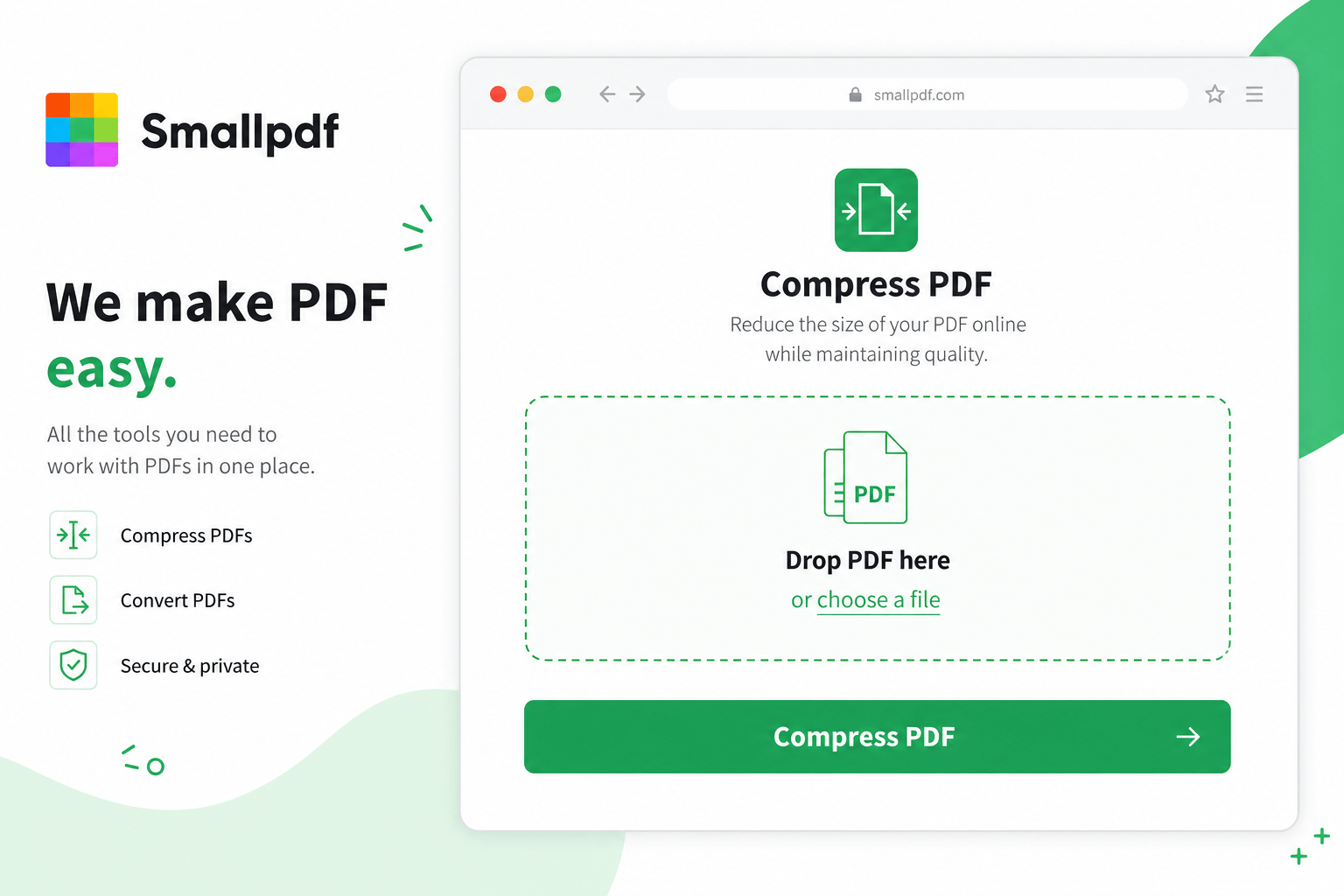
O Smallpdf é uma alternativa ao Sejda extremamente prática, focada no navegador, ideal para aquelas tarefas pontuais e urgentes em PDFs. Comprima, mescle, converta e faça edições básicas sem precisar instalar nenhum software — perfeito para quando você precisa resolver algo em poucos minutos. A experiência é muito leve, embora o upload para a nuvem possa não ser o ideal para contratos altamente sigilosos ou para empresas com políticas rígidas de uso offline.
Baixe ou comece por aqui: Acesse o site oficial do Smallpdf em smallpdf.com. A maioria das ferramentas roda direto no navegador, mas há também um aplicativo para desktop se você preferir um atalho local.
Principais recursos
Compressão, mesclagem, conversão e edição leve e rápida de forma online
Processamento em lote focado em tarefas rotineiras da web
Interface minimalista com curva de aprendizado praticamente nula
Vantagens
Muito prático para usos ocasionais diretamente no navegador
Dispensa instalação para a grande maioria das ferramentas
Desvantagens
O plano gratuito pode impor limites de uso restritos
Operação centrada na nuvem, o que exige cautela com arquivos confidenciais
4. PDF24
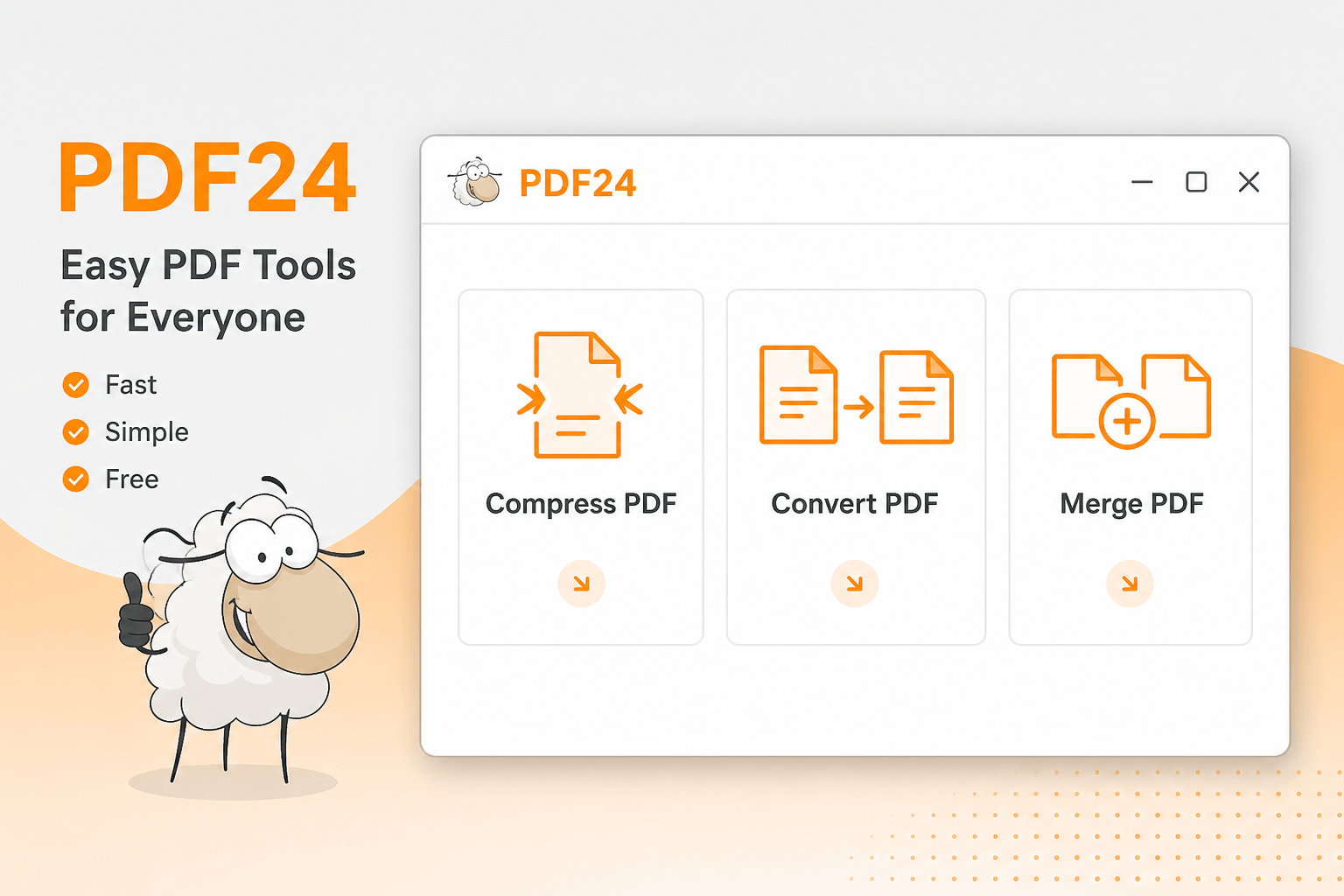
O PDF24 é uma alternativa ao Sejda gratuita e focada no desktop, perfeita para quem prefere gerenciar utilitários de PDF localmente. Você consegue comprimir, converter e executar edições do dia a dia sem depender de uploads no navegador a todo instante — algo excelente para tarefas repetitivas e que garante mais privacidade na sua rotina. Vale lembrar que ele é um kit de ferramentas focado em PDF e não uma suíte Office completa, então você ainda precisará abrir o Word ou o Excel separadamente após as conversões.
Download: Instale as ferramentas do PDF24 direto do site oficial em tools.pdf24.org/en/.
Principais recursos
Ferramentas locais para compressão, conversão e edições úteis
Fluxo de trabalho otimizado para desktop em tarefas repetitivas com PDFs
Kit totalmente gratuito, excelente para estudantes e pequenas demandas corporativas
Vantagens
Utilitários offline práticos, sem a pressão para assinar planos pagos
Ótimo para quem realiza tarefas frequentes em PDFs de forma local
Desvantagens
Não é uma suíte Office completa; você precisará de outros programas para finalizar arquivos em Word, Excel ou PPT
A interface é mais funcional e espartana, sem o acabamento refinado das soluções tudo-em-um
5. iLovePDF
O iLovePDF é outra alternativa ao Sejda ágil e baseada na web para lidar com tarefas pontuais em PDFs. Assim como o Smallpdf, seu grande foco é a velocidade e a simplicidade: comprima, converta, mescle e aplique edições básicas tudo direto no navegador. É superfácil de testar, especialmente para demandas pessoais rápidas, embora equipes sujeitas a regras rígidas de privacidade possam preferir uma suíte para desktop.
Baixe ou comece por aqui: Acesse as ferramentas de navegador no site oficial do iLovePDF em ilovepdf.com ou confira as opções de aplicativo para desktop lá mesmo.
Principais recursos
Conversores e ferramentas de compressão online superpopulares
Edição básica e moderada de PDF para correções rápidas
Opções de processamento em lote voltadas para fluxos comuns na web
Vantagens
Rápido e amigável para iniciantes que precisam resolver tarefas isoladas
Não exige instalações demoradas para a maioria das funções
Desvantagens
O processamento em nuvem pode não ser o mais seguro para arquivos confidenciais
Menos recomendado para quem busca um ambiente unificado de PDF e Office a longo prazo
Comparativo das Melhores Alternativas ao Sejda
Use esta tabela prática para visualizar e comparar os recursos de relance. A classificação por estrelas reflete a adequação geral para o trabalho diário com PDFs e produtividade. O WPS Office sai na frente com cinco estrelas devido ao seu acesso gratuito, fortes opções de segurança e à imensa conveniência de ter tudo em um único lugar.
| Ferramenta | Ideal para | Edição de PDF | OCR | Compressão | Lote | PDF→Office | Offline | Fluxo Office |
|---|---|---|---|---|---|---|---|---|
| WPS Office ★★★★★ | PDF + Office tudo-em-um | ✓ | ✓ | ✓ | ✓ | ✓ | ✓ | ✓ |
| Adobe Acrobat ★★★★☆ | Especialistas corporativos em PDF | ✓ | ✓ | ✓ | ✓ | ✓ | ✓ | Limitado |
| PDF24 ★★★★☆ | Utilitários de PDF gratuitos para desktop | ✓ | ✓ | ✓ | ✓ | ✓ | ✓ | ✗ |
| Sejda ★★★☆☆ | Tarefas rápidas de PDF no navegador | ✓ | Limitado | ✓ | Limitado | ✓ | Apenas desktop | ✗ |
| Smallpdf ★★★☆☆ | Utilitários de PDF online rápidos | ✓ | ✓ | ✓ | Limitado | ✓ | ✗ | ✗ |
| iLovePDF ★★★☆☆ | Tarefas online pontuais e rápidas | ✓ | ✓ | ✓ | Limitado | ✓ | ✗ | ✗ |
Sejda vs. WPS Office: Qual você deve escolher?
Escolha o Sejda se: você só precisa de edições esporádicas de PDFs pelo navegador, prefere não instalar nada para realizar pequenos ajustes e consegue se manter dentro dos limites da versão gratuita.
Escolha o WPS Office se: você quer uma solução de desktop gratuita e super segura que reúna edição, compressão e conversão de PDFs com toda a praticidade de uma suíte Office completa — especialmente se o trabalho em lote ou a privacidade forem inegociáveis.

Perguntas frequentes sobre alternativas ao Sejda
Qual é a melhor alternativa ao Sejda? Para a maioria dos usuários que precisa alinhar o trabalho em PDFs com ferramentas de Office, o WPS Office é a escolha definitiva para o dia a dia. Ele se destaca por ser gratuito para começar, rodar o processamento localmente e reunir edição, compressão e conversão em um único ambiente.
O WPS Office é melhor que o Sejda? Tudo depende do seu volume de trabalho. O Sejda dá conta do recado para tarefas online rápidas. Já o WPS é amplamente superior se você precisa processar muitos arquivos, exige privacidade com edições offline ou finaliza seus documentos no Word, Excel ou PowerPoint após trabalhar no PDF.
Posso comprimir PDFs sem usar o Sejda? Com certeza. WPS Office, PDF24, Smallpdf e iLovePDF oferecem excelentes opções de compressão. Se você precisa processar arquivos em lote ou trabalhar offline, o WPS ou o PDF24 costumam ser muito mais práticos.
O WPS consegue converter PDF para Word? Sim. Você pode converter PDFs para Word, Excel ou PowerPoint e continuar a edição dentro do próprio aplicativo — um fluxo muito mais fluido do que realizar apenas a exportação isolada de PDF para Word no Sejda.
'%3e%3cpath%20d='M19.9911%204.11386V6.471H18.5894C18.0775%206.471%2017.7322%206.57814%2017.5536%206.79243C17.3751%207.00671%2017.2858%207.32814%2017.2858%207.75671V9.44421H19.9019L19.5536%2012.0871H17.2858V18.8639H14.5536V12.0871H12.2769V9.44421H14.5536V7.49779C14.5536%206.39064%2014.8632%205.53201%2015.4822%204.92189C16.1013%204.31177%2016.9257%204.00671%2017.9554%204.00671C18.8304%204.00671%2019.509%204.04243%2019.9911%204.11386Z'%20fill='%23333333'/%3e%3c/g%3e%3cdefs%3e%3cclipPath%20id='clip0_2938_8199'%3e%3crect%20width='16'%20height='16'%20fill='white'%20transform='translate(8%204.00671)'/%3e%3c/clipPath%3e%3c/defs%3e%3c/svg%3e)
'%3e%3cpath%20d='M17.5237%2010.7813L23.4811%204H22.0699L16.8949%209.88693L12.7648%204H8L14.2469%2012.9029L8%2020.0133H9.4112L14.8725%2013.7952L19.2352%2020.0133H24M9.92053%205.04213H12.0885L22.0688%2019.0224H19.9003'%20fill='%23333333'/%3e%3c/g%3e%3cdefs%3e%3cclipPath%20id='clip0_2938_8200'%3e%3crect%20width='16'%20height='16.0134'%20fill='white'%20transform='translate(8%204)'/%3e%3c/clipPath%3e%3c/defs%3e%3c/svg%3e)


