Conversor de M4A para WAV

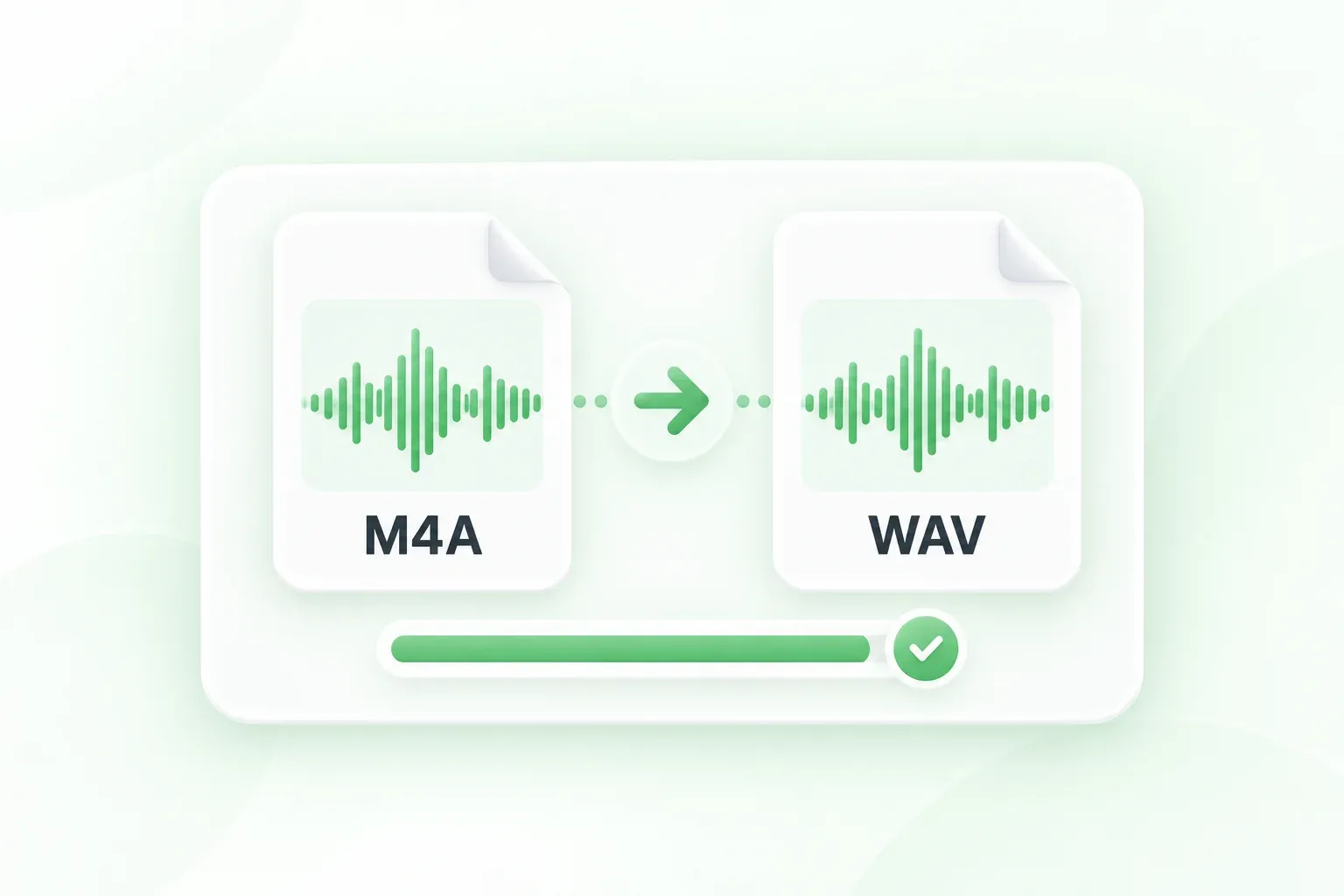
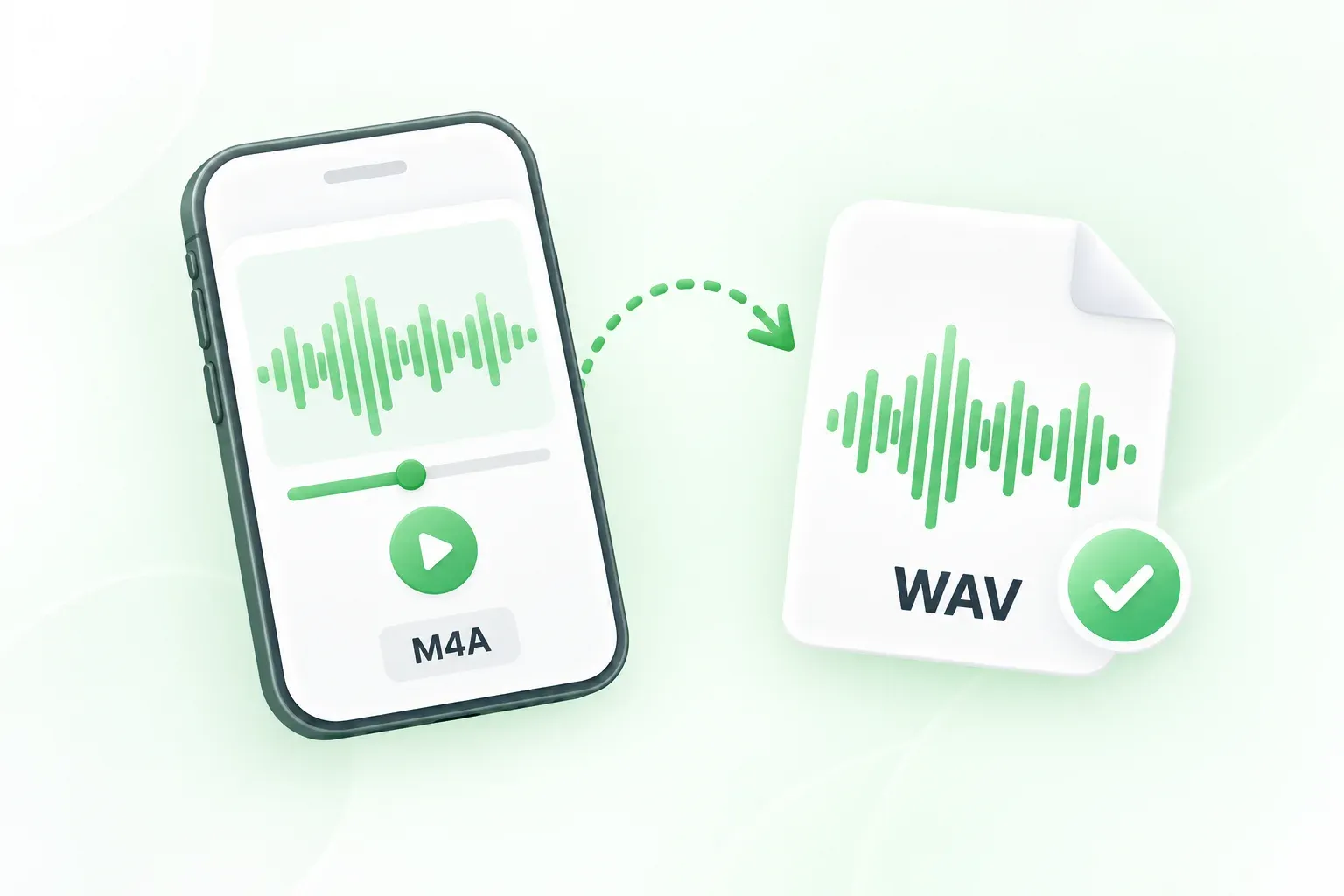
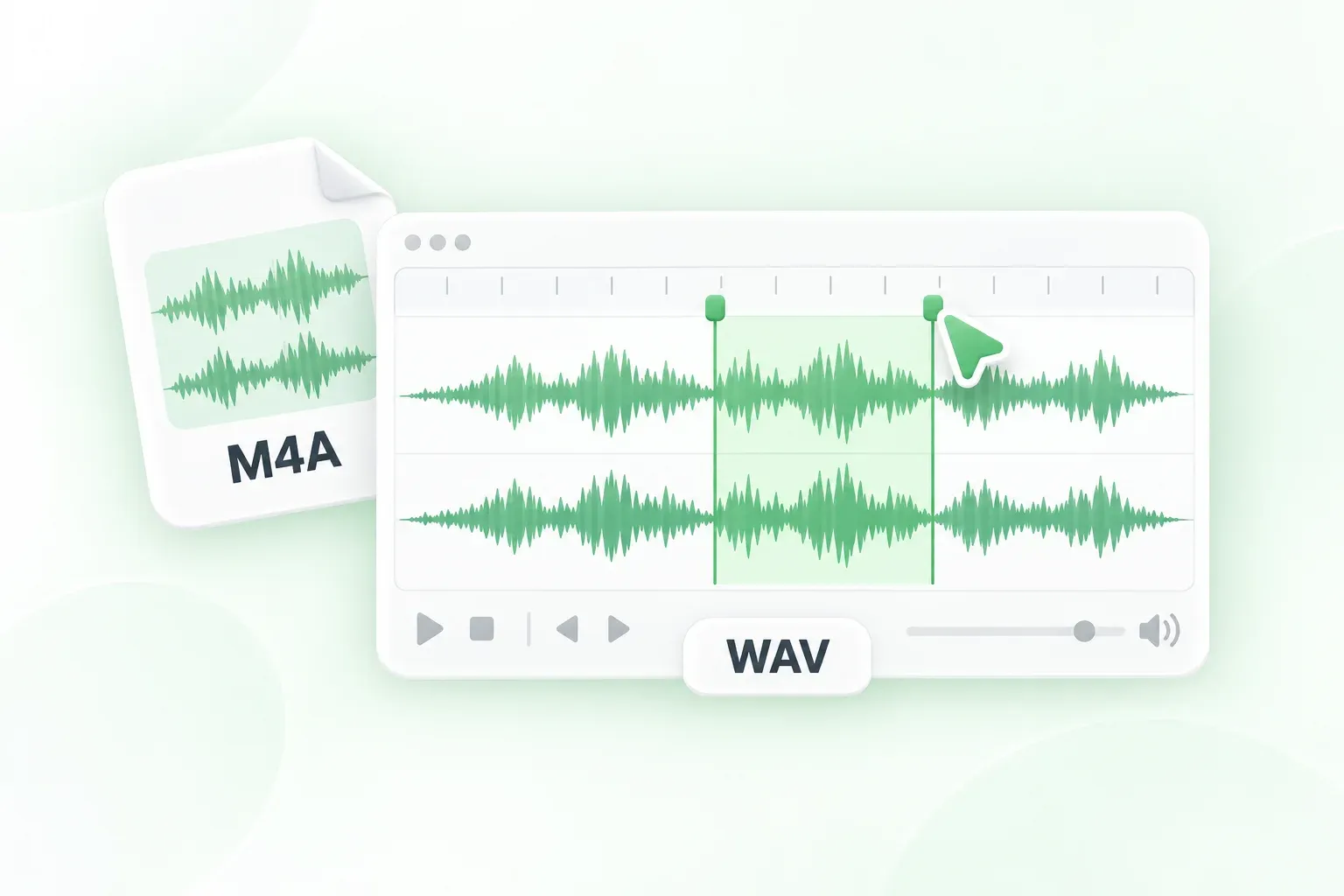
Converta M4A para WAV online com o WPS. Crie uma cópia WAV de uma entrevista ou gravação M4A antes de importá-la para um projeto baseado em WAV. Use o conversor de M4A para WAV para criar um arquivo separado para reprodução, edição ou entrega. Compare a nova cópia com a gravação original antes de usá-la.

ou arraste e solte um arquivo M4A

Grátis e ilimitado
Sem necessidade de cadastro
Economize tempo
Sem anúncios
Uso gratuito
Sem Cadastro
Sem Anúncios
Qualquer Navegador

Como converter M4A para WAV

  1. Etapa 1: Envie seu arquivo M4A

    Envie o arquivo M4A que deseja converter. Confira se a nota de voz original ou o áudio exportado têm o início e o fim pretendidos. Se houver várias versões da mesma gravação, escolha a que contém as edições mais recentes.

  2. Etapa 2: Converta M4A para WAV

    Execute a conversão e aguarde a conclusão da saída WAV. Confira qual gravação M4A está selecionada se a pasta tiver várias versões. Salve o resultado WAV com um nome de arquivo que identifique a gravação e seu novo formato.

  3. Etapa 3: Confira e salve o arquivo WAV

    Baixe o resultado WAV e abra-o no aplicativo em que pretende usá-lo. Reproduza parte da cópia WAV depois de salvá-la e dê a ela um nome que identifique a gravação. Compare sua duração se o tempo for importante para a próxima edição.

Prepare gravações de voz M4A para edição

Prepare gravações de voz M4A para edição

Crie uma cópia WAV de uma entrevista ou gravação M4A antes de importá-la para um projeto baseado em WAV. Registre o formato de destino nas notas de entrega para que um colega saiba qual cópia reproduzir e qual arquivo manter como original. Confira o primeiro resultado WAV no aplicativo que usará para revisar a faixa.
Experimente agora
Converta áudio M4A no navegador

Converta áudio M4A no navegador

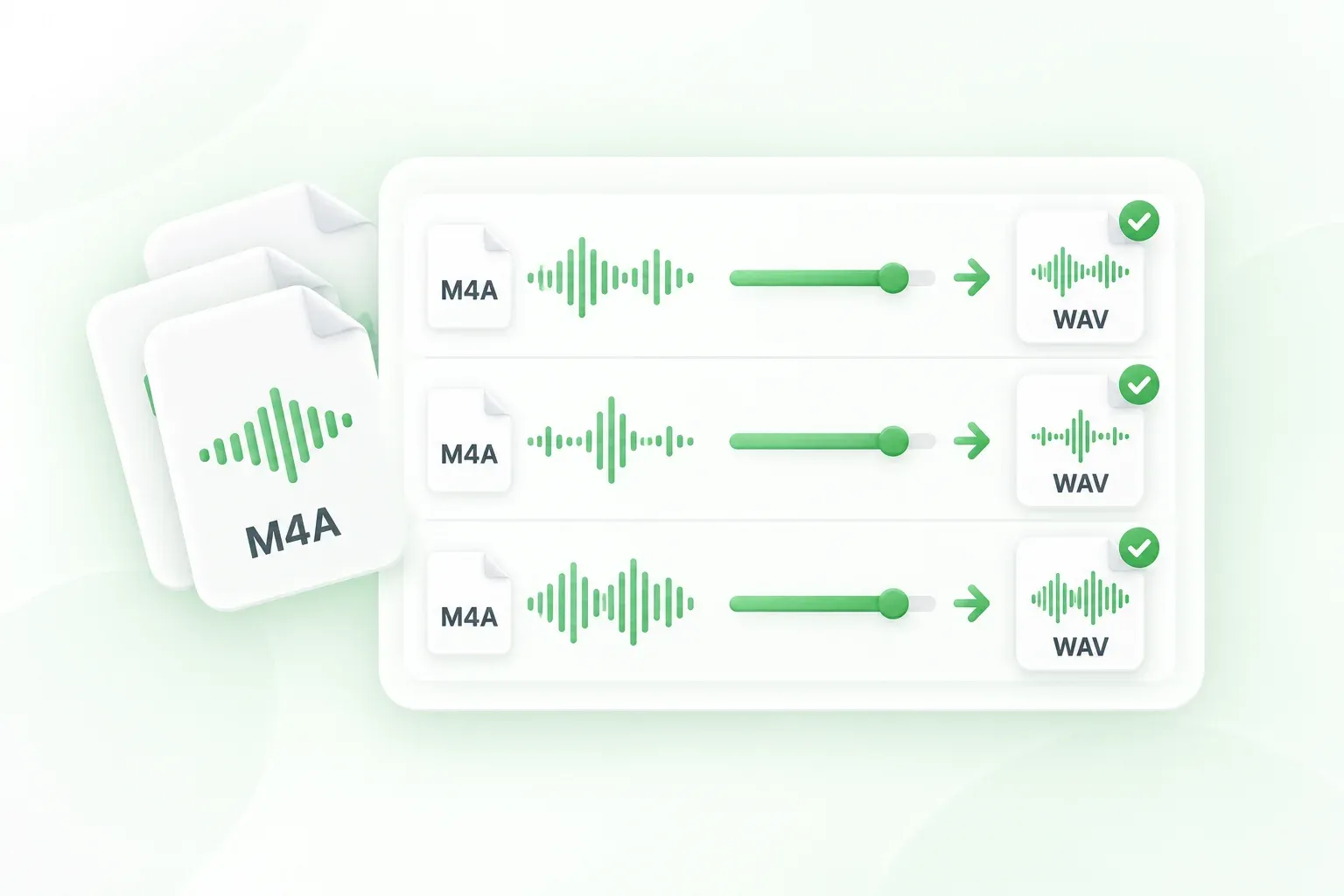
Envie a origem e converta-a para WAV quando esse formato for necessário para reprodução, edição ou entrega. Acompanhe qual versão está convertendo, especialmente quando uma pasta contém áudio bruto e uma versão editada da mesma gravação. Confira o início e o fim antes de reutilizar a cópia convertida em outro projeto. Anote a duração prevista do trecho se ele precisar se alinhar a outras mídias.

Experimente agora
Mantenha a gravação M4A para futuras edições

Mantenha a gravação M4A para futuras edições

Baixe uma cópia WAV separada para a entrega e mantenha a gravação de origem disponível. Uma cópia WAV pode ser útil em uma sessão de edição que use esse formato. Ela pode ser maior que a origem, portanto confira o armazenamento e os requisitos de áudio da sessão antes de usá-la em um projeto completo. Salve o WAV ao lado de uma origem com nome claro se precisar de ambos para o mesmo projeto.

Experimente agora
Confira o áudio WAV antes de enviá-lo

Confira o áudio WAV antes de enviá-lo

Abra o resultado no reprodutor ou editor pretendido. Compare as marcações de tempo com o original quando a gravação fizer parte de uma edição mais longa. Abra o WAV na sessão de edição e compare sua duração, o primeiro som e o trecho final com o original. Confira as configurações de áudio se ele precisar se alinhar às mídias relacionadas do projeto.

Experimente agora

Por que usuários convertem M4A para WAV com nossa ferramenta

Saída WAV de alta qualidade, conversão simples e compatibilidade confiável para edição e reprodução.

Michael Carter

Usei o conversor para transformar meu material M4A em WAV para um projeto de edição. Eu trabalhava com um arquivo que já tinha, então o que me ajudou foi obter o mesmo material no formato exigido por aquela etapa do trabalho.

Michael Carter

Produtor de podcasts

Sarah Mitchell

Eu estava fazendo uma atividade de aula e usei o conversor para criar uma versão WAV a partir da minha origem M4A. A atividade foi o motivo para criar outra versão. Eu usava o mesmo material de origem e precisava dele em um formato adequado àquele projeto da disciplina.

Sarah Mitchell

Estudante de pós-graduação

Emily Brooks

Precisava preparar um arquivo para minha equipe e fiz uma cópia WAV a partir do M4A original. Estava preparando uma cópia para aquele uso específico, então WAV era o formato necessário para a próxima etapa e M4A era o original do qual parti.

Emily Brooks

Coordenadora de treinamento

Suas perguntas respondidas

01

Como converter M4A para WAV online?

Envie o arquivo M4A que deseja converter. Inicie a conversão e aguarde a conclusão do arquivo WAV. Baixe o resultado WAV e abra-o no aplicativo em que pretende usá-lo. Antes de começar, confira se o arquivo M4A é a versão completa que pretende converter. Mantenha-o disponível enquanto verifica a cópia WAV.

02

O que devo conferir depois de converter M4A para WAV?

Compare as marcações de tempo com o original quando a gravação fizer parte de uma edição mais longa. Confira a reprodução a partir do novo arquivo WAV, e não de uma aba do reprodutor já aberta com o M4A original. Se um projeto especificar propriedades de áudio, verifique-as na cópia exportada.

03

Posso usar o conversor de M4A para WAV gratuitamente?

Sim. O WPS oferece conversão online básica para esse par de formatos. Mantenha a origem M4A e valide o resultado no aplicativo ou fluxo de trabalho que precisa de WAV antes de substituir ou entregar qualquer arquivo.

04

Como preparar entrevistas M4A para uma edição baseada em WAV?

Mantenha o original e use o WAV como cópia de trabalho. Compare as marcações de tempo se as anotações se referirem a momentos específicos da gravação. Ouça um trecho representativo e confira o início e o fim antes de usar o arquivo WAV no projeto.

05

Posso mudar a extensão do arquivo M4A em vez de convertê-lo?

Renomear a extensão não altera o formato real do arquivo. Use a conversão quando seu projeto precisar de outro formato. Anote o nome do arquivo original e a parte da faixa de que precisa. Isso facilita associar o WAV exportado à origem correta.

06

Uma cópia WAV ocupará mais espaço?

Ela pode ser maior que uma origem comprimida. Confira o tamanho real do arquivo se estiver sujeito a um limite de armazenamento ou envio. Mantenha o M4A se precisar entregar outra cópia mais tarde. Use o arquivo WAV que você testou no fluxo real de reprodução ou edição.