Conversor de M4A para AAC

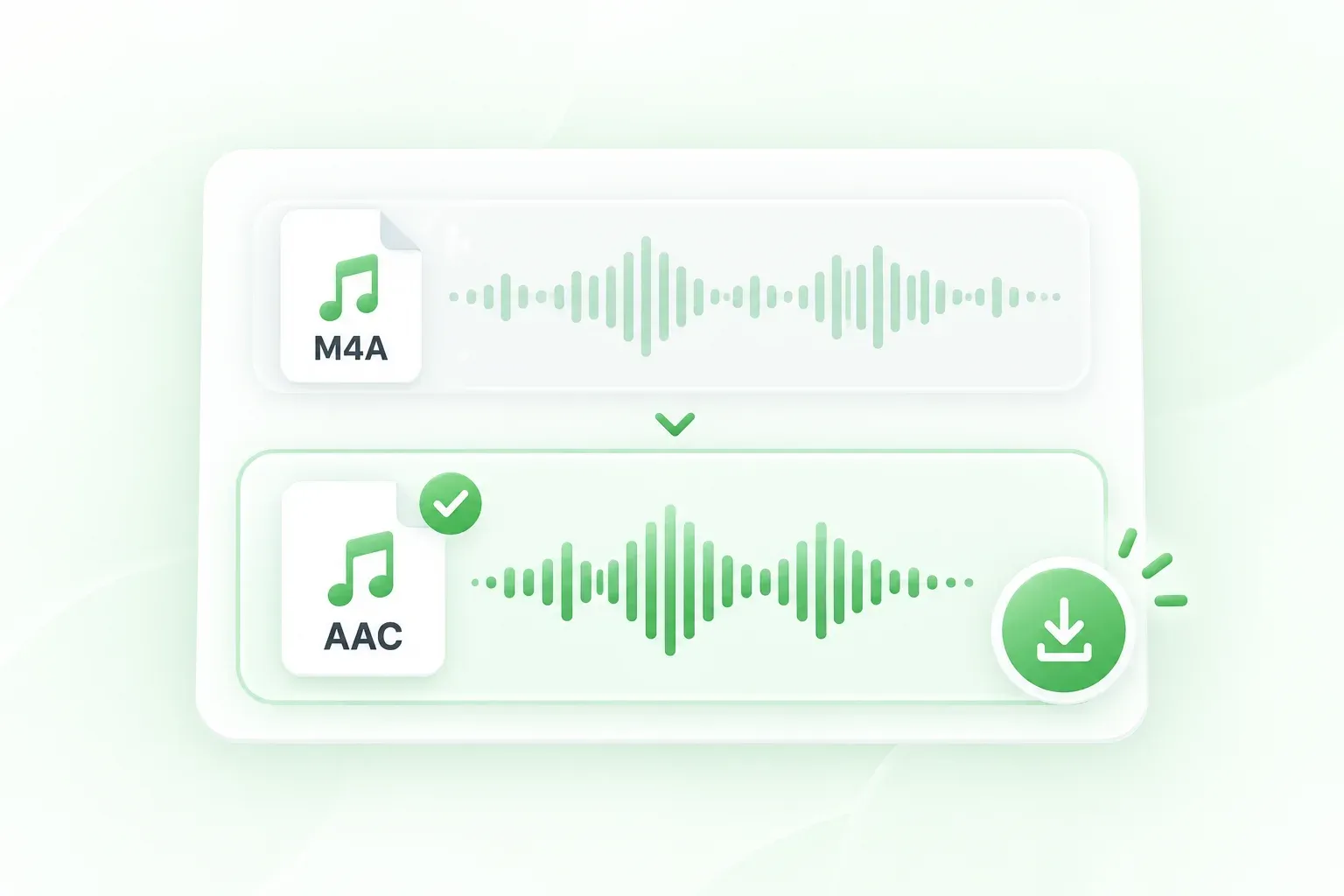
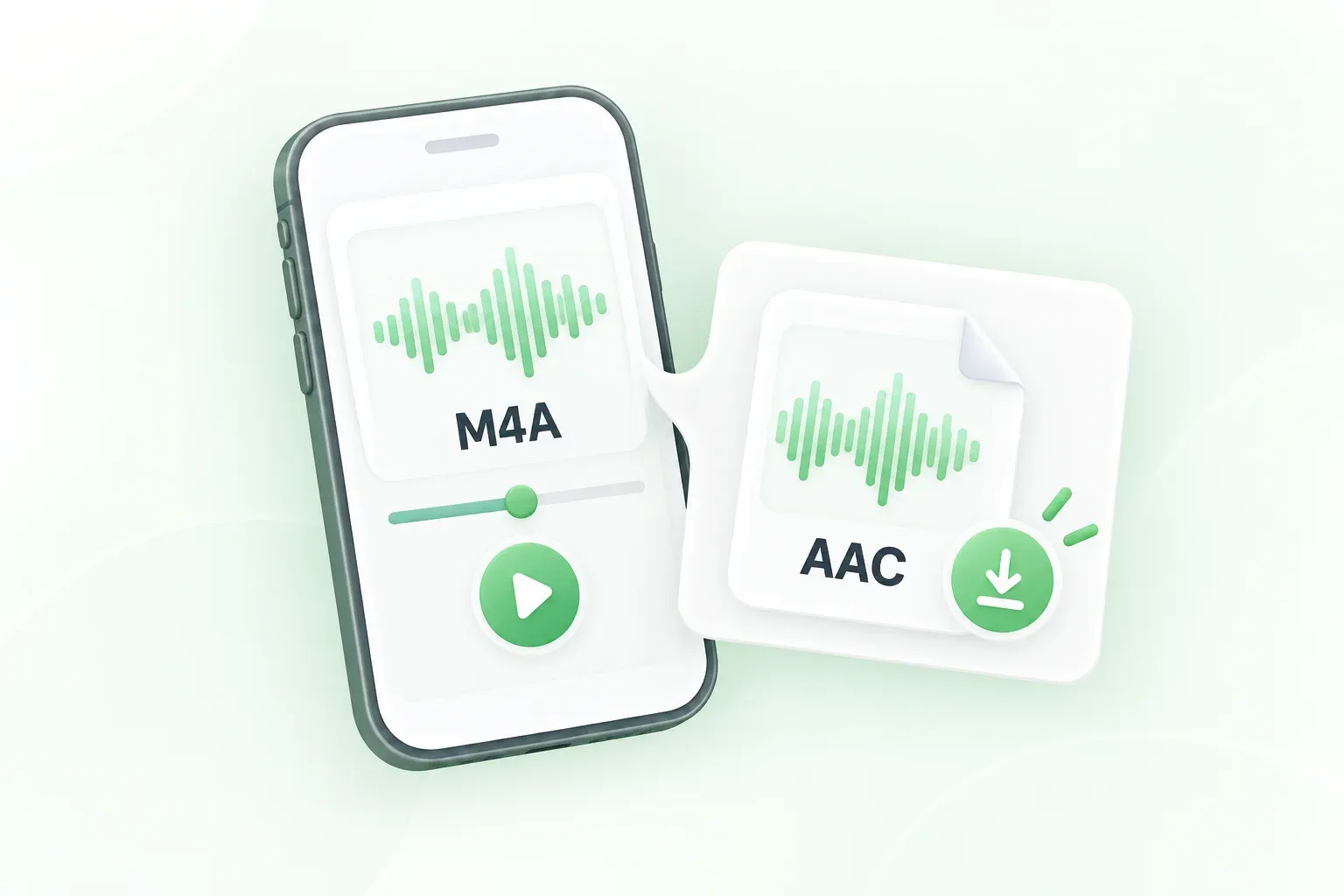
Converta M4A para AAC online com o WPS. Prepare um clipe de áudio M4A para uma especificação de publicação que exija saída AAC. Use o conversor de M4A para AAC para criar um arquivo separado para reprodução, edição ou entrega. Compare a nova cópia com a gravação original antes de usá-la.

ou arraste e solte um arquivo M4A

Grátis e ilimitado
Sem necessidade de cadastro
Economize tempo
Sem anúncios
Uso gratuito
Sem Cadastro
Sem Anúncios
Qualquer Navegador

Como converter M4A para AAC

  1. Etapa 1: Envie seu arquivo M4A

    Envie o arquivo M4A que deseja converter. Confira se a nota de voz original ou o áudio exportado têm o início e o fim pretendidos. Se houver várias versões da mesma gravação, escolha a que contém as edições mais recentes.

  2. Etapa 2: Converta M4A para AAC

    Execute a conversão e aguarde a conclusão da saída AAC. Confira qual gravação M4A está selecionada se a pasta tiver várias versões. Salve o resultado AAC com um nome de arquivo que identifique a gravação e seu novo formato.

  3. Etapa 3: Confira e salve o arquivo AAC

    Baixe o resultado AAC e abra-o no aplicativo em que pretende usá-lo. Reproduza parte da cópia AAC depois de salvá-la e dê a ela um nome que identifique a gravação. Compare sua duração se o tempo for importante para a próxima edição.

Salve áudio M4A no formato AAC

Salve áudio M4A no formato AAC

Prepare um clipe de áudio M4A para uma especificação de publicação que exija saída AAC. Registre o formato de destino nas notas de entrega para que um colega saiba qual cópia reproduzir e qual arquivo manter como original. Confira o primeiro resultado AAC no aplicativo que usará para revisar a faixa.
Experimente agora
Converta áudio M4A no navegador

Converta áudio M4A no navegador

Envie o arquivo de origem e converta-o para AAC quando esse formato for necessário para reprodução, edição ou entrega. Acompanhe qual versão está convertendo, principalmente quando uma pasta contém áudio bruto e uma versão editada da mesma gravação. Confira o início e o fim antes de reutilizar a cópia convertida em outro projeto. Anote a duração prevista do trecho se ele precisar se alinhar com outras mídias.

Experimente agora
Mantenha a gravação M4A para edições futuras

Mantenha a gravação M4A para edições futuras

Baixe uma cópia AAC separada para a entrega e mantenha a gravação de origem disponível. Use uma cópia AAC quando as especificações de envio ou de mídia exigirem. Verifique separadamente qualquer requisito de número de canais, taxa de bits ou codificação indicado pelo fluxo que receberá o arquivo. Salve o AAC junto à origem com nome claro se precisar de ambos no mesmo projeto.

Experimente agora
Confira o áudio AAC antes de enviar

Confira o áudio AAC antes de enviar

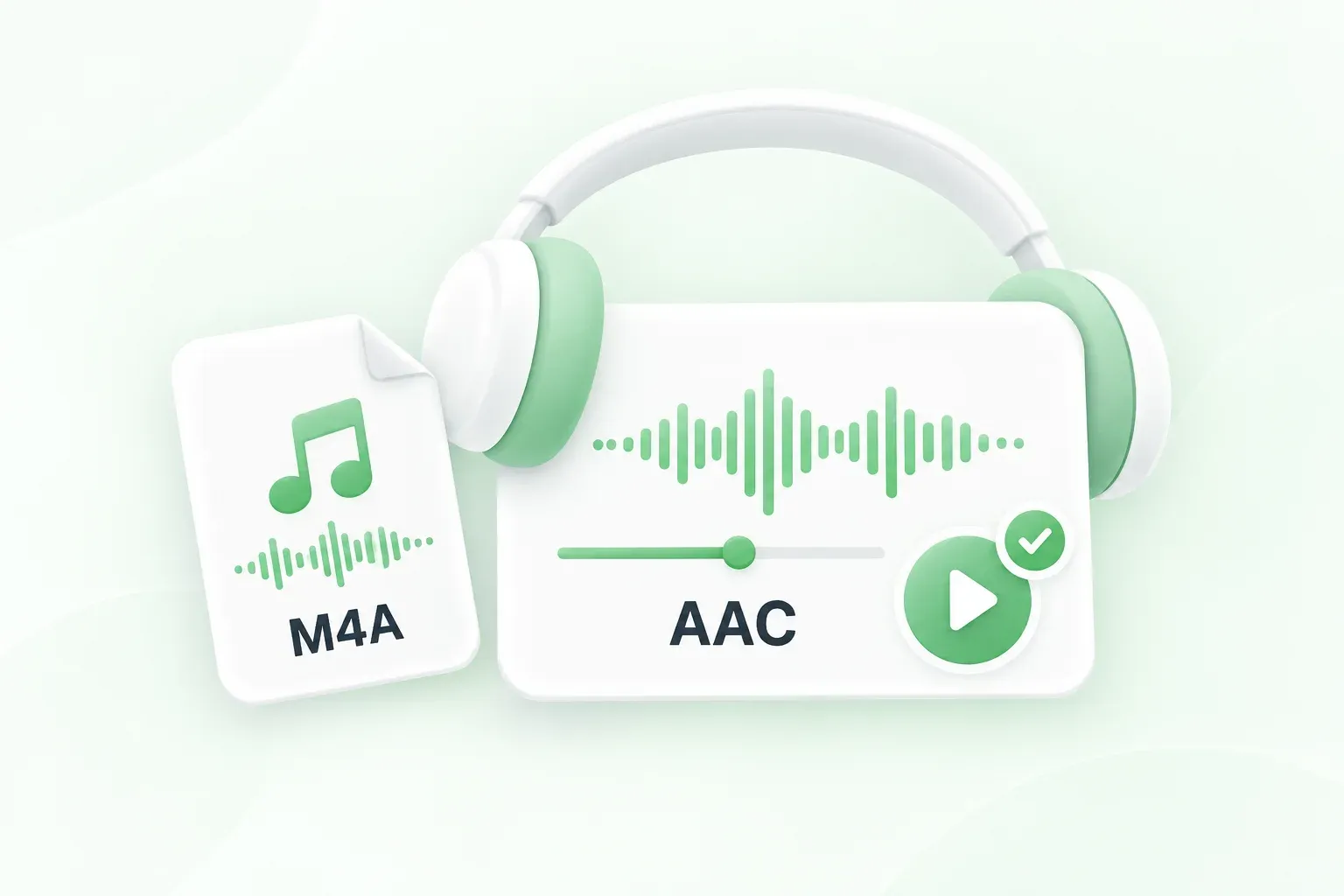
Abra o resultado no reprodutor ou editor previsto. M4A é um contêiner. Confirme se o arquivo convertido atende aos requisitos de codec e contêiner do destino. Reproduza o resultado no aplicativo previsto e verifique o áudio perto dos trechos mais silenciosos ou mais detalhados da gravação. Confira os requisitos de entrega antes de enviar.

Experimente agora

Por que usuários convertem M4A para AAC com nossa ferramenta

Conversão simples, armazenamento eficiente e reprodução suave para necessidades diárias de áudio.

Andrew Carter

Meu ponto de partida era uma gravação M4A. Usei o conversor para preparar uma cópia AAC. O útil para esta tarefa foi ter uma versão da mesma fonte no formato de saída de que eu precisava para a próxima etapa.

Andrew Carter

Produtor de conteúdo

Olivia Morgan

Eu estava trabalhando com material de aulas ou de estudo e usei o conversor para criar uma versão AAC a partir da minha origem M4A. Foi para essa parte do trabalho que usei o conversor. Precisava de uma cópia AAC para o que estava preparando, tendo o M4A existente como ponto de partida.

Olivia Morgan

Estudante de pós-graduação

Chloe Bennett

Precisava preparar um arquivo para minha equipe e fiz uma cópia AAC do M4A original. Estava preparando uma cópia para aquele uso específico, então AAC era o formato necessário para a próxima etapa, e M4A era o original do qual parti.

Chloe Bennett

Assistente de operações

Suas perguntas, respondidas

01

Como converter M4A para AAC online?

Envie o arquivo M4A que deseja converter. Inicie a conversão e aguarde a conclusão da saída AAC. Baixe o resultado AAC e abra-o no aplicativo em que pretende usá-lo. Antes de começar, confira se o M4A é a versão completa que deseja converter. Mantenha-o disponível enquanto verifica a cópia AAC.

02

O que devo conferir depois de converter M4A para AAC?

M4A é um contêiner. Confirme se o arquivo convertido atende aos requisitos de codec e contêiner do destino. Verifique a reprodução do novo arquivo AAC, não de uma aba do reprodutor já aberta com o M4A original. Se o projeto especificar propriedades de áudio, verifique-as na cópia exportada.

03

Posso usar o conversor de M4A para AAC gratuitamente?

Sim. O WPS oferece conversão online básica para esse par de formatos. Mantenha a origem M4A e valide a saída no aplicativo ou fluxo que precisa de AAC antes de substituir ou entregar qualquer arquivo.

04

Um arquivo M4A já é o mesmo que um arquivo AAC?

M4A é um contêiner e pode conter AAC ou outras codificações de áudio. Verifique o formato exigido pelo destino antes de escolher a exportação. Ouça uma passagem representativa e confira o início e o fim antes de usar o arquivo AAC no projeto.

05

Posso mudar a extensão do arquivo M4A em vez de convertê-lo?

Renomear a extensão não altera o formato real do arquivo. Use a conversão quando seu projeto precisar de outro formato. Anote o nome do arquivo original e a parte da faixa de que precisa. Isso facilita associar o AAC exportado à origem correta.

06

Quais propriedades de áudio devo conferir para entregar um AAC?

Antes de enviar o arquivo, revise as propriedades de saída especificadas pelo destino, como número de canais ou taxa de bits. Mantenha o M4A se precisar entregar outra cópia depois. Use o arquivo AAC que testou no fluxo real de reprodução ou edição.