Conversor de CSV para Excel

Converta CSV para Excel online com o WPS. Transforme linhas exportadas de estoque, contatos ou pesquisas em uma pasta de trabalho para revisar e ordenar. O conversor de CSV para Excel prepara um resultado separado para a entrega dos seus dados. Mantenha a fonte CSV por perto para verificar os valores importantes. Confira a saída de CSV para XLSX no fluxo de trabalho em que o arquivo será usado.

ou arraste e solte um arquivo CSV

Grátis e ilimitado
Sem necessidade de cadastro
Economize tempo
Sem anúncios
Uso gratuito
Sem Cadastro
Sem Anúncios
Qualquer Navegador

Como converter CSV para Excel

  1. Etapa 1: Envie seu arquivo CSV

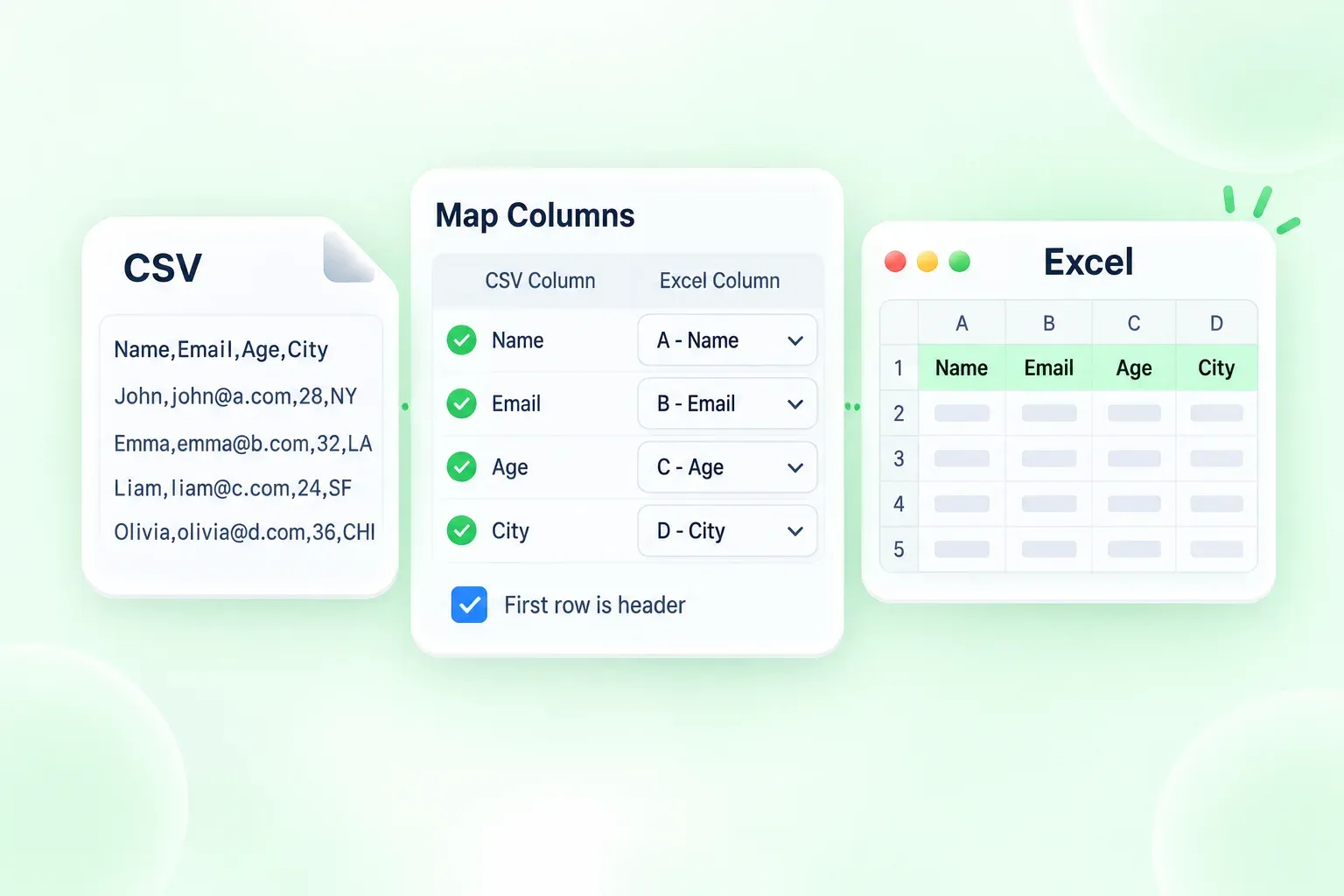
    Envie o arquivo CSV que deseja converter. Verifique a linha de cabeçalhos e procure vírgulas entre aspas, zeros à esquerda ou valores que usem formatos locais de data e número. Esses são exemplos úteis ao verificar o resultado exportado.

  2. Etapa 2: Converta CSV para Excel

    Execute a conversão e aguarde a conclusão da saída do Excel. Converta a fonte CSV como um arquivo separado e guarde o original para comparação. Verifique se o arquivo exportado usa o formato Excel exigido pelo próximo fluxo de trabalho.

  3. Etapa 3: Confira e salve o arquivo Excel

    Baixe o resultado do Excel e abra-o no aplicativo em que pretende usá-lo. Abra a saída do Excel e confira por amostragem uma linha típica e uma incomum. Compare os valores exportados com a fonte CSV antes de usá-los.

CSV para Excel para revisar dados exportados

CSV para Excel para revisar dados exportados

Uma pasta de trabalho do Excel pode facilitar a revisão de uma exportação CSV como tabela. Confira primeiro os cabeçalhos e os valores importantes, principalmente se os registros exportados forem destinados a outra equipe. Mantenha a fonte e teste a saída de CSV para XLSX antes de compartilhar. Examine um registro típico e um incomum antes de considerar a saída pronta para análise ou importação.
Experimente agora
Envie CSV diretamente para conversão

Envie CSV diretamente para conversão

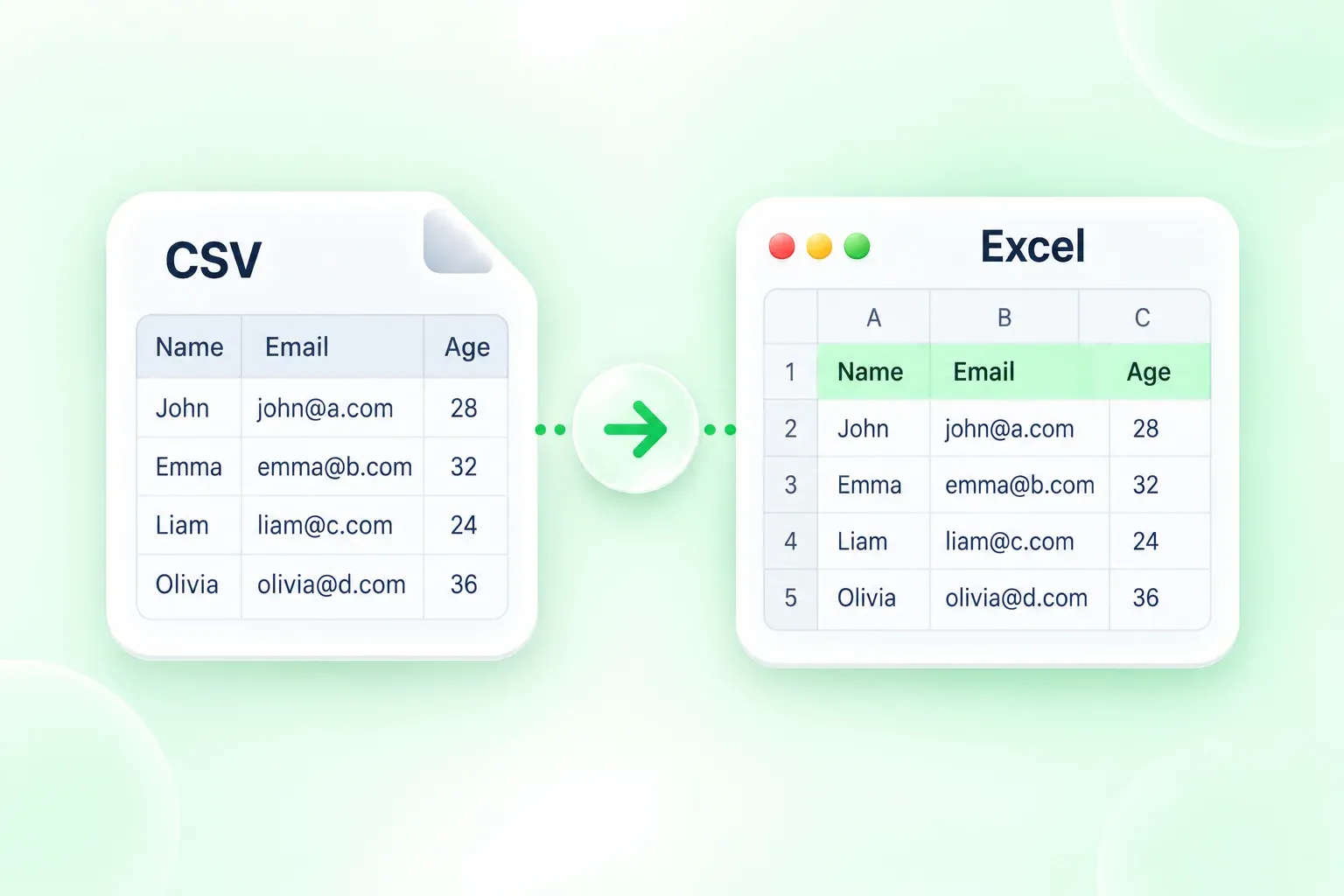
Comece com o CSV existente e converta diretamente para Excel quando precisar desse formato para um envio ou uma entrega. Mantenha alguns registros representativos da fonte abertos enquanto decide quais campos a saída deve conter. Um registro com um campo vazio ou identificador longo pode revelar uma divergência que uma primeira linha simples não mostraria. Use o CSV com o conteúdo que o destinatário espera encontrar na cópia do Excel.

Experimente agora
Salve uma pasta de trabalho do Excel para revisão

Salve uma pasta de trabalho do Excel para revisão

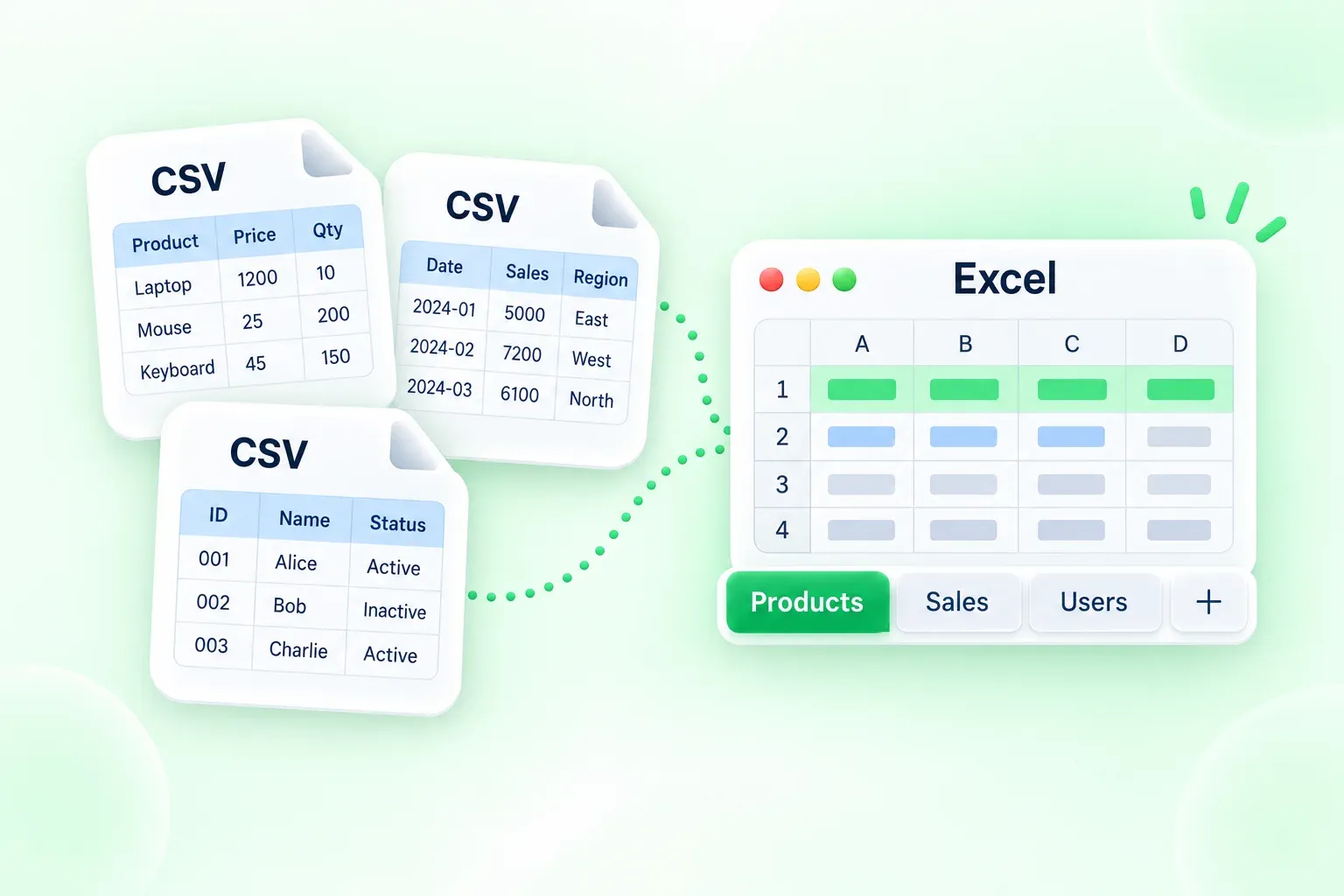
Baixe o resultado e mantenha o CSV original disponível caso precise editar ou exportar outra versão. Uma pasta de trabalho do Excel é útil quando o próximo passo é inspecionar e ordenar linhas. Confira os rótulos dos cabeçalhos e os valores antes de adicionar fórmulas, ordenar registros ou entregar a pasta de trabalho a outra pessoa. Coloque o Excel revisado no local em que será usado na próxima etapa e mantenha o CSV principal disponível para outras edições.

Experimente agora
Confira o resultado do Excel em seu contexto

Confira o resultado do Excel em seu contexto

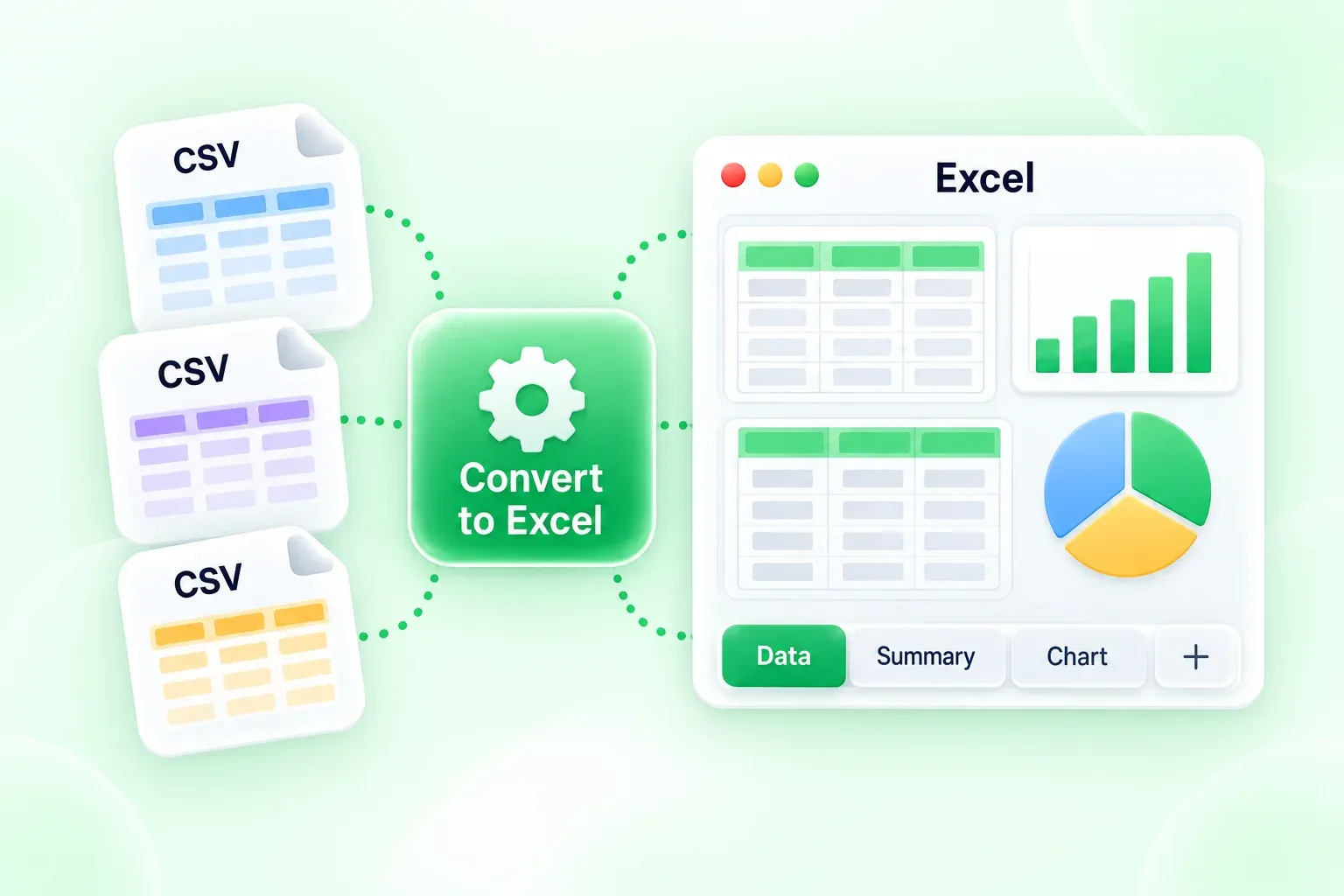
Abra o resultado onde ele será usado. Compare zeros à esquerda, datas, vírgulas incorporadas e alinhamento de colunas com o CSV. Abra o original ao lado da pasta de trabalho e examine datas, zeros à esquerda, vírgulas dentro de valores entre aspas e outros campos que possam ser interpretados de forma diferente.

Experimente agora

Histórias de clientes

De analistas a profissionais de marketing, os usuários dependem da conversão precisa de CSV para Excel.

Daniel Kim

Meu ponto de partida era um arquivo CSV. Usei o conversor para preparar uma cópia do Excel. O que foi útil nessa tarefa foi ter uma versão da mesma fonte no formato de saída de que eu precisava para a próxima etapa.

Daniel Kim

Analista de dados

Jo Grant

Eu estava revisando registros que precisava ordenar em uma pasta de trabalho. Mantive meu CSV original e abri o resultado do Excel separadamente para verificar se os cabeçalhos de coluna, as datas e os identificadores correspondiam à fonte antes de começar a ordenar. Usei nomes de arquivo diferentes para as duas versões para saber qual era para a próxima etapa e qual continuava sendo a fonte.

Jo Grant

Coordenação de documentação

Sage Scott

Antes de compartilhar uma versão do Excel, abri o arquivo como o destinatário faria e o comparei com o CSV original. Verifiquei se os cabeçalhos de coluna, as datas e os identificadores correspondiam à fonte antes de começar a ordenar. Queria que a pessoa que recebesse o arquivo tivesse uma cópia que eu havia examinado no mesmo contexto em que ela usaria.

Sage Scott

Coordenação de mídia

Suas perguntas, respondidas.

01

Como converter CSV para Excel online?

Envie o CSV que deseja converter. Execute a conversão e aguarde a conclusão da saída do Excel. Baixe o resultado e abra-o no aplicativo em que pretende usá-lo. Antes de começar, confira se o CSV é a versão completa que deseja converter. Mantenha-o disponível enquanto verifica a cópia do Excel.

02

O que devo conferir após converter CSV para Excel?

Compare zeros à esquerda, datas, vírgulas incorporadas e alinhamento de colunas com o CSV. Verifique os limites impostos pelo destino ao novo arquivo Excel, incluindo tamanho ou dimensões, se aplicável. Abra a exportação separadamente do original para comparar as duas versões corretas.

03

Posso usar o conversor de CSV para Excel gratuitamente?

Sim. O WPS oferece conversão online básica entre esses dois formatos. Mantenha a fonte CSV e valide a saída no aplicativo ou fluxo de trabalho que precisa do Excel antes de substituir ou entregar qualquer arquivo.

04

Os números com zeros à esquerda continuarão aparecendo corretamente?

Revise códigos e identificadores depois de abrir a pasta de trabalho. Se um identificador precisar manter zeros à esquerda, trate-o como texto. Confira primeiro um resultado representativo do Excel se estiver preparando material para um projeto CSV maior. É mais fácil corrigir uma divergência antes de adaptar mais arquivos.

05

Posso ordenar os dados convertidos no Excel?

Sim, depois de verificar se cada coluna foi importada corretamente e se a linha de cabeçalhos foi reconhecida. Deixe a fonte CSV inalterada enquanto compara versões e confirma se o Excel exportado tem as propriedades necessárias.

06

Devo corrigir os problemas na pasta de trabalho convertida ou na fonte?

Faça as alterações de revisão em uma cópia separada da pasta de trabalho e atualize a fonte se essas alterações também precisarem aparecer em exportações futuras. Teste uma seção representativa da saída do Excel antes de migrar o CSV completo. Mantenha recursos relacionados ou registros de origem disponíveis para verificar o resultado.