

'%3e%3cpath%20d='M8%200C12.4183%200%2016%203.58172%2016%208C16%2012.4183%2012.4183%2016%208%2016C3.58172%2016%200%2012.4183%200%208C0%203.58172%203.58172%200%208%200ZM11.6162%204.38379C11.2257%203.99337%2010.5927%203.99338%2010.2021%204.38379L8%206.58594L5.79785%204.38379C5.40732%203.99334%204.77429%203.99329%204.38379%204.38379C3.99331%204.77429%203.99335%205.40733%204.38379%205.79785L6.58594%208L4.38379%2010.2021C3.99348%2010.5927%203.99341%2011.2257%204.38379%2011.6162C4.77426%2012.0066%205.40734%2012.0065%205.79785%2011.6162L8%209.41406L10.2021%2011.6162C10.5927%2012.0066%2011.2257%2012.0067%2011.6162%2011.6162C12.0067%2011.2257%2012.0066%2010.5927%2011.6162%2010.2021L9.41406%208L11.6162%205.79785C12.0066%205.40735%2012.0066%204.77429%2011.6162%204.38379Z'%20fill='%23080E17'%20fill-opacity='0.46'/%3e%3c/g%3e%3cdefs%3e%3cclipPath%20id='clip0_3761_713'%3e%3crect%20width='16'%20height='16'%20fill='white'/%3e%3c/clipPath%3e%3c/defs%3e%3c/svg%3e)




'%3e%3cpath%20fill-rule='evenodd'%20clip-rule='evenodd'%20d='M21.4999%2010.9993C21.4999%205.20009%2016.7986%200.498901%2010.9993%200.498901C5.19994%200.498901%200.498657%205.20009%200.498657%2010.9993C0.498657%2016.2404%204.33858%2020.5844%209.35855%2021.3722V14.0346H6.69238V10.9993H9.35855V8.68594C9.35855%206.05427%2010.9262%204.60062%2013.3248%204.60062C14.4736%204.60062%2015.6753%204.80571%2015.6753%204.80571V7.38979H14.3512C13.0468%207.38979%2012.64%208.19921%2012.64%209.0296V10.9993H15.5523L15.0867%2014.0346H12.64V21.3722C17.66%2020.5844%2021.4999%2016.2404%2021.4999%2010.9993Z'%20fill='%231568EA'/%3e%3c/g%3e%3c/svg%3e)


'%3e%3cpath%20d='M2.42045%2022.1876H6.31818V12.7217L0.75%208.54553V20.5171C0.75%2021.4414%201.49892%2022.1876%202.42045%2022.1876Z'%20fill='%234285F4'/%3e%3cpath%20d='M19.682%2022.1876H23.5797C24.5041%2022.1876%2025.2502%2021.4387%2025.2502%2020.5171V8.54553L19.682%2012.7217'%20fill='%2334A853'/%3e%3cpath%20d='M19.682%205.48293V12.7216L25.2502%208.54543V6.31816C25.2502%204.25236%2022.8921%203.07469%2021.2411%204.31361'%20fill='%23FBBC04'/%3e%3cpath%20d='M6.31824%2012.7217V5.48303L13.0001%2010.4944L19.6819%205.48303V12.7217L13.0001%2017.733'%20fill='%23EA4335'/%3e%3cpath%20d='M0.75%206.31816V8.54543L6.31818%2012.7216V5.48293L4.75909%204.31361C3.10534%203.07469%200.75%204.25236%200.75%206.31816Z'%20fill='%23C5221F'/%3e%3c/g%3e%3cdefs%3e%3cclipPath%20id='clip0_2954_7305'%3e%3crect%20width='24.5'%20height='18.375'%20fill='white'%20transform='translate(0.75%203.8125)'/%3e%3c/clipPath%3e%3c/defs%3e%3c/svg%3e)


Desde que a Apple removeu o botão home dos modelos mais recentes do iPhone, o assunto tem sido debatido: foi uma mudança necessária ou um inconveniente? Mas, independentemente das opiniões, a mudança veio para ficar. Se você trocou recentemente um iPhone antigo ou de outra marca, pode se sentir confuso com algo tão simples como desligar o aparelho. Muitos usuários enfrentam problemas como telas sem resposta, acionamento acidental do SOS de Emergência ou desconhecimento da diferença entre um desligamento normal e uma reinicialização forçada. Neste artigo, explicarei como desligar o iPhone de forma simples e descomplicada.
Por que você precisa desligar ou reiniciar seu iPhone
Reiniciar o iPhone pode ser uma maneira prática de manter seu desempenho ao longo do tempo. Embora a Apple não exija que o dispositivo seja desligado em um horário específico, muitos usuários descobriram que reiniciar o iPhone, seja para reiniciá-lo ou desligá-lo brevemente, oferece vários benefícios:
1. Corrigir travamentos ou desempenho lento
Arquivos temporários e processos em segundo plano podem se acumular, causando tempos de resposta mais lentos ou travamentos ocasionais. Reiniciar limpa esses processos, dando ao seu dispositivo uma nova vida.
2. Instalar atualizações ou solucionar problemas
Algumas atualizações de software e ajustes do sistema só entram em vigor após uma reinicialização. Um ciclo de energia rápido atualiza os recursos do sistema, ajuda a resolver pequenas falhas e garante que as atualizações sejam aplicadas corretamente.
Como recomendação geral, pode ser benéfico desligar o iPhone por cerca de 5 minutos uma vez por semana. Esse breve período de inatividade pode ajudar a limpar dados residuais e manter o desempenho ideal.
Na minha própria experiência, observei melhorias na capacidade de resposta e estabilidade geral ao seguir esta rotina. Se você está se perguntando como energizariPhone inativoNa próxima seção, mostrarei um guia passo a passo sobre como desligar o iPhone, incluindo instruções para dispositivos que executam versões anteriores do iOS e aqueles com o iOS 18 mais recente.
Como desligar qualquer iPhone
Ao explorar este tópico, descobri que os modelos de iPhone X e superiores seguem um processo diferente em comparação com os modelos anteriores. Por isso, decidi discutir em detalhes os passos para reiniciar iPhones, com o objetivo de esclarecer quaisquer dúvidas dos leitores que enfrentam o dilema "Como desligo meu iPhone?".
Desligue qualquer modelo de iPhone
Se você usa um modelo mais antigo de iPhone, pode ter notado que seu dispositivo trava com mais frequência e não recebe mais atualizações do iOS. Sem suporte contínuo ao software, problemas de desempenho como lentidão e falta de resposta se tornam comuns. Nesses casos, saber como desligar um iPhone corretamente pode ajudar a manter a funcionalidade do seu dispositivo. Seja reiniciando o telefone ou desligando-o completamente, siga estes passos para fazer isso da maneira correta.
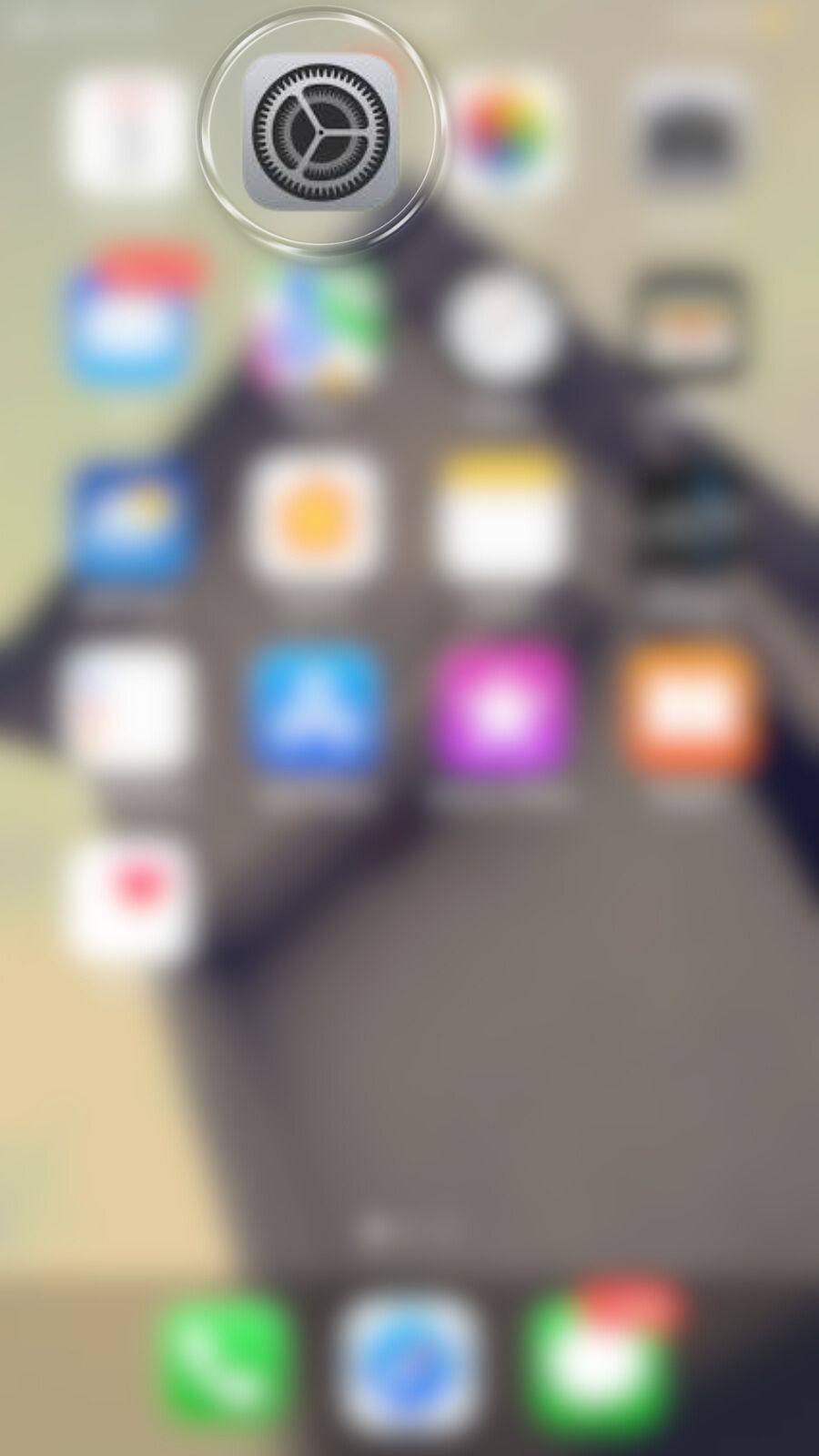
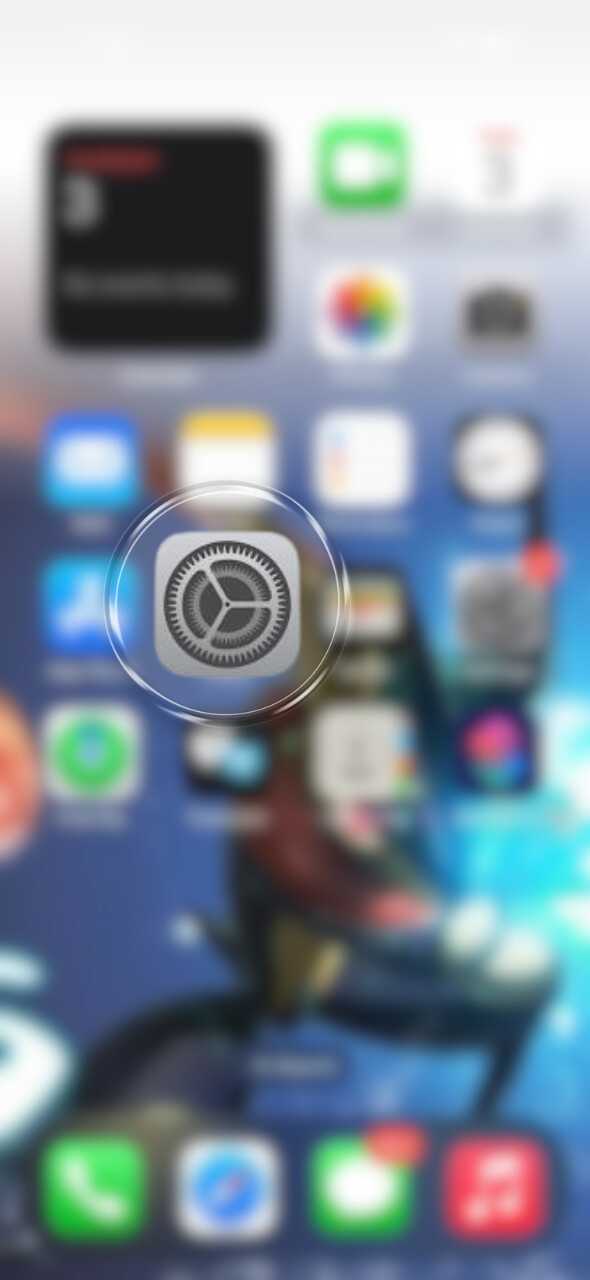
Passo 1:Para desligue o seu iPhone, vá até a tela inicial e toque em"Configurações" ícone para abrir as configurações do seu dispositivo.
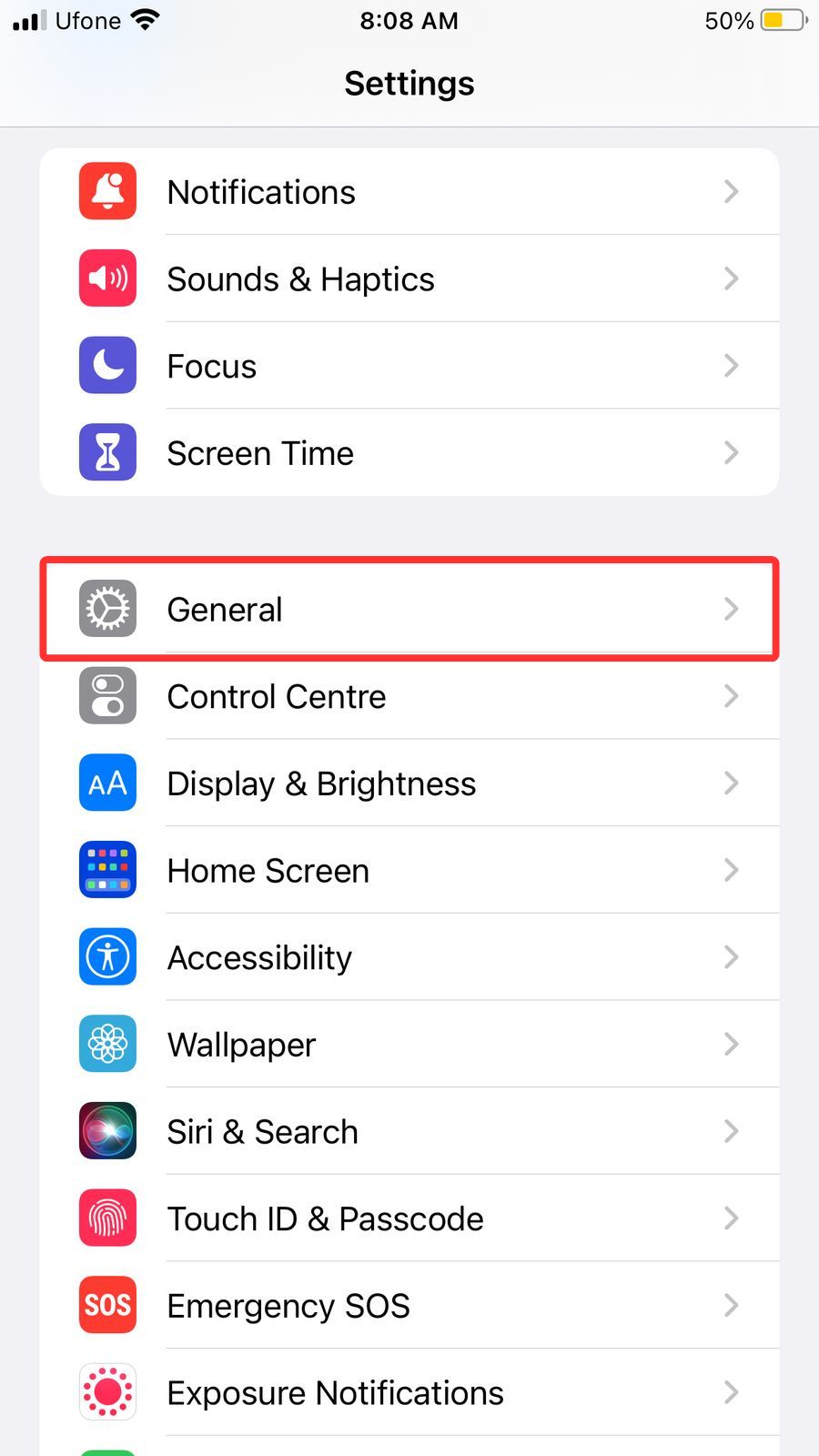
Passo 2:Percorra o menu de configurações e encontre o"Em geral" opção. Toque nela para acessar as configurações relacionadas ao sistema.
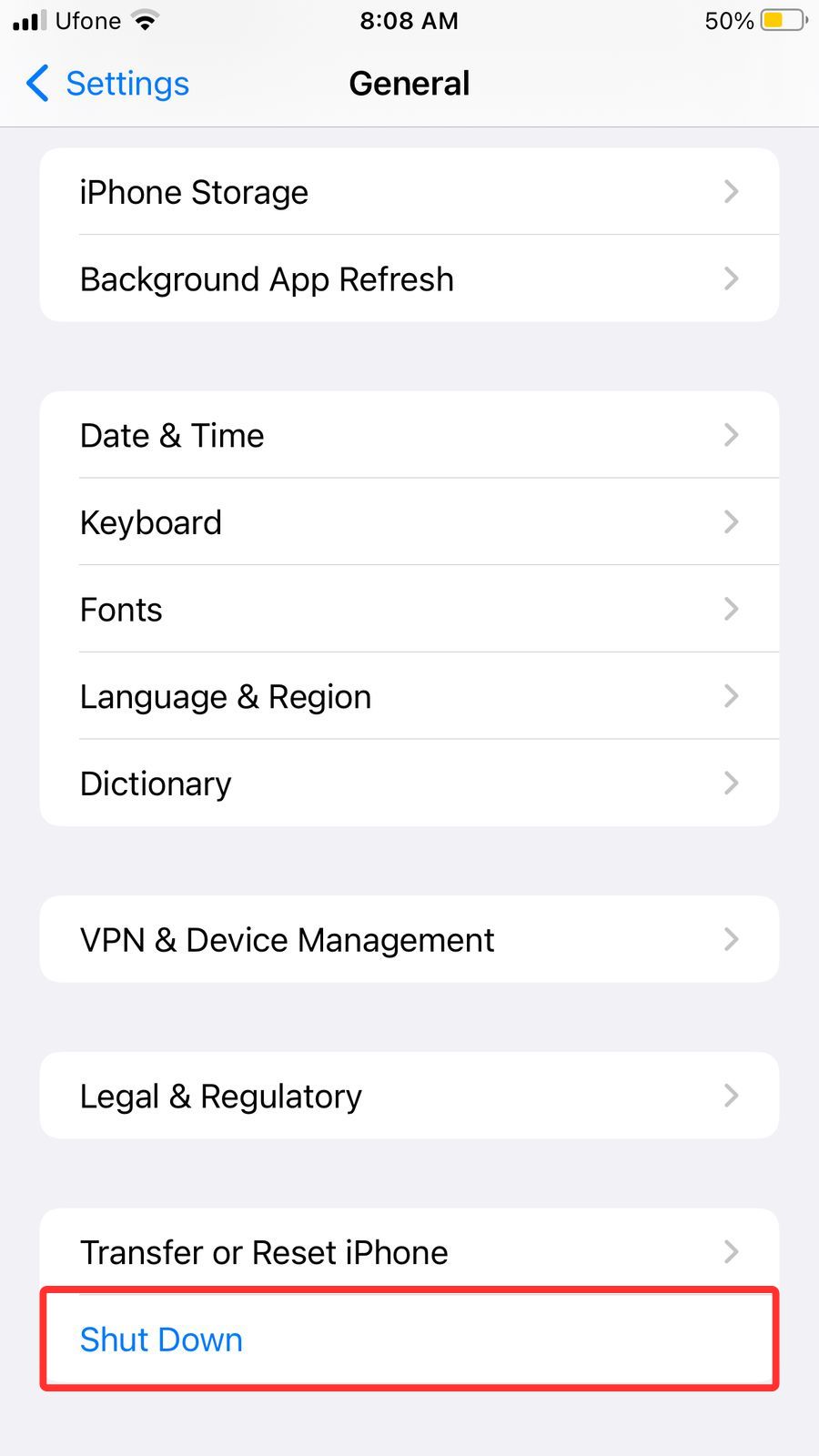
Etapa 3:Na tela de configurações gerais, role até a parte inferior e localize o"Desligar" opção. Toque nela para prosseguir.
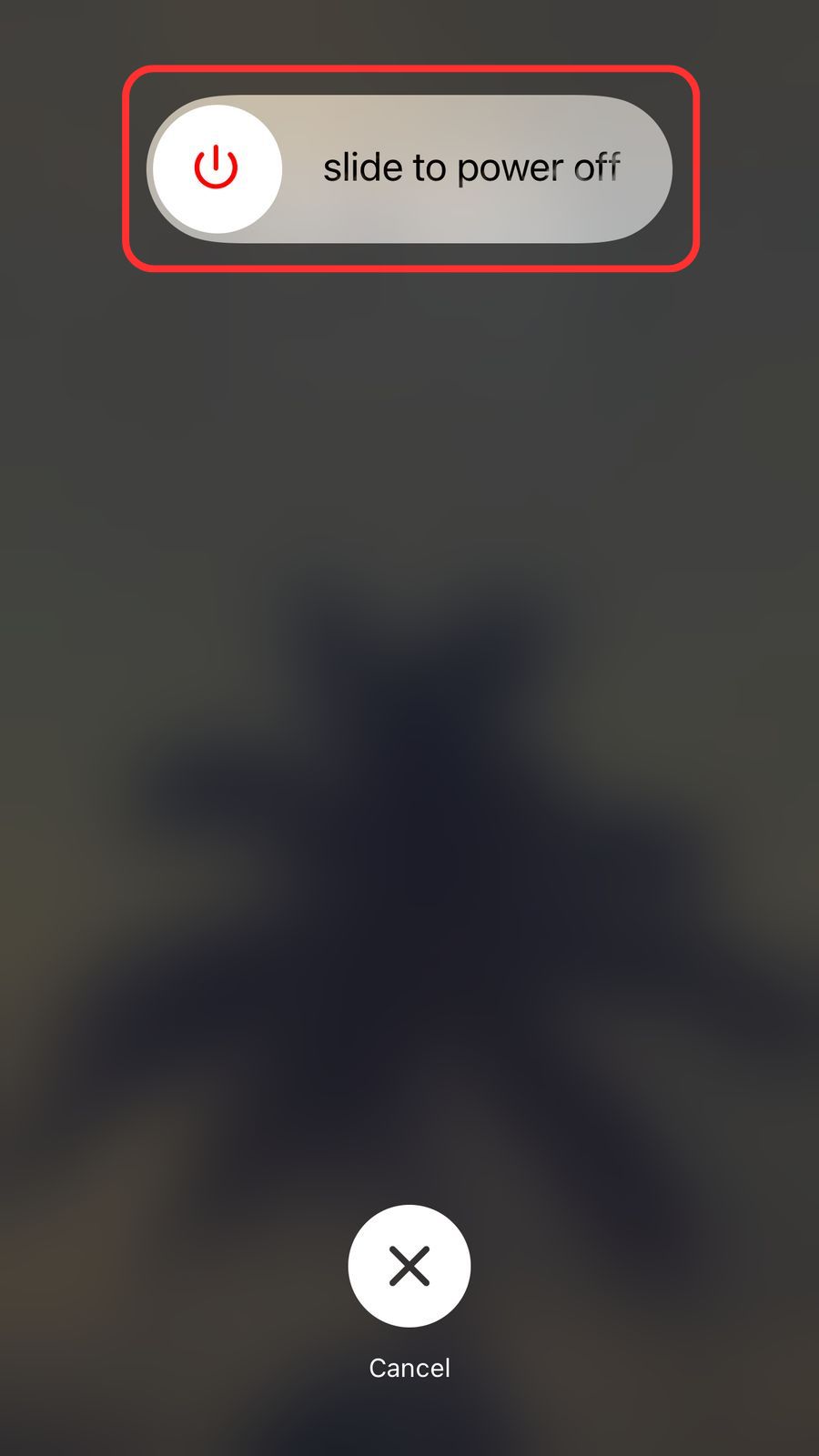
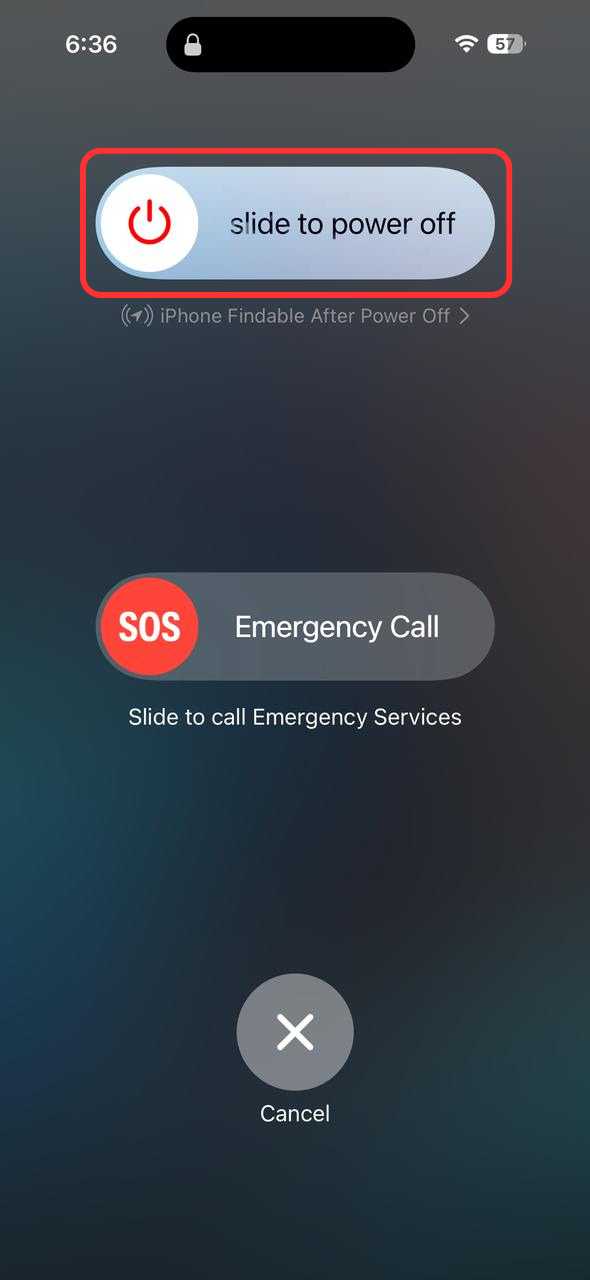
Passo 4:Agora você verá o"Desligar"controle deslizante na tela. Para desligar o iPhone, deslize o controle deslizante para a direita e espere a tela ficar completamente preta, confirmando que o dispositivo foi desligado.
Como desligar um iPhone com iOS 18
Desligar seu iPhone com iOS 18 é um processo simples, mas se você não tem a atualização mais recente, pode precisar de uma atualização rápida. Seja para solucionar um problema ou apenas economizar bateria, veja como desligar seu dispositivo corretamente.
Passo 1:Abra o"Configuraçõesaplicativo no seu iPhone. Este é o aplicativo com um ícone de engrenagem, normalmente encontrado na tela inicial.
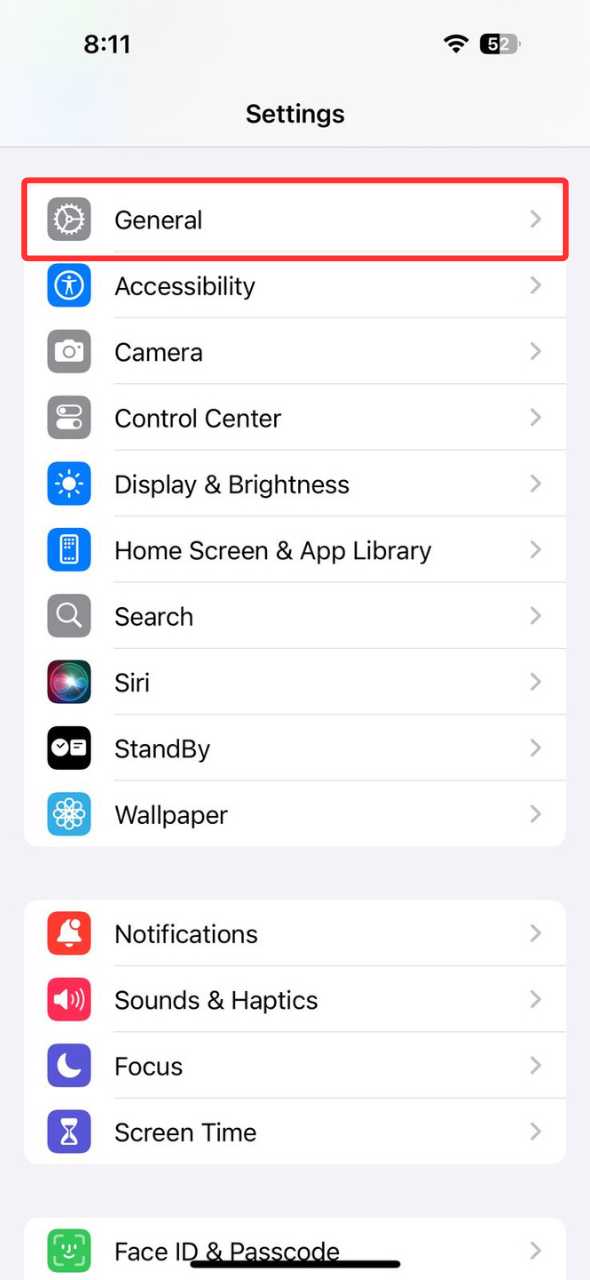
Passo 2:Role para baixo e toque em "Em geral". Esta seção contém várias configurações relacionadas ao sistema, incluindo opções para atualizações de software, gerenciamento de dispositivos e muito mais.
Etapa 3:Continue rolando até chegar ao final da página, onde você verá o “Opção de desligamento”. Toque nele para prosseguir.
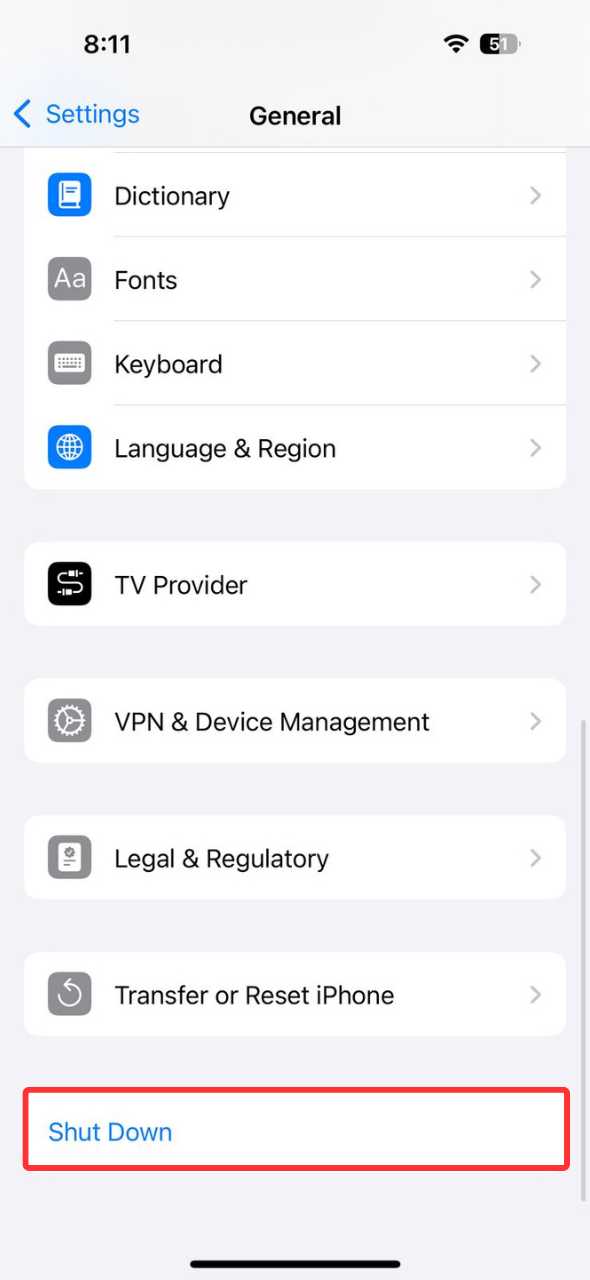
Passo 4:Um“Desligar”O controle deslizante aparecerá na tela. Para desligar o iPhone, basta arrastar o controle deslizante totalmente para a direita.
Como desligar um iPhone com Face ID
Se você tiver um iPhone X ou posterior, desligar o dispositivo funciona de forma um pouco diferente, já que o botão lateral também é usado para ativar a Siri. Em vez de segurar apenas um botão, você precisará usar uma combinação de botões para acessar a tela de Desligamento. Siga estes passos:
Passo 1:Localize o botão lateral no lado direito do seu iPhone e os botões de volume no lado esquerdo.
Etapa 2: Pressione e segure o"Lado"botão e o“Aumentar volume”ou“Diminuir volume”botão ao mesmo tempo. Continue segurando por alguns segundos.
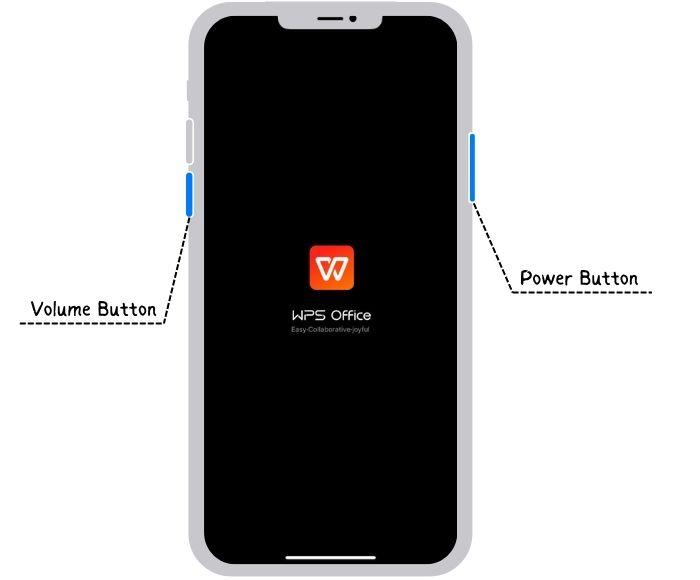
Etapa 3:Quando o controle deslizante Desligar aparecer na tela, solte os botões.
Passo 4:Deslize o“Desligar”deslize o controle deslizante para a direita. Seu iPhone começará a desligar imediatamente.
Etapa 5:Aguarde alguns segundos para que o dispositivo desligue completamente.
Melhor pacote de Office gratuito para iPhone - WPS Office
Quando se trata de produtividade em um iPhone, ter um pacote de escritório confiável e repleto de recursos é essencial.WPS Office destaca pela sua versatilidade, funcionando perfeitamente em diferentes dispositivos, incluindo iPhone, iPad e até mesmo um PC. É uma ferramenta de produtividade gratuita e poderosa que facilita tarefas como edição de documentos, criação de apresentações e gerenciamento de arquivos, além de oferecer recursos com tecnologia de IA para aprimorar seu fluxo de trabalho.
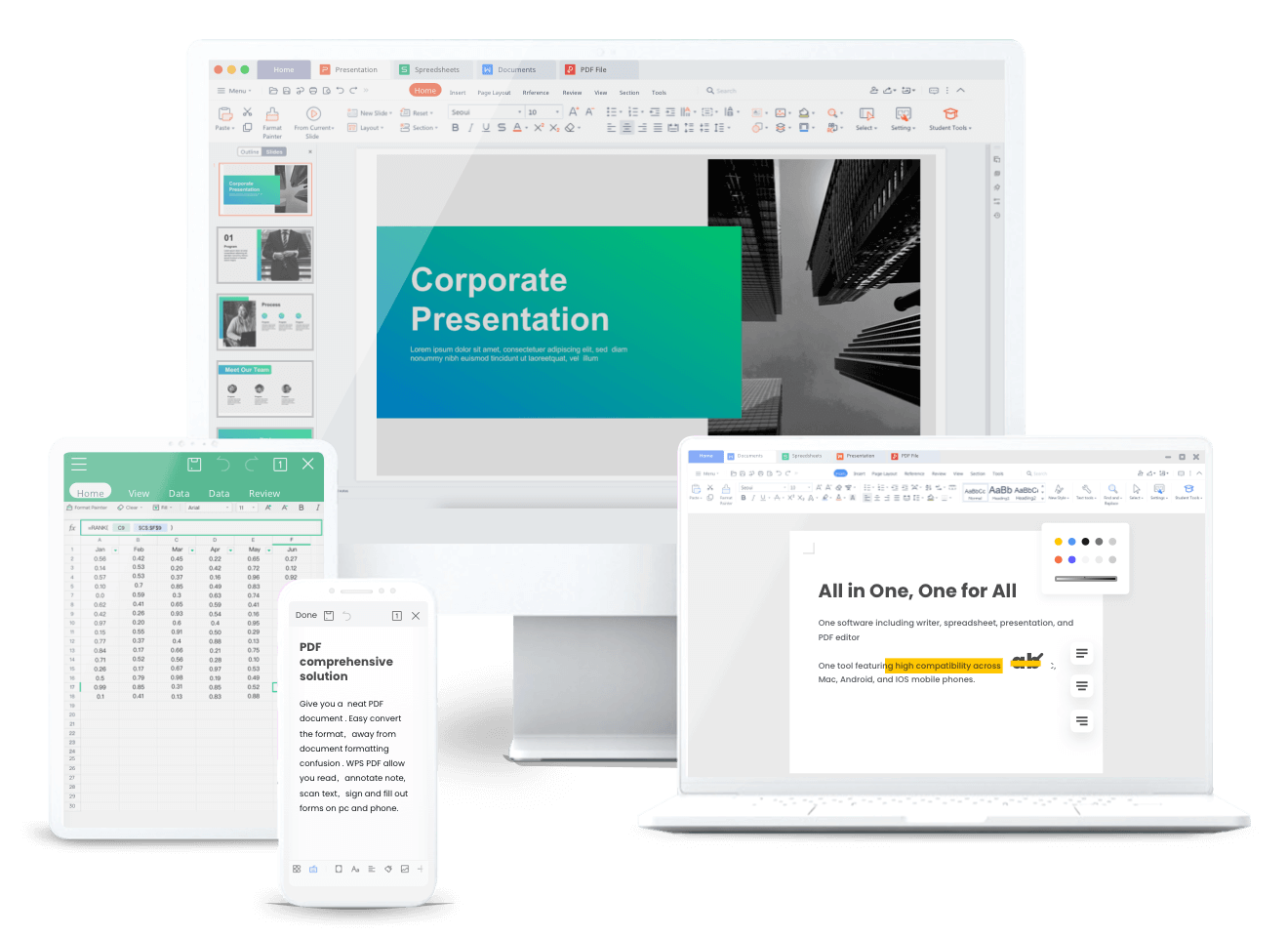
O WPS Office é totalmente compatível com iOS e Android, permitindo que os usuários alternem entre dispositivos sem perder o progresso. Eu uso um iPhone com iOS 18, um laptop Lenovo e um tablet, mas o WPS Office funciona perfeitamente em todos os meus dispositivos. Ter um pacote de escritório confiável e adaptável a diferentes plataformas facilita muito o trabalho, e o WPS Office oferece exatamente isso.
O WPS Office é um pacote de escritório versátil e gratuito para usuários de iPhone, que oferece ferramentas como Writer, Planilhas e Apresentações. Além desses recursos padrão, ele oferece recursos robustos PDFediting diretamente no seu iPhone, permitindo modificar texto, substituir imagens e adicionar anotações sem software adicional. A integração do Reconhecimento Óptico de Caracteres (OCR) permite a conversão de imagens de PDFs em texto editável, agilizando seu fluxo de trabalho.
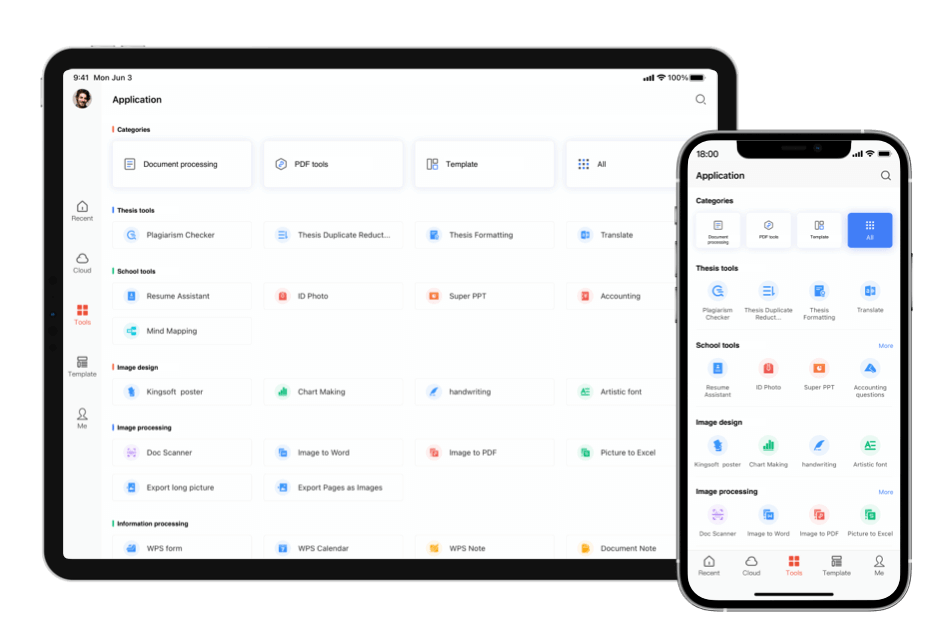
A recente incorporação do WPS AI aumenta ainda mais a produtividade, oferecendo conteúdo gerado por IA, assistência para reescrita e ferramentas de PDF com tecnologia de IA. Esses recursos auxiliam na criação e no aprimoramento de documentos com mais eficiência, reduzindo o tempo e o esforço necessários para a criação e edição de conteúdo. A compatibilidade do WPS Office com as plataformas iOS e Android garante transições perfeitas entre dispositivos, tornando-o uma escolha confiável para gerenciar tarefas em qualquer lugar.
Perguntas frequentes
1. Onde fica o botão liga/desliga do iPhone?
O botão liga/desliga de um iPhone é chamado deBotão lateral. Nos modelos do iPhone 16 com Controle de Câmera, bem como no iPhone 16e, iPhone 15 e modelos anteriores sem botão Início, oBotão lateralé usado para ligar ou desligar o iPhone e bloquear a tela. Normalmente está localizado nolado direitodo dispositivo.
2. Como desligo meu iPhone manualmente?
Para desligar manualmente o seu iPhone, siga estes passos:
Para iPhones com Face ID: Pressione e segure oBotão lateral e qualquer botão de volumeaté que os controles deslizantes de energia apareçam, então arraste oControle deslizante Desligar.
Para iPhones com botão Home: Pressione e segure oBotão lateralaté que os controles deslizantes de energia apareçam, então arraste oControle deslizante Desligar.
3. Por que não consigo desligar meu iPhone com o botão liga/desliga?
Se o seu iPhone não desligar usando o botão liga/desliga, tente este método alternativo: pressione e segure o botão liga/desliga (localizado na parte superior ou lateral) e o botão Início simultaneamente até que o controle deslizante de desligamento apareça. Quando isso acontecer, deslize-o para desligar o dispositivo.
WPS Office: compatível com TODOS
O iPhone é um dos smartphones mais populares, conhecido por seu desempenho suave e design intuitivo. No entanto, como ele roda em seu próprio sistema operacional exclusivo, alguns recursos podem levar um tempo para se acostumar — como descobrir como desligar o iPhone se você não estiver familiarizado com ele. Por outro lado,WPS Office destaca-se pela sua versatilidade, funcionando perfeitamente em diferentes dispositivos, incluindo iPads. É uma ferramenta de produtividade gratuita e poderosa que facilita tarefas como edição de documentos, criação de apresentações e gerenciamento de arquivos, além de oferecer recursos com tecnologia de IA para aprimorar seu fluxo de trabalho.

'%3e%3cpath%20d='M19.9911%204.11386V6.471H18.5894C18.0775%206.471%2017.7322%206.57814%2017.5536%206.79243C17.3751%207.00671%2017.2858%207.32814%2017.2858%207.75671V9.44421H19.9019L19.5536%2012.0871H17.2858V18.8639H14.5536V12.0871H12.2769V9.44421H14.5536V7.49779C14.5536%206.39064%2014.8632%205.53201%2015.4822%204.92189C16.1013%204.31177%2016.9257%204.00671%2017.9554%204.00671C18.8304%204.00671%2019.509%204.04243%2019.9911%204.11386Z'%20fill='%23333333'/%3e%3c/g%3e%3cdefs%3e%3cclipPath%20id='clip0_2938_8199'%3e%3crect%20width='16'%20height='16'%20fill='white'%20transform='translate(8%204.00671)'/%3e%3c/clipPath%3e%3c/defs%3e%3c/svg%3e)
'%3e%3cpath%20d='M17.5237%2010.7813L23.4811%204H22.0699L16.8949%209.88693L12.7648%204H8L14.2469%2012.9029L8%2020.0133H9.4112L14.8725%2013.7952L19.2352%2020.0133H24M9.92053%205.04213H12.0885L22.0688%2019.0224H19.9003'%20fill='%23333333'/%3e%3c/g%3e%3cdefs%3e%3cclipPath%20id='clip0_2938_8200'%3e%3crect%20width='16'%20height='16.0134'%20fill='white'%20transform='translate(8%204)'/%3e%3c/clipPath%3e%3c/defs%3e%3c/svg%3e)


