Conversor de PDF para PNG
Transforme páginas de PDF em imagens PNG para slides, guias e revisões visuais. Use o conversor de PDF para PNG online do WPS para selecionar as páginas necessárias, escolher a configuração de DPI e verificar as miniaturas antes de baixar.
ou arraste e solte os arquivos aqui
PDF, até 100 MB
Como Converter PDF para PNG em 3 Passos
Passo 1: Fazer upload de um PDF
Passo 2: Escolher as páginas e a resolução
Passo 3: Converter e salvar as imagens
Converter PDF para PNG de páginas selecionadas
Um relatório longo pode conter apenas uma página que você precisa para um slide. O conversor de PDF para PNG do WPS suporta intervalos de páginas selecionadas, para que você possa preparar as imagens relevantes sem exportar o documento inteiro. Confirme os números das páginas em relação ao original.
Experimente agora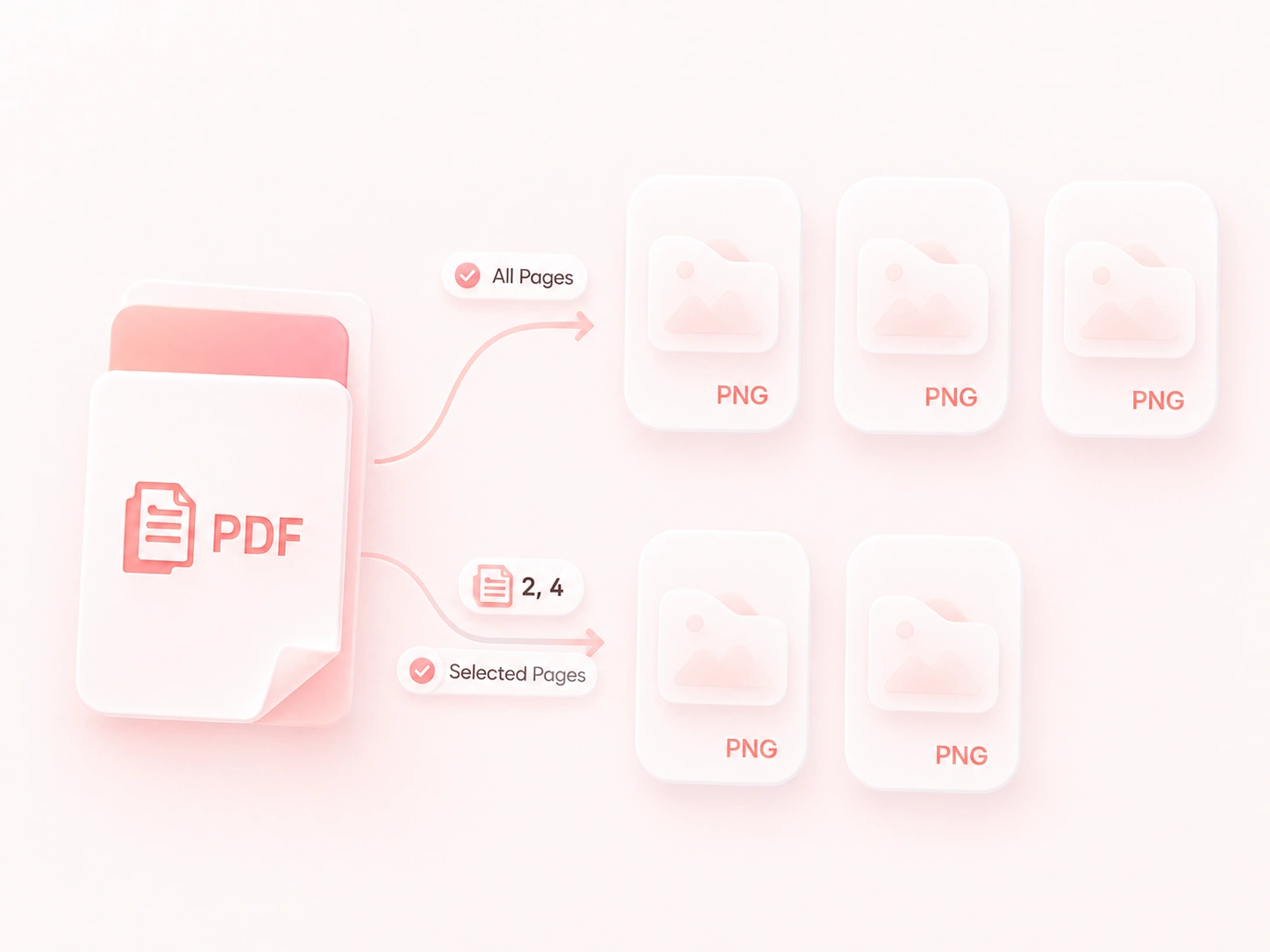
Definir a resolução do PNG para o seu destino
Textos pequenos precisam de um tamanho de imagem diferente de uma miniatura. As opções de DPI permitem controlar a resolução de renderização, para que você possa comparar detalhes e tamanho do arquivo para o seu destino. Para uma saída de alta resolução de PDF para PNG, revise a imagem no tamanho final de exibição.
Experimente agora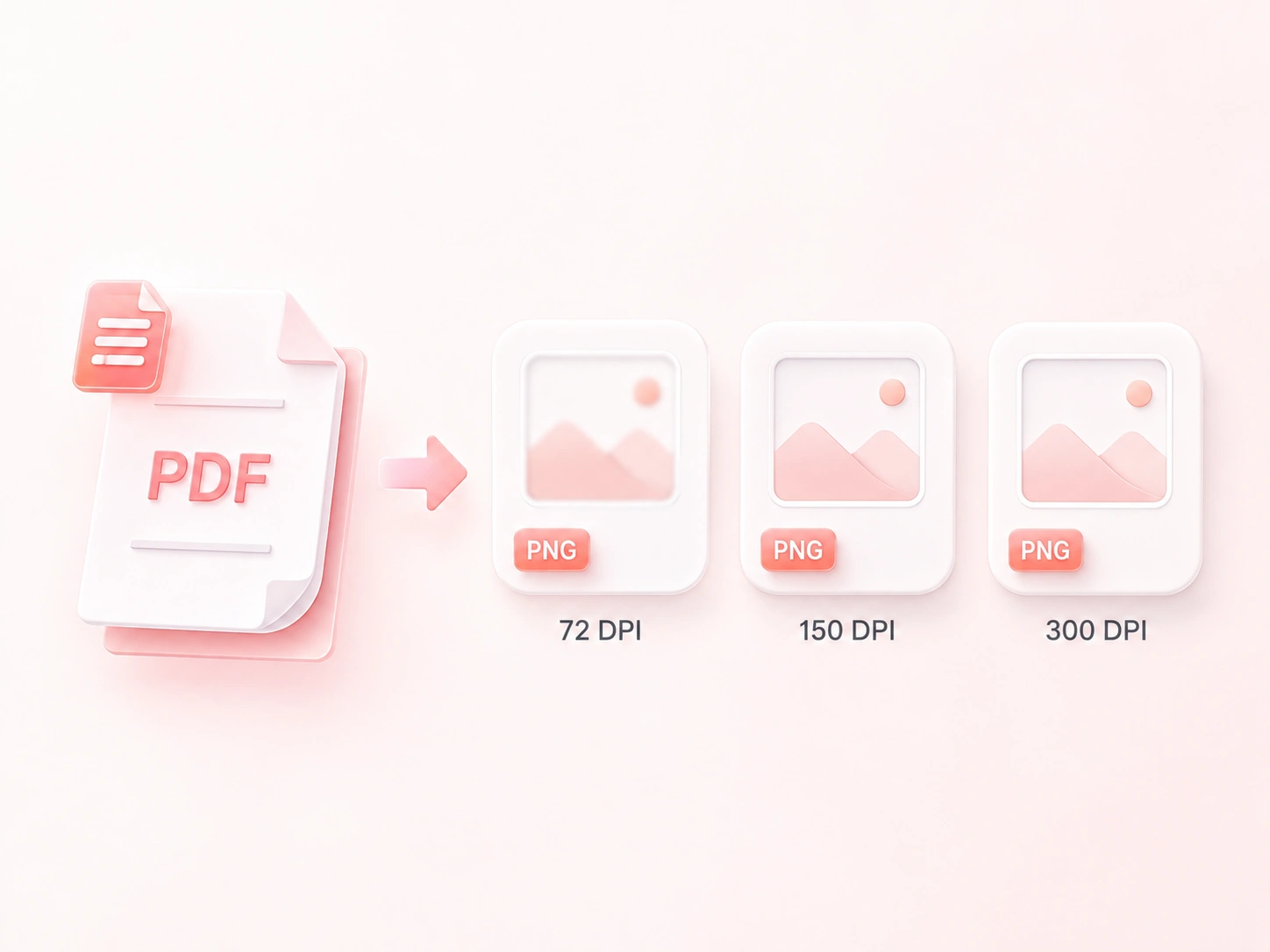
Baixar várias páginas de PDF como PNGs em um ZIP
Salvar várias imagens de páginas individualmente aumenta o trabalho repetitivo. A saída ZIP multipáginas reúne os arquivos PNG em um único download, mantendo o conjunto unido até a extração. Os downloads de página única continuam úteis para transferências visuais rápidas.
Experimente agora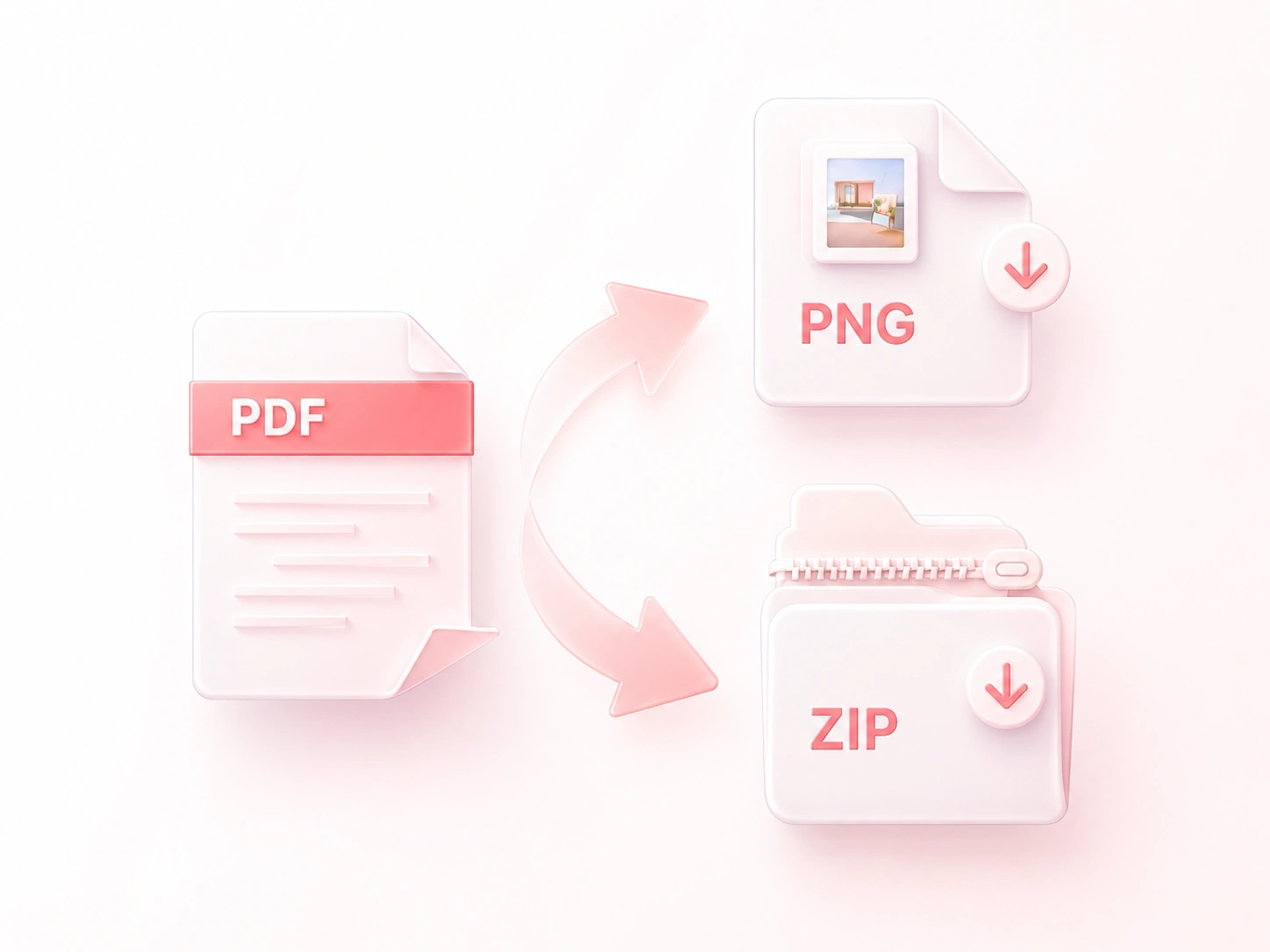
Visualizar as imagens PNG da página antes de compartilhar
Páginas semelhantes são fáceis de confundir. A grade de miniaturas e a contagem de páginas permitem inspecionar a saída selecionada, para que você possa detectar uma página errada antes de colocá-la em um guia ou apresentação. Revise capturas de tela cortadas separadamente se precisar apenas de parte de uma página.
Experimente agora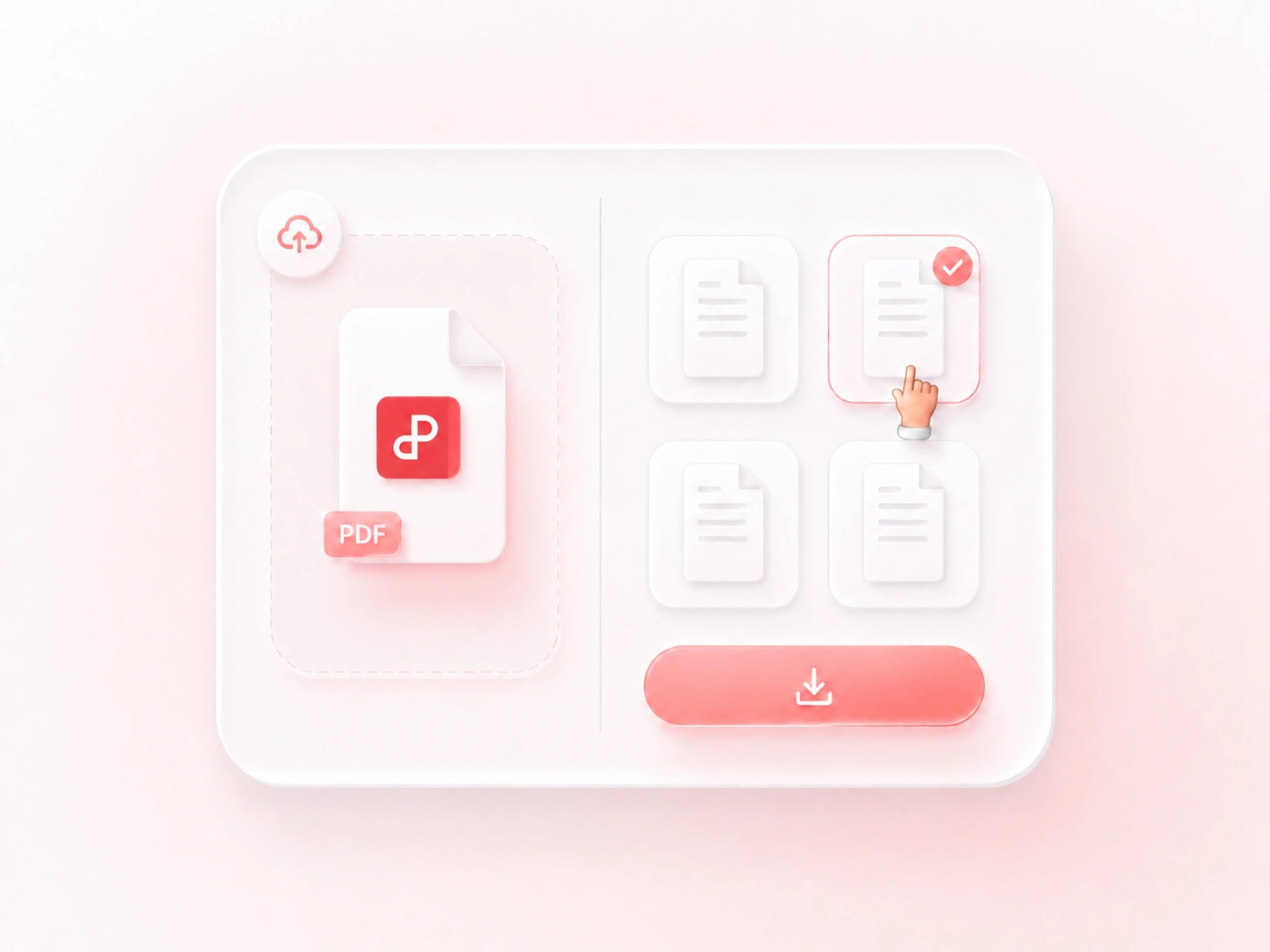
Por que os usuários escolhem nosso conversor de PDF para PNG
Seleção de páginas, resolução flexível e downloads convenientes em ZIP para fluxos de trabalho de imagens.
Exporte uma página de diagrama selecionada para um slide. Mantenha os rótulos legíveis no tamanho exibido e retenha o PDF como referência de origem.
Experimente a saída de PDF para PNG com 300 DPI para uma página com rótulos pequenos. Revise a imagem antes de imprimir; um DPI maior não pode reparar uma digitalização borrada.
Baixe um grupo de imagens de páginas em um ZIP para uma revisão visual. Corresponda cada imagem à página original correspondente ao registrar o feedback.
Explore mais ferramentas com o WPS
Ver todas as ferramentas →FAQ de PDF para PNG
Respostas sobre arquivos de entrada, configurações de conversão e os resultados a serem analisados.
