Conversor de HTML para PDF — URLs, Arquivos & Código | WPS
Início / Todas as Ferramentas / PDF / HTML para PDF

Conversor de HTML para PDF

Crie uma cópia em PDF de uma página da web, um arquivo HTML salvo ou do seu próprio código HTML. Use o conversor online de HTML para PDF do WPS para ajustar as configurações de impressão e revisar o layout da página antes de baixar o documento.

ou arraste e solte os arquivos aqui

HTML

Nenhuma fonte selecionada

Escolha uma URL, envie um arquivo HTML ou cole o código HTML.

Escolher fonte de entrada

Alterne entre uma página da web pública, um arquivo .html enviado ou um código HTML colado.

Apenas páginas públicas HTTP ou HTTPS são suportadas. Páginas internas, locais e protegidas por login estão bloqueadas.

Configurações de impressão

Controle o tamanho da página, orientação, margens, escala, tempo de espera de renderização e cabeçalhos ou rodapés opcionais.

Escolha o formato do papel de saída.
Gire o layout da página antes de imprimir.
sec
Máximo de 30 segundos antes do limite de tempo da renderização.
mm
Aplicado a todas as páginas impressas.
mm
Usado tanto para o lado esquerdo quanto para o direito.
mm
Mantém o conteúdo do rodapé visível.
%
Ajuste o zoom geral de impressão.
Exibido no topo de cada página, se ativado.
Exibido na parte inferior de cada página, se ativado.

Imprimir gráficos de fundo

Inclua cores e imagens de fundo da página original.

This page may require sign-in or block automated rendering. If conversion fails, try a public page or paste the HTML code directly.
Ready to convert to PDF.

Visualização do PDF

Revise o documento gerado e baixe o arquivo PDF.

Your PDF preview will appear here after conversion.
Nome do arquivo
Tamanho do arquivo
Número de páginas
Origem
Uso Gratuito
Sem Cadastro
Sem Anúncios
Qualquer Navegador

Como Converter HTML para PDF em 3 Passos

01

Passo 1: Escolha a origem do HTML

Insira a URL de uma página, faça o upload de um arquivo .html ou cole o código HTML. Use conteúdos aos quais você tem autorização de acesso e verifique se os recursos necessários estão disponíveis.
02

Passo 2: Ajuste as configurações de impressão

Defina o tamanho do papel, orientação, margens e escala. Escolha imprimir o fundo da página e adicione cabeçalhos, rodapés ou números de página opcionais, conforme necessário.
03

Passo 3: Converta e inspecione as páginas

Converta o HTML para PDF e revise a pré-visualização paginada. Verifique imagens, fontes e quebras de página antes de baixar o resultado.

Converter URL, Arquivo HTML ou Código para PDF

O conteúdo da web pode ser um link, um arquivo local ou um trecho de código. O conversor de HTML para PDF do WPS aceita esses três tipos de entrada para você usar o formato que tiver disponível. A conversão de URL exige que a página original esteja acessível.

Experimente Agora
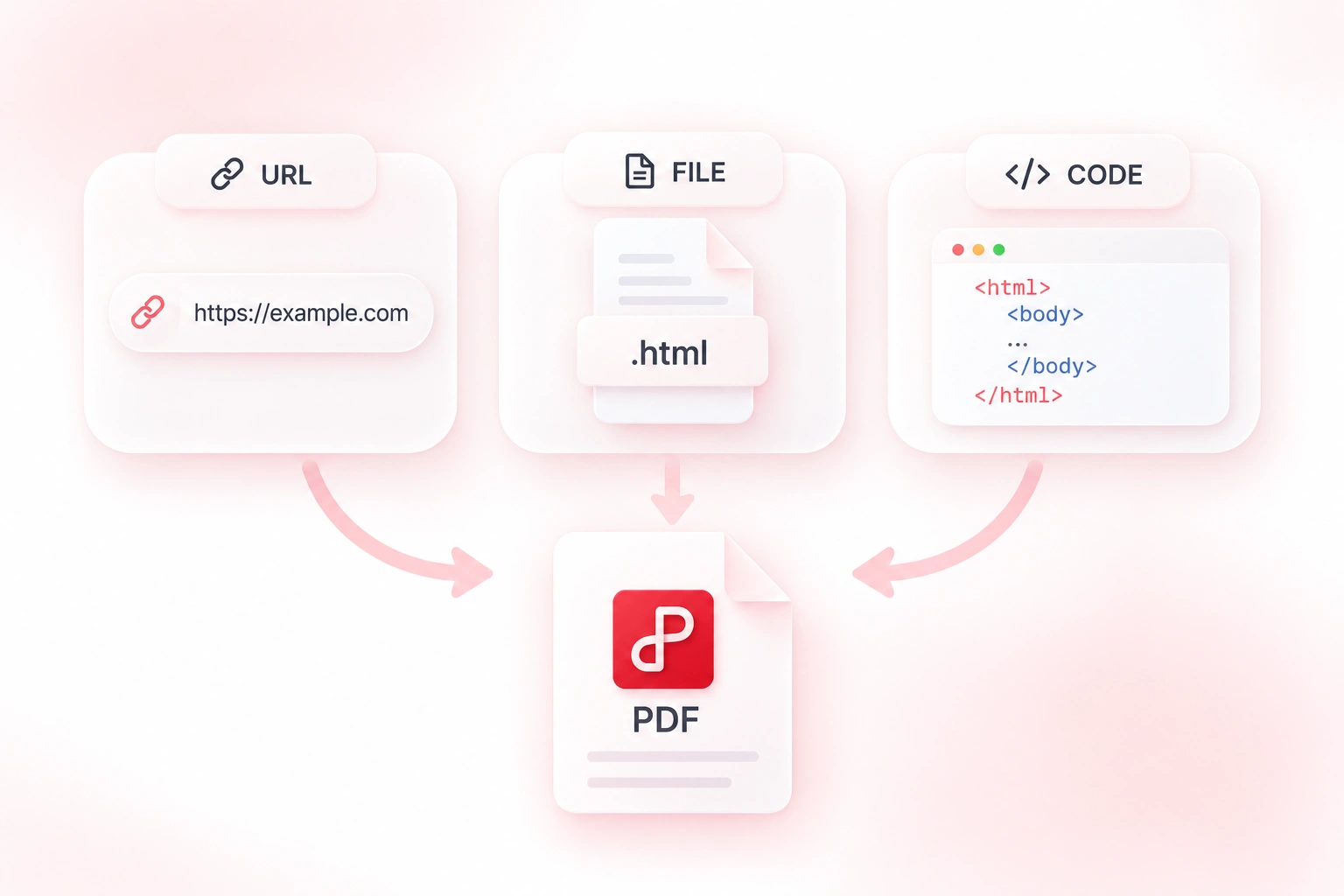
Entradas de URL, arquivo HTML e código HTML convertidas em um documento PDF

Ajustar Conteúdo da Página da Web ao Layout do PDF

Um layout da web nem sempre se adapta a uma folha impressa. Os controles de tamanho do papel, margens, orientação e escala permitem ajustar o layout do PDF para definir espaços em branco e a largura da página. Revise as quebras de página após alterar as configurações.

Experimente Agora
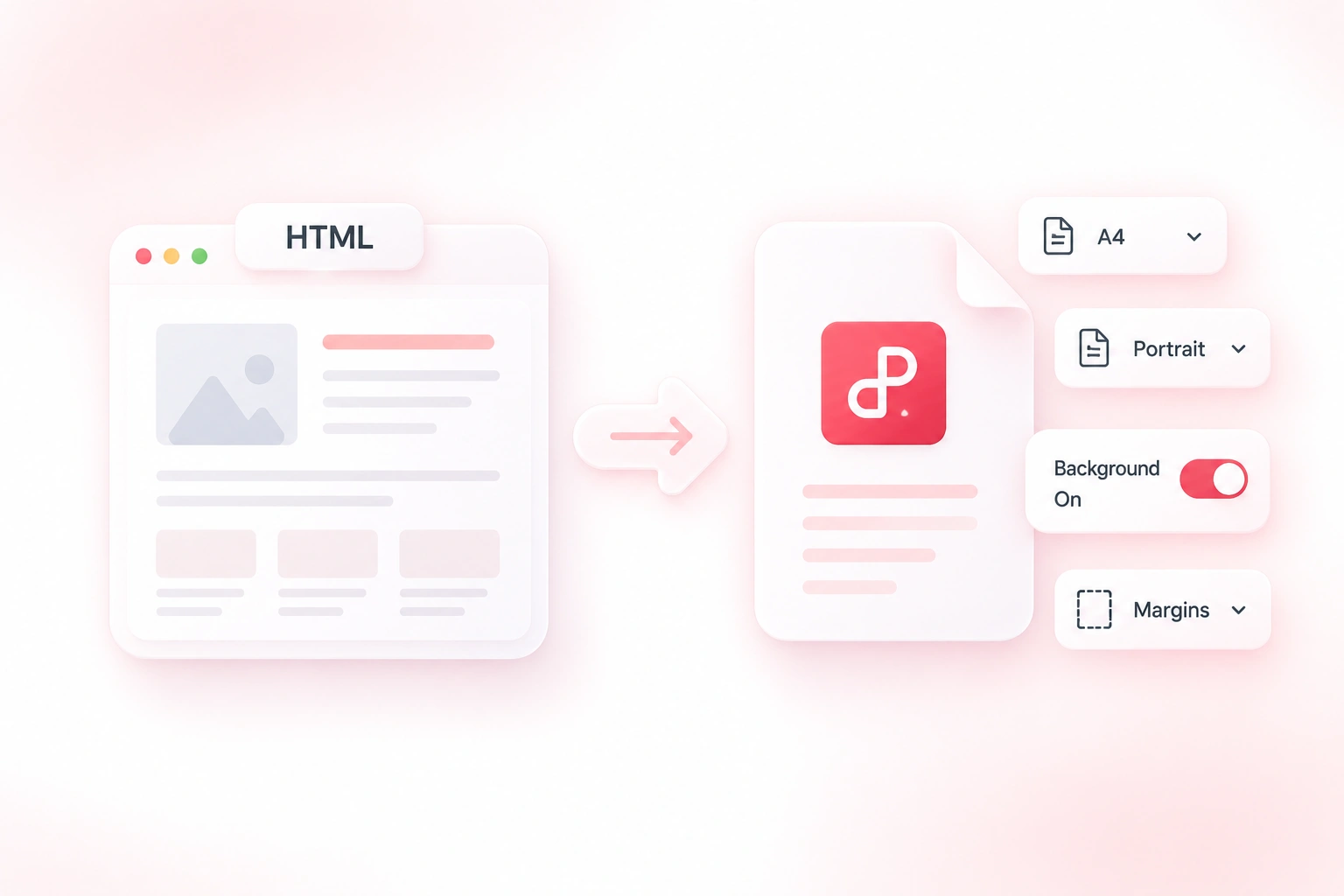
Página HTML convertida para PDF com configurações de A4, retrato, fundo e margem

Adicionar Cabeçalhos, Rodapés e Números de Página ao PDF

Uma exportação da web com várias páginas pode perder o contexto fora do navegador. Cabeçalhos, rodapés e números de página opcionais permitem adicionar referências ao documento para orientar a leitura. Verifique se essas adições não sobrecarregam o conteúdo original.

Experimente Agora
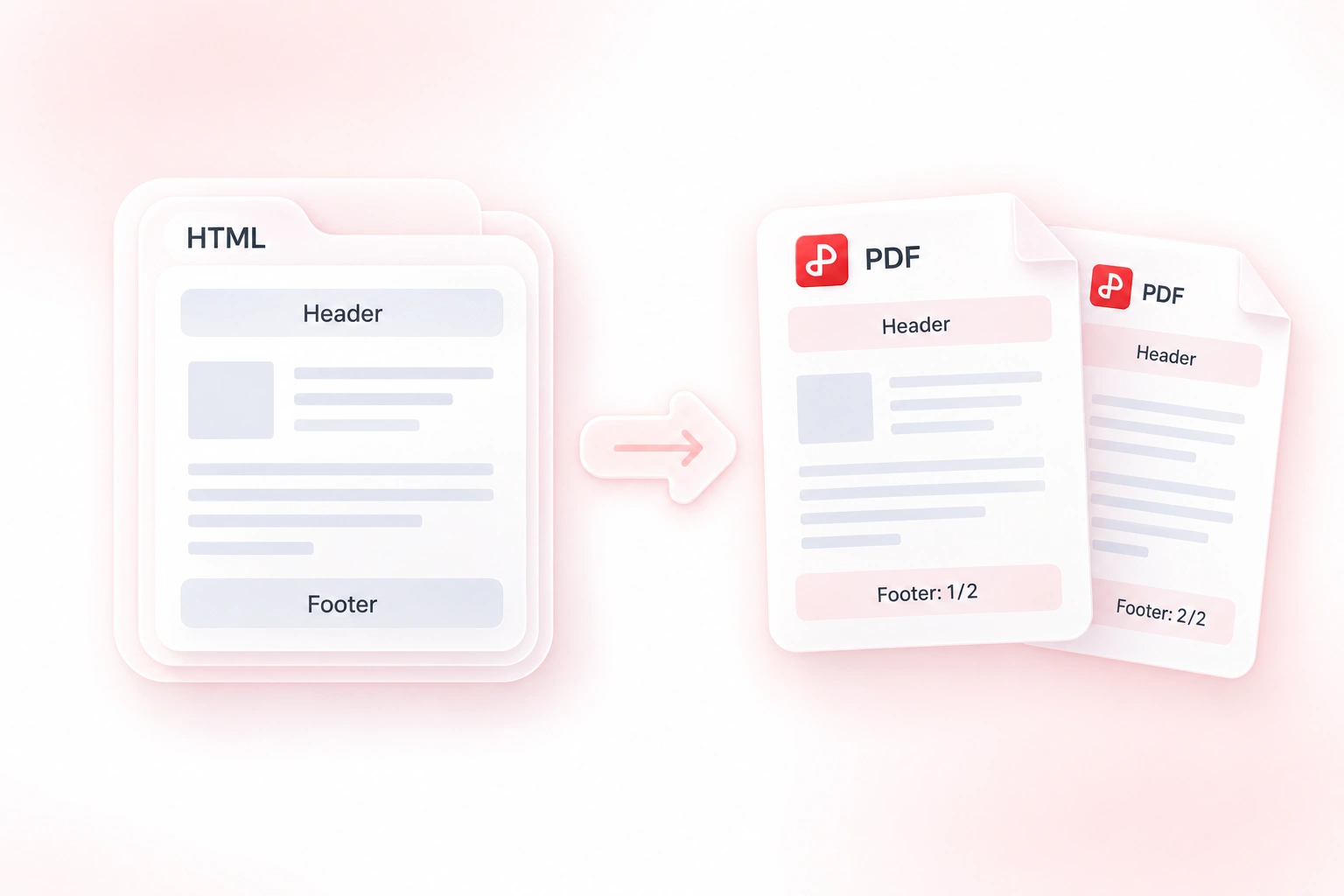
Páginas HTML convertidas para PDF com cabeçalhos, rodapés e numeração de páginas

Visualizar Quebras de Página e Imagens de HTML para PDF

Imagens ausentes ou quebras inadequadas podem passar despercebidas na visualização da web. A pré-visualização em PDF paginado mostra o resultado convertido, para que você possa inspecionar o documento real antes de compartilhá-lo. Restrições de login e recursos externos indisponíveis ainda precisam ser resolvidos na fonte.

Experimente Agora
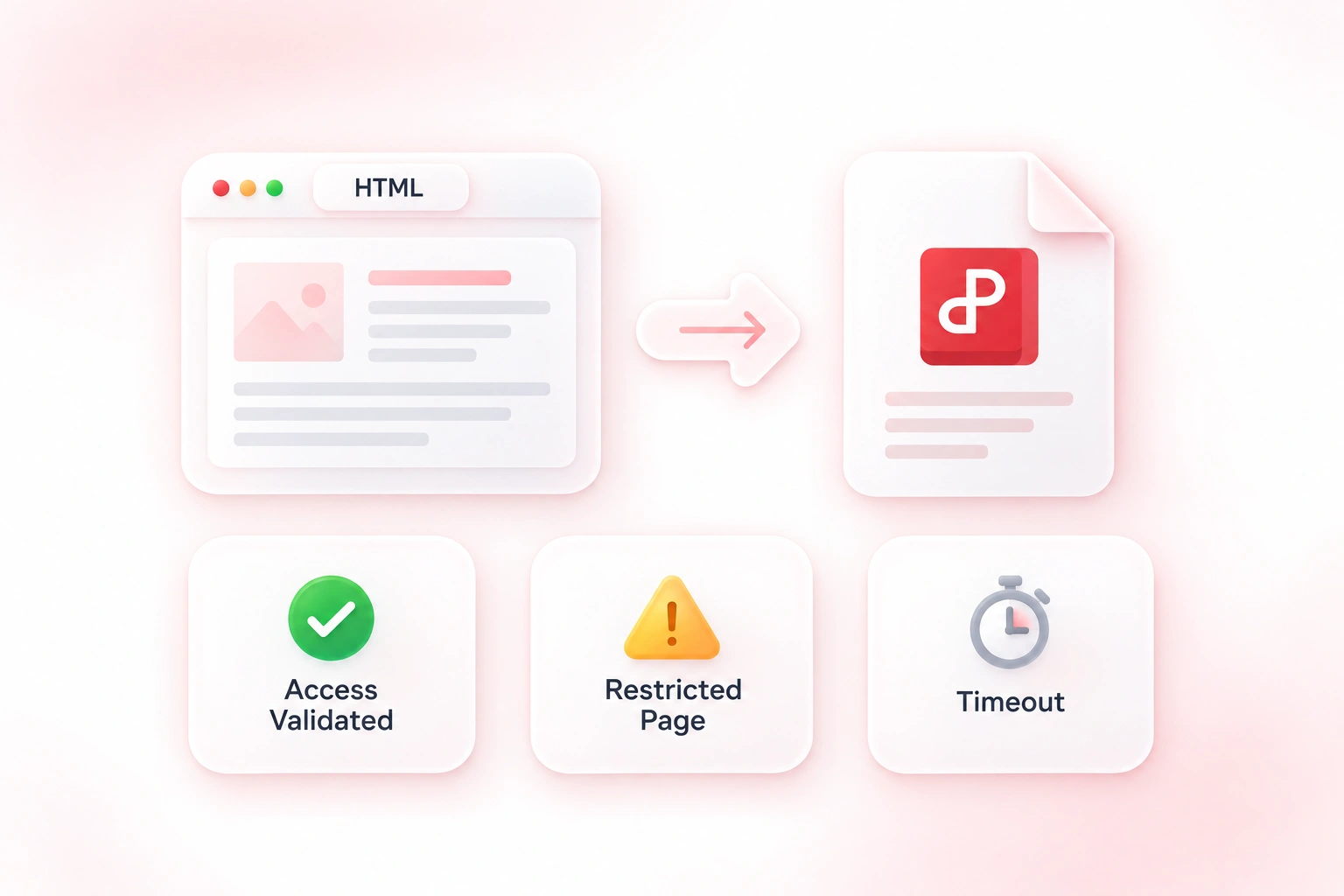
Conversão de HTML para PDF mostrando acesso validado, página restrita e estados de tempo limite

Por que os Usuários Escolhem Nosso Conversor de HTML para PDF

Entrada flexível de URL, arquivo ou código, configurações práticas de página e visualizações para fluxos de trabalho de documentos.

Use um fluxo de trabalho de página da web para PDF para manter uma cópia de referência legível. Registre a URL de origem separadamente, pois a página pode mudar mais tarde.

Referência de página pública

Pesquisa e documentação

Converta um arquivo HTML para PDF para folhetos. Verifique os caminhos das imagens locais e as fontes antes de exportar, e depois inspecione cada página.

Folheto HTML salvo

Preparação de treinamento

Converta código HTML para PDF para revisar um rascunho como conteúdo paginado. Revise cabeçalhos, planos de fundo e quebras de página antes de compartilhar o arquivo.

Revisão de layout baseada em código

Equipes de conteúdo web

Explore Mais Ferramentas com o WPS

Ver Todas as Ferramentas →

HTML para PDF
FAQ

Respostas sobre arquivos de entrada, configurações de conversão e resultados para análise.

01

Escolha inserir URL, arquivo ou código, adicione sua fonte e ajuste as configurações de impressão. Execute a conversão e inspecione o PDF paginado antes de baixar.
02

Não presuma que um conversor pode acessar conteúdo protegido por login ou em uma rede privada. Use uma fonte autorizada e acessível e analise qualquer aviso de acesso exibido pela ferramenta.
03

Sim. Faça o upload de um arquivo .html usando a entrada de arquivo. Imagens, estilos ou fontes referenciados fora do arquivo precisam estar disponíveis para manter a aparência pretendida.
04

Uma exportação em PDF é um documento estático. Não espere que scripts, animações, formulários interativos ou comportamentos de aplicativos funcionem como na página da web original.
05

O layout de impressão e os recursos de origem afetam o resultado. Verifique se as imagens e fontes estão acessíveis e, em seguida, analise o tamanho do papel, as margens, a escala e as configurações de impressão do plano de fundo.
06

Sim. A ferramenta inclui cabeçalhos, rodapés e números de página opcionais. Analise a posição deles na visualização, especialmente quando o conteúdo de origem já inclui elementos de página.

Ferramentas Online Grátis do WPS Office

Obter WPS Office