Conversor de SVG para PDF

Prepare artes em SVG como PDF para revisão, entrega de documentos ou impressão. Use o conversor online de SVG para PDF do WPS para verificar avisos do arquivo, ajustar o tamanho e as margens da página, e inspecionar o gráfico exportado.

ou arraste e solte os arquivos aqui

SVG, até 5 MB

Configurações de conversão
Margem em pontos. Use 0 para exportação de borda a borda.
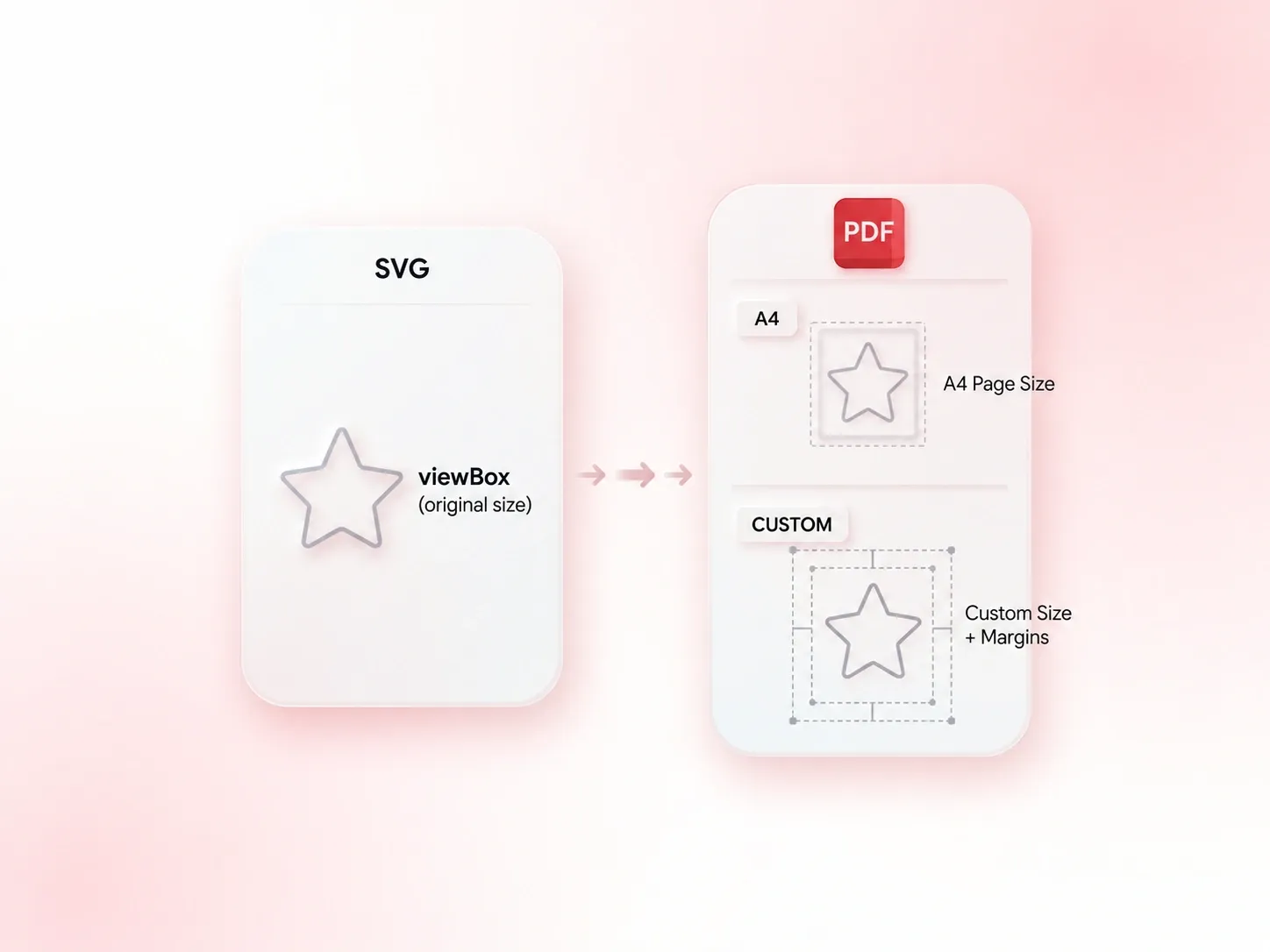
Escolha se a página do PDF deve seguir a viewBox do SVG ou usar A4.
Pronto para converter.
Prévia do PDF
Tamanho da página: Desconhecido
100%
Uso Gratuito
Sem Cadastro
Sem Anúncios
Qualquer Navegador
Uso gratuito
Sem Cadastro
Sem Anúncios
Qualquer Navegador

Como Converter SVG para PDF em 3 Passos

  1. Passo 1: Fazer o upload de um arquivo SVG

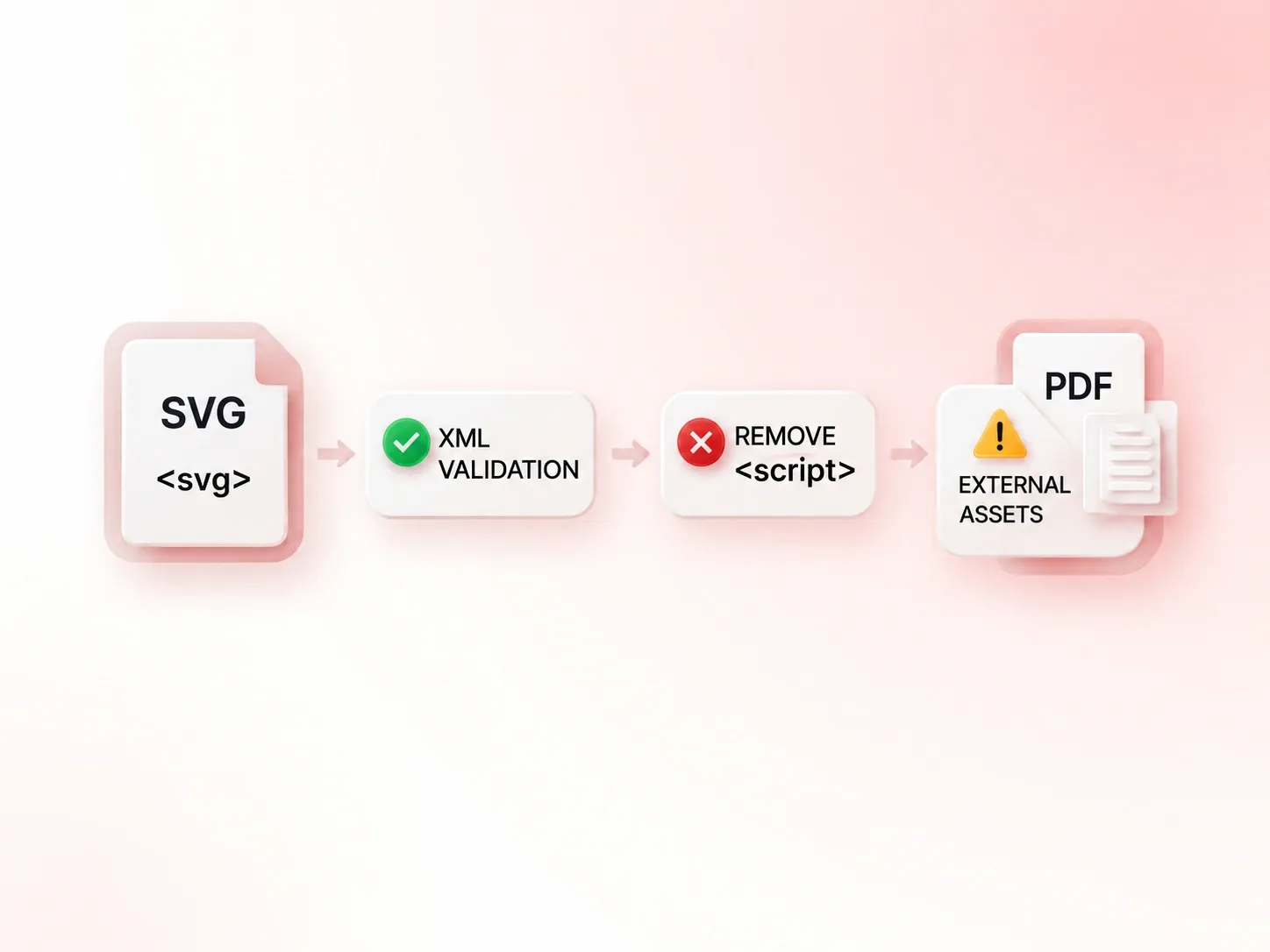
    Selecione seu arquivo .svg. Revise os avisos de estrutura e notificações sobre imagens externas ou fontes antes de continuar.

  2. Passo 2: Escolher as configurações da página

    Mantenha o tamanho com base na viewBox do SVG ou selecione A4. Defina as margens e verifique como a arte se ajusta na página escolhida.

  3. Passo 3: Converter e revisar a arte

    Converta o SVG para PDF e depois inspecione o texto, os caminhos e as imagens incorporadas. Baixe o documento após compará-lo com a arte original.

Converter SVG para PDF com Caminhos Vetoriais Suportados

Converter SVG para PDF com Caminhos Vetoriais Suportados

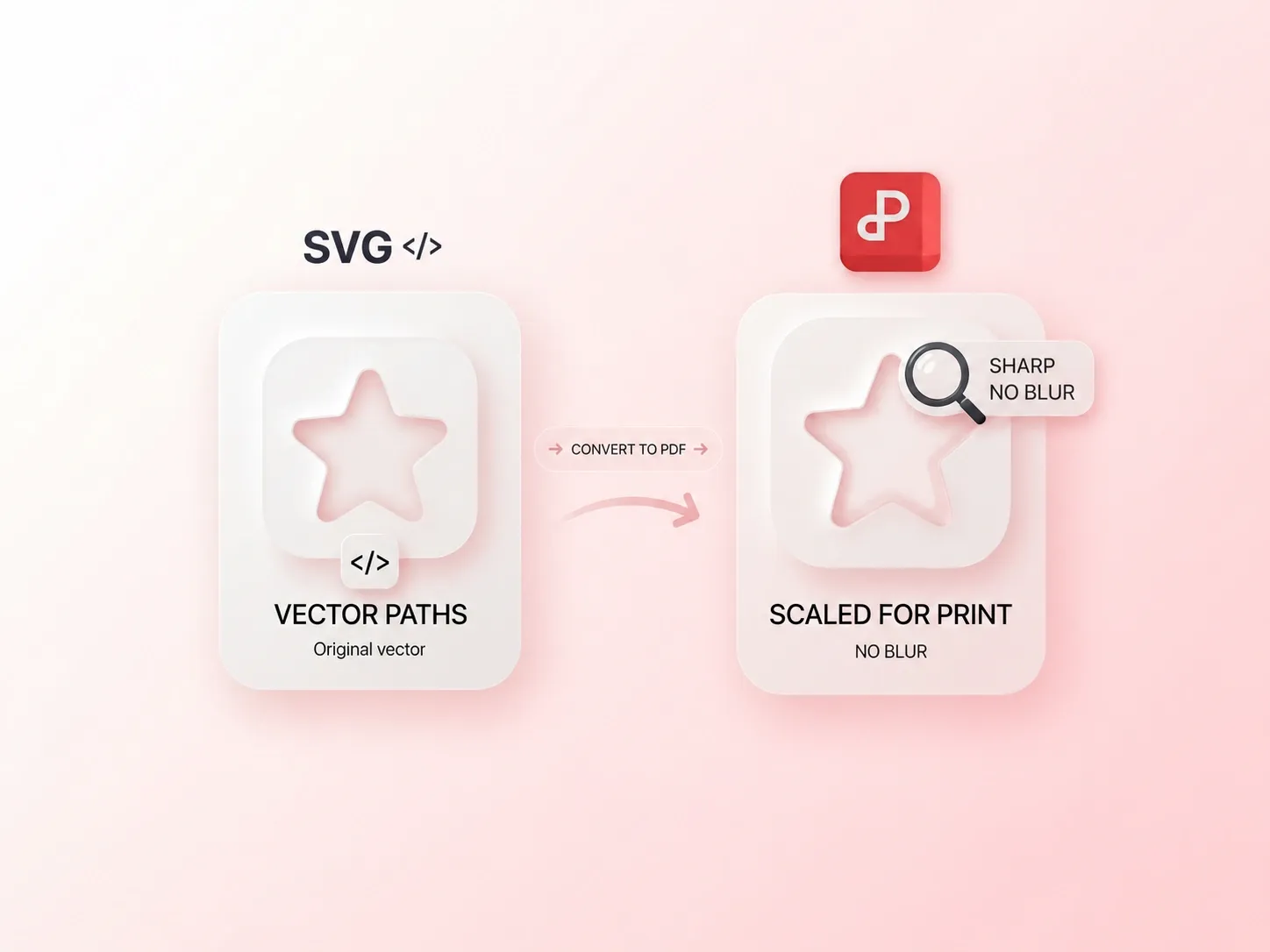
Rasterizar um diagrama vetorial pode tornar ampliações futuras menos úteis. O conversor de SVG para PDF do WPS transforma caminhos vetoriais suportados em caminhos no PDF, para que essas formas mantenham sua estrutura escalável. Imagens em bitmap incorporadas permanecem como conteúdo em bitmap e ainda dependem da sua resolução original.
Experimente Agora
Verifique as dependências de imagens e fontes do SVG

Verifique as dependências de imagens e fontes do SVG

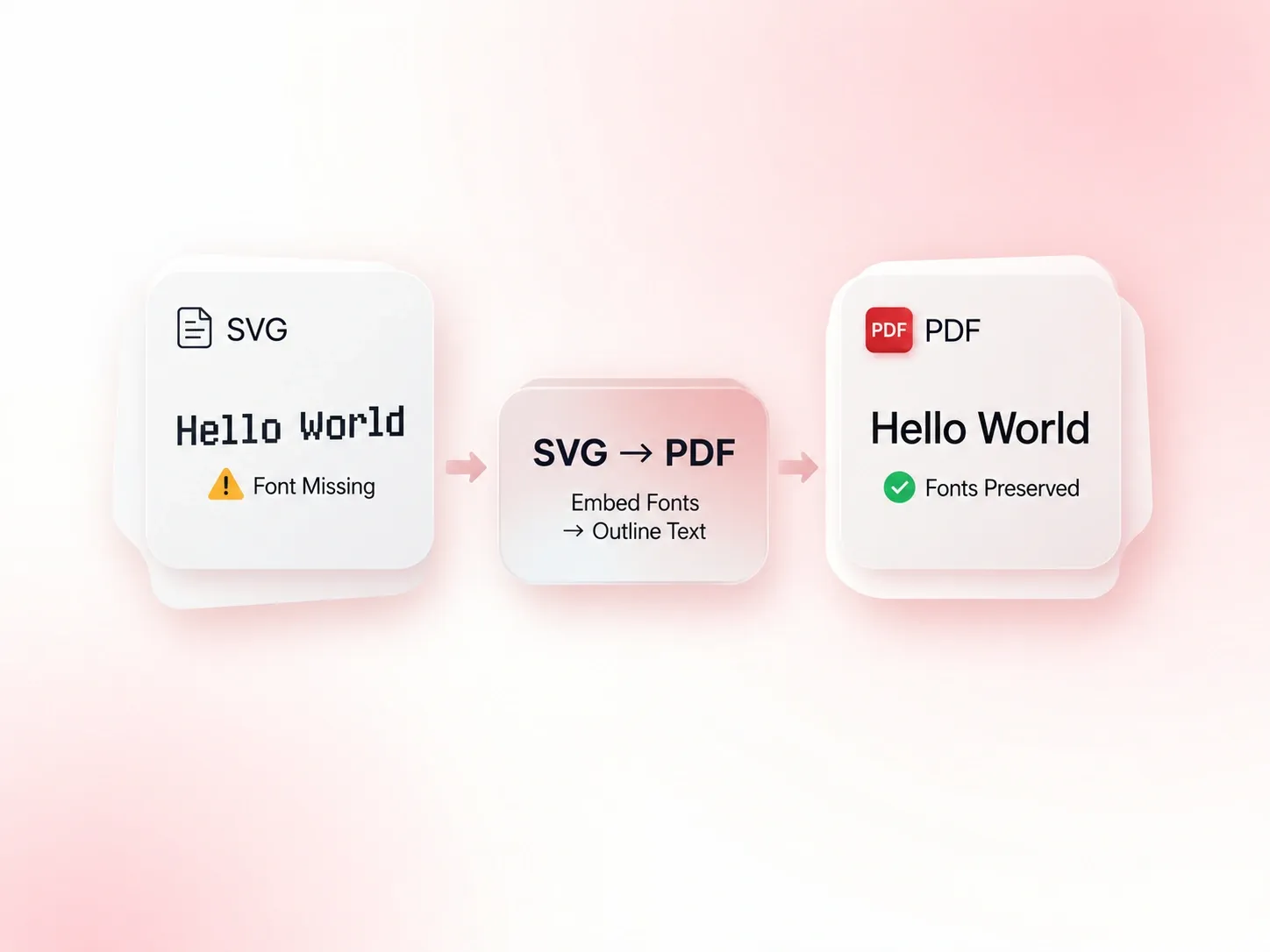
Um SVG pode depender de imagens ou fontes fora do arquivo. Os avisos de ativos externos identificam essas dependências antes da exportação, para que você saiba quais partes precisam de atenção. Resolva os ativos ausentes e revise o resultado em vez de presumir que o arquivo é autossuficiente.

Experimente agora
Ajuste a arte SVG à página do seu PDF

Ajuste a arte SVG à página do seu PDF

As dimensões da arte nem sempre correspondem à página de um documento. O dimensionamento baseado em ViewBox, A4 e as configurações de margem permitem que você escolha como o gráfico fica na página, para que a entrega tenha um layout intencional. Verifique os rótulos próximos às bordas.

Experimente agora
Valide a estrutura do arquivo SVG antes da exportação

Valide a estrutura do arquivo SVG antes da exportação

A marcação SVG malformada pode impedir que um gráfico seja lido. A validação da estrutura do arquivo sinaliza problemas de entrada antes da exportação, para que você possa corrigir a origem e tentar novamente. Uma verificação de estrutura aprovada não é prova de que cada fonte, filtro ou recurso externo será renderizado de forma idêntica.

Experimente agora

Folheto de diagrama

Converta um arquivo SVG em PDF para um folheto de diagrama. Verifique linhas finas, pontas de setas, rótulos e margens de página antes de distribuí-lo.

Folheto de diagrama

Comunicação técnica

Revisão de formas escaláveis

Revise a saída vetorial de SVG para PDF ampliando a arte baseada em caminhos. Verifique os elementos de bitmap separadamente, pois eles não se tornam formas vetoriais.

Revisão de formas escaláveis

Coordenação de design

Cópia do documento de logotipo

Prepare uma cópia em PDF de um logotipo SVG para revisão. Guarde a origem do SVG e verifique as fontes e cores antes da entrega de produção.

Cópia do documento de logotipo

Entrega de ativos de marca

FAQ de SVG para PDF

01

Como converter SVG para PDF?

Faça o upload do SVG, revise os avisos do arquivo e escolha o tamanho da página e as margens. Converta, inspecione o PDF e baixe o resultado.

02

Todos os elementos no PDF serão conteúdos vetoriais?

Não necessariamente. Caminhos SVG suportados são convertidos em caminhos de PDF, mas imagens de bitmap incorporadas permanecem imagens raster. Efeitos, fontes e outros recursos requerem a revisão do resultado.

03

O que acontece quando um SVG faz referência a ativos externos?

A ferramenta sinaliza imagens e fontes externas. Verifique se esses recursos estão disponíveis e são apropriados para inclusão, e depois compare o gráfico exportado com a origem.

04

Posso escolher o tamanho do papel?

Sim. Use o tamanho baseado no viewBox do SVG ou selecione A4, e em seguida, defina as margens. Revise o posicionamento do gráfico antes de baixar.

05

A conversão garante fontes e efeitos idênticos?

Nenhuma garantia geral é adequada. A disponibilidade de fontes e os recursos do SVG podem afetar o resultado. Verifique as letras, recortes, filtros e pequenos detalhes no PDF.

06

O resultado é automaticamente um arquivo certificado para impressão?

Não. A conversão de formato por si só não estabelece um padrão de produção específico para a gráfica. Confirme o tamanho da página, fontes, configurações de cor e outras especificações necessárias com o destinatário pretendido.