

'%3e%3cpath%20d='M8%200C12.4183%200%2016%203.58172%2016%208C16%2012.4183%2012.4183%2016%208%2016C3.58172%2016%200%2012.4183%200%208C0%203.58172%203.58172%200%208%200ZM11.6162%204.38379C11.2257%203.99337%2010.5927%203.99338%2010.2021%204.38379L8%206.58594L5.79785%204.38379C5.40732%203.99334%204.77429%203.99329%204.38379%204.38379C3.99331%204.77429%203.99335%205.40733%204.38379%205.79785L6.58594%208L4.38379%2010.2021C3.99348%2010.5927%203.99341%2011.2257%204.38379%2011.6162C4.77426%2012.0066%205.40734%2012.0065%205.79785%2011.6162L8%209.41406L10.2021%2011.6162C10.5927%2012.0066%2011.2257%2012.0067%2011.6162%2011.6162C12.0067%2011.2257%2012.0066%2010.5927%2011.6162%2010.2021L9.41406%208L11.6162%205.79785C12.0066%205.40735%2012.0066%204.77429%2011.6162%204.38379Z'%20fill='%23080E17'%20fill-opacity='0.46'/%3e%3c/g%3e%3cdefs%3e%3cclipPath%20id='clip0_3761_713'%3e%3crect%20width='16'%20height='16'%20fill='white'/%3e%3c/clipPath%3e%3c/defs%3e%3c/svg%3e)


'%3e%3cpath%20fill-rule='evenodd'%20clip-rule='evenodd'%20d='M21.4999%2010.9993C21.4999%205.20009%2016.7986%200.498901%2010.9993%200.498901C5.19994%200.498901%200.498657%205.20009%200.498657%2010.9993C0.498657%2016.2404%204.33858%2020.5844%209.35855%2021.3722V14.0346H6.69238V10.9993H9.35855V8.68594C9.35855%206.05427%2010.9262%204.60062%2013.3248%204.60062C14.4736%204.60062%2015.6753%204.80571%2015.6753%204.80571V7.38979H14.3512C13.0468%207.38979%2012.64%208.19921%2012.64%209.0296V10.9993H15.5523L15.0867%2014.0346H12.64V21.3722C17.66%2020.5844%2021.4999%2016.2404%2021.4999%2010.9993Z'%20fill='%231568EA'/%3e%3c/g%3e%3c/svg%3e)


'%3e%3cpath%20d='M2.42045%2022.1876H6.31818V12.7217L0.75%208.54553V20.5171C0.75%2021.4414%201.49892%2022.1876%202.42045%2022.1876Z'%20fill='%234285F4'/%3e%3cpath%20d='M19.682%2022.1876H23.5797C24.5041%2022.1876%2025.2502%2021.4387%2025.2502%2020.5171V8.54553L19.682%2012.7217'%20fill='%2334A853'/%3e%3cpath%20d='M19.682%205.48293V12.7216L25.2502%208.54543V6.31816C25.2502%204.25236%2022.8921%203.07469%2021.2411%204.31361'%20fill='%23FBBC04'/%3e%3cpath%20d='M6.31824%2012.7217V5.48303L13.0001%2010.4944L19.6819%205.48303V12.7217L13.0001%2017.733'%20fill='%23EA4335'/%3e%3cpath%20d='M0.75%206.31816V8.54543L6.31818%2012.7216V5.48293L4.75909%204.31361C3.10534%203.07469%200.75%204.25236%200.75%206.31816Z'%20fill='%23C5221F'/%3e%3c/g%3e%3cdefs%3e%3cclipPath%20id='clip0_2954_7305'%3e%3crect%20width='24.5'%20height='18.375'%20fill='white'%20transform='translate(0.75%203.8125)'/%3e%3c/clipPath%3e%3c/defs%3e%3c/svg%3e)


Em nosso dia a dia, principalmente para quem trabalha com documentos digitais, zipar arquivos é cada vez mais comum. Seja para enviar vários arquivos de uma vez só, seja para organizar ou arquivar seus documentos.
Entretanto, como zipar um arquivo não é algo automático, normalmente exigindo ferramentas bem específicas. Mas saiba que há opções bem simples de você usar, inclusive nativas do próprio sistema operacional, ou mesmo ferramentas online.
Não apenas isso, mas existe uma ferramenta que é ideal para editar e organizar seus documentos digitais. Você vai ver tudo isso aqui e, o mais importante, como usar essas ferramentas.
Parte 1: Como zipar um arquivo no Windows
Se você procura uma alternativa para zipar arquivos sem precisar instalar nada, saiba que o Windows conta com um recurso nativo para isso. Nele, você pode compactar e descompactar arquivos ou pastas, de forma bem simples e rápida, dessa maneira:
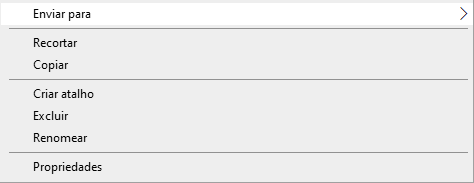
Passo 1. Clique com o botão direito no arquivo ou pasta que você quer compactar e, dentre as opções, localize e vá em “Enviar para”.
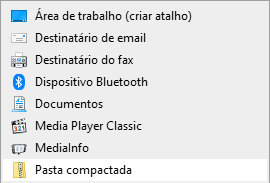
Passo 2. Agora, no menu lateral, clique em “Pasta Compactada”, embaixo.
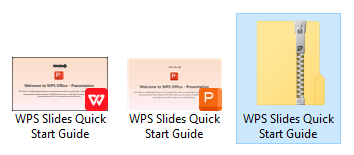
Passo 3. O seu arquivo compactado vai estar na mesma pasta do arquivo, com o mesmo nome inclusive.
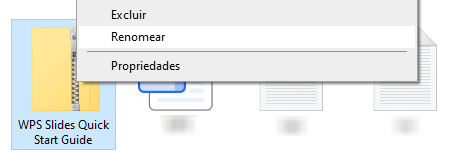
Caso queira renomear seu arquivo, é só clicar nele com o botão direito, escolhendo a opção “Renomear”, ou apenas apertar o F2.
Entretanto, saiba que esse recurso é um tanto quanto limitado. Isso porque, ele não permite inserir uma senha no arquivo zipado, nem lê outros formatos comuns de compactação, como do Winrar e do 7-Zip. Ferramentas muitas usadas, principalmente, para dividir arquivos em várias partes.
Parte 2: Como zipar um arquivo no Mac (macOS)
Assim como o Windows, também tem como zipar um arquivo no Mac com um recurso nativo do sistema. Uma ferramenta tanto para compactar quando descompactar, zip apenas, mas de forma fácil e direto ao ponto, assim:
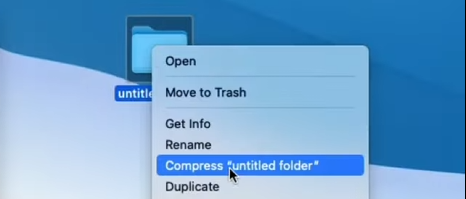
Passo 1. Pressione a tecla Control, segure, e clique no arquivo ou pasta que você quer compactar, depois clique em “Comprimir”.
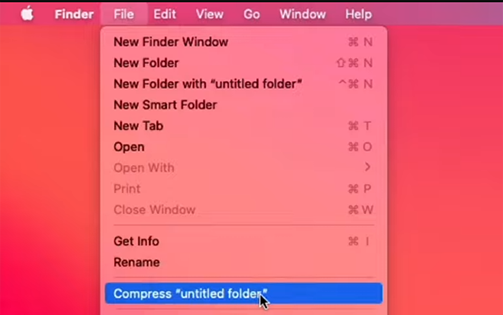
Passo 2. Alternativamente, é possível fazer isso pelo “Arquivo”, no menu superior do Mac.
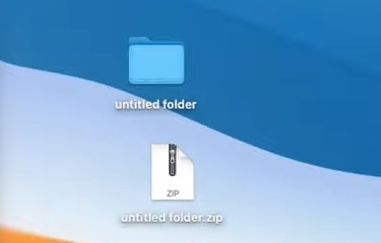
Passo 3. Pronto, seu arquivo zipado vai ser salvo no mesmo local, com o mesmo nome caso seja apenas um arquivo ou pasta.
Além disso, caso você queira compactar vários arquivos, é só selecionar todos antes e fazer esse mesmo processo. Alternativamente, você também pode colocar todos eles em uma pasta só.
Parte 3: Como zipar um arquivo usando a ferramenta online Compress2Go
Caso você queira zipar arquivos online, existem diversas ferramentas para isso, sendo uma ótima opção para celulares inclusive. Dentre elas, uma das mais simples de usar é o CompressGo, permitindo até mesmo zipar vários arquivos de uma vez, dessa maneira:
Passo 1. No site para zipar arquivos do Compress2Go, clique em “Escolher arquivos”, ou apenas arraste e solte seus arquivos no meio da tela.
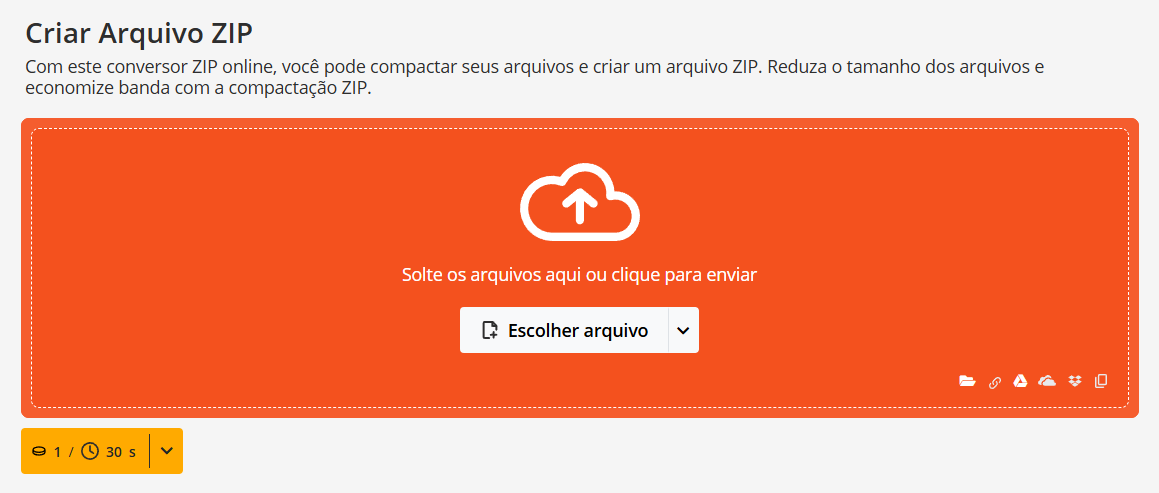
Passo 2. Agora, você pode inserir outros arquivos, em “Adicionar mais arquivos”, ou apenas clicar em “Iniciar", à esquerda, para começar o processo.
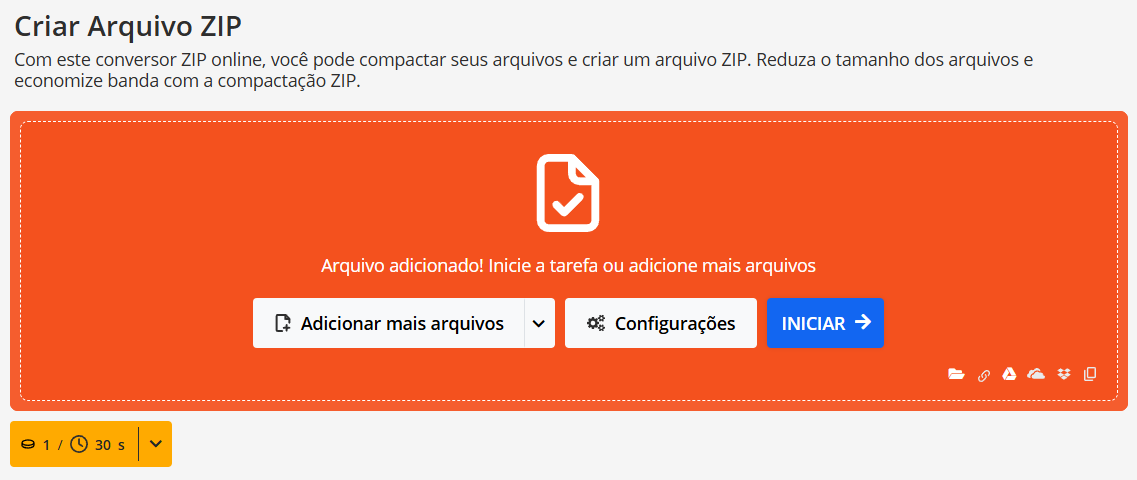
Passo 3. Terminando o processamento, é só clicar em “Baixar”, disponível em vários lugares da tela, para baixar seu arquivo.

Apesar de bem simples, saiba que ferramentas onlines possuem limitações, principalmente no tamanho do arquivo, sendo de 100MB. Entretanto, ainda é uma ótima opção para quem não quer instalar nada, principalmente no celular, e precisa de uma ferramenta simples e rápida.
Parte 4: Uma solução prática para organizar seus arquivos no dia a dia — WPS Office
Além de como zipar um arquivo, você provavelmente pode precisar de uma ferramenta para trabalhar com seus documentos digitais. Para editar e criar seus arquivos do Word, Excel, PowerPoint e até mesmo PDFs. Pois saiba que você pode encontrar tudo isso em uma ferramenta só.
Um programa completo, onde você encontra uma alternativa gratuita ao Office, compatível com todos os seus formatos, em uma ferramenta leve, até mesmo em celulares. Tudo isso você encontra no WPS Office, além de outros recursos.
Tudo em um Lugar Só
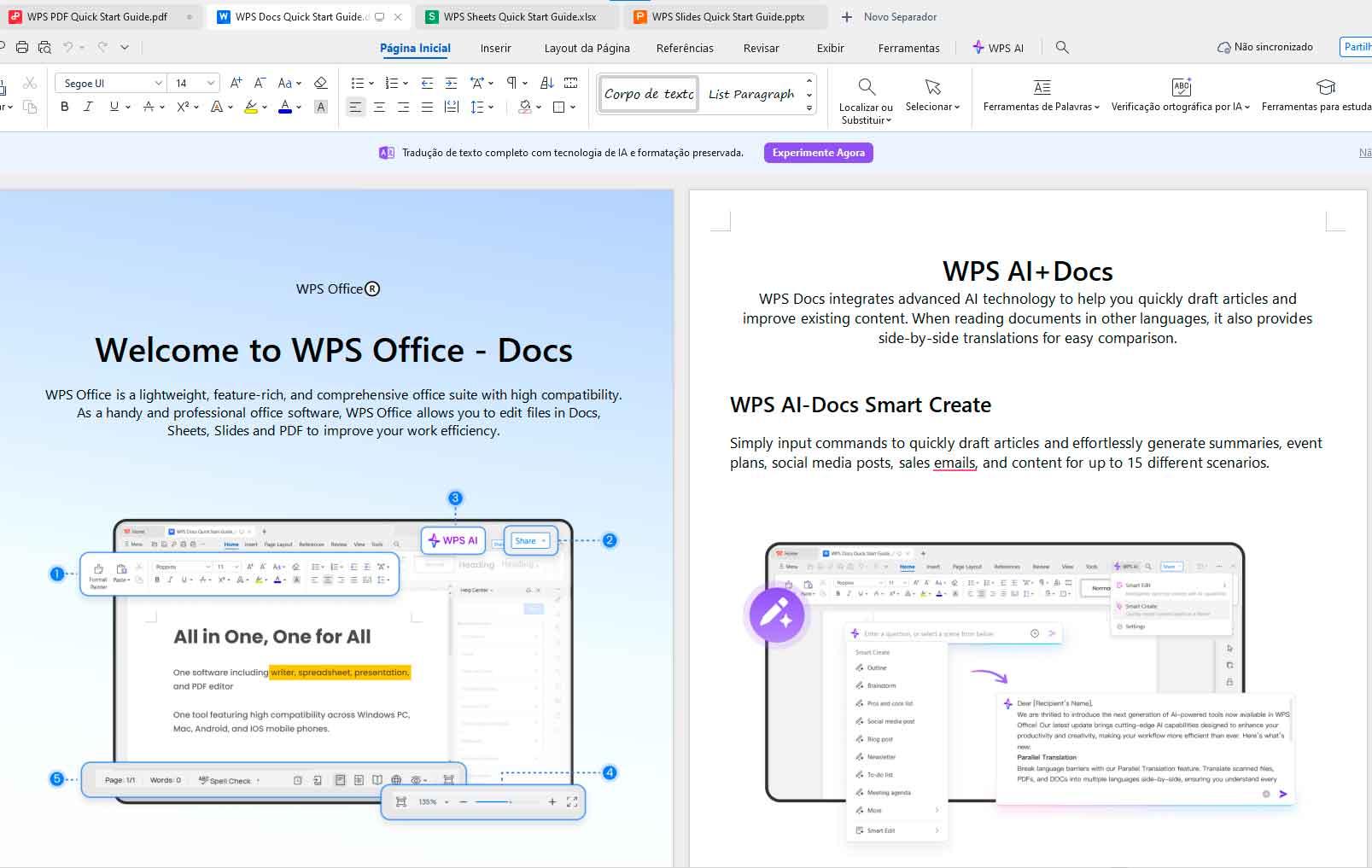
No WPS Office, você pode abrir documentos do Word, planilhas, apresentações e até PDFs em uma única ferramenta, separando seus documentos por abas. Tudo isso com uma interface bem simples e leve, bem similar a do Office da Microsoft, sendo muito mais fácil trabalhar com diferentes formatos simultaneamente.
Pacote Office Online e Offline
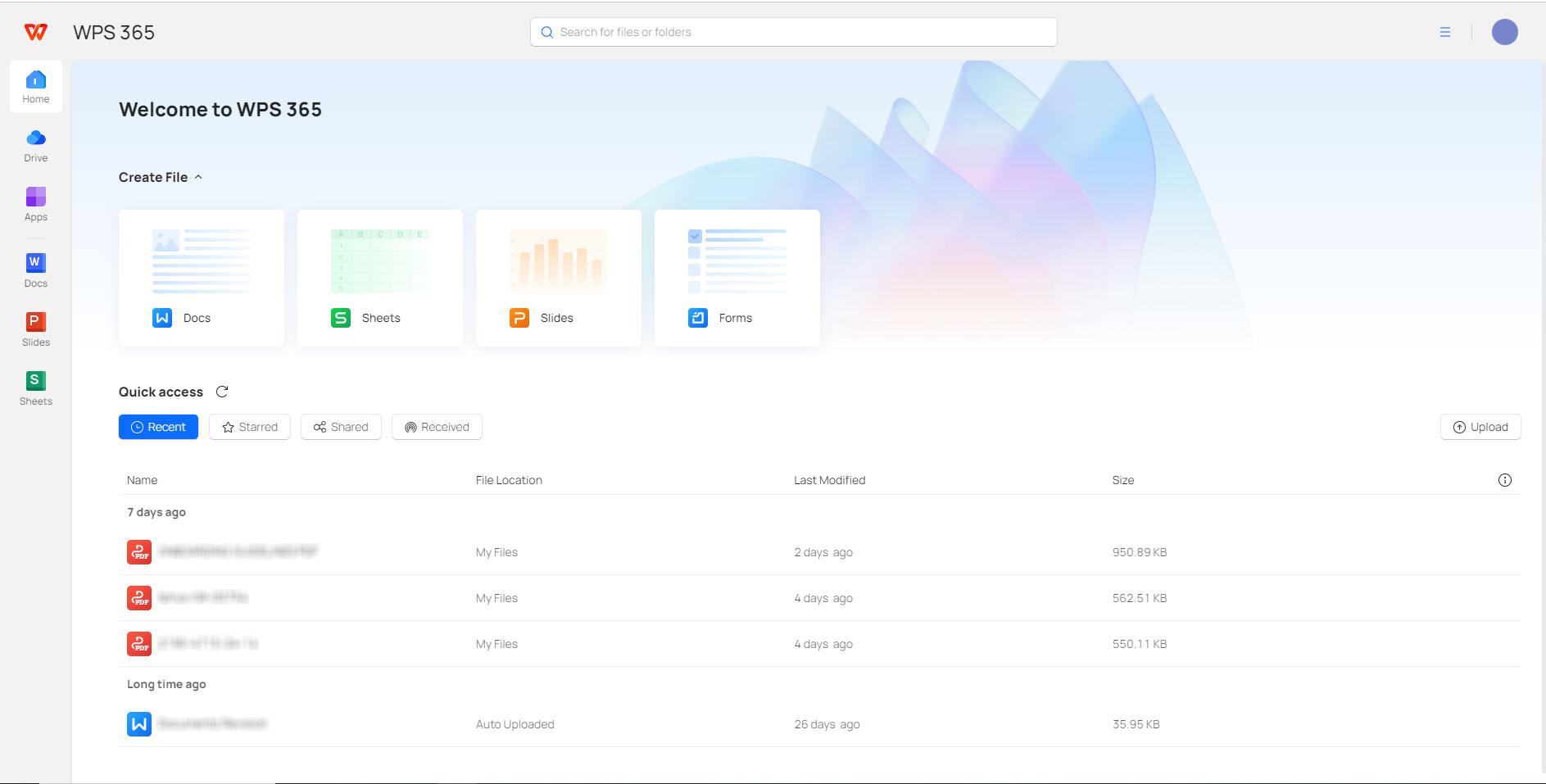
No WPS Office, você também pode editar e organizar seus documentos online, com o WPS 365. Nele, você tem Word, Excel e PowerPoint online, contando com os mesmos recursos de sua versão offline, tendo ainda 1GB de armazenamento gratuitamente.
Conversores Online e Offline
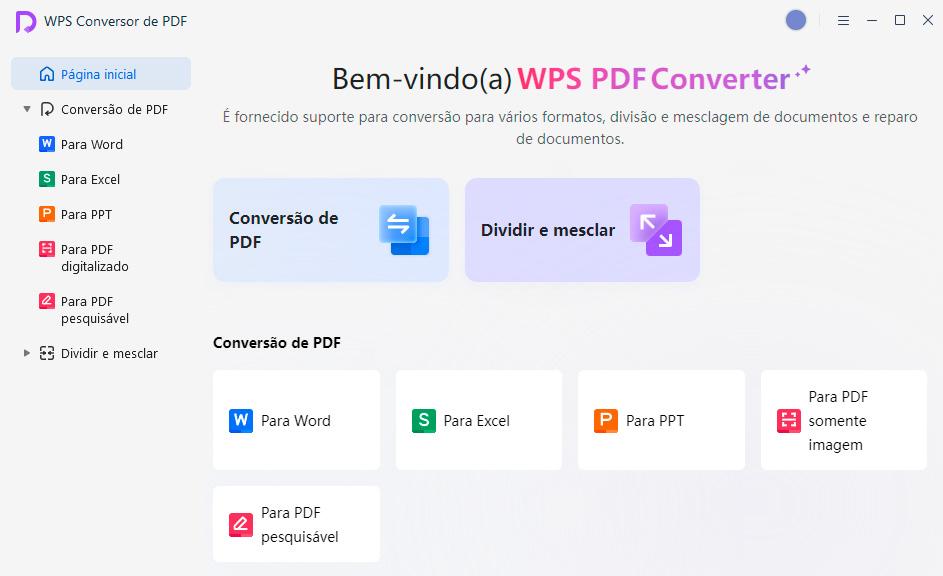
O WPS Office também oferece uma série de conversores diferentes. Dessa maneira, você pode converter de PDF para qualquer formato do Office, ou vice-versa, ou até mesmo comprimir seus arquivos PDFs. Tudo isso mantendo o máximo da qualidade original.
Compatibilidade
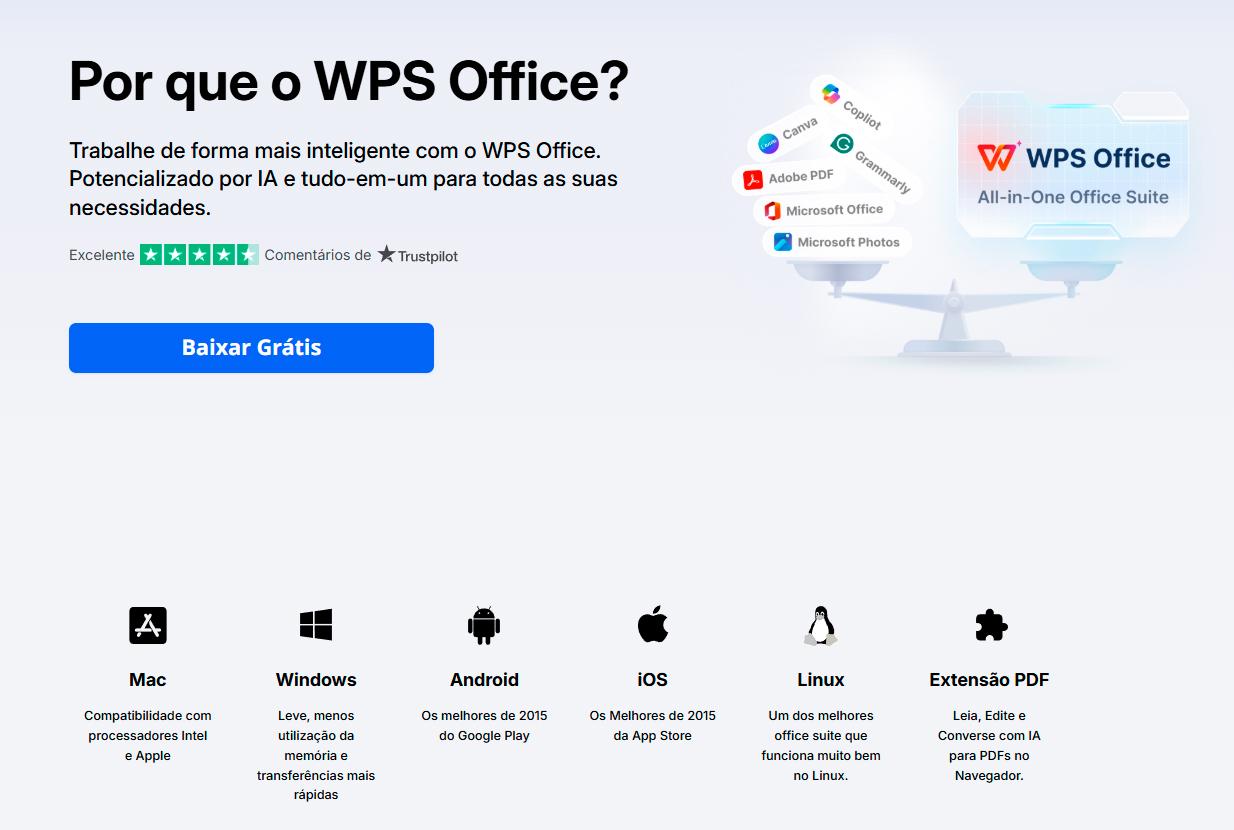
O WPS Office é compatível com Windows, Mac, Linux e até mesmo Android e iOS. Ainda, no celular você tem acesso aos mesmos recursos de sua versão para PC, diferente de outras ferramentas similares, tanto no Android quanto no iPhone.
Perguntas Frequentes
1. Posso zipar um arquivo no celular (Android ou iPhone)?
Sim, inclusive tanto no Android quanto iPhone possuem aplicativos nativos para isso, nos seus gerenciadores de arquivos. Além disso, no navegador do seu celular também é possível usar ferramentas como o Compress2Go, permitindo compactar arquivos sem precisar instalar nada.
2. Zipar um arquivo reduz muito o tamanho dele?
Depende do tipo de arquivo. Isso porque planilhas e imagens compactadas podem reduzir bastante de tamanho. Entretanto, fotos em JPEG, vídeos e PDFs zipados tem uma redução mínima. Apesar disso, compactar arquivos ainda pode ser útil para organizar, ou enviar, múltiplos arquivos de uma vez só.
3. Arquivos ZIP podem perder qualidade ou corromper documentos?
Não, compactar arquivos em formato ZIP, ou similares, não altera seu conteúdo. Isso porque é apenas um formato de compactação, onde os padrões redundantes são substituídos por referências mais curtas, sem descartar informações.
O único cuidado necessário é evitar interrupções no processo de compactação, download ou upload, pois isso que realmente pode gerar arquivos corrompidos.
4. É possível proteger um arquivo ZIP com senha?
Sim, mas os recursos nativos do Windows e macOS não possuem proteção por senha integrada. Apesar disso, é possível proteger um arquivo ZIP com senha em ferramentas como 7-Zip e Winrar. Ainda, há ferramentas online que fazem isso. Todas ótimas opções para enviar documentos pessoais ou arquivos empresariais.
Conclusão
Se você procurava como zipar um arquivo ou pasta, tenho certeza que você sabe como fazer isso. Além disso, você também pode conhecer uma ferramenta ideal para quem trabalha com documentos digitais, nos mais diferentes formatos.
Uma ferramenta que conta com um pacote Office completo e gratuito, onde você pode criar e editar documentos do Word, Excel e PowerPoint. Esses são apenas alguns dos recursos do WPS Office, sendo que você descobrir muito mais baixando essa ferramenta gratuitamente.

'%3e%3cpath%20d='M19.9911%204.11386V6.471H18.5894C18.0775%206.471%2017.7322%206.57814%2017.5536%206.79243C17.3751%207.00671%2017.2858%207.32814%2017.2858%207.75671V9.44421H19.9019L19.5536%2012.0871H17.2858V18.8639H14.5536V12.0871H12.2769V9.44421H14.5536V7.49779C14.5536%206.39064%2014.8632%205.53201%2015.4822%204.92189C16.1013%204.31177%2016.9257%204.00671%2017.9554%204.00671C18.8304%204.00671%2019.509%204.04243%2019.9911%204.11386Z'%20fill='%23333333'/%3e%3c/g%3e%3cdefs%3e%3cclipPath%20id='clip0_2938_8199'%3e%3crect%20width='16'%20height='16'%20fill='white'%20transform='translate(8%204.00671)'/%3e%3c/clipPath%3e%3c/defs%3e%3c/svg%3e)
'%3e%3cpath%20d='M17.5237%2010.7813L23.4811%204H22.0699L16.8949%209.88693L12.7648%204H8L14.2469%2012.9029L8%2020.0133H9.4112L14.8725%2013.7952L19.2352%2020.0133H24M9.92053%205.04213H12.0885L22.0688%2019.0224H19.9003'%20fill='%23333333'/%3e%3c/g%3e%3cdefs%3e%3cclipPath%20id='clip0_2938_8200'%3e%3crect%20width='16'%20height='16.0134'%20fill='white'%20transform='translate(8%204)'/%3e%3c/clipPath%3e%3c/defs%3e%3c/svg%3e)


