
.DOC
Word 97–2003
Arquivo de formato binário
- O novo Word pode abri-lo
- O Modo de Compatibilidade bloqueia as ferramentas mais novas
- Pré-visualizações no celular e na nuvem muitas vezes quebram o layout
Resposta rápida: Abra o .doc no Word ou no WPS Writer e vá em Arquivo → Salvar Como → Documento do Word (*.docx). Renomear .doc para .docx não converte o arquivo. Para contratos e currículos, converta offline com o WPS Writer grátis — sem marca d'água e sem uploads.
Download oficial · Windows, Mac, Linux, Android, iOS
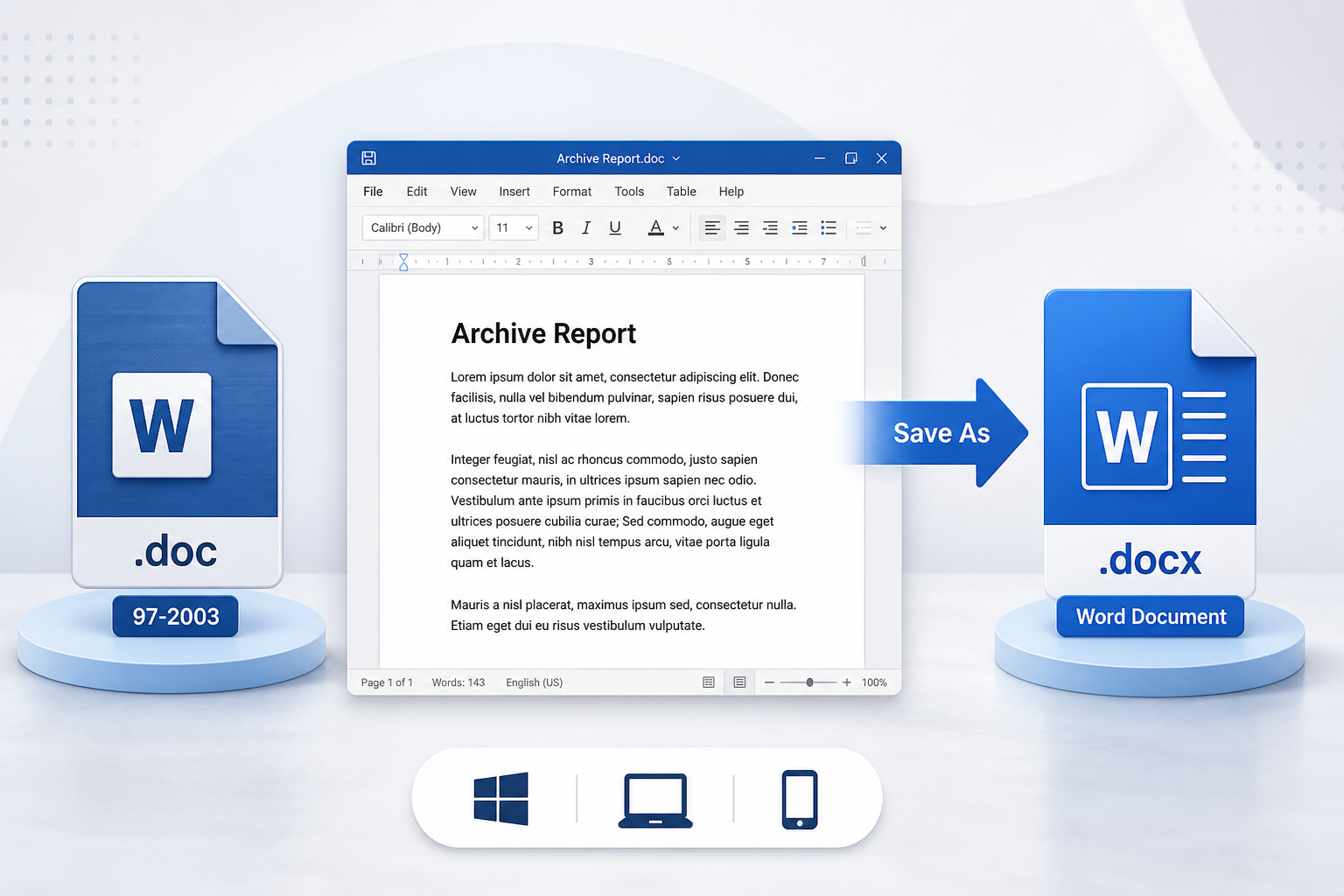
Gráfico de conversão de arquivo DOC para Word
Um arquivo .doc é do Word 97–2003 (binário). Um arquivo .docx é do Word 2007+ (Office Open XML) — o formato que as pessoas chamam de “documento do Word” atualmente. O novo Word geralmente pode abrir .doc, mas frequentemente inicia o Modo de Compatibilidade: você pode ler o arquivo, mas muitas ferramentas de edição mais recentes ficam bloqueadas até você convertê-lo.
Word 97–2003
Documento do Word
Quatro passos no Microsoft Word. Mantenha o .doc original, reabra o .docx e verifique o layout.
Abra o arquivo antigo no Word. Não comece a partir de uma cópia que você já renomeou.
Windows
Arquivo → Salvar Como
Mac
Arquivo → Salvar uma Cópia
Procure por Formato de Arquivo, não apenas a caixa de nome.
O Word não faz isso em lote para você. Se for converter pastas de arquivos, não tiver o Word ou precisar usar no Mac e celular, use o WPS Writer em vez de um site qualquer.
Se o Word não estiver instalado ou ativado, baixe o WPS Office, abra o Writer e clique em Salvar Como Documento do Word (*.docx). Você pode abrir um arquivo DOC sem o Microsoft Office e manter o arquivo no seu PC.
Sites de upload são convenientes até o arquivo ser um contrato, currículo ou documento de identidade. Eles também adicionam marcas d'água, limitam o tamanho do arquivo ou exigem cadastro.
A função Salvar Como no desktop permanece local — sem uploads, sem selos de conversão nas tarefas do dia a dia e sem precisar de uma licença do Microsoft 365 para as principais conversões.
No Mac, o Word oculta a opção Salvar Como atrás de Arquivo → Salvar uma Cópia. No iPhone ou Android, os apps Mail e Arquivos frequentemente pré-visualizam .doc, mas não conseguem convertê-lo de forma confiável para .docx.
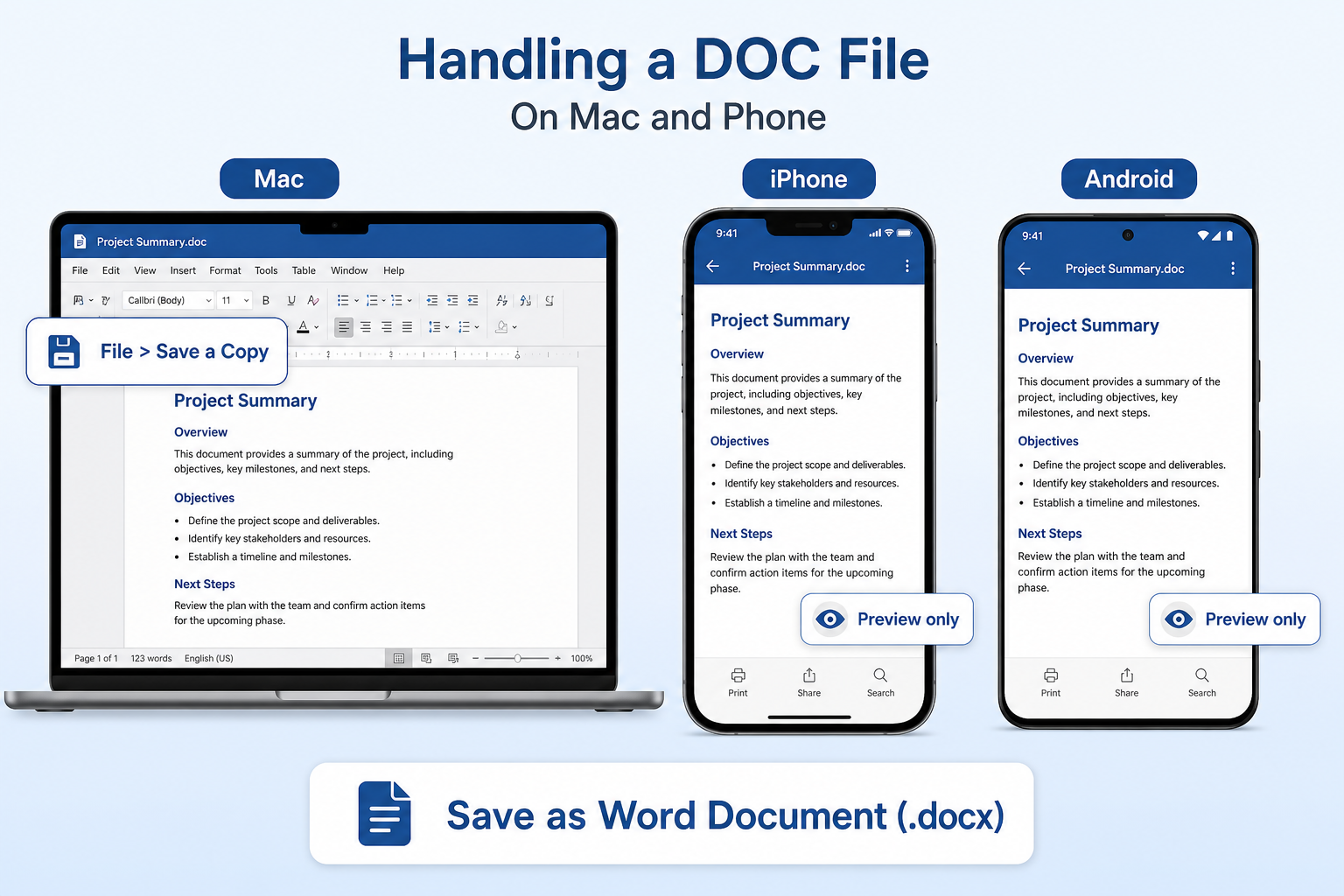
Use Arquivo → Salvar uma Cópia e, em seguida, Formato do Arquivo → Documento do Word (.docx). Renomear no Finder não é conversão.
A pré-visualização serve para um único arquivo. Abra no WPS Writer e salve como documento do Word — Mail/Arquivos raramente alteram o formato corretamente.
Uma pasta de arquivos deve ser convertida no WPS para Windows ou Mac, mantendo a conversão localmente. O celular não é o melhor caminho para conversões em lote.
Não. Mudar .doc para .docx altera apenas o nome do arquivo. O conteúdo ainda estará no antigo formato binário.
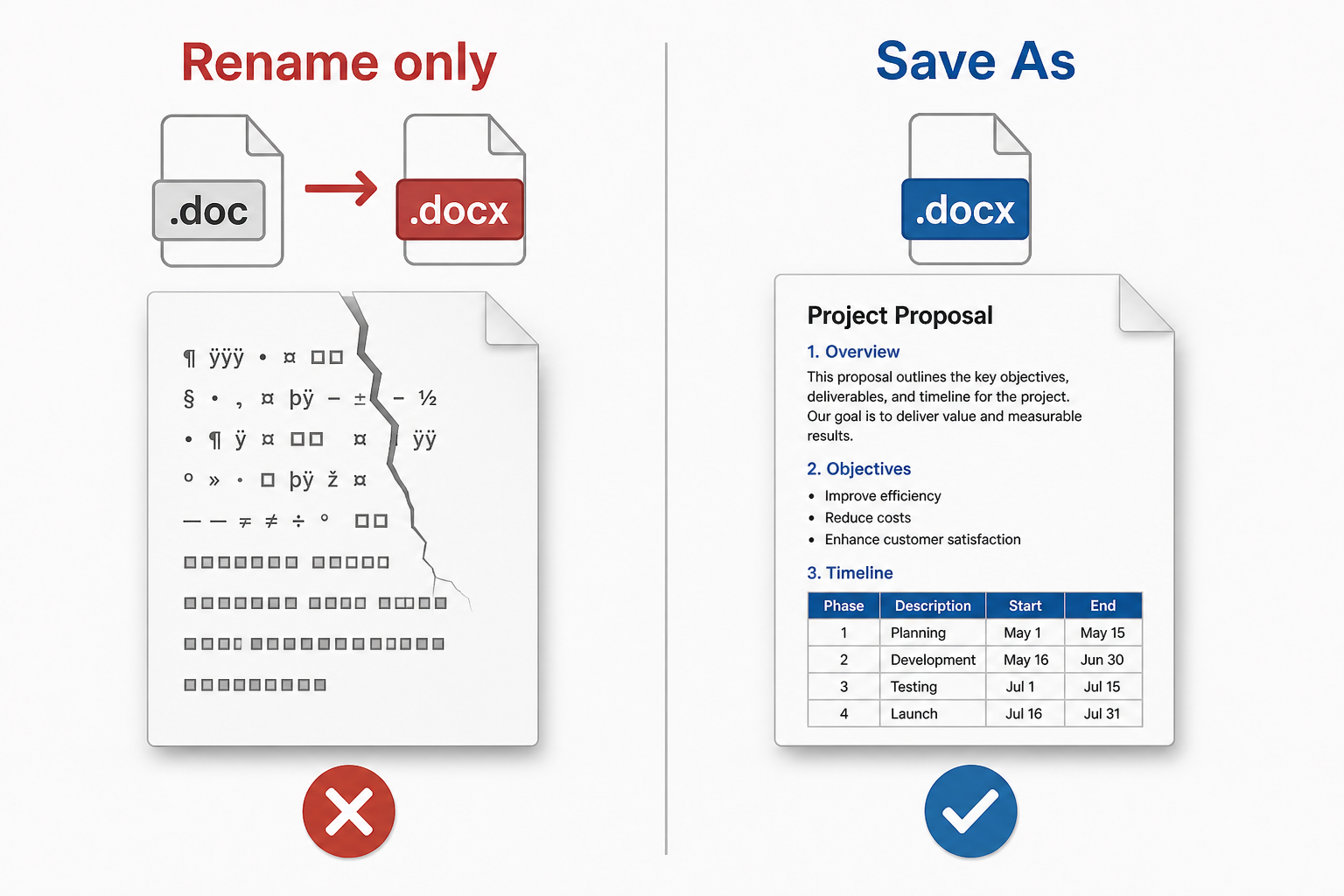
Não renomeie. Quem receber frequentemente verá um arquivo danificado, texto ilegível, página em branco ou um aviso de formato incorreto. Não continue editando o falso .docx.
Use Salvar Como no Word ou WPS Writer. Se um arquivo renomeado já parece corrompido, converta de novo usando o .doc original.
Conversor Grátis de arquivo DOC para Word
Sites online limitam o tamanho do arquivo, adicionam marcas d'água e enviam currículos para a nuvem. O WPS Writer converte no seu PC, suporta conversões em lote e continua funcionando mesmo quando o Microsoft Word não está ativado.
Arquivos binários antigos podem deslocar imagens, dividir tabelas ou perder números de página ao serem “atualizados”. Sempre reabra e verifique a página 1 e a última.
Equações, objetos de desenho mais antigos e tabelas aninhadas são as peças que mais costumam faltar após a conversão. Se o conteúdo desaparecer, a cópia não é um arquivo principal seguro.
Conversores online armazenam o que você envia. Documentos de RH e NDAs devem permanecer no seu dispositivo. Ferramentas web grátis também marcam páginas ou bloqueiam arquivos pesados.
No Word, você precisa usar Salvar Como para um arquivo por vez. Pastas inteiras não deveriam tomar a sua tarde inteira. Um arquivo ilegível ou em branco costuma ser um .docx falso renomeado.
Se o Word já estiver instalado, escolher Salvar Como Documento do Word já basta para um arquivo. Baixe o WPS Writer se o Modo de Compatibilidade bloquear ferramentas, precisar de conversão em lote, não tiver licença da Microsoft ou buscar um método offline que não mande o documento para a nuvem.

Documento do Word no WPS Writer para desktop
Abra .doc, salve como .docx ou exporte PDF do mesmo espaço do Writer — nada de sites de conversores adicionais.
Abra e edite arquivos do Word e, em seguida, salve como .doc ou .docx no Writer.
Saiba maisPrecisa de um PDF ou um documento de Word? Converta arquivos de escritório na mesma suíte.
Saiba maisSalvar vs Salvar Como no Word e WPS, incluindo escolhas de formato.
Saiba mais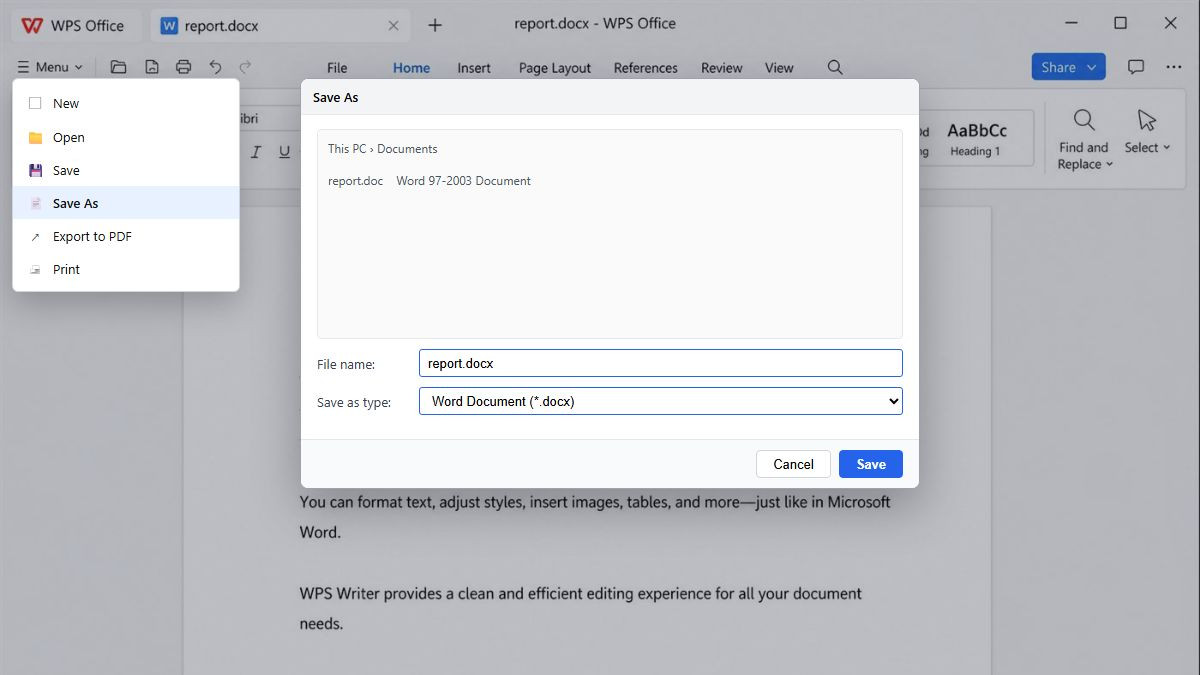
Lista para salvar formato DOC como DOCX
Abra o .doc, clique em Salvar Como .docx, verifique o layout e depois faça a conversão em lote se precisar de uma pasta de documentos do Word.
Baixe o WPS Office, abra o Writer e carregue seu .doc. Você não precisa do Microsoft Word. Se o Modo de Compatibilidade aparecer, isso é normal para arquivos binários antigos.
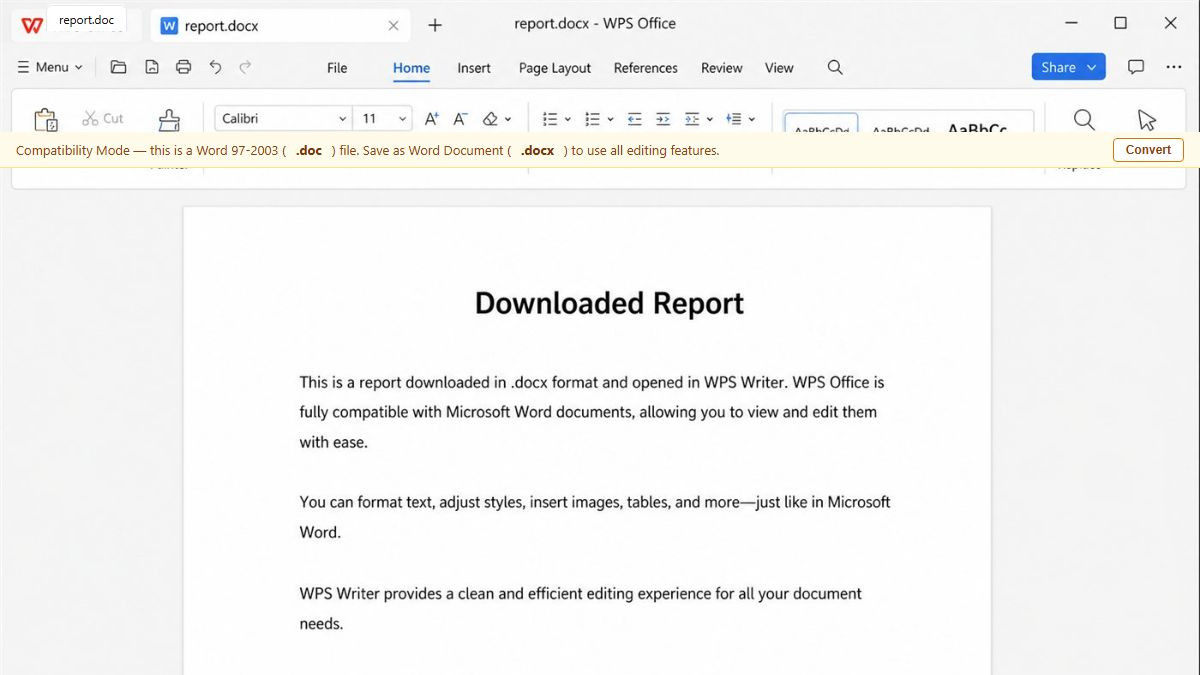
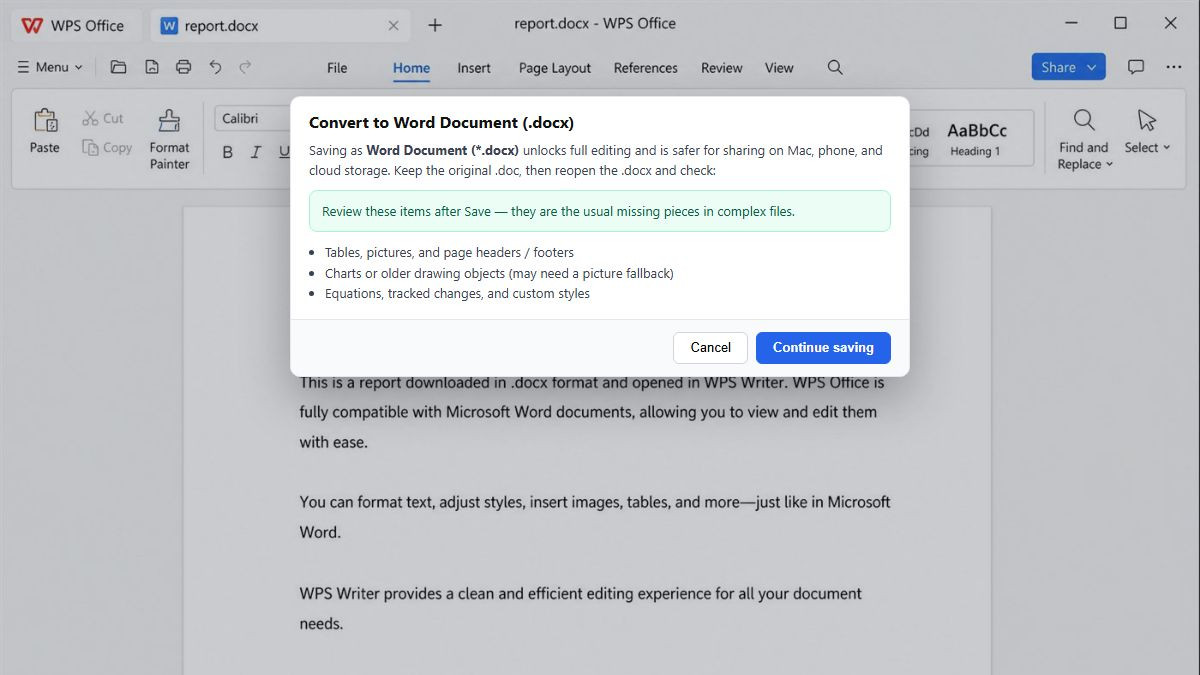
Vá em Menu → Salvar Como e escolha Documento do Word (*.docx). Não apenas renomeie a extensão do arquivo de .doc para .docx.
Mantenha o .doc original. Reabra o .docx e revise gráficos, equações, cabeçalhos e assinaturas para que nada falte antes de você compartilhar.
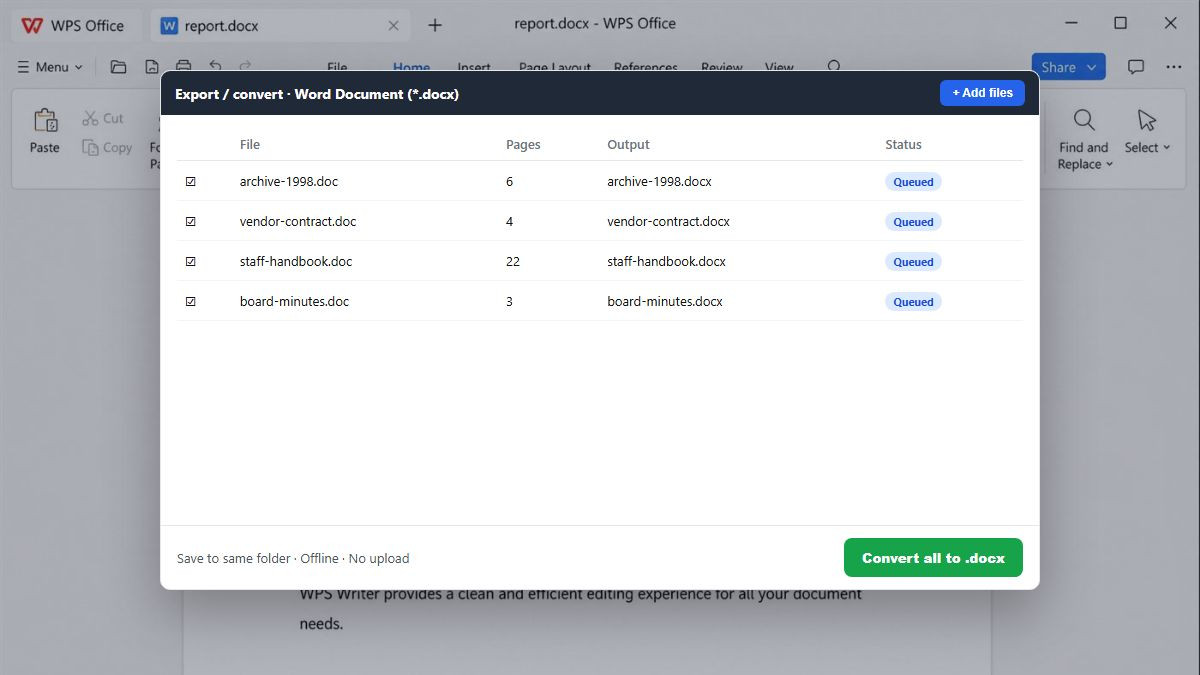
Adicione vários documentos antigos e converta-os juntos offline — mais veloz do que usar Salvar Como repetidas vezes, e sem a necessidade de envios para a nuvem.
O que significa .doc, Salvar Como do Word, renomear a extensão, formatação, privacidade, conversão em lote, Mac/celular e conversão offline grátis.
Converta .doc para .docx offline, ignore marcas d'água e barreiras de cadastro, e mantenha os contratos no seu PC. Use o Salvar Como do Word se já tiver o Word — baixe o WPS quando precisar de conversão em lote ou não tiver uma licença da Microsoft.
Comece no Windows, Mac, Android ou iOS através da página de download do WPS Office oficial.
WPS Writer no desktop para arquivos de Word
USUÁRIOS REAIS · WPS OFFICE
Confiável quando conversores online parecem arriscados
As equipes transformam arquivos .doc em documentos do Word sem marcas d'água, anúncios ou uploads misteriosos.
“O Modo de Compatibilidade bloqueou metade da faixa de opções. O Salvar Como para .docx do WPS manteve a tabela — renomear a extensão estragou o lote anterior.”