A formatação de notas de rodapé no Word pode parecer um detalhe pequeno, mas é exatamente o que define se o seu documento transmite extremo profissionalismo ou uma aparência desleixada. Em textos acadêmicos e profissionais, as notas de rodapé devem seguir regras rígidas de estilo, e qualquer pequena inconsistência acaba saltando aos olhos do leitor. Muitos usuários ainda se sentem perdidos sobre onde o Word esconde essas configurações ou como aplicar mudanças de forma global. Neste guia, você aprenderá métodos práticos e totalmente confiáveis para gerenciar números de referência, linhas separadoras e estilos inconsistentes utilizando o WPS Office.
Use Word, Excel e PPT GRATUITAMENTE
Footnote Formatting Word
Desafios Comuns e Soluções em Notas de Rodapé
Os problemas de formatação de notas de rodapé no Word geralmente se concentram em algumas categorias recorrentes. Um único número de referência desalinhado ou uma linha separadora inconsistente pode comprometer toda a fluidez do documento. A maioria desses erros surge de falhas repetitivas cometidas por usuários que desconhecem como o processador de texto gerencia essas notas nos bastidores. Identificar esses equívocos precocemente torna muito mais simples aplicar uma formatação limpa e padronizada que se mantém estável durante revisões e alterações de página.
Footnotes
Confira os erros mais frequentes na formatação de notas e saiba como corrigi-los definitivamente:
Editar manualmente os números de referência em sobrescrito: Realizar alterações manuais compromete a uniformidade visual e gera conflitos estruturais graves. O ideal é utilizar o estilo de Referência de Nota de Rodapé para controlar fonte, tamanho e posicionamento de forma global e inteligente.
Negligenciar os ajustes da linha divisória das notas: Muitos usuários simplesmente aceitam a linha padrão, mesmo quando ela destoa das normas de layout. Mude para o modo de Rascunho para personalizar ou remover a linha separadora de forma que ela harmonize perfeitamente com a estética do seu documento.
Aplicar formatação direta em vez de estilos: Alterar fontes ou espaçamentos um a um é um convite ao erro. Modifique o estilo de Texto de Nota de Rodapé para garantir que todas as notas sejam atualizadas instantaneamente e de forma automática.
Ignorar falhas de espaçamento e recuo: Notas amontoadas ou desalinhadas prejudicam severamente a legibilidade. Ajuste o espaçamento entre parágrafos e utilize recuos deslocados diretamente nas configurações de estilo das notas.
Desconsiderar regras de numeração baseadas em seções: Reinicializações inesperadas de numeração costumam ser causadas por quebras de seção. Revise as opções de numeração e configure-as para reiniciar por seção ou continuar por todo o documento, conforme a sua necessidade acadêmica ou profissional.
Com esses ajustes aplicados, suas edições futuras permanecerão estáveis e a chance de reaparecimento de problemas de formatação será drasticamente reduzida.
Como Formatar Notas de Rodapé no WPS Word
Gerenciar notas de rodapé no Microsoft Word costumava ser um processo trabalhoso até descobrirmos a fluidez do WPS Word. Sua interface centraliza todos os controles essenciais em um único lugar, permitindo o ajuste ágil de números de referência, estilos de texto e linhas separadoras sem a necessidade de navegar por menus intermináveis. Até mesmo funções avançadas, como o gerenciamento de notas longas que atravessam páginas ou a conversão de notas de rodapé em notas de fim, são surpreendentemente simples no WPS.
Passos Básicos para Formatar Notas no WPS Word
Antes de explorar os recursos de ponta, é fundamental dominar os procedimentos básicos no WPS Word. Ações simples, como inserir notas, ajustar números de referência e estilizar o texto, criam a base sólida para um documento com aparência profissional e polida.
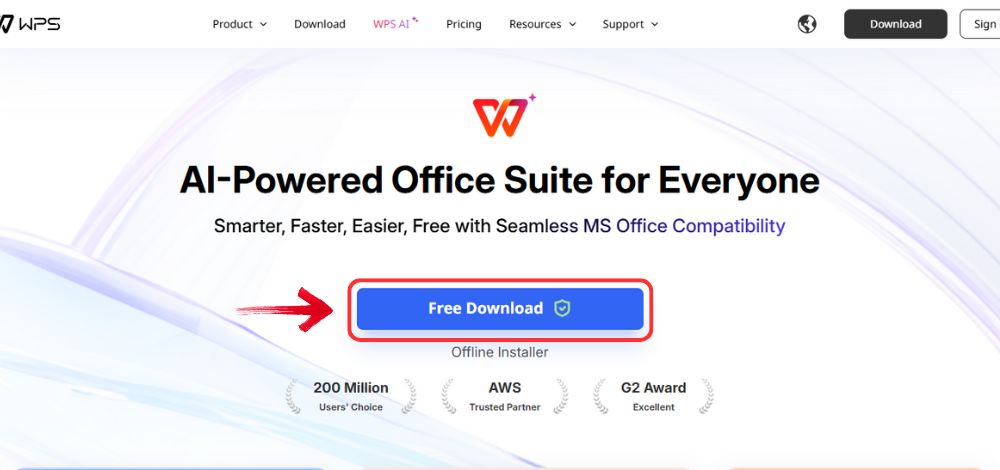
Passo 1: Comece acessando o site oficial do WPS Office em seu navegador e clique no botão "Download Grátis" para iniciar o processo.
Download WPS Office
Passo 2: O download levará apenas alguns segundos. Assim que concluir, execute o arquivo de instalação seguindo os passos habituais de qualquer outro software.
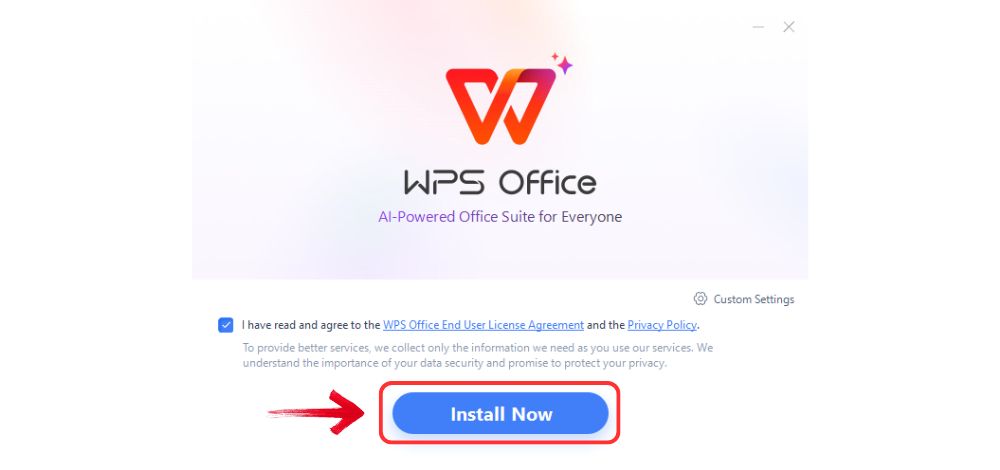
Passo 3: O WPS Office apresentará termos e condições simplificados. Após aceitá-los, clique no botão "Instalar" para finalizar a configuração em seu sistema.
Install WPS Office
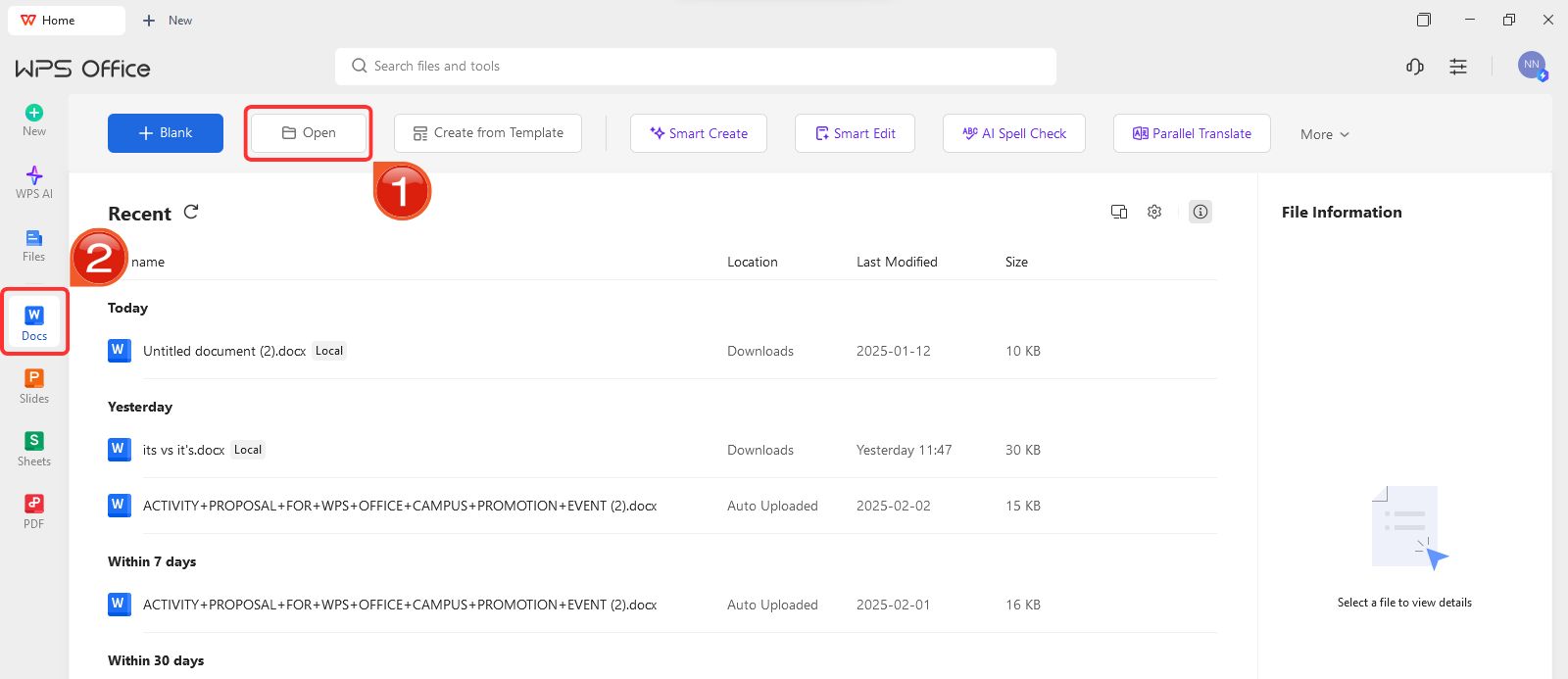
Passo 4: Após a instalação, dentro do WPS Office, clique em “Docs” no painel lateral esquerdo e selecione “Abrir” para carregar o seu documento de trabalho.
Create new blank document
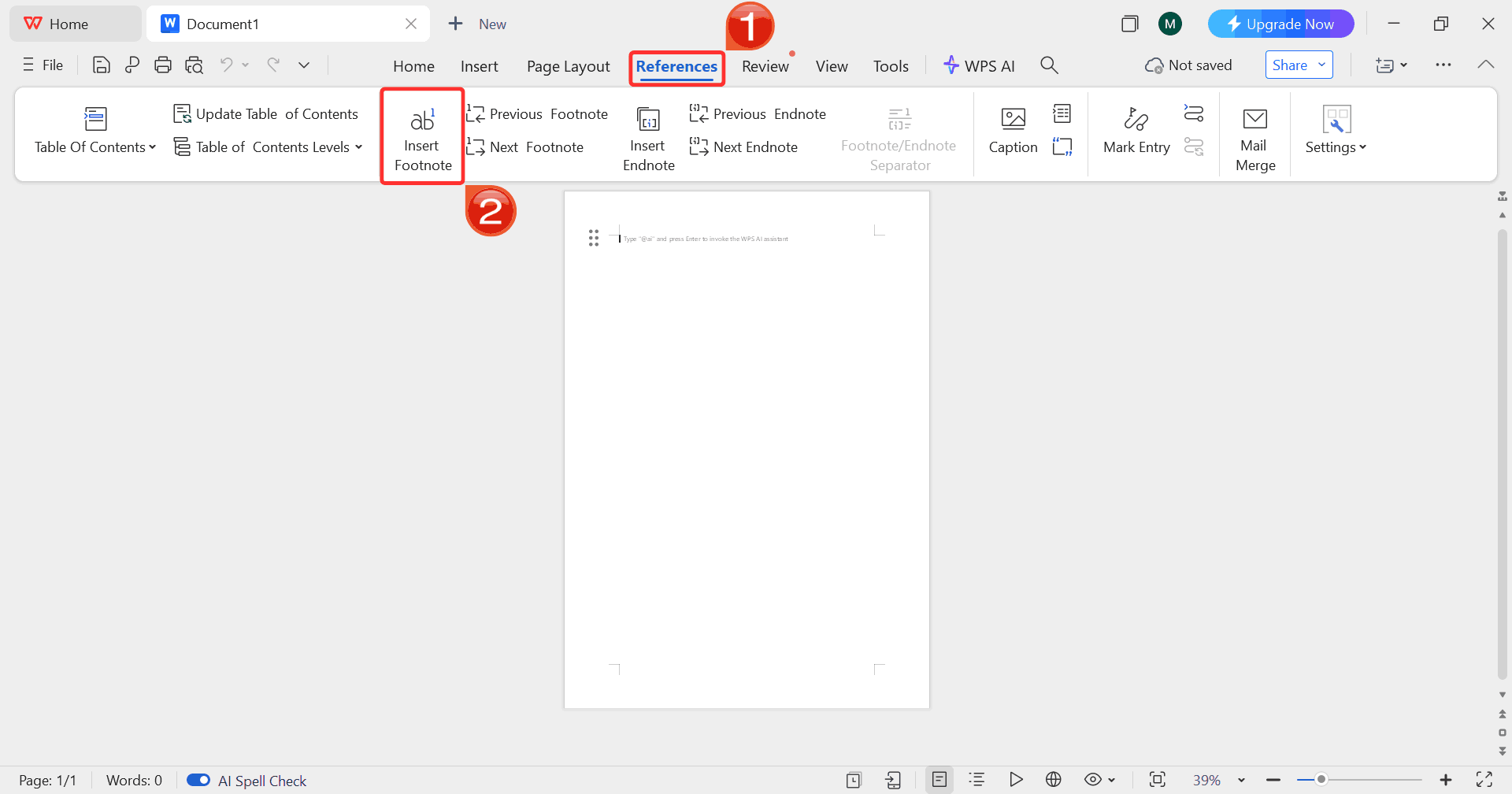
Passo 5: Navegue até a aba “Referências" e clique em “Inserir Nota de Rodapé”. O WPS Word adicionará automaticamente o número em sobrescrito no texto e reservará o espaço correspondente no final da página.
Insert Footnote
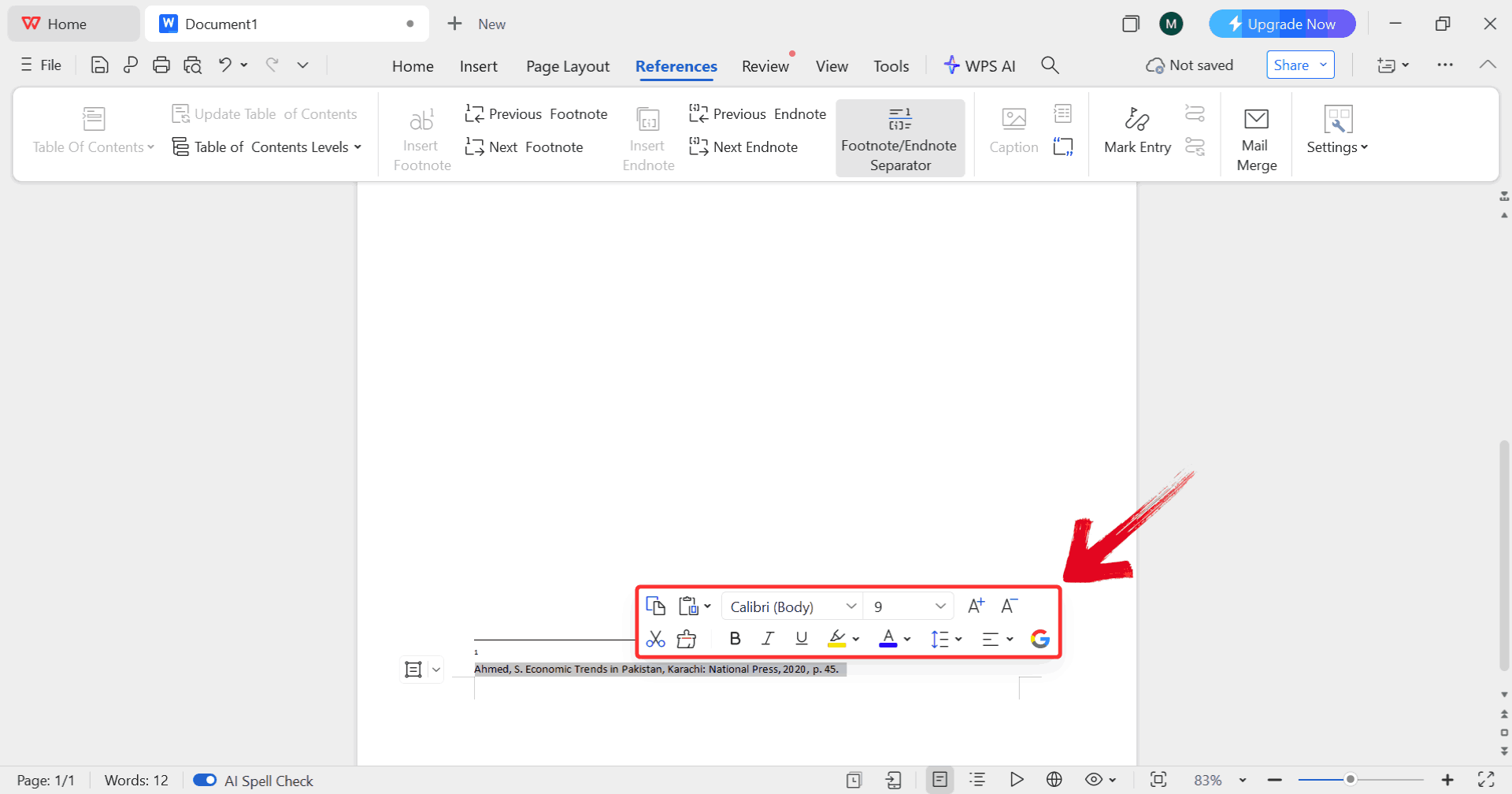
Passo 6: Selecione o conteúdo da nota ao pé da página. Isso permitirá ajustar fonte, tamanho e estilo para alinhar perfeitamente às normas exigidas pelo seu projeto.
Select Text
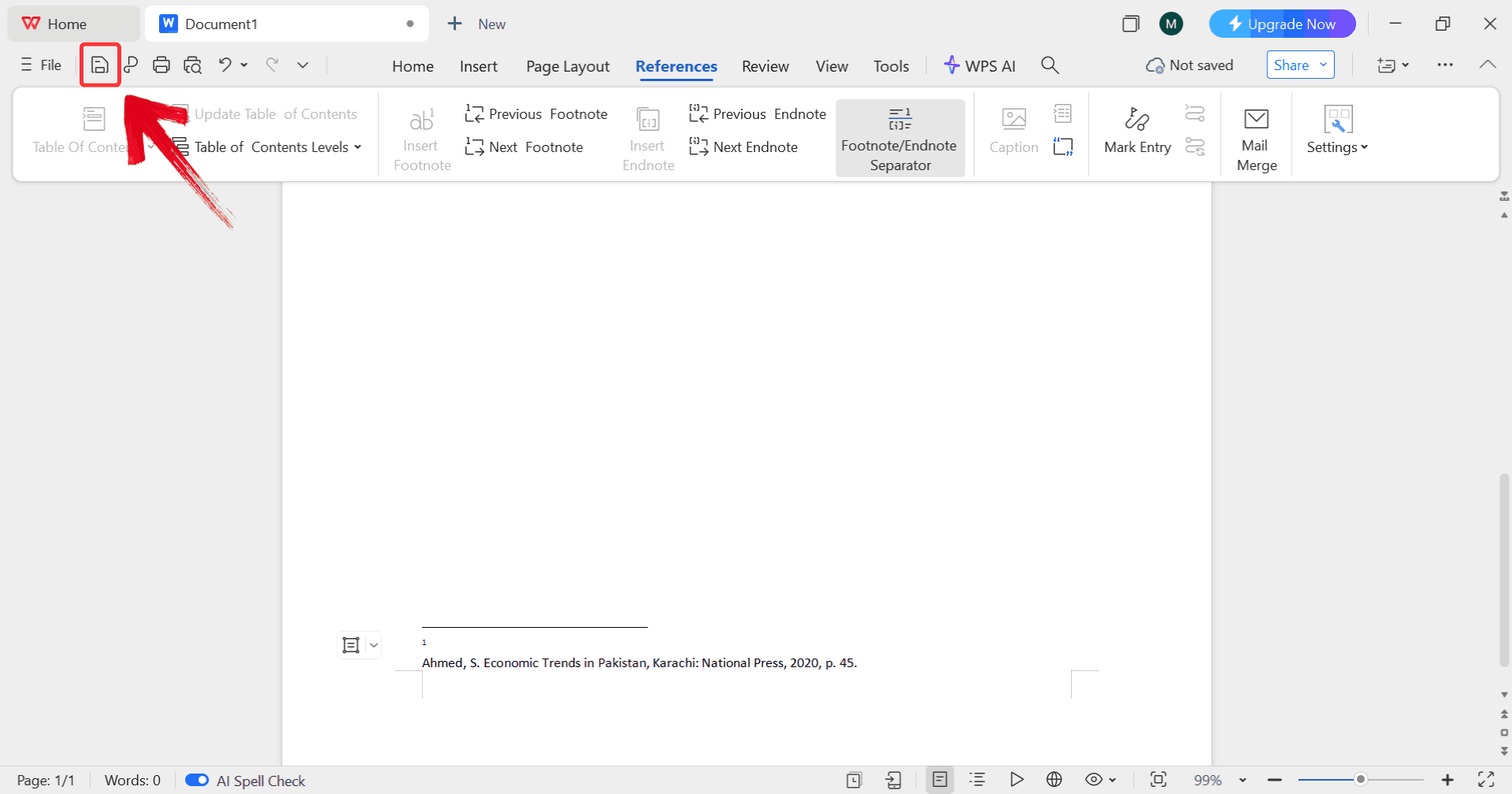
Passo 7: Após definir sua formatação ideal, clique no ícone de salvar para consolidá-la como um estilo personalizado e reutilizável.
Save Changes
Gerenciamento Avançado de Notas de Rodapé
Para documentos complexos, o WPS Word oferece ferramentas de gerenciamento de nível superior. Esses recursos permitem total controle sobre a numeração por seção, manutenção da integridade das notas em exportações para PDF e o manejo inteligente de notas extensas que ocupam múltiplas páginas.
Passo 1: Com o processo básico em mente, vá até a aba “Referências” e clique novamente em “Inserir Nota de Rodapé”.
Insert Footnote
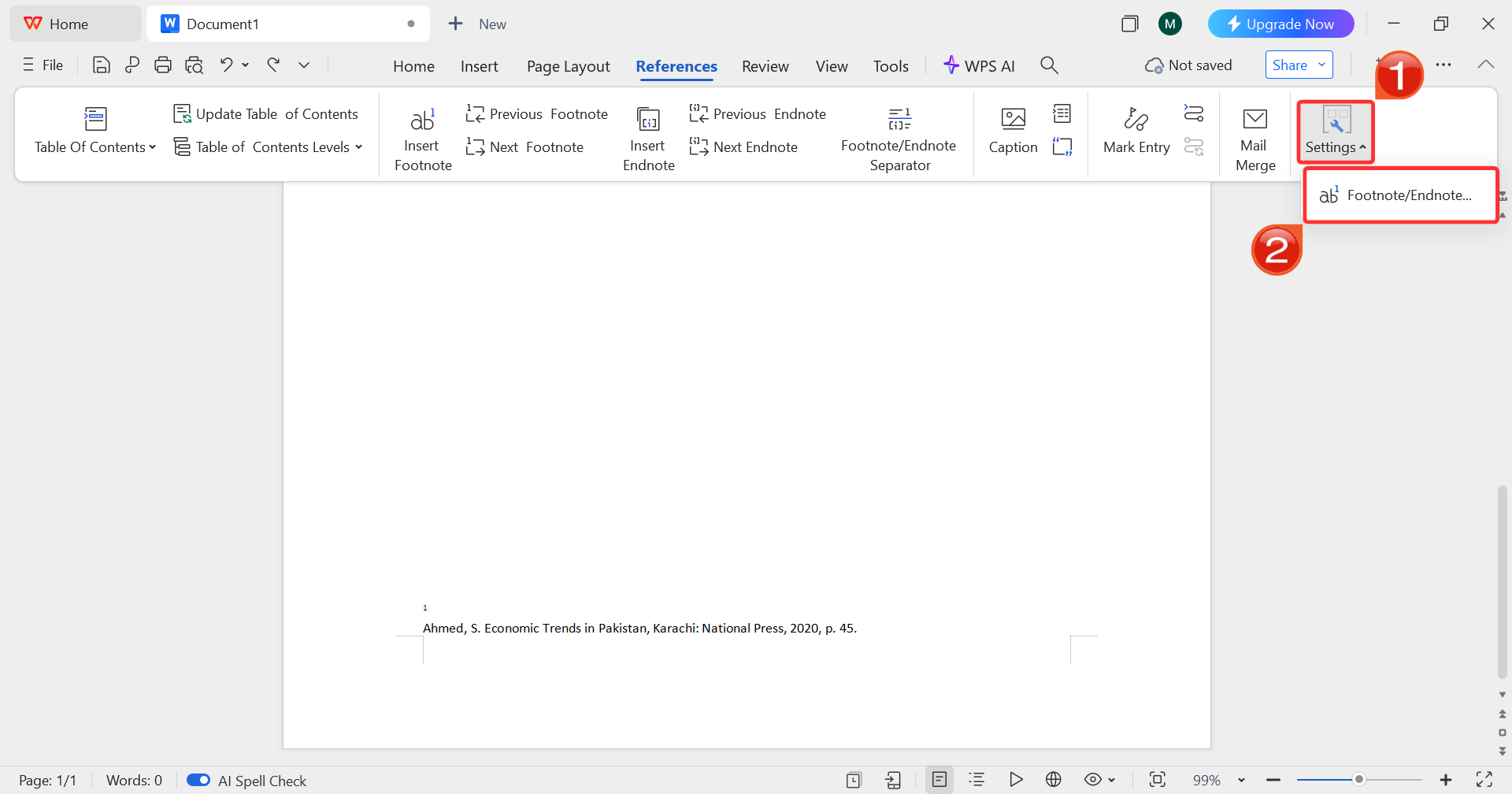
Passo 2: Ainda na aba Referências, acesse “Configurações” e selecione “Nota de Rodapé/Nota de Fim”. Isso abrirá um painel completo para gerenciar numeração e posicionamento.
Open Settings
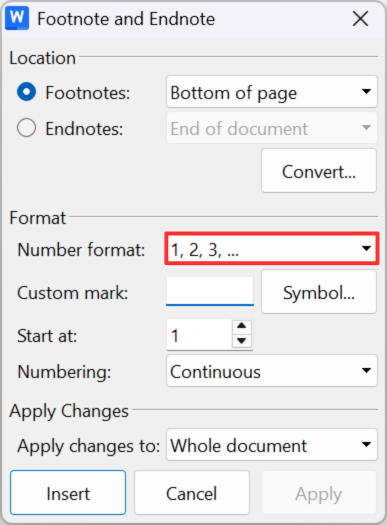
Passo 3: No painel lateral, personalize o formato da numeração para que ele atenda exatamente às diretrizes específicas do seu trabalho.
Panel
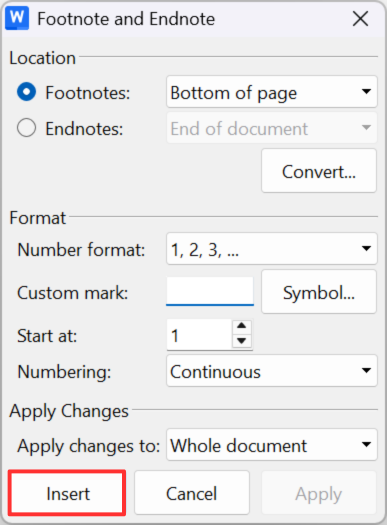
Passo 4: Após configurar os detalhes, clique em “Inserir” para aplicar as novas regras de estilo e numeração ao documento.
Click Insert
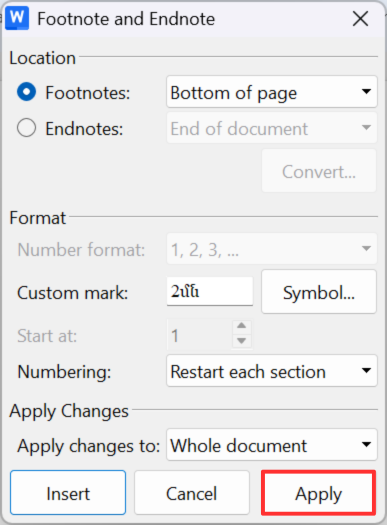
Passo 5: Revise as alterações e clique em “Aplicar” para garantir que a nova formatação se propague por todas as notas existentes de forma coesa.
Apply Changes
Passo 6: Por fim, não esqueça de salvar seu progresso clicando no ícone de disco, assegurando que todo o trabalho de formatação seja preservado.
Save Document
Por que escolher o WPS Office para formatar seus documentos?
No competitivo cenário de produtividade, o WPS Writer consolidou-se como uma peça fundamental de uma suíte de escritório presente em mais de 600 milhões de dispositivos todos os meses. Longe de ser apenas um editor simples, ele oferece um conjunto robusto de assistentes de escrita, como ferramentas avançadas de sumários e opções inteligentes de formatação que transformam o ato de redigir relatórios complexos em uma experiência de clareza e precisão. Ele permite elevar a qualidade profissional de seus textos com o mínimo de esforço, seja na elaboração de teses acadêmicas, na criação de conteúdo editorial ou no polimento final de apresentações executivas.
WPS Writer
Vantagens Decisivas na Formatação de Notas
Alternativa gratuita e poderosa ao Microsoft Word com as mesmas funcionalidades essenciais
Interface altamente intuitiva para gestão centralizada de notas e estilos visuais
Compatibilidade total e nativa com formatos de documentos do Word (.docx)
Preservação impecável de estilos de notas e layouts complexos
Disponibilidade multiplataforma: Windows, Mac, Linux e mobile
Para quem lida frequentemente com documentos acadêmicos ou profissionais de alta exigência, o WPS Office elimina o atrito e simplifica tarefas de formatação que antes eram consideradas exaustivas.
Solução de Problemas Comuns em Notas de Rodapé
Mesmo os documentos mais bem formatados podem sofrer com imprevistos. Algumas falhas surgem ao copiar textos de fontes externas, compartilhar arquivos entre versões diferentes ou converter para PDF. Antecipar essas questões poupa tempo e mantém o profissionalismo do seu trabalho. Abaixo, listamos os problemas mais comuns e as formas práticas de solucioná-los.
Inconsistências Visuais: As notas podem parecer desiguais se a formatação direta foi aplicada aleatoriamente. Para corrigir, resete os estilos de Texto de Nota de Rodapé e Referência de Nota de Rodapé para os padrões e reaplique suas preferências globais.
Conflitos de Compatibilidade entre Word e WPS Word: Pequenas variações de software podem causar saltos de layout. A recomendação de ouro é sempre salvar em formato .docx e utilizar a opção "Preservar Formatação" ao exportar para PDF.
Erros na Sequência Numérica: Se as notas reiniciarem sem explicação, o culpado geralmente é uma quebra de seção oculta. Verifique as configurações de seção e force a numeração a continuar por todo o documento.
Linhas Separadoras Desajustadas: Se a linha estiver muito longa ou curta, você pode ajustá-la mudando para o modo de exibição de Estrutura, onde a edição da linha divisória é liberada.
Notas Longas Divididas Incorretamente: Notas extensas podem quebrar em lugares que prejudicam a leitura. Refine o espaçamento e as marcas de continuação nas configurações de estilo para controlar o fluxo entre páginas.
Ao dominar esses detalhes, você manterá um padrão de excelência em seus documentos, garantindo que as notas de rodapé sejam um suporte valioso e não uma distração visual.
100% seguro
Perguntas Frequentes (FAQs)
1. Como altero o estilo da fonte de todas as notas de rodapé de uma só vez?
Utilize a função de modificação de estilo "Texto de Nota de Rodapé" no WPS Word para aplicar as mudanças em todo o documento simultaneamente.
2. Posso personalizar a linha separadora de notas no WPS Word?
Sim, o WPS Word oferece total liberdade para customizar o estilo, comprimento e posicionamento das linhas divisórias.
3. O WPS Office é compatível com a formatação de notas do Microsoft Word?
Com certeza. O WPS Office mantém compatibilidade integral com as regras de estilo e formatação originadas no Word.
4. Como converto notas de rodapé em notas de fim no WPS Word?
Basta usar a ferramenta de conversão nativa localizada na aba Referências para alternar entre os dois formatos instantaneamente.
5. Por que minhas notas parecem diferentes ao copiar textos de outro arquivo?
Textos copiados costumam trazer formatações ocultas indesejadas. O ideal é limpar a formatação e reaplicar o estilo de notas do seu documento atual para restaurar a harmonia.
Organizando seu Documento com Precisão no WPS
A formatação de notas de rodapé pode parecer um detalhe ínfimo até começar a desestruturar um documento inteiro. Quando os números de referência ignoram os padrões de estilo ou as linhas divisórias surgem desalinhadas, o resultado é visualmente amador. Manter o controle rigoroso sobre como formatar notas no Word é vital para sustentar a legibilidade e o alto padrão profissional. Ajustar as configurações globais de estilo garante que fontes, espaços e sequências numéricas permaneçam impecáveis do início ao fim.
WPS Writer facilita imensamente esses ajustes ao manter todas as ferramentas acessíveis e reutilizáveis. Em vez de corrigir notas individualmente, use ferramentas estruturadas para aplicar mudanças globais. Com o setup correto, a formatação de notas deixa de ser uma distração recorrente e torna-se um processo previsível e ágil.
13 anos de experiência com escrita de conteúdo para internet, tempo em que se tornou especialista em softwares utilitários, entre vários outros temas. Formado em Comunicação e Multimeios pela UEM, também atua com assessoria de comunicação.


'%3e%3cpath%20d='M8%200C12.4183%200%2016%203.58172%2016%208C16%2012.4183%2012.4183%2016%208%2016C3.58172%2016%200%2012.4183%200%208C0%203.58172%203.58172%200%208%200ZM11.6162%204.38379C11.2257%203.99337%2010.5927%203.99338%2010.2021%204.38379L8%206.58594L5.79785%204.38379C5.40732%203.99334%204.77429%203.99329%204.38379%204.38379C3.99331%204.77429%203.99335%205.40733%204.38379%205.79785L6.58594%208L4.38379%2010.2021C3.99348%2010.5927%203.99341%2011.2257%204.38379%2011.6162C4.77426%2012.0066%205.40734%2012.0065%205.79785%2011.6162L8%209.41406L10.2021%2011.6162C10.5927%2012.0066%2011.2257%2012.0067%2011.6162%2011.6162C12.0067%2011.2257%2012.0066%2010.5927%2011.6162%2010.2021L9.41406%208L11.6162%205.79785C12.0066%205.40735%2012.0066%204.77429%2011.6162%204.38379Z'%20fill='%23080E17'%20fill-opacity='0.46'/%3e%3c/g%3e%3cdefs%3e%3cclipPath%20id='clip0_3761_713'%3e%3crect%20width='16'%20height='16'%20fill='white'/%3e%3c/clipPath%3e%3c/defs%3e%3c/svg%3e)




'%3e%3cpath%20fill-rule='evenodd'%20clip-rule='evenodd'%20d='M21.4999%2010.9993C21.4999%205.20009%2016.7986%200.498901%2010.9993%200.498901C5.19994%200.498901%200.498657%205.20009%200.498657%2010.9993C0.498657%2016.2404%204.33858%2020.5844%209.35855%2021.3722V14.0346H6.69238V10.9993H9.35855V8.68594C9.35855%206.05427%2010.9262%204.60062%2013.3248%204.60062C14.4736%204.60062%2015.6753%204.80571%2015.6753%204.80571V7.38979H14.3512C13.0468%207.38979%2012.64%208.19921%2012.64%209.0296V10.9993H15.5523L15.0867%2014.0346H12.64V21.3722C17.66%2020.5844%2021.4999%2016.2404%2021.4999%2010.9993Z'%20fill='%231568EA'/%3e%3c/g%3e%3c/svg%3e)


'%3e%3cpath%20d='M2.42045%2022.1876H6.31818V12.7217L0.75%208.54553V20.5171C0.75%2021.4414%201.49892%2022.1876%202.42045%2022.1876Z'%20fill='%234285F4'/%3e%3cpath%20d='M19.682%2022.1876H23.5797C24.5041%2022.1876%2025.2502%2021.4387%2025.2502%2020.5171V8.54553L19.682%2012.7217'%20fill='%2334A853'/%3e%3cpath%20d='M19.682%205.48293V12.7216L25.2502%208.54543V6.31816C25.2502%204.25236%2022.8921%203.07469%2021.2411%204.31361'%20fill='%23FBBC04'/%3e%3cpath%20d='M6.31824%2012.7217V5.48303L13.0001%2010.4944L19.6819%205.48303V12.7217L13.0001%2017.733'%20fill='%23EA4335'/%3e%3cpath%20d='M0.75%206.31816V8.54543L6.31818%2012.7216V5.48293L4.75909%204.31361C3.10534%203.07469%200.75%204.25236%200.75%206.31816Z'%20fill='%23C5221F'/%3e%3c/g%3e%3cdefs%3e%3cclipPath%20id='clip0_2954_7305'%3e%3crect%20width='24.5'%20height='18.375'%20fill='white'%20transform='translate(0.75%203.8125)'/%3e%3c/clipPath%3e%3c/defs%3e%3c/svg%3e)




'%3e%3cpath%20d='M19.9911%204.11386V6.471H18.5894C18.0775%206.471%2017.7322%206.57814%2017.5536%206.79243C17.3751%207.00671%2017.2858%207.32814%2017.2858%207.75671V9.44421H19.9019L19.5536%2012.0871H17.2858V18.8639H14.5536V12.0871H12.2769V9.44421H14.5536V7.49779C14.5536%206.39064%2014.8632%205.53201%2015.4822%204.92189C16.1013%204.31177%2016.9257%204.00671%2017.9554%204.00671C18.8304%204.00671%2019.509%204.04243%2019.9911%204.11386Z'%20fill='%23333333'/%3e%3c/g%3e%3cdefs%3e%3cclipPath%20id='clip0_2938_8199'%3e%3crect%20width='16'%20height='16'%20fill='white'%20transform='translate(8%204.00671)'/%3e%3c/clipPath%3e%3c/defs%3e%3c/svg%3e)
'%3e%3cpath%20d='M17.5237%2010.7813L23.4811%204H22.0699L16.8949%209.88693L12.7648%204H8L14.2469%2012.9029L8%2020.0133H9.4112L14.8725%2013.7952L19.2352%2020.0133H24M9.92053%205.04213H12.0885L22.0688%2019.0224H19.9003'%20fill='%23333333'/%3e%3c/g%3e%3cdefs%3e%3cclipPath%20id='clip0_2938_8200'%3e%3crect%20width='16'%20height='16.0134'%20fill='white'%20transform='translate(8%204)'/%3e%3c/clipPath%3e%3c/defs%3e%3c/svg%3e)


