

'%3e%3cpath%20d='M8%200C12.4183%200%2016%203.58172%2016%208C16%2012.4183%2012.4183%2016%208%2016C3.58172%2016%200%2012.4183%200%208C0%203.58172%203.58172%200%208%200ZM11.6162%204.38379C11.2257%203.99337%2010.5927%203.99338%2010.2021%204.38379L8%206.58594L5.79785%204.38379C5.40732%203.99334%204.77429%203.99329%204.38379%204.38379C3.99331%204.77429%203.99335%205.40733%204.38379%205.79785L6.58594%208L4.38379%2010.2021C3.99348%2010.5927%203.99341%2011.2257%204.38379%2011.6162C4.77426%2012.0066%205.40734%2012.0065%205.79785%2011.6162L8%209.41406L10.2021%2011.6162C10.5927%2012.0066%2011.2257%2012.0067%2011.6162%2011.6162C12.0067%2011.2257%2012.0066%2010.5927%2011.6162%2010.2021L9.41406%208L11.6162%205.79785C12.0066%205.40735%2012.0066%204.77429%2011.6162%204.38379Z'%20fill='%23080E17'%20fill-opacity='0.46'/%3e%3c/g%3e%3cdefs%3e%3cclipPath%20id='clip0_3761_713'%3e%3crect%20width='16'%20height='16'%20fill='white'/%3e%3c/clipPath%3e%3c/defs%3e%3c/svg%3e)




'%3e%3cpath%20fill-rule='evenodd'%20clip-rule='evenodd'%20d='M21.4999%2010.9993C21.4999%205.20009%2016.7986%200.498901%2010.9993%200.498901C5.19994%200.498901%200.498657%205.20009%200.498657%2010.9993C0.498657%2016.2404%204.33858%2020.5844%209.35855%2021.3722V14.0346H6.69238V10.9993H9.35855V8.68594C9.35855%206.05427%2010.9262%204.60062%2013.3248%204.60062C14.4736%204.60062%2015.6753%204.80571%2015.6753%204.80571V7.38979H14.3512C13.0468%207.38979%2012.64%208.19921%2012.64%209.0296V10.9993H15.5523L15.0867%2014.0346H12.64V21.3722C17.66%2020.5844%2021.4999%2016.2404%2021.4999%2010.9993Z'%20fill='%231568EA'/%3e%3c/g%3e%3c/svg%3e)


'%3e%3cpath%20d='M2.42045%2022.1876H6.31818V12.7217L0.75%208.54553V20.5171C0.75%2021.4414%201.49892%2022.1876%202.42045%2022.1876Z'%20fill='%234285F4'/%3e%3cpath%20d='M19.682%2022.1876H23.5797C24.5041%2022.1876%2025.2502%2021.4387%2025.2502%2020.5171V8.54553L19.682%2012.7217'%20fill='%2334A853'/%3e%3cpath%20d='M19.682%205.48293V12.7216L25.2502%208.54543V6.31816C25.2502%204.25236%2022.8921%203.07469%2021.2411%204.31361'%20fill='%23FBBC04'/%3e%3cpath%20d='M6.31824%2012.7217V5.48303L13.0001%2010.4944L19.6819%205.48303V12.7217L13.0001%2017.733'%20fill='%23EA4335'/%3e%3cpath%20d='M0.75%206.31816V8.54543L6.31818%2012.7216V5.48293L4.75909%204.31361C3.10534%203.07469%200.75%204.25236%200.75%206.31816Z'%20fill='%23C5221F'/%3e%3c/g%3e%3cdefs%3e%3cclipPath%20id='clip0_2954_7305'%3e%3crect%20width='24.5'%20height='18.375'%20fill='white'%20transform='translate(0.75%203.8125)'/%3e%3c/clipPath%3e%3c/defs%3e%3c/svg%3e)


Quem nunca foi ao mercado fazer as compras do mês e, ao chegar em casa, percebeu que não tinha comprado nem metade dos itens que precisava? Ou então, foi despreparado e se deu conta que gastou muito dinheiro com itens nem tão necessários? Fazer uma lista de compras objetiva ajuda a sanar esses dois problemões que afetam nosso tempo e nosso bolso.
Tradicionalmente, fazíamos as listas anotando basicamente o que faltava em casa. Mas hoje, existem formas mais eficientes para criar listas de compras no Word. Em algumas, são apresentados praticamente todos os itens possíveis para que você apenas marque o que precisa. Esses modelos prontos auxiliam muito na organização.
Neste texto, apresentarei os melhores modelos de lista de compras de mercado disponíveis na atualidade e também falarei sobre o melhor software e aplicativo para preparar as listas, que é o WPS Office. Ele conta com vários modelos prontos de listas que ajudam bastante no dia a dia.
Modelos de lista de compras – mais facilidade para o dia a dia

Antes de apresentar os modelos de lista de compras que mudaram minha rotina no mercado, falarei um pouco mais sobre os dois problemas que citei anteriormente:
Se você não preparar uma lista adequada, provavelmente terá que perder muito tempo andando entre todas as prateleiras para evitar esquecimentos. Além da demora e do estresse, principalmente quando o mercado está lotado, ainda há grande chance de faltar algum item
Ir ao mercado com uma lista de compras adequada ajuda a economizar. Você pode até anotar os preços para se planejar melhor. Para isso, também é preciso ter o controle de não comprar muitos itens de fora da lista
Eu sempre tive esses dois problemas. Mas depois que comecei a utilizar os modelos de lista de compras para Word, tudo mudou. Para que você também veja as vantagens disso, separei alguns ótimos modelos de listas:
O site Tua Casa oferece uma grande lista em imagem com praticamente todos os itens possíveis para uma lista de compras. O problema é que, por serem imagens, elas não são editáveis, então você precisaria imprimir e marcar à mão os itens necessários. Se isso não for um problema para você, aqui está o link: https://www.tuacasa.com.br/lista-de-compras/
Modelos de listas do WPS Office: o software mais adequado para criar as listas de compras, o WPS, também oferece uma série de modelos de listas que podem ser até mesmo editados online pelo navegador no computador ou celular, sem precisar baixar nada: https://template.wps.com/search/?q=list&start=1
Modelos do Goodocs: outro site que oferece muitos modelos de listas é o Goodocs. Porém, elas são mais genéricas, só funcionam online no Google Docs e muitas são pagas: https://thegoodocs.com/pt/freebies/checklist-templates/
Aplicativos de lista de compras: também existem vários apps para celular específicos para essa finalidade. Porém, você provavelmente será infestado de anúncios e terá que ficar olhando o celular toda hora enquanto está no mercado, o que é bem chato
A seguir, ensinarei a melhor forma de editar as listas de compras: com o WPS Office.
Como criar uma lista de compras no Word com modelos prontos
Primeiramente, esqueça a possibilidade de criar uma lista de compras no Word. O programa da Microsoft não pode mais ser utilizado de graça, e se você está querendo fazer uma lista para economizar, certamente não quer gastar com isso.
Então, ensinarei a criar a lista com o WPS Office, que é o Word gratuito de maior qualidade na atualidade:
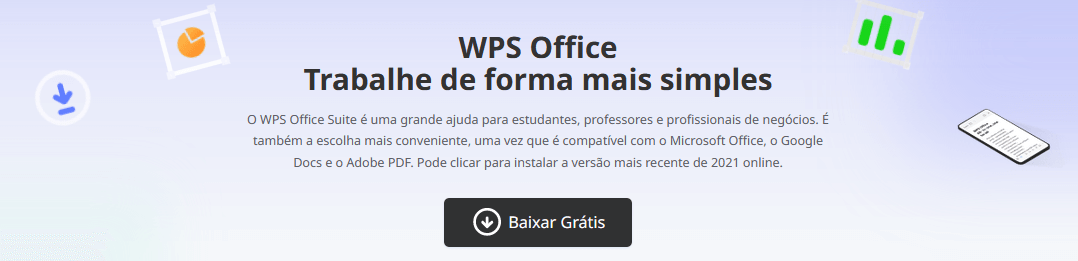
Passo 1: Entre no site oficial do WPS Office – https://br.wps.com/download/. Então, clique em Baixar Grátis para obter o programa. Depois, abra o arquivo baixado e execute a instalação.
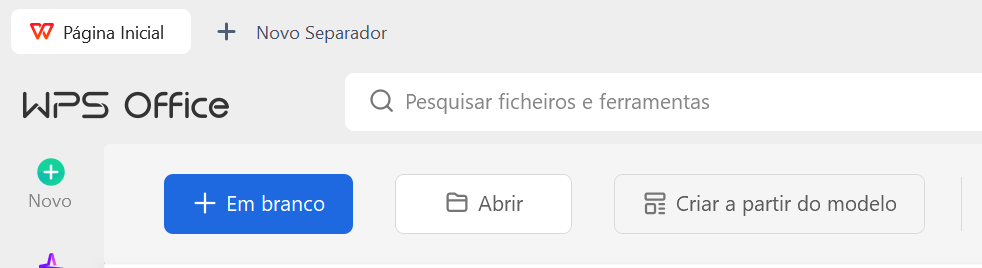
Passo 2: Abra o WPS Office. Você verá esta interface inicial

Passo 3: Se você quer criar uma lista a partir de um modelo, clique em Docs e então em Criar a Partir de Modelo
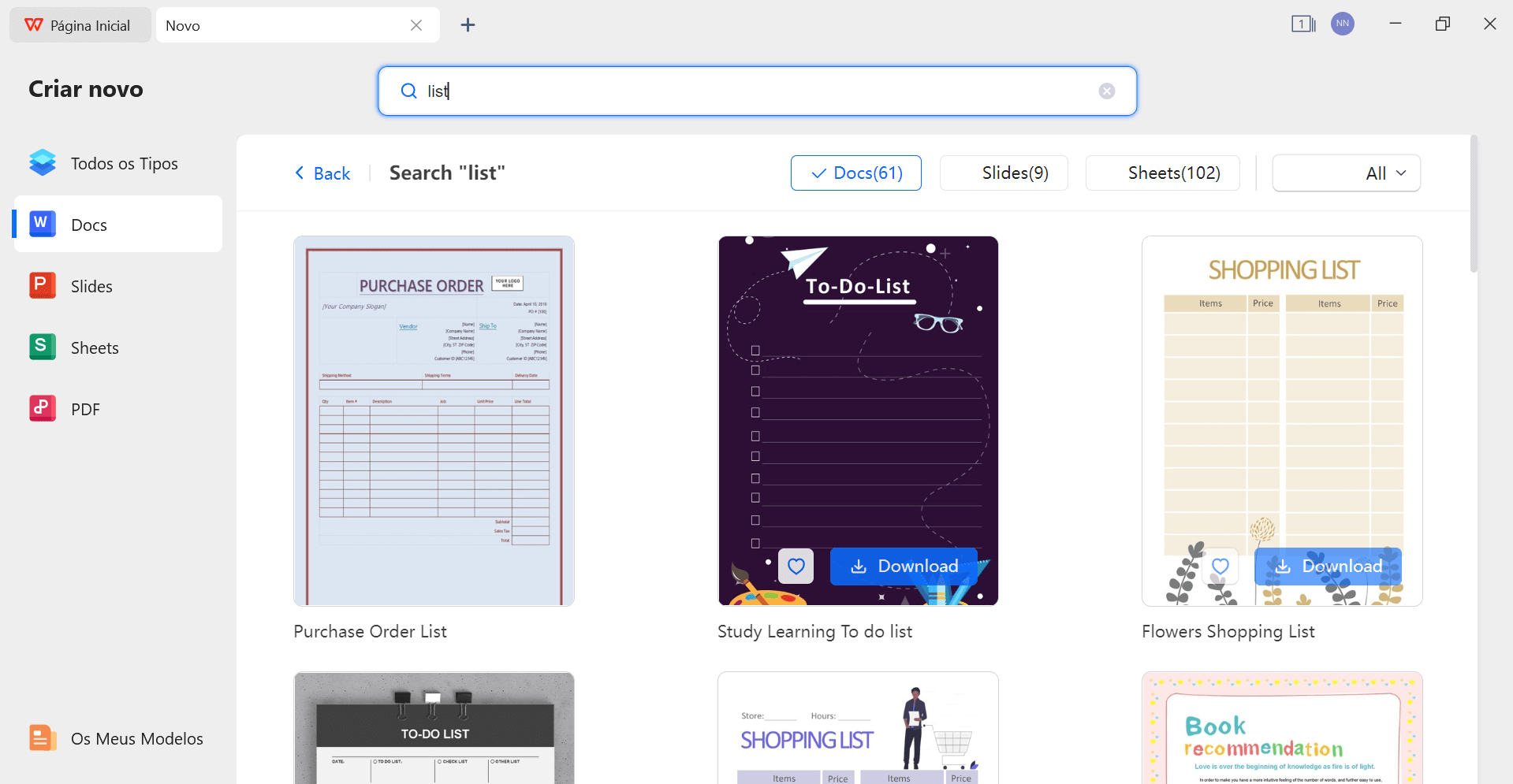
Passo 4: Você verá a biblioteca de modelos do WPS Office. Para facilitar a pesquisa pelas listas, digite List na barra de buscas
Passo 5: Então, é só clicar no modelo escolhido e clicar em Download.
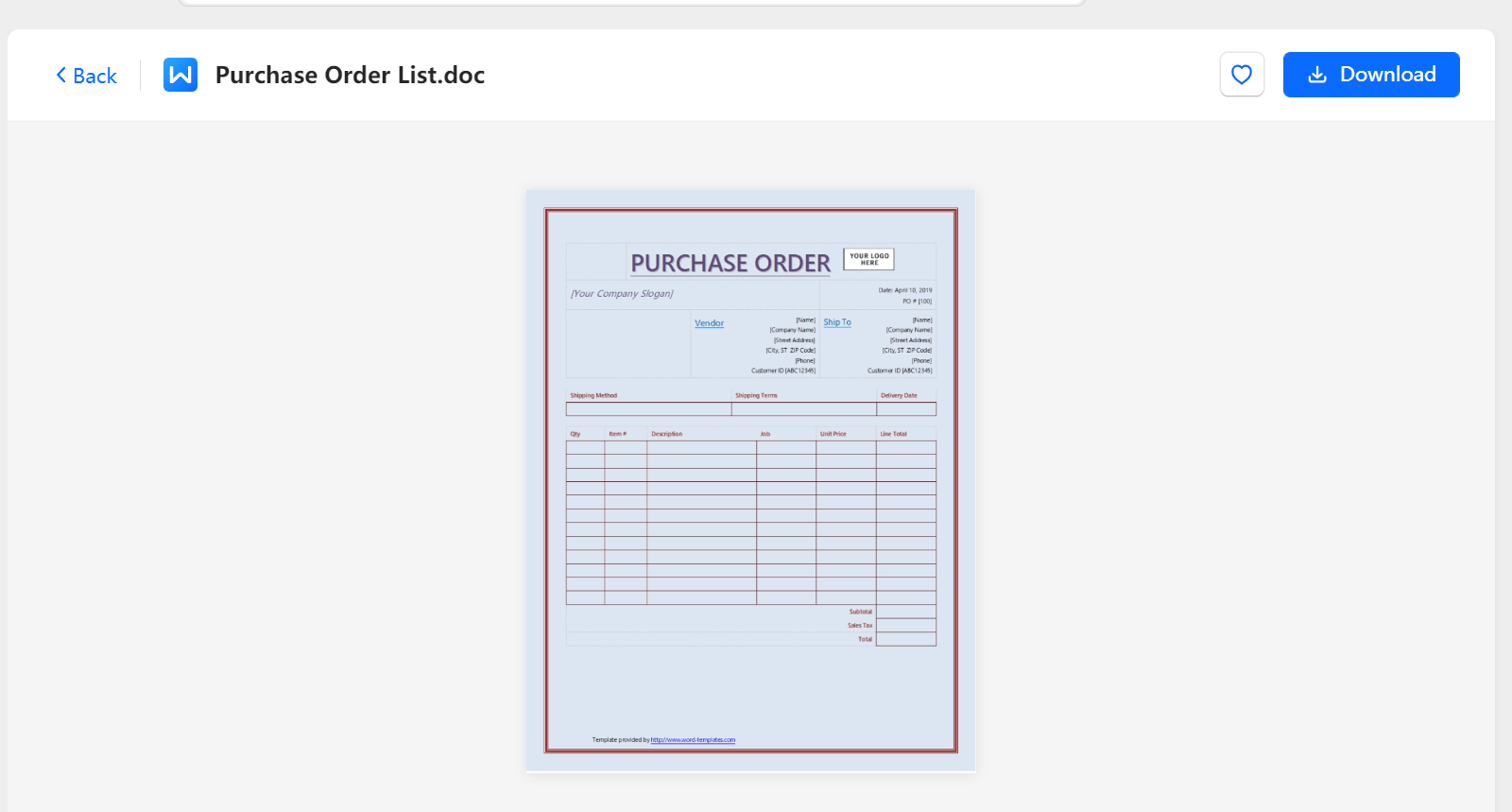
Passo 6: Rapidamente, ele será aberto no editor de textos
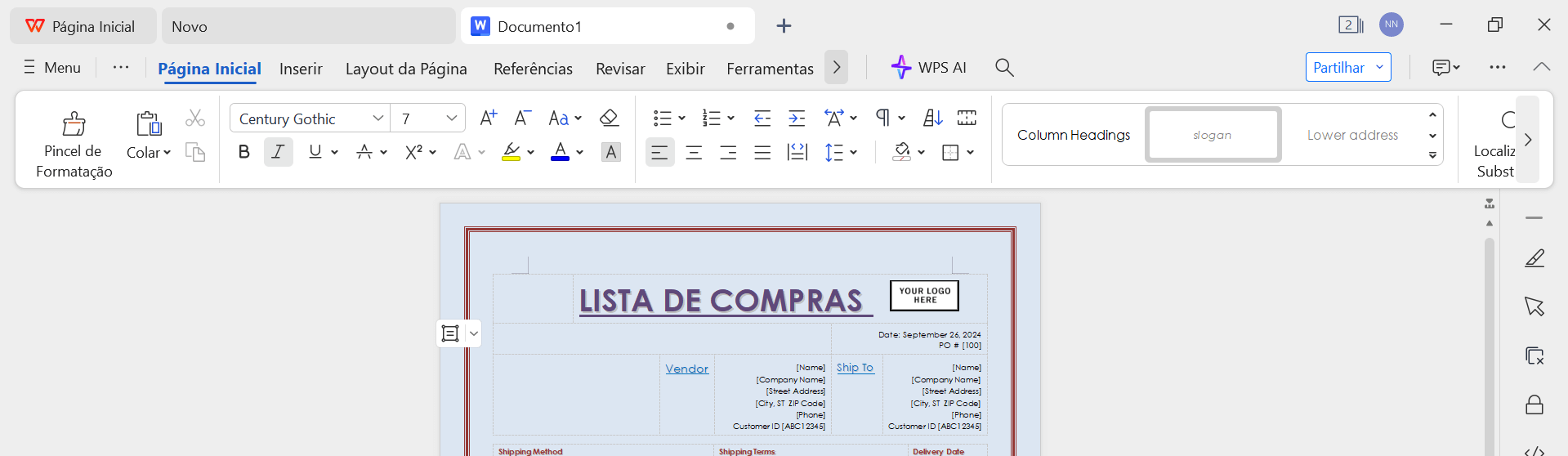
Passo 7: Caso você queira criar uma lista do zero, sem nenhum modelo, basta clicar em Docs e depois em Em Branco
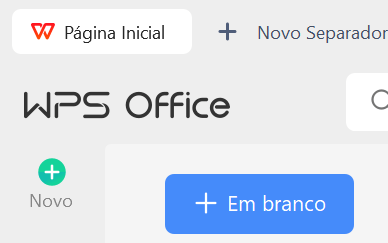
Passo 8: Selecione o formato da lista que você pretende nas ferramentas de lista que ficam no menu superior do editor
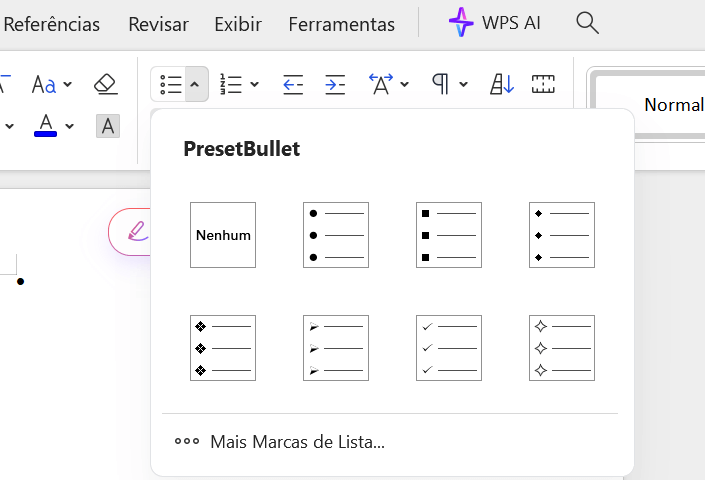
Passo 9: Então, é só começar a digitar os itens e pressionar a tecla enter após cada produto
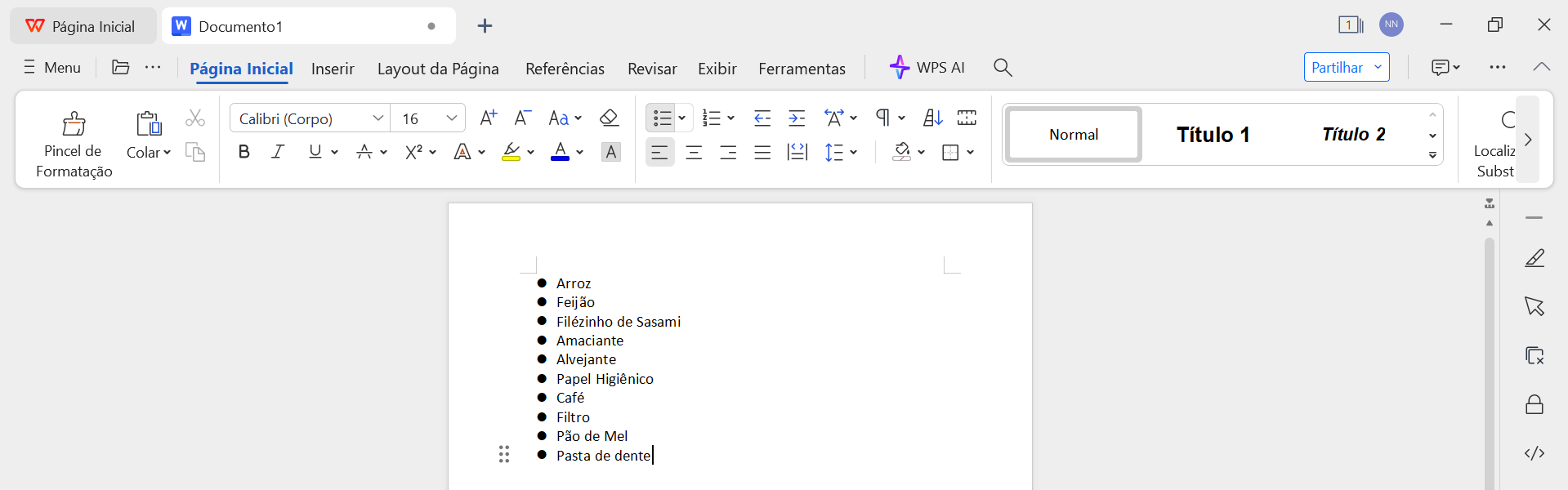
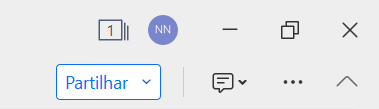
Passo 10: Se você quer compartilhar a lista online, seja para acessá-la facilmente ou para que outras pessoas montem a lista em conjunto com você, clique em Partilhar no menu superior do editor de textos
Passo 11: Depois, é só ajustar as configurações de compartilhamento e copiar o link com o botão indicado
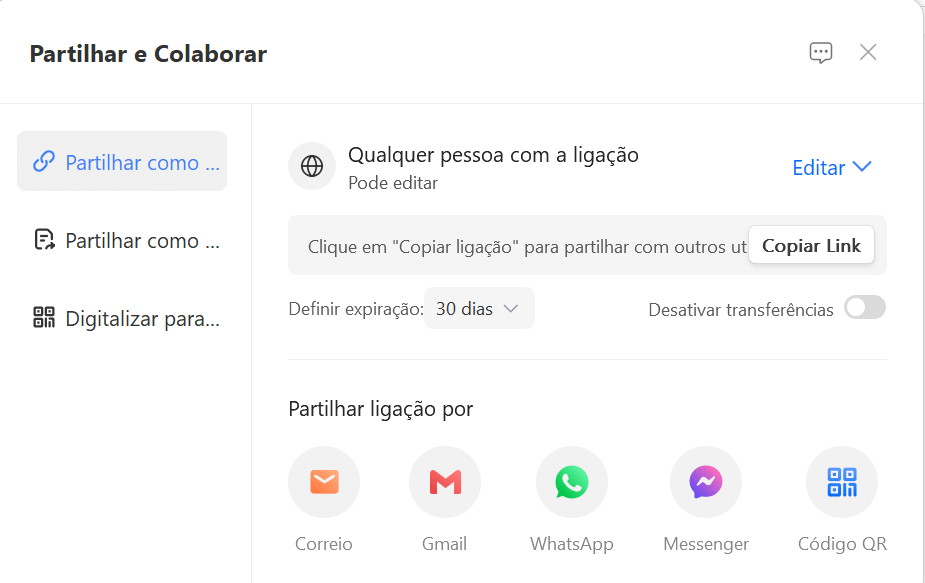
Você também pode criar uma lista de compras online com a ferramenta do WPS Office:
Passo 1: Acesse a biblioteca online de modelos de listas WPS: https://template.wps.com/search/?q=list&start=1. Então, clique no modelo de lista de compras que mais te agrada
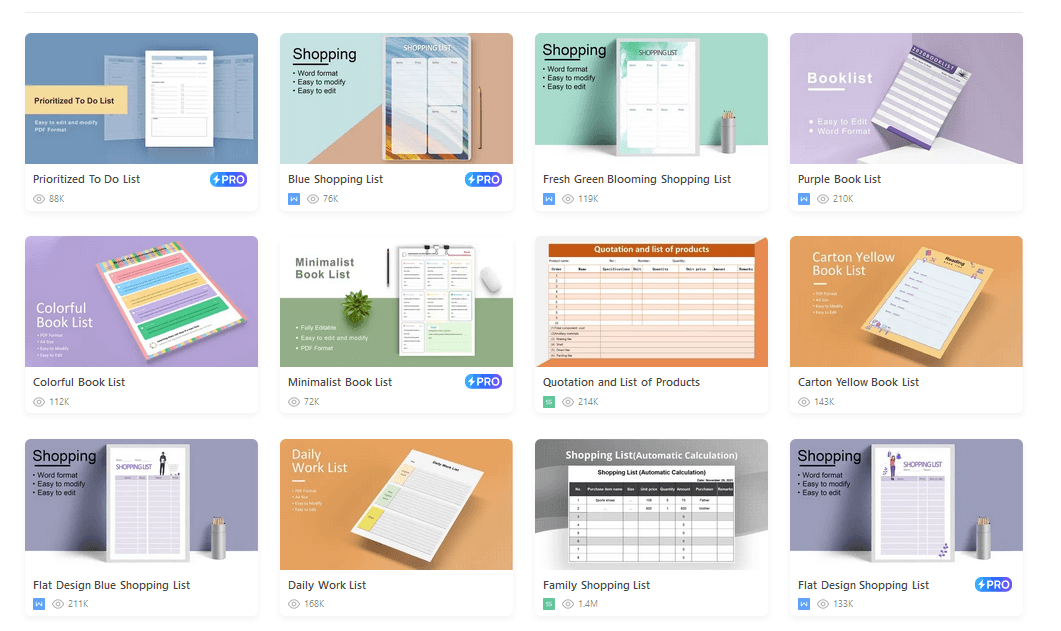
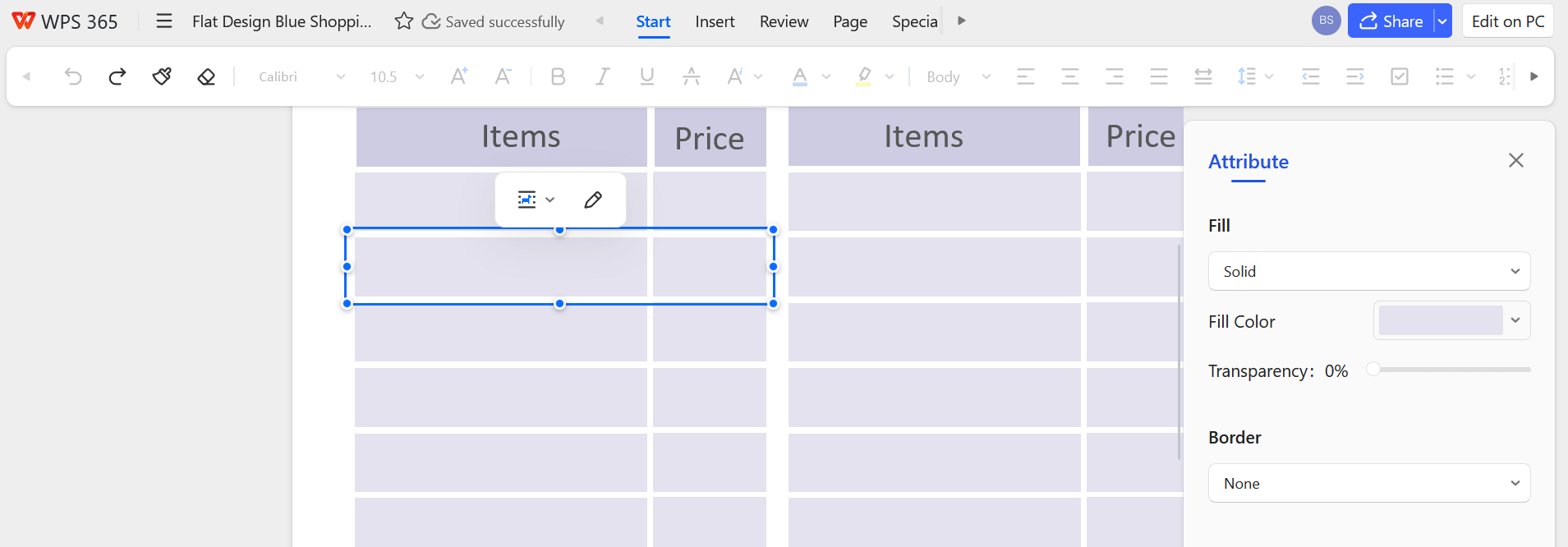
Passo 2: Você pode baixar a lista para editar no WPS clicando em Download, ou então clicar em Edit in Browser para montar sua lista direto no navegador. Isso facilita muito se você está utilizando o site no celular
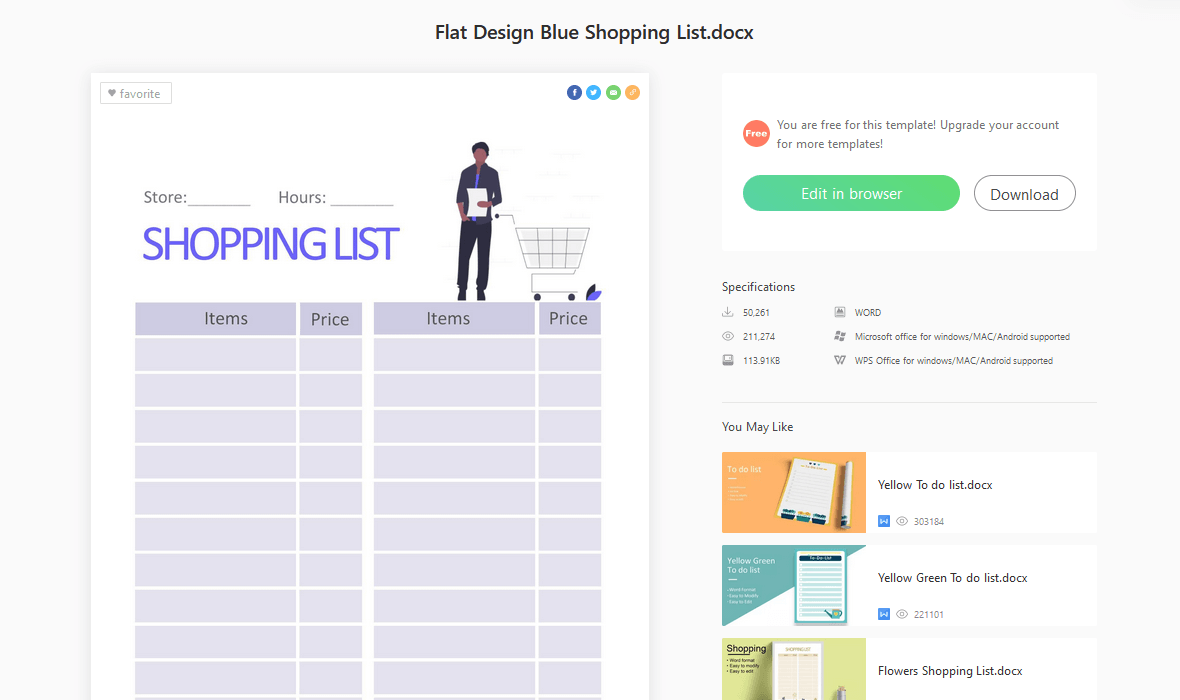
Passo 3: Então, é só editar a lista. Muito melhor que fazer lista de compras no Word! Esses modelos também servem para editar e imprimir.
Benefícios de criar uma lista de compras no WPS Office
Existem várias vantagens de criar uma lista de compras no WPS Office:
Você pode criar links fáceis de compartilhamento para que outras pessoas ajudem na criação da lista. Isso facilita a vida de quem mora com várias pessoas
Existem muitos modelos gratuitos de listas
Ele funciona no computador e no celular. Se você criar uma lista no PC, automaticamente ele ficará disponível no smartphone por conta do armazenamento em nuvem
É totalmente gratuito e vem com um pacote office completo. Isso faz com que você consiga criar listas em texto, em planilhas e até em imprimir em PDF
Tem integração com inteligência artificial, o que pode ajudar a revisar a lista
É possível dividir os itens da lista por categorias, o que facilita a compra
Perguntas Frequentes
Como planejar minhas compras?
A melhor maneira de planejar as compras é levar em consideração o orçamento e o período que você pretende ficar sem ir ao mercado. Então, prepare uma lista com as refeições que pretende fazer nesse tempo. Ajuste os ingredientes e as quantidades exatas na lista. Depois, revise os itens que não fazem parte da alimentação, como os produtos de limpeza e de higiene.
Como fazer uma lista de compras no Whatsapp?
Para fazer uma lista de compras no Whatsapp, abra uma conversa e utilize a tecla de traço (-) para organizar a lista de uma forma mais facilmente visualizável. A dica é utilizar uma conversa com seu próprio número para manter a lista privada, ou então criar um grupo com apenas você como participante.
Como fazer uma lista com bolinhas?
Por padrão na maioria dos editores de texto e apps de conversa nos computadores e celulares, a tecla que cria uma lista de bolinhas é o traço (-). Ao escrever algo com um traço na frente e criar outra linha, automaticamente a bolinha será inserida no próximo espaço, transformando o texto em uma lista.
Resumo
Fazer uma lista de compras só traz benefícios. Poupamos tempo, dinheiro e saúde mental nos mercados lotados. Mas é um pouco difícil criar listas eficientes apenas de cabeça. Por isso, eu recomendo o uso das listas de compras prontas feitas a partir de modelos digitais.
A melhor forma de criar a lista de compras é com o WPS Office. Além de oferecer vários modelos de listas de graça, você também pode enviar o link da lista para que outras pessoas ajudem a montar o plano de compras. Isso é extremamente útil.
Então, baixe o WPS Office e entenda na prática como o programa pode te ajudar bastante na rotina.

'%3e%3cpath%20d='M19.9911%204.11386V6.471H18.5894C18.0775%206.471%2017.7322%206.57814%2017.5536%206.79243C17.3751%207.00671%2017.2858%207.32814%2017.2858%207.75671V9.44421H19.9019L19.5536%2012.0871H17.2858V18.8639H14.5536V12.0871H12.2769V9.44421H14.5536V7.49779C14.5536%206.39064%2014.8632%205.53201%2015.4822%204.92189C16.1013%204.31177%2016.9257%204.00671%2017.9554%204.00671C18.8304%204.00671%2019.509%204.04243%2019.9911%204.11386Z'%20fill='%23333333'/%3e%3c/g%3e%3cdefs%3e%3cclipPath%20id='clip0_2938_8199'%3e%3crect%20width='16'%20height='16'%20fill='white'%20transform='translate(8%204.00671)'/%3e%3c/clipPath%3e%3c/defs%3e%3c/svg%3e)
'%3e%3cpath%20d='M17.5237%2010.7813L23.4811%204H22.0699L16.8949%209.88693L12.7648%204H8L14.2469%2012.9029L8%2020.0133H9.4112L14.8725%2013.7952L19.2352%2020.0133H24M9.92053%205.04213H12.0885L22.0688%2019.0224H19.9003'%20fill='%23333333'/%3e%3c/g%3e%3cdefs%3e%3cclipPath%20id='clip0_2938_8200'%3e%3crect%20width='16'%20height='16.0134'%20fill='white'%20transform='translate(8%204)'/%3e%3c/clipPath%3e%3c/defs%3e%3c/svg%3e)


