

'%3e%3cpath%20d='M8%200C12.4183%200%2016%203.58172%2016%208C16%2012.4183%2012.4183%2016%208%2016C3.58172%2016%200%2012.4183%200%208C0%203.58172%203.58172%200%208%200ZM11.6162%204.38379C11.2257%203.99337%2010.5927%203.99338%2010.2021%204.38379L8%206.58594L5.79785%204.38379C5.40732%203.99334%204.77429%203.99329%204.38379%204.38379C3.99331%204.77429%203.99335%205.40733%204.38379%205.79785L6.58594%208L4.38379%2010.2021C3.99348%2010.5927%203.99341%2011.2257%204.38379%2011.6162C4.77426%2012.0066%205.40734%2012.0065%205.79785%2011.6162L8%209.41406L10.2021%2011.6162C10.5927%2012.0066%2011.2257%2012.0067%2011.6162%2011.6162C12.0067%2011.2257%2012.0066%2010.5927%2011.6162%2010.2021L9.41406%208L11.6162%205.79785C12.0066%205.40735%2012.0066%204.77429%2011.6162%204.38379Z'%20fill='%23080E17'%20fill-opacity='0.46'/%3e%3c/g%3e%3cdefs%3e%3cclipPath%20id='clip0_3761_713'%3e%3crect%20width='16'%20height='16'%20fill='white'/%3e%3c/clipPath%3e%3c/defs%3e%3c/svg%3e)




'%3e%3cpath%20fill-rule='evenodd'%20clip-rule='evenodd'%20d='M21.4999%2010.9993C21.4999%205.20009%2016.7986%200.498901%2010.9993%200.498901C5.19994%200.498901%200.498657%205.20009%200.498657%2010.9993C0.498657%2016.2404%204.33858%2020.5844%209.35855%2021.3722V14.0346H6.69238V10.9993H9.35855V8.68594C9.35855%206.05427%2010.9262%204.60062%2013.3248%204.60062C14.4736%204.60062%2015.6753%204.80571%2015.6753%204.80571V7.38979H14.3512C13.0468%207.38979%2012.64%208.19921%2012.64%209.0296V10.9993H15.5523L15.0867%2014.0346H12.64V21.3722C17.66%2020.5844%2021.4999%2016.2404%2021.4999%2010.9993Z'%20fill='%231568EA'/%3e%3c/g%3e%3c/svg%3e)


'%3e%3cpath%20d='M2.42045%2022.1876H6.31818V12.7217L0.75%208.54553V20.5171C0.75%2021.4414%201.49892%2022.1876%202.42045%2022.1876Z'%20fill='%234285F4'/%3e%3cpath%20d='M19.682%2022.1876H23.5797C24.5041%2022.1876%2025.2502%2021.4387%2025.2502%2020.5171V8.54553L19.682%2012.7217'%20fill='%2334A853'/%3e%3cpath%20d='M19.682%205.48293V12.7216L25.2502%208.54543V6.31816C25.2502%204.25236%2022.8921%203.07469%2021.2411%204.31361'%20fill='%23FBBC04'/%3e%3cpath%20d='M6.31824%2012.7217V5.48303L13.0001%2010.4944L19.6819%205.48303V12.7217L13.0001%2017.733'%20fill='%23EA4335'/%3e%3cpath%20d='M0.75%206.31816V8.54543L6.31818%2012.7216V5.48293L4.75909%204.31361C3.10534%203.07469%200.75%204.25236%200.75%206.31816Z'%20fill='%23C5221F'/%3e%3c/g%3e%3cdefs%3e%3cclipPath%20id='clip0_2954_7305'%3e%3crect%20width='24.5'%20height='18.375'%20fill='white'%20transform='translate(0.75%203.8125)'/%3e%3c/clipPath%3e%3c/defs%3e%3c/svg%3e)


Seja no trabalho, seja nos estudos, um certificado pode ser algo muito útil, muitas vezes essencial. Entretanto, apesar de precisar conter informações fundamentais, um certificado também é algo que precisa ser visualmente agradável, interessante, refletindo a sua importância.
Por isso, usar um modelo de certificado é a opção mais comum. Mas encontrar um certificado bonito, agradável aos olhos, pode não ser tão fácil, ainda mais um que possa ser editado de forma simples e prática.
Se isso é um problema para você, não se preocupe. Isso porque aqui você vai ver 10 opções de modelo de certificado para editar gratuitas para baixar. Além disso, você também vai conhecer uma ferramenta que pode fazer isso de forma bem simples e prática, totalmente descomplicada.
Parte 1: 10 Modelos de Certificado Gratuitos para Baixar
1. Certificado de Realização
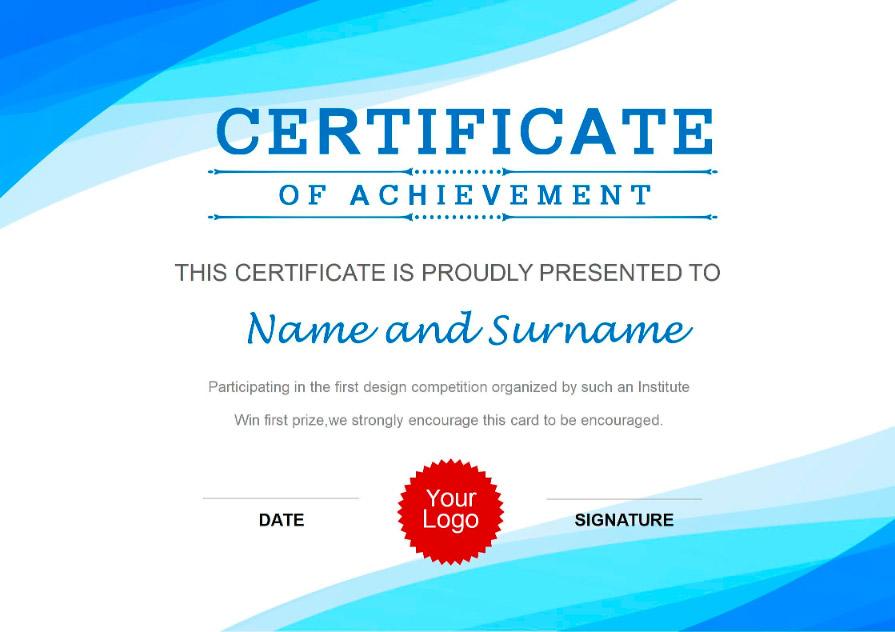
Um modelo de certificado bem tradicional, mas também suficientemente minimalista. Uma opção bem interessante para várias aplicações, de eventos a cursos, independente do assunto, área ou temática.
2. Certificado de Treinamento
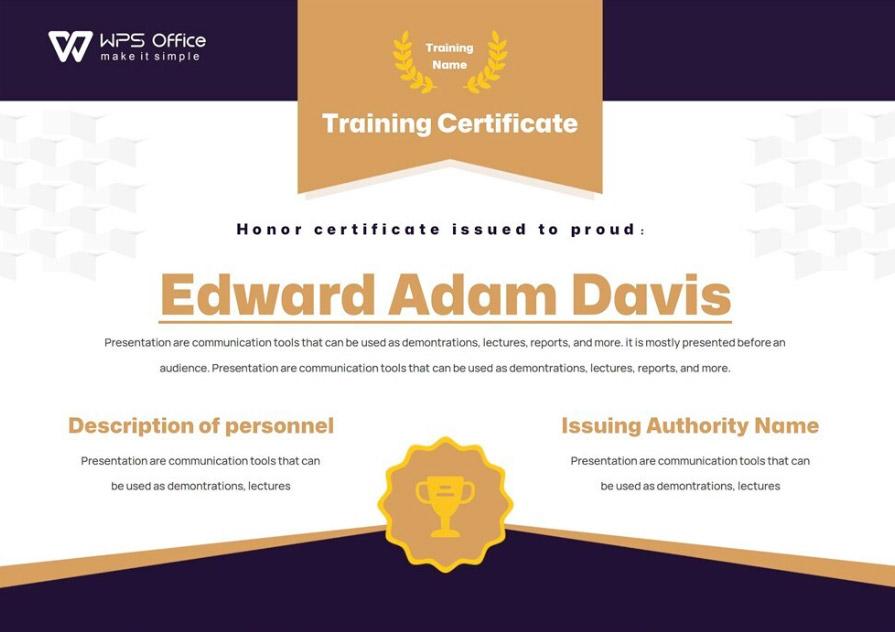
Uma opção específica para treinamentos, independente do tipo, mas possuindo um design visivelmente voltado para educação. Ainda uma opção bem simples, minimalista, que pode ser aplicada independente da área do curso.
3. Certificado com Emblema
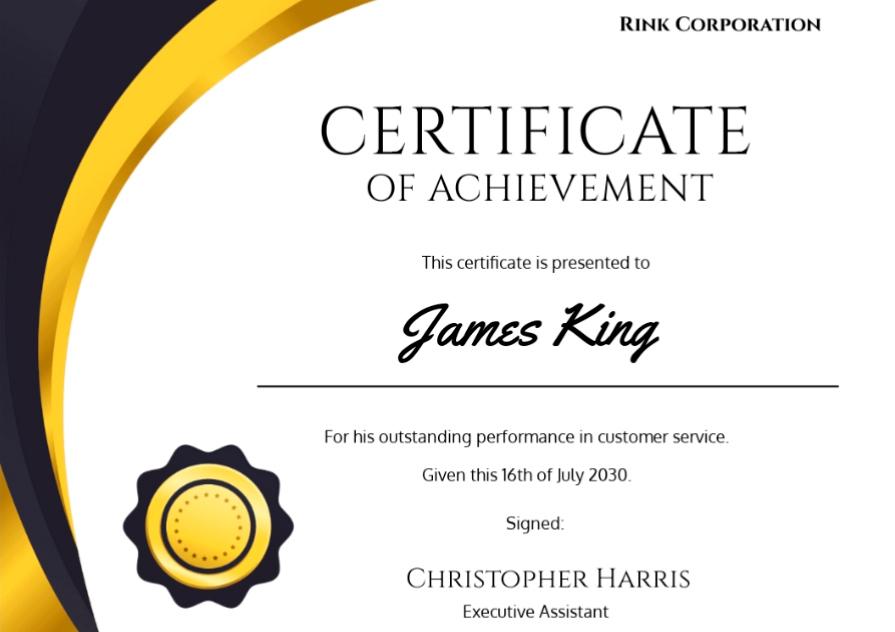
Um modelo de certificado de realização, onde o contraste entre o dourado e azul marinho traz um ar sofisticado e profissional. Uma boa opção para empresas, principalmente para realizações de seus funcionários.
4. Certificado de Reconhecimento
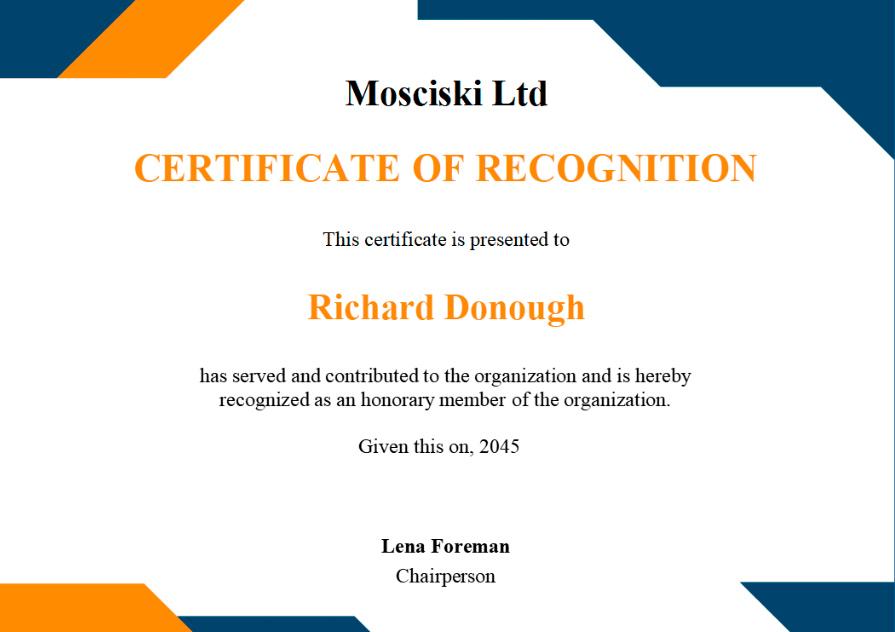
Outra opção bem simples, minimalista, podendo ser usada nas mais diferentes aplicações. Entretanto, saiba que você não pode trocar as cores da moldura diretamente pelo Word.
5. Certificado de Apreciação
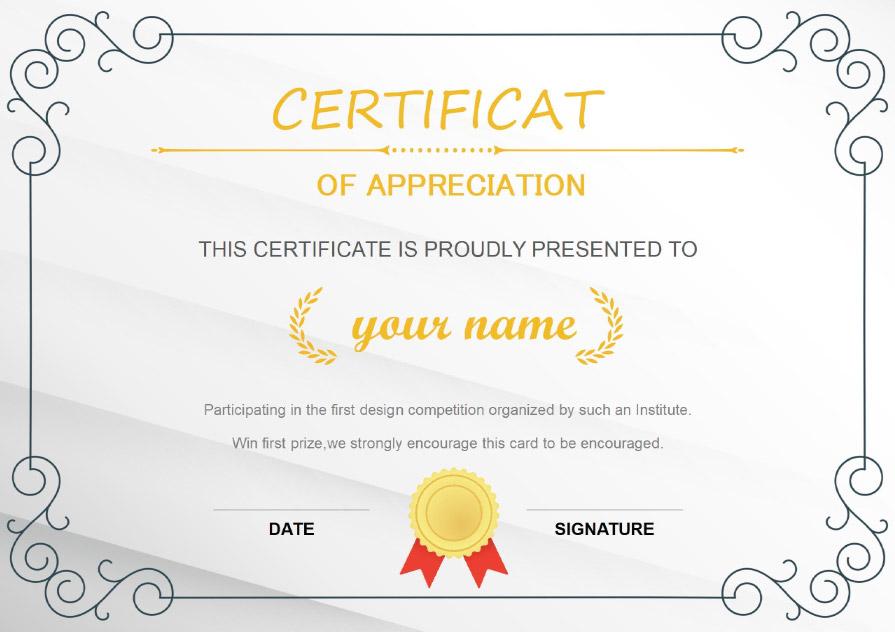
Talvez o modelo mais tradicional dessa lista, sendo bem simples e direto ao ponto. Uma opção que cabe praticamente em qualquer lugar, como cursos, eventos, participação e reconhecimento.
6. Certificado de Honra
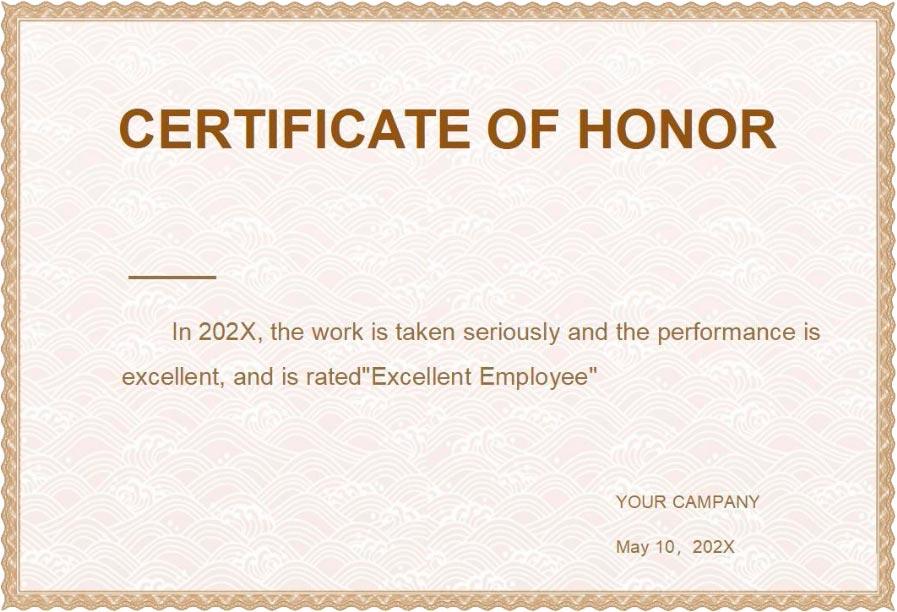
Um modelo de certificado para editar bem detalhado, mas sem perder a sua simplicidade. Apesar de não ser um modelo usável em qualquer aplicação, pode ser uma ótima opção quando o intuito é impressionar.
7. Certificado Executivo
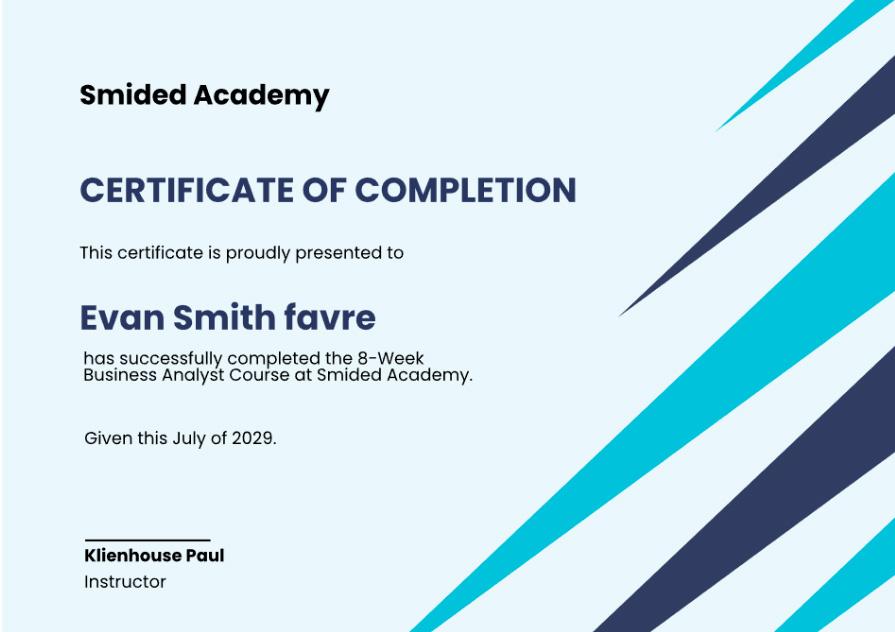
Um certificado de analista executivo, trazendo um aspecto bem corporativo, podendo ser facilmente usado em empresas, em muitas áreas de atuação diferentes. Entretanto, saiba que não é possível trocar as cores do fundo, e seus detalhes, pelo Word.
8. Certificado de Experiência Profissional
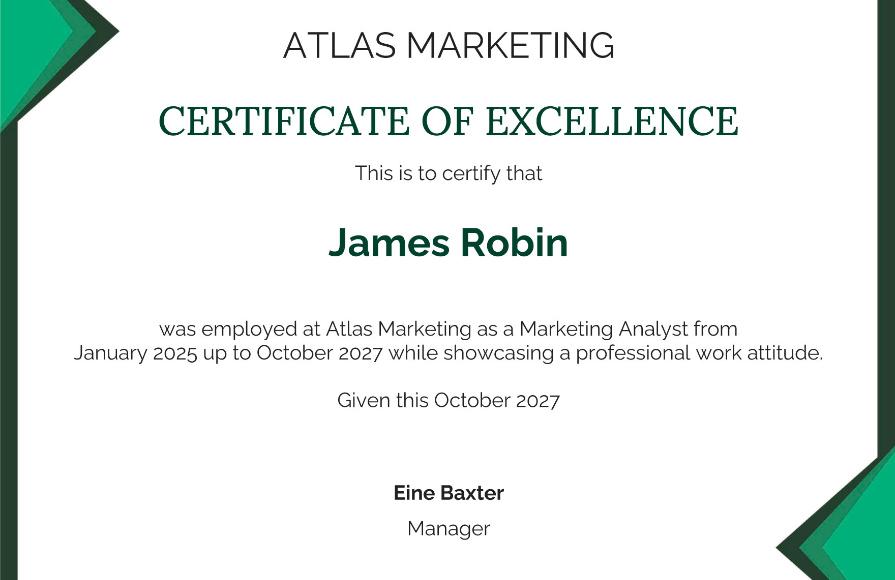
Um modelo de certificado para editar bem profissional, e não apenas em seu design. Isso porque também é possível alterar suas cores de forma bem simples, em poucos cliques, diretamente pelo Word.
9. Certificado Educacional

Uma opção voltada para educação, mais precisamente graduação. É um modelo que se encaixa bem, apesar das cores, mas que podem ser facilmente editadas diretamente dentro do Word.
10. Certificado de Competição
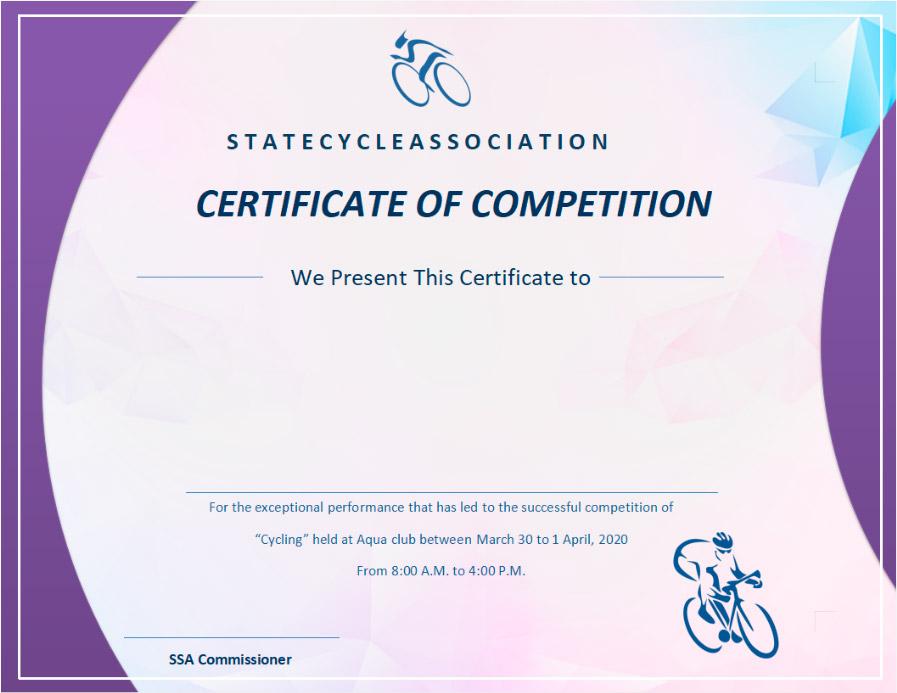
Um modelo de certificado para competição, mais precisamente ciclismo. Apesar disso, saiba que é um modelo completamente editável pelo Word, sendo possível alterar as cores, degradê, e até mesmo o formato das molduras.
Parte 2: O que um Modelo de Certificado Deve Conter
Um certificado deve conter algumas informações essenciais, garantindo sua credibilidade e autenticidade. Algo que deve ser observado mesmo ao usar um modelo de certificado de curso ou evento, para garantir que esse modelo está nos conformes. Por isso, verifique se ele contém essas informações:
Logo da instituição ou evento e de parceiros.
Token de autenticidade.
Nome do participante.
Tipo de atividade (evento, workshop, curso) e seu nome.
Local (se for online, esse é o local) e data.
Carga horária.
Assinatura.
Para o token de autenticidade, saiba que existem ferramentas, ou até mesmo plataformas, para gerar e verificar esses tokens. Dessa maneira, sendo possível ver qual instituição ou evento emitiu esse certificado, assim como se ele realmente existiu.
Parte 3: Como Editar e Imprimir Modelos de Certificado no WPS Office
Passo 1. Em qualquer um dos sites listados, baixe seu modelo clicando em Download, ou em formato Word se tiver mais de uma opção.

Passo 2. Depois, para abrir seu modelo de certificado para editar, abra o WPS Office, clicando em “Docs”, à esquerda, depois em “Abrir”, para escolher seu modelo.
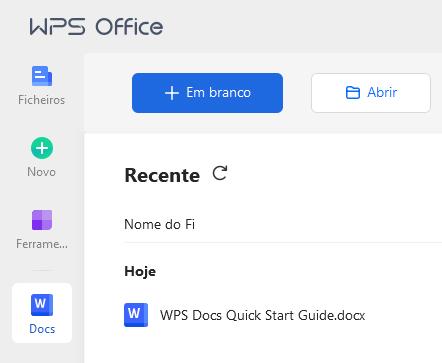
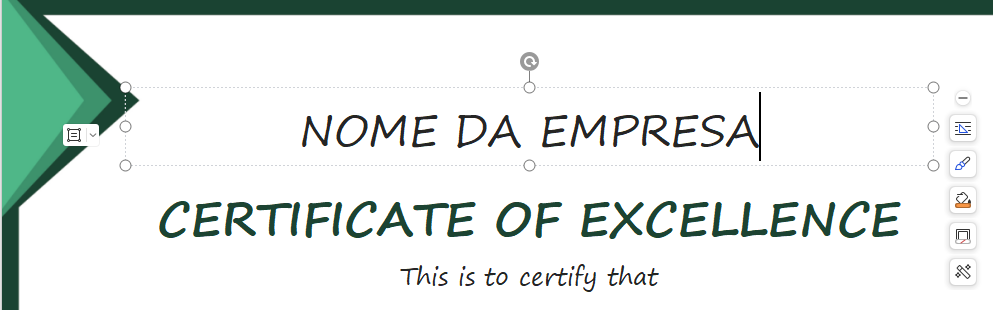
Passo 3. Com seu modelo, é só clicar no texto que você quer modificar, apagar e, então, digitar o seu texto.
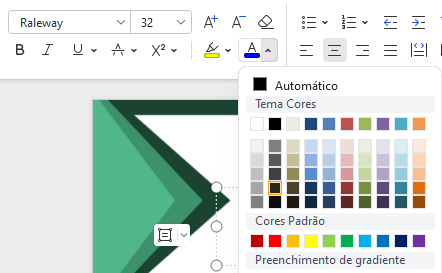
Passo 4. Para alterar a fonte e seu tamanho, é só você ir na aba “Página Inicial”, na parte de cima, à direita.
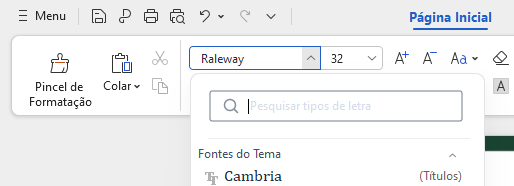
Além disso, você pode mudar a cor do texto, clicando no ícone de cor, também do lado direito.
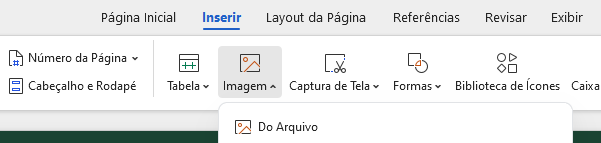
Passo 5. Agora, para inserir uma imagem, como seu logotipo, é só você ir na aba “Inserir”, depois em “Imagem”, logo embaixo.
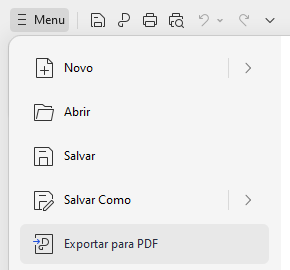
Passo 6. Para salvar seu certificado como PDF, clique no “Menu”, no canto superior direito, e depois é só clicar em “Exportar para PDF”, no menu suspenso.
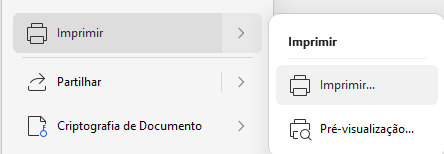
Passo 7. Para imprimir seu modelo de certificado editado, também no menu, vá em “Imprimir”, clicando em “Imprimir”, na lateral.
Nessa tela, você pode selecionar a impressora, em cima, e escolher o intervalo de páginas ou número de cópias, no meio da tela.
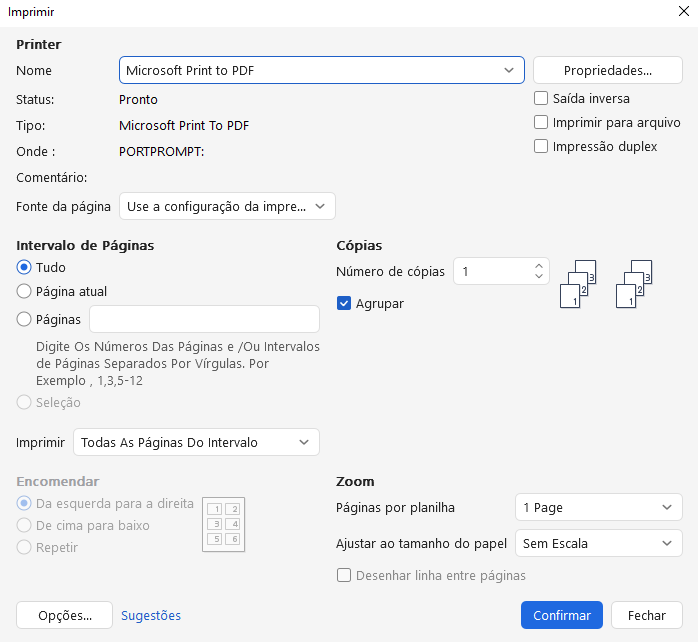
Por fim, é só clicar em “Confirmar”, na parte de baixo, para imprimir seu documento.
Parte 4: WPS Office, minha escolha para certificados
Como você pôde ver, editar um modelo de certificado de curso, evento ou reconhecimento é muito simples com o WPS Office. Não apenas isso, mas saiba que você pode fazer isso gratuitamente com o WPS Office, que conta com um Pacote Office Completo e gratuito.
Uma ferramenta compatível com todos os formatos do Word, Excel e PowerPoint, contando com uma interface bem similar aos programas do Microsoft Office. Tudo isso em uma ferramenta leve, rápida e moderna, além de outros recursos.
Interface Simples e Centralizada
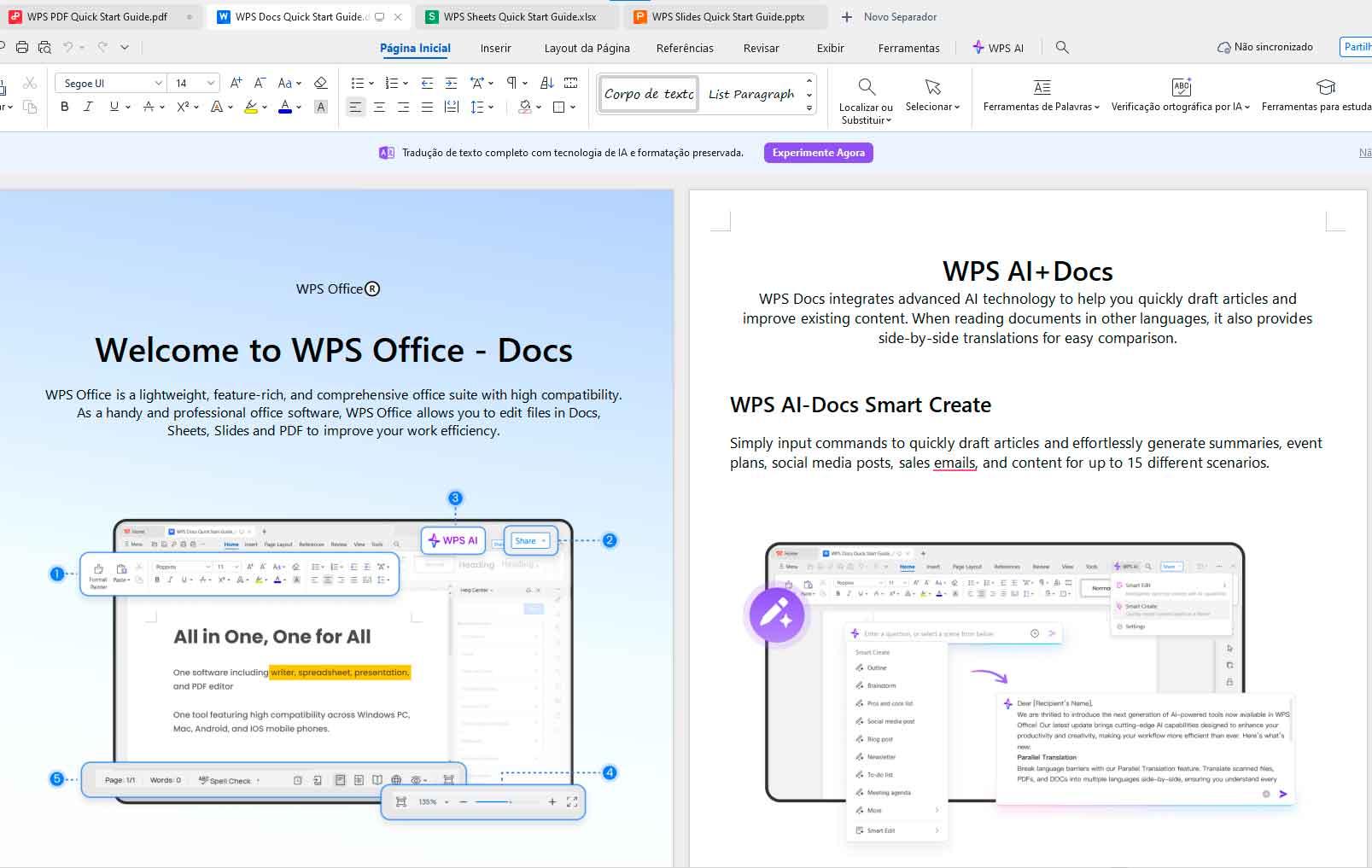
Com o WPS Office, você pode editar e criar seus documentos do Word, planilhas e até apresentações numa única ferramenta, separando seus arquivos por abas. Algo que facilita, e muito, trabalhar com documentos em diferentes formatos.
Modelos Prontos
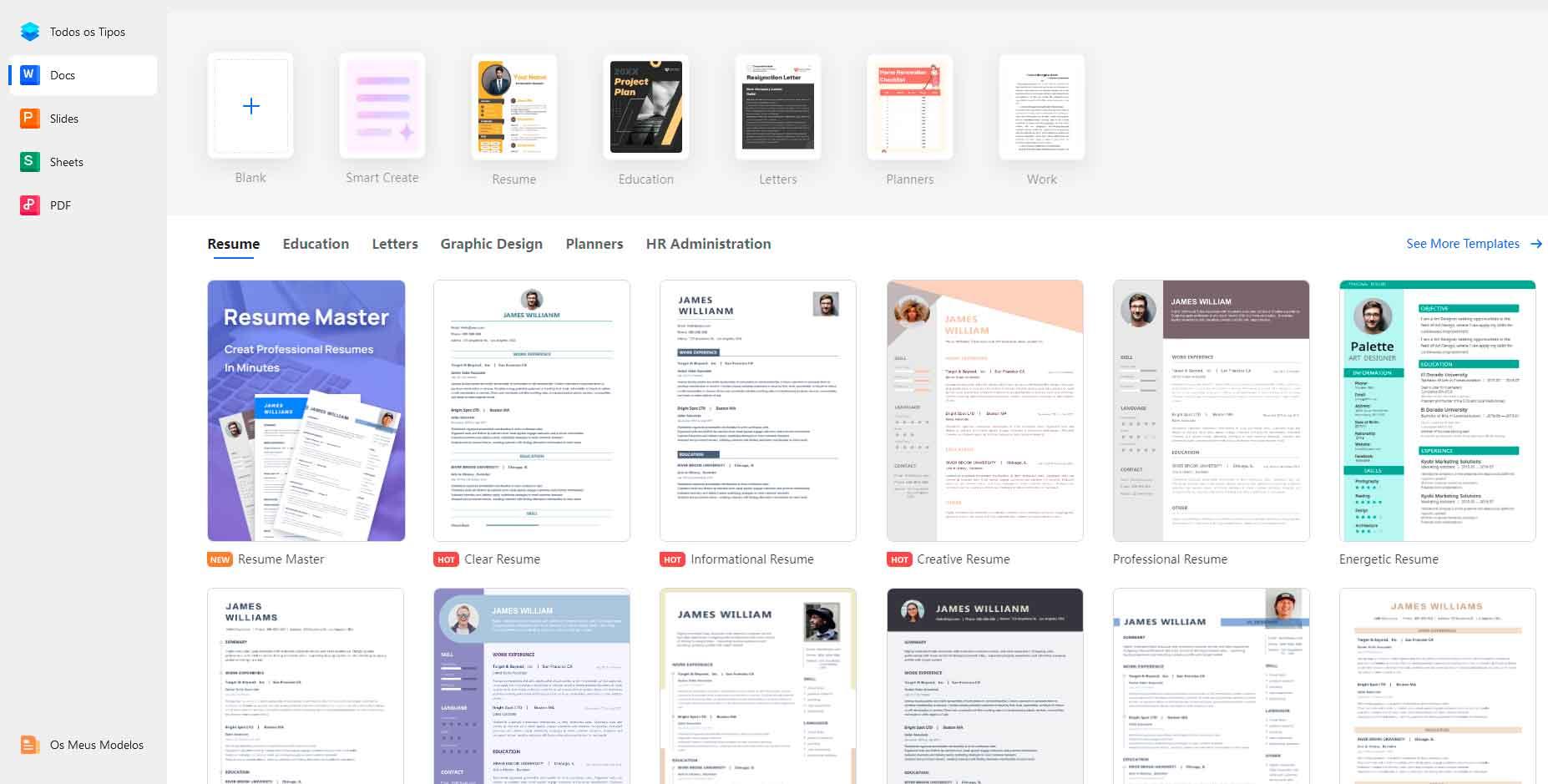
No WPS Office, o design dos seus documentos é ainda mais fácil, com uma biblioteca de modelos. São modelos prontos, profissionais, para seus documentos de texto, planilhas e até mesmo apresentações, sendo muitos deles gratuitos.
Disponível para todos seus Dispositivos
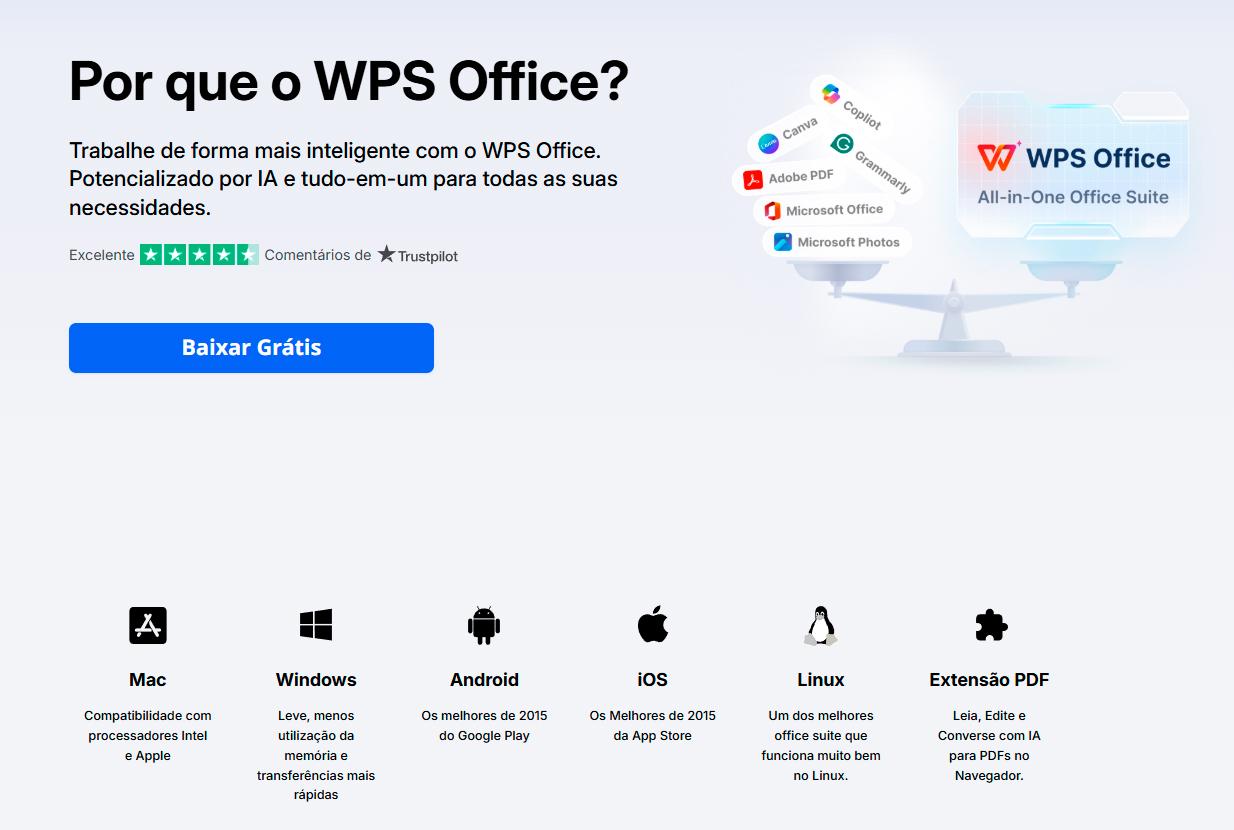
Você pode usar o WPS Office tanto no seu computador quanto no seu celular, seja no Windows, Mac, Linux, Android e iOS. Além disso, mesmo no celular, você encontra os mesmos recursos da sua versão para PC, diferente de outras ferramentas similares.
Crie e Edite seus PDFs
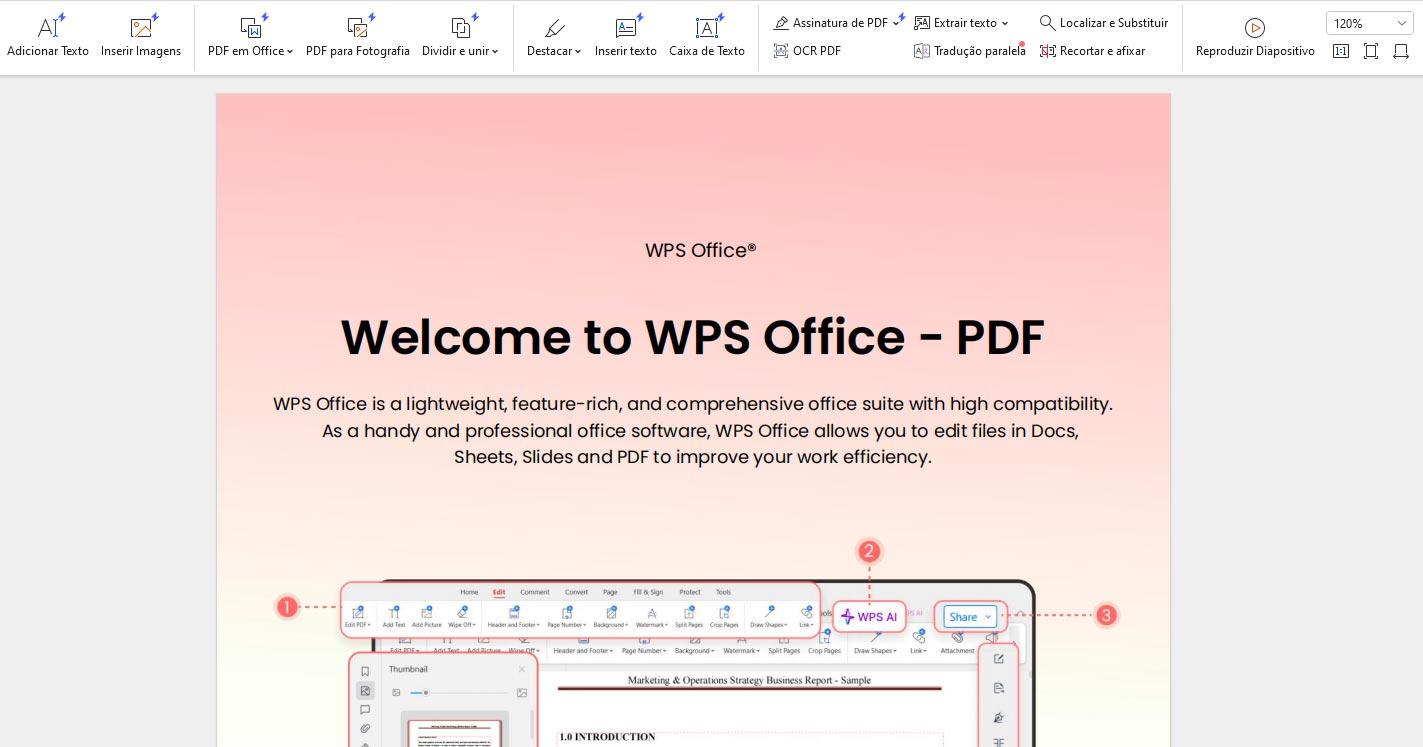
Além de criar arquivos PDF com apenas um clique, o WPS Office também conta com um editor de PDFs. Uma ferramenta completa, com todos os recursos necessários para editar seus arquivos PDFs.
Perguntas Frequentes
1. Qual modelo de certificado é mais adequado para cursos online?
Para cursos online, modelos que incluam os campos de nome do participante, nome do curso, carga horária, e assinatura digital são os ideais. Ainda, alguns dos links sugeridos nesse artigo já trazem um layout moderno, incluindo o espaço exatamente para essas informações.
2. Posso usar os modelos de certificado para eventos presenciais ou workshops?
Sim, você pode. Isso porque modelos de participação ou reconhecimento funcionam bem para eventos presenciais, pois permitem inserir nome, data, local e o motivo do certificado. Tudo isso de forma clara e bem profissional.
3. É possível editar os modelos de certificado diretamente no celular?
Sim, desde que você use a ferramenta certa para isso. Como o WPS Office, onde você pode abrir arquivos do Word, ou mesmo PDFs diretamente do seu celular. Nele, você pode editar textos, alterar cores, inserir logos e até assinaturas digitais sem complicação, diferente de ferramentas similares.
4. Como garantir que o certificado mantenha um aspecto profissional após editar?
Evite alterar as fontes, cores ou layout original. Use seus elementos visuais institucionais, mas sem alterar o alinhamento correto do documento. Além disso, confira se todas as informações obrigatórias estão presentes, como o nome do participante, do curso, duração, assinatura e data.
5. Posso salvar o certificado em PDF depois de editar no WPS Office?
Sim. No WPS Office você pode salvar qualquer certificado editado como PDF com um clique. Dessa maneira, garantindo que seu layout permaneça intacto, deixando o documento pronto para impressão ou envio digital.
Conclusão
Se você precisava de um modelo de certificado, aqui você encontrou 10 opções diferentes. Modelos dos mais diferentes tipos, para as mais diferentes necessidades. Além disso, você também viu uma ferramenta que, quando falamos de documentos digitais, também serve para as mais diferentes necessidades.
Isso porque ela oferece um pacote Office completo e gratuito, compatível com todos os formatos do Microsoft Office, além de um editor completo para PDFs. Entretanto, esses são apenas alguns dos recursos que o WPS Office pode oferecer para você, sendo que você pode descobrir ainda mais baixando essa ferramenta.

'%3e%3cpath%20d='M19.9911%204.11386V6.471H18.5894C18.0775%206.471%2017.7322%206.57814%2017.5536%206.79243C17.3751%207.00671%2017.2858%207.32814%2017.2858%207.75671V9.44421H19.9019L19.5536%2012.0871H17.2858V18.8639H14.5536V12.0871H12.2769V9.44421H14.5536V7.49779C14.5536%206.39064%2014.8632%205.53201%2015.4822%204.92189C16.1013%204.31177%2016.9257%204.00671%2017.9554%204.00671C18.8304%204.00671%2019.509%204.04243%2019.9911%204.11386Z'%20fill='%23333333'/%3e%3c/g%3e%3cdefs%3e%3cclipPath%20id='clip0_2938_8199'%3e%3crect%20width='16'%20height='16'%20fill='white'%20transform='translate(8%204.00671)'/%3e%3c/clipPath%3e%3c/defs%3e%3c/svg%3e)
'%3e%3cpath%20d='M17.5237%2010.7813L23.4811%204H22.0699L16.8949%209.88693L12.7648%204H8L14.2469%2012.9029L8%2020.0133H9.4112L14.8725%2013.7952L19.2352%2020.0133H24M9.92053%205.04213H12.0885L22.0688%2019.0224H19.9003'%20fill='%23333333'/%3e%3c/g%3e%3cdefs%3e%3cclipPath%20id='clip0_2938_8200'%3e%3crect%20width='16'%20height='16.0134'%20fill='white'%20transform='translate(8%204)'/%3e%3c/clipPath%3e%3c/defs%3e%3c/svg%3e)


