
Top 5 Ferramentas de IA para Criar Apresentações
Comparamos cinco ferramentas de IA para apresentações — focando em quem precisa de slides totalmente editáveis versus ferramentas apenas de exportação, além de analisar os planos gratuitos e a saída em PPTX.
Top 5 ferramentas de IA para criar apresentações
Cinco maneiras de gerar apresentações com IA — desde arquivos nativos do PowerPoint até designs criados diretamente no navegador.
Visão geral
Escolha pelo seu fluxo de trabalho: PPTX nativo, design rápido, estruturas sólidas ou IA no próprio editor.
Slides totalmente editáveis
WPS AI Slides: edição ilimitada em PPT com IA — não é apenas para exportação.
Foco no design
Útil quando o refinamento visual importa mais do que a estrutura profunda.
Estrutura narrativa
Excelente para transformar anotações soltas em uma história com fluxo claro.
O formato ideal
A escolha certa depende se você busca velocidade, controle ou ambos.
WPS AI Slides
Criação de slides com IA · edição nativa do Office
Totalmente compatível com o Office e com edição sem restrições em apresentações geradas por IA — basta um clique para criar e você pode modificar livremente no WPS. Vai muito além da simples exportação.
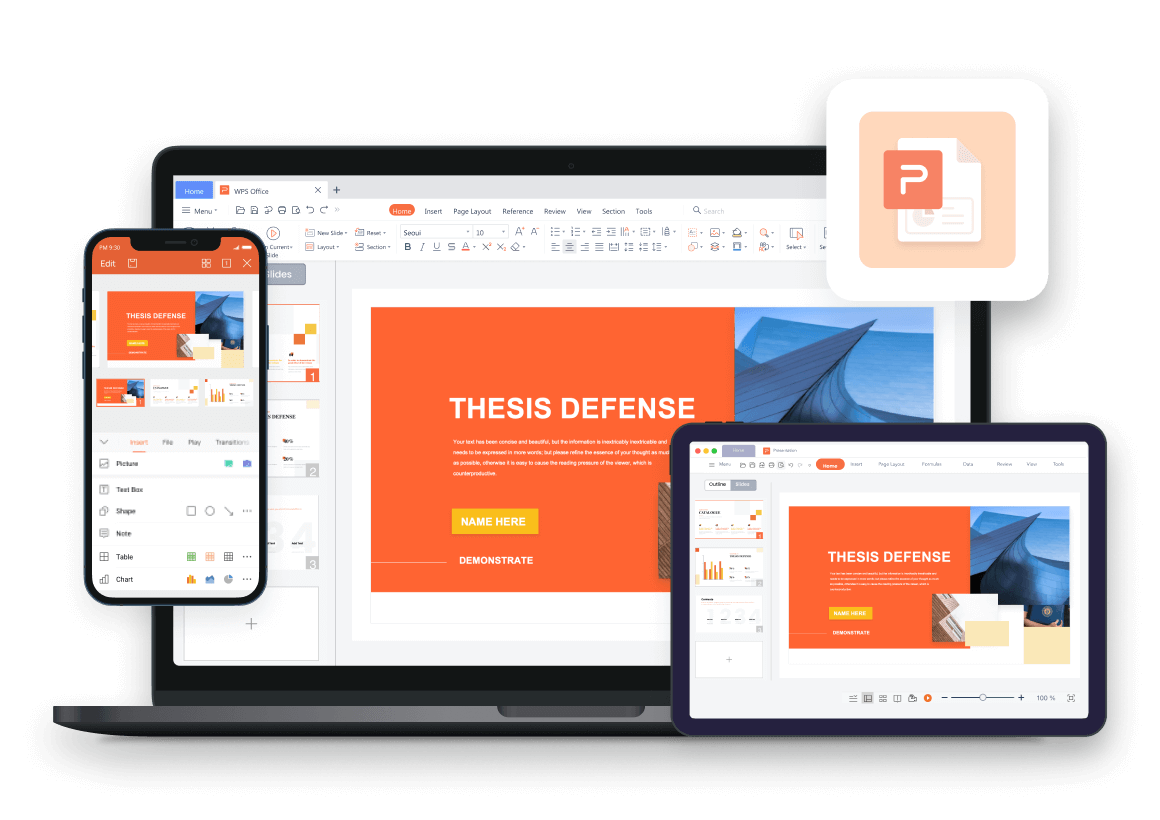
- Edite qualquer elemento
- IA para refinar no editor
- Exportação em PPTX editável
Para quem é
Equipes que precisam de um PPT com IA totalmente editável após a geração — recursos completos de edição do Office dentro do WPS, sem precisar refazer tudo no PowerPoint.
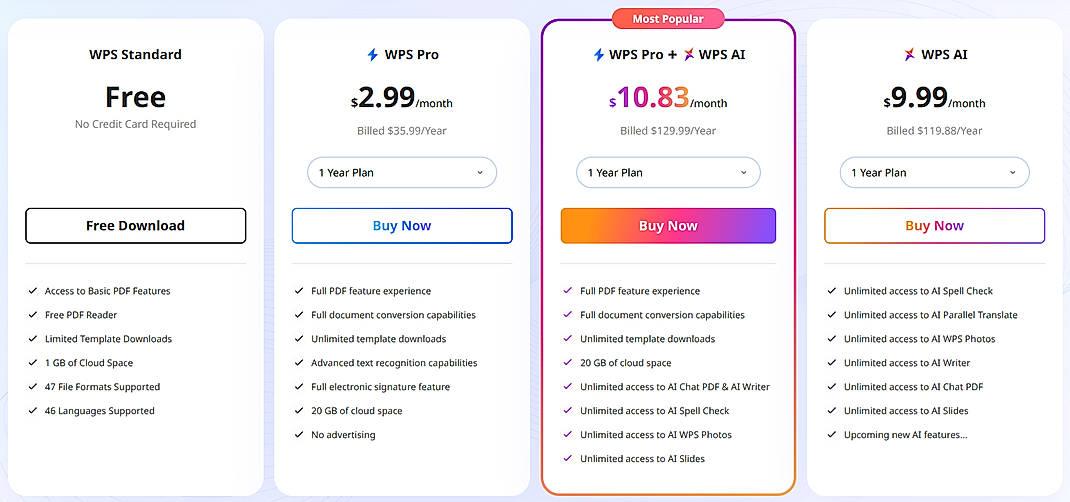
Preços
- Versão gratuita disponível para a criação básica de slides com IA.
- Os planos premium liberam o uso avançado da IA, modelos e maior flexibilidade de exportação.
Principais recursos
- Edição sem restrições — modifique qualquer elemento utilizando as mesmas ferramentas e atalhos de sempre do WPS.
- Edição impulsionada por IA — gere novas páginas ou aprimore os textos sem sair do editor.
- Exportação editável — PPTX, PDF ou imagens; a apresentação continua editável no seu fluxo de trabalho habitual do Office.
- Tópico, rascunho ou arquivo Word/PDF → apresentação editável.
Prós
- Edição nativa sem restrições — vai muito além dos limites da exportação.
- A apresentação feita com IA continua 100% editável — ajuste cada detalhe sem esforço.
- Suíte Office completa dentro do WPS Presentation.
- Funciona offline após a criação.
Contras
- Os estilos visuais são mais conservadores do que nas ferramentas focadas exclusivamente em design.
- Requer a instalação do WPS Office para acesso completo aos recursos.
Como usar o WPS AI Slides
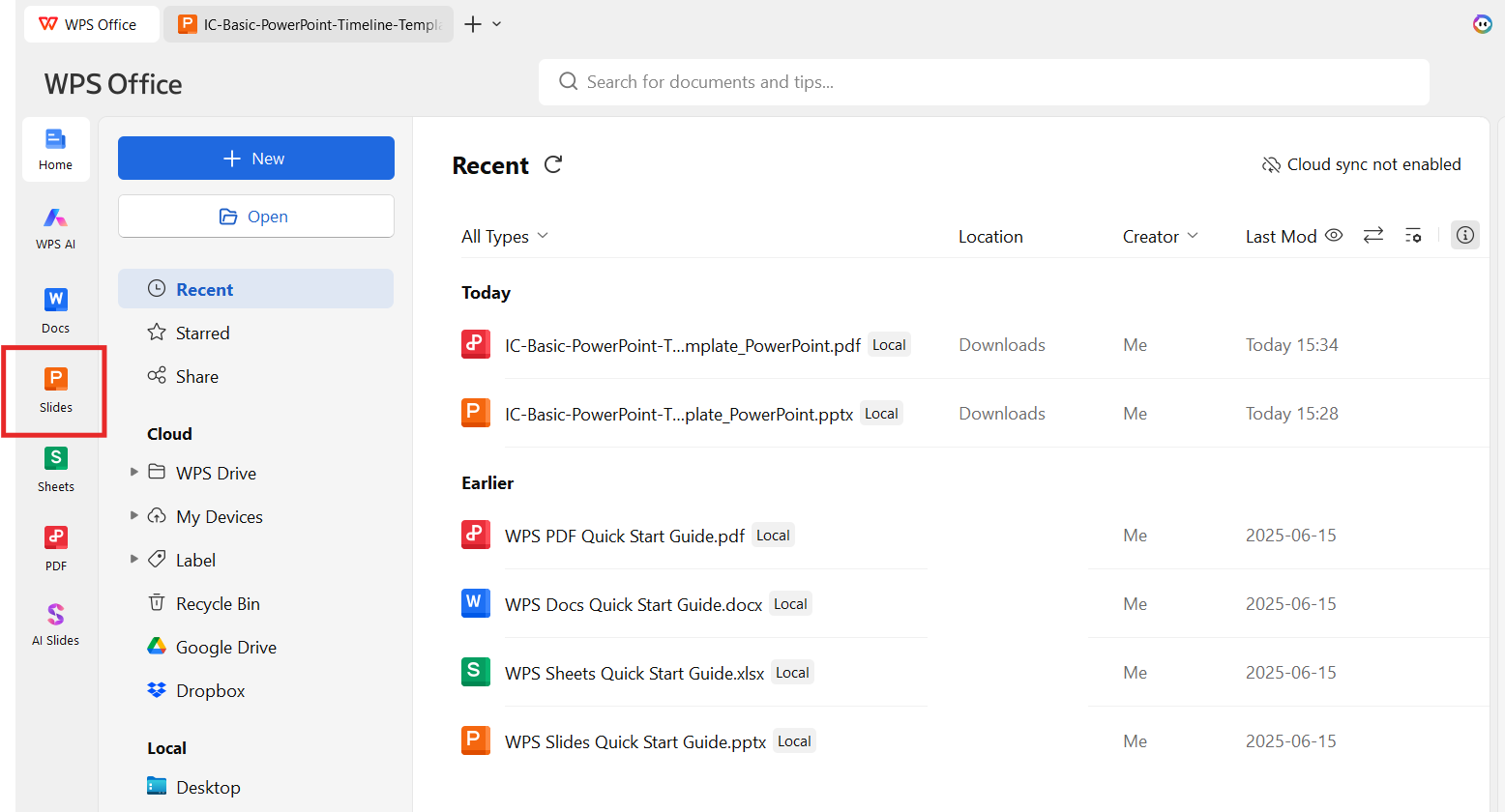
Passo 1: Abra o WPS Presentation
Abra o WPS Office e inicie o módulo de Apresentação.
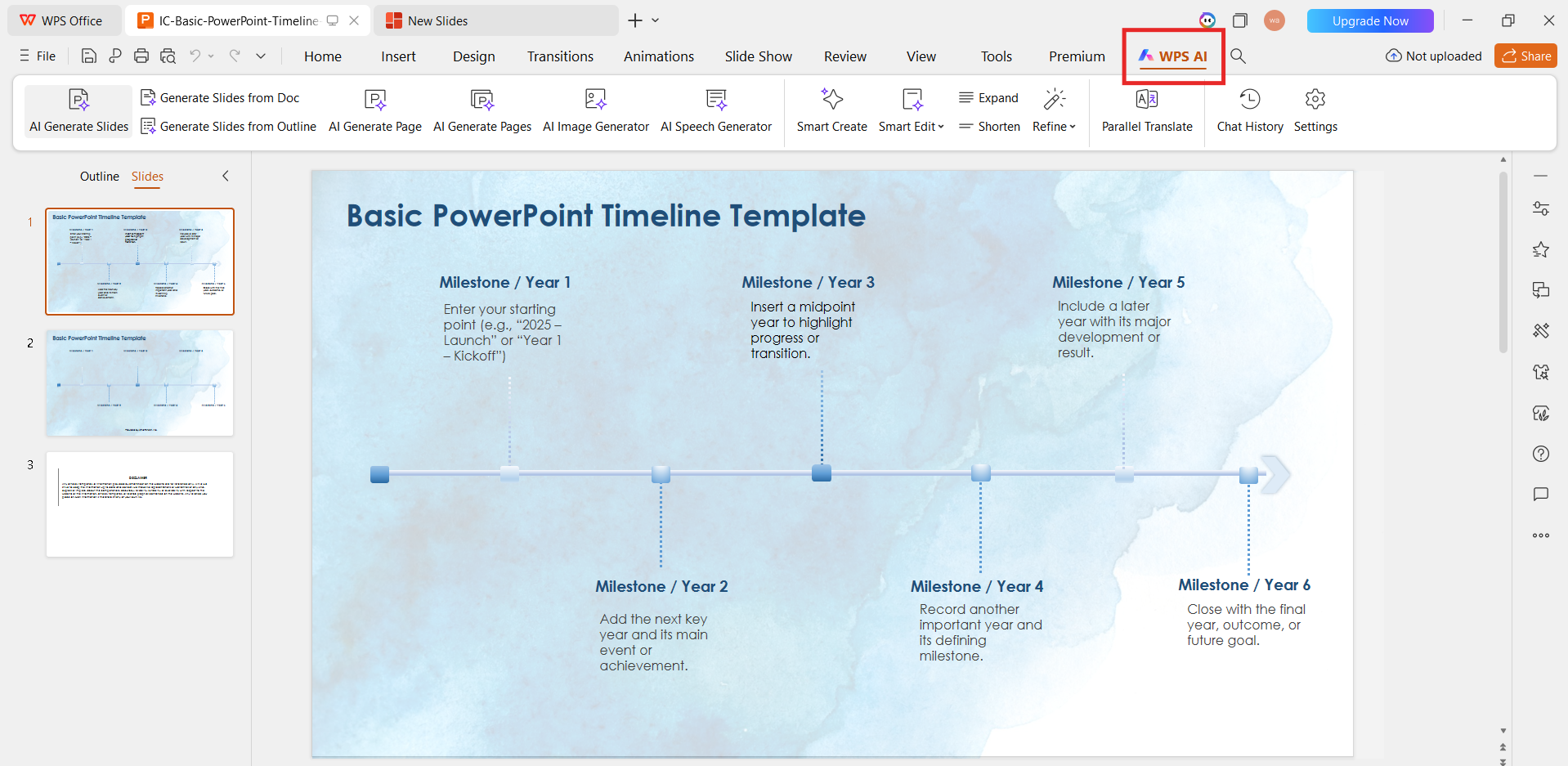
Passo 2: Selecione o AI Slides
Clique na opção de IA na barra de ferramentas e escolha o AI Slides.
Passo 3: Insira seu prompt ou tópico
Digite o assunto, público-alvo ou cole seu rascunho — um prompt claro garante slides muito melhores.
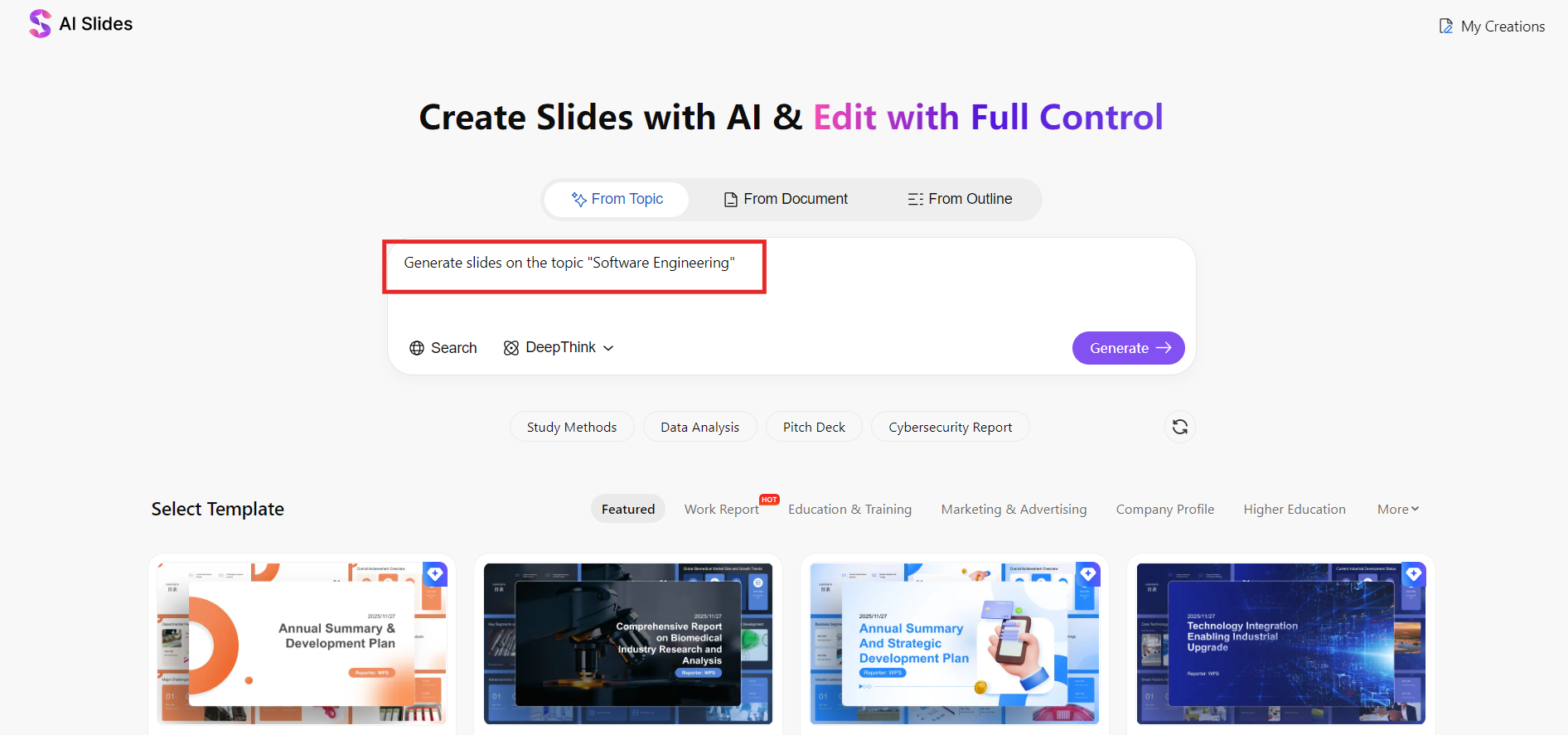
Passo 4: Escolha um tema e a duração
Escolha a quantidade de slides e o estilo visual que mais se alinha ao objetivo da sua apresentação.
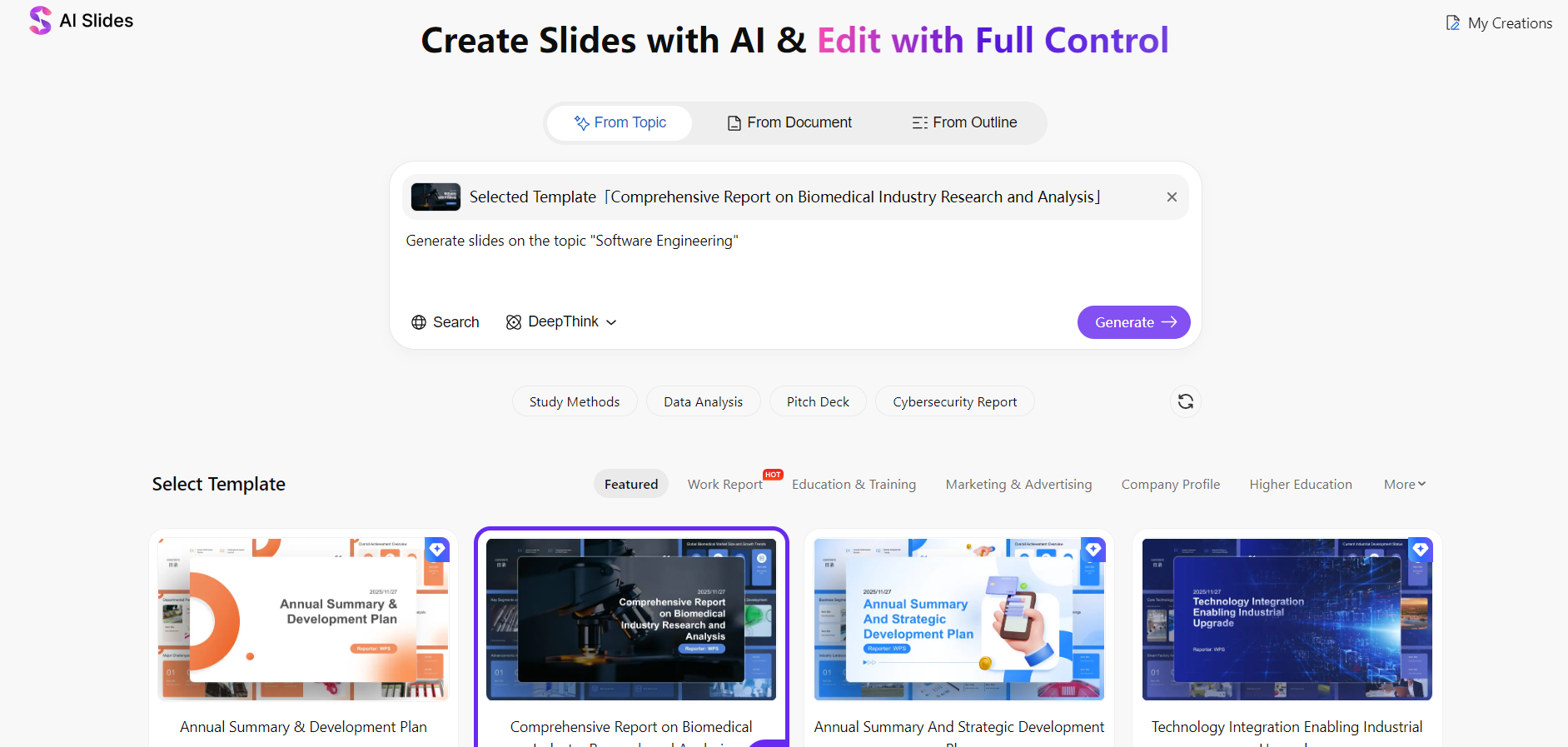
Passo 5: Gere e edite
Crie slides profissionais instantaneamente — depois, modifique cada detalhe com facilidade no WPS Presentation utilizando ferramentas no estilo Office, antes de exportar em PPTX, PDF ou imagens.
Canva
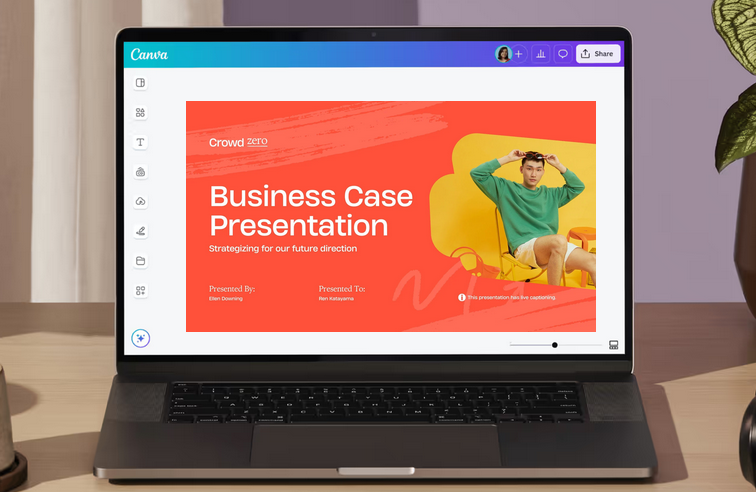
O Design Mágico (Magic Design) do Canva traz layouts de slides com IA direto no navegador — ideal quando o apelo visual importa mais do que ter o controle avançado do PowerPoint.
Para quem é
Equipes e iniciantes que buscam slides modernos e rápidos, com recursos de colaboração direto pelo navegador.
Preços
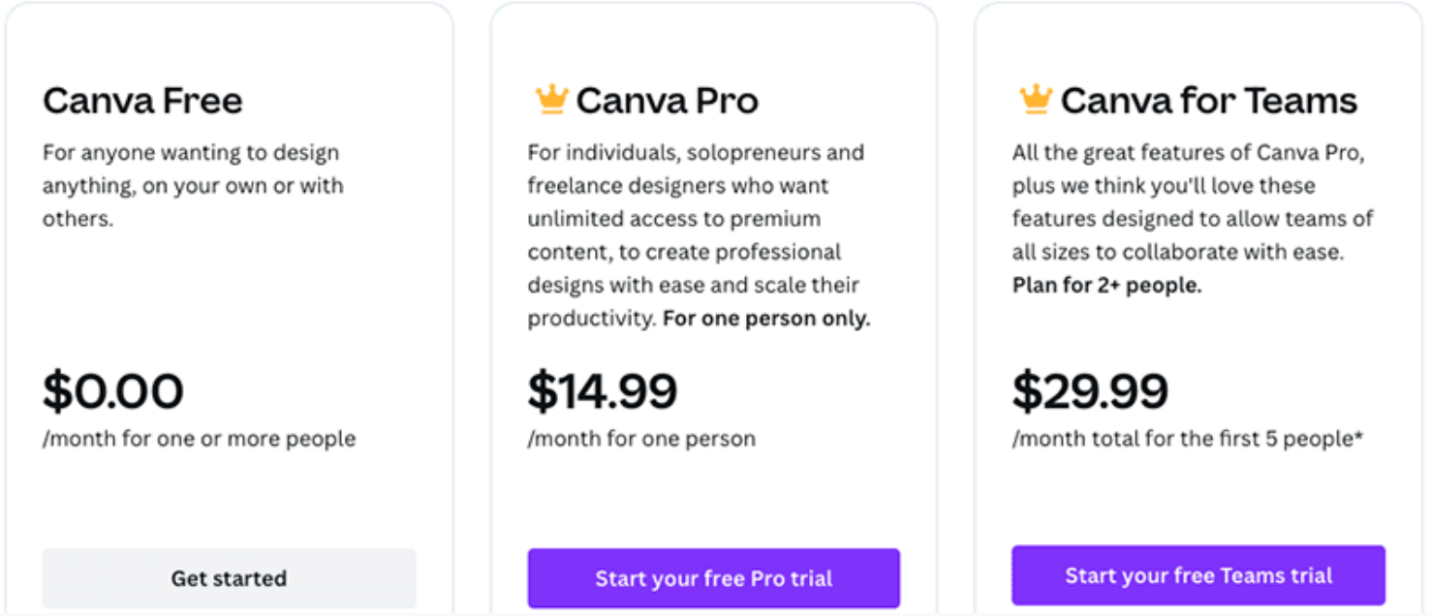
- Plano grátis com acesso básico à IA e modelos.
- O Canva Pro desbloqueia ferramentas avançadas de IA, kits de marca e recursos premium.
Principais recursos
- Layouts de slides gerados por IA a partir de pequenos prompts.
- Extensa biblioteca de modelos modernos, ícones e banco de imagens.
- Edição fácil no estilo arrastar e soltar, com colaboração em tempo real.
- Fluxo de trabalho totalmente via web com armazenamento na nuvem.
- Opções de exportação incluem PPTX e PDF.
O plano grátis cobre o básico; o Pro libera a IA avançada — uma ferramenta online gratuita muito prática para apresentações focadas no visual.
Rápido e com visual atrativo, porém com estrutura superficial. Ideal para peças de marketing; menos recomendado para apresentações corporativas ricas em dados.
Prós
- Muito fácil de usar, até mesmo para quem não é designer.
- Alta qualidade visual e estética moderna para os slides.
- Ampla biblioteca de modelos e elementos visuais.
- Não requer instalação de nenhum software.
Contras
- A estrutura do conteúdo muitas vezes é rasa e exige ajustes manuais.
- Exportar para PPTX pode exigir correção de layout no PowerPoint.
- Menos controle sobre a lógica da apresentação em comparação com ferramentas nativas de escritório.
Como usar o Canva
Passo 1: Abra o Canva e escolha Apresentação
Faça login no Canva e selecione “Criar Apresentação com IA”.
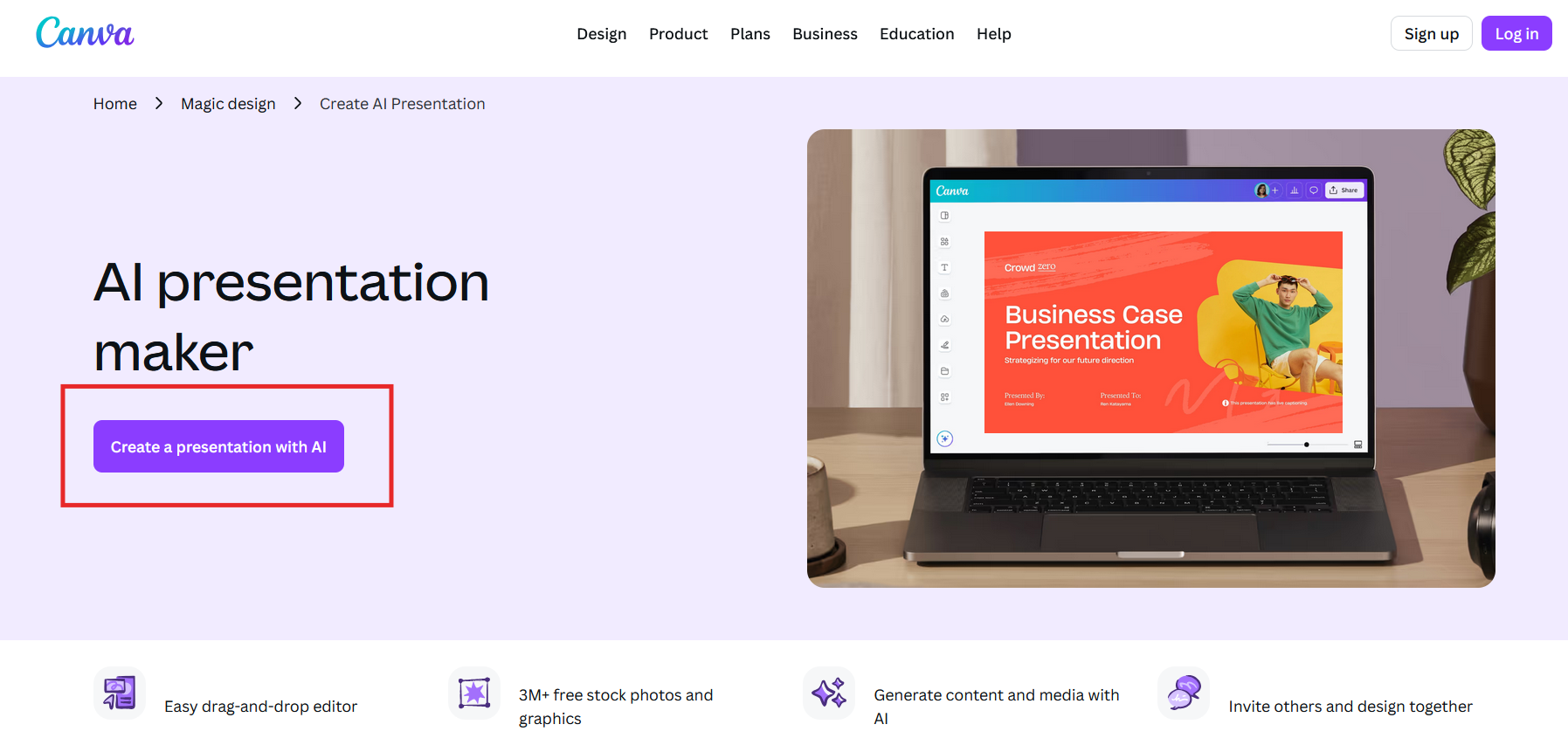
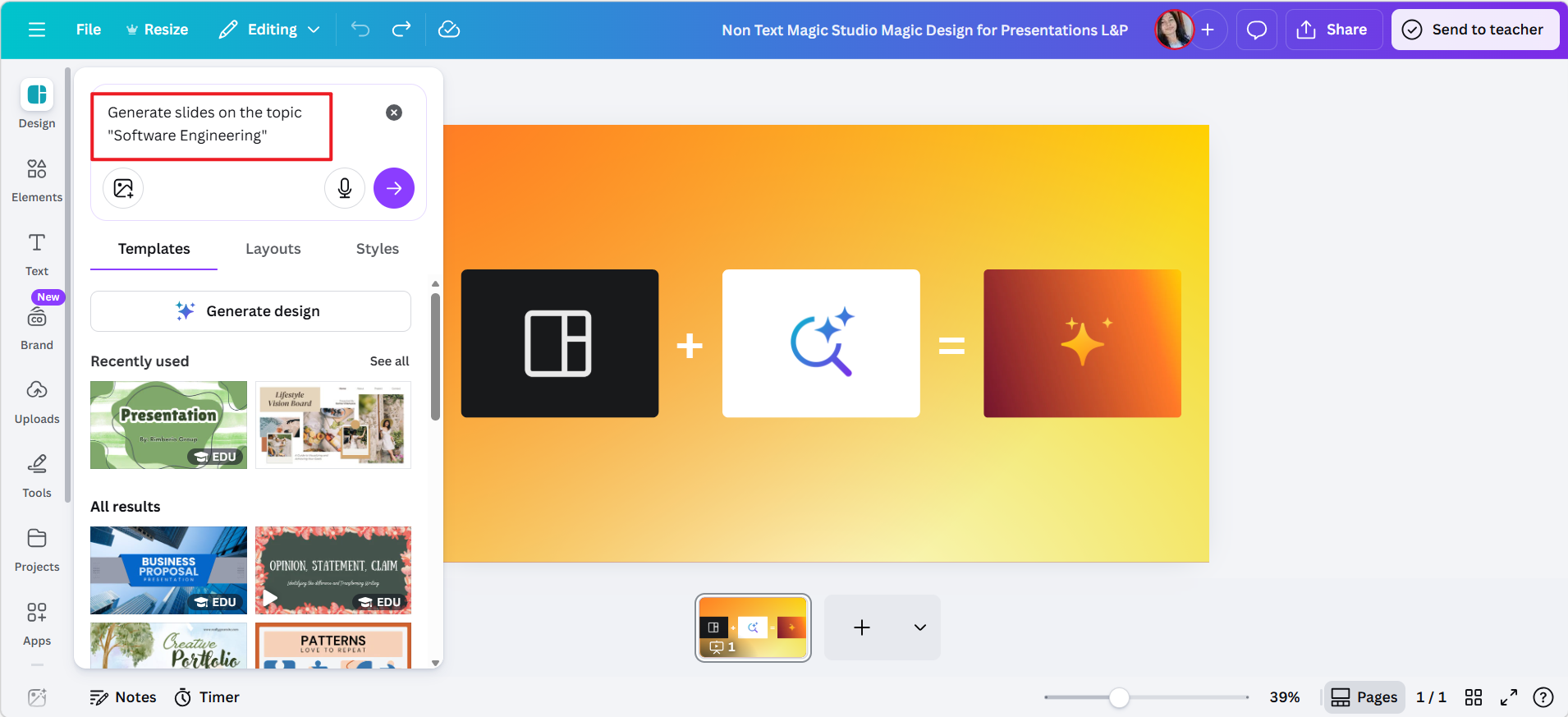
Passo 2: Ative o Design Mágico
Insira um tópico ou breve descrição para que a IA crie as ideias dos slides.
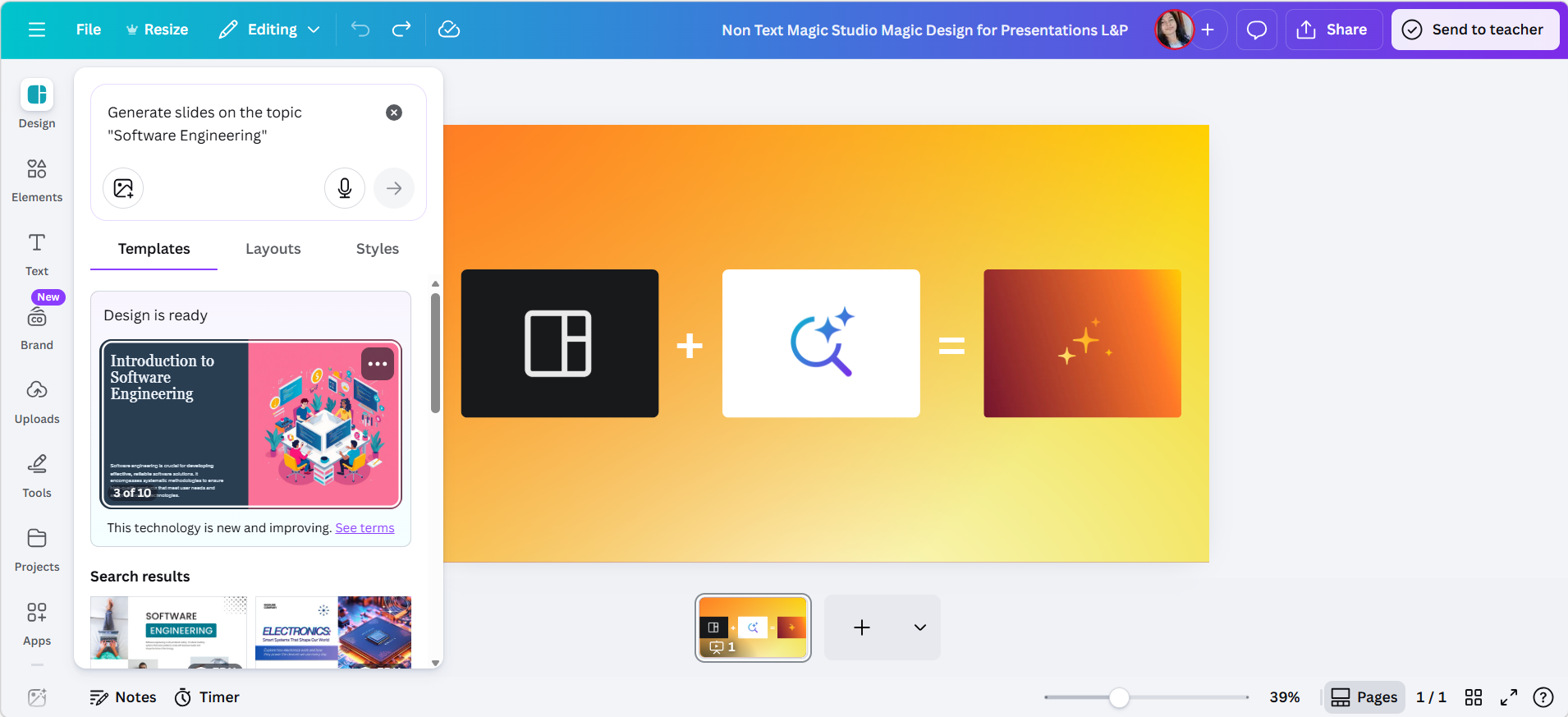
Passo 3: Clique em Gerar Design
A IA produzirá a apresentação para você.
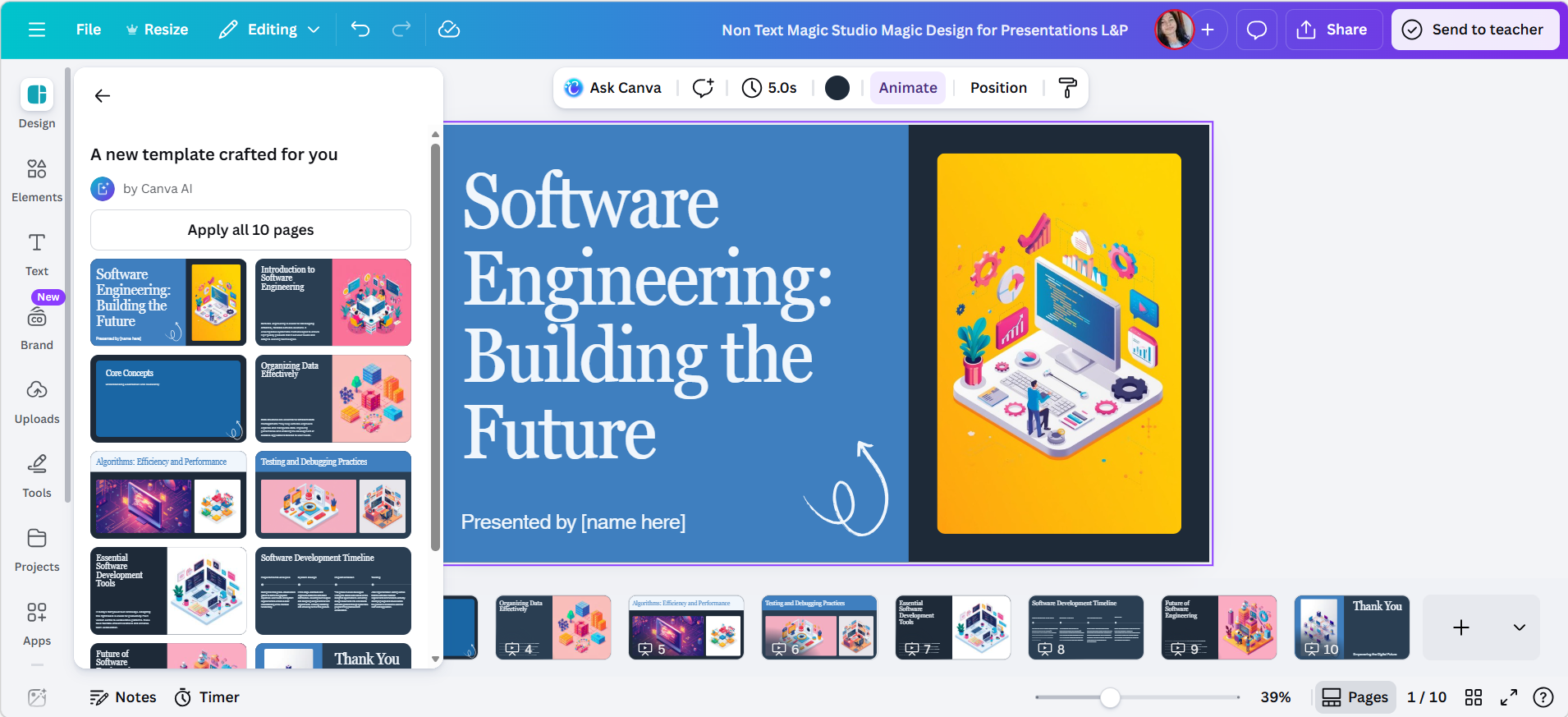
Passo 4: Personalize o conteúdo e o visual
Edite os textos, imagens, ícones e espaçamentos através do editor visual do Canva.
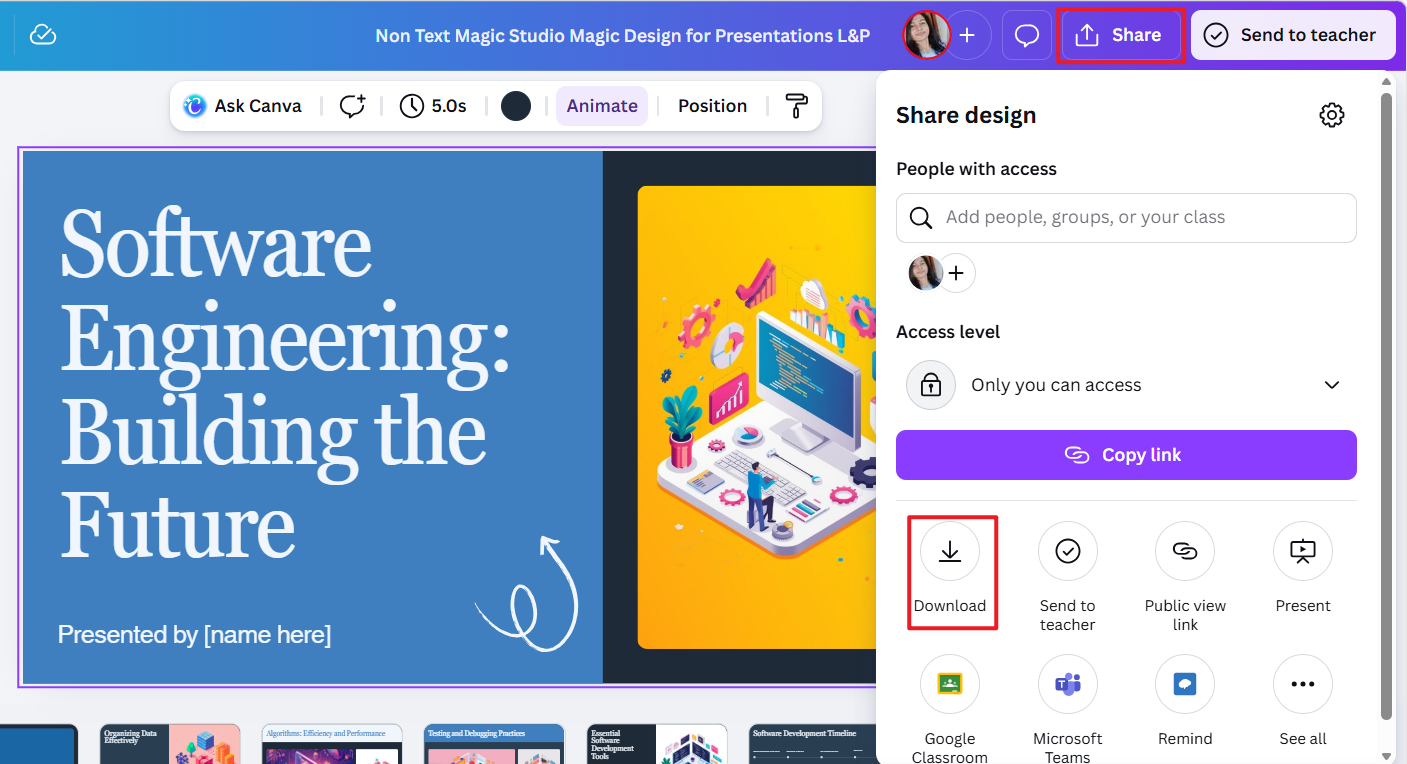
Passo 5: Exporte a apresentação
Baixe a apresentação em formato PPTX ou PDF para compartilhar ou apresentar.
Gamma
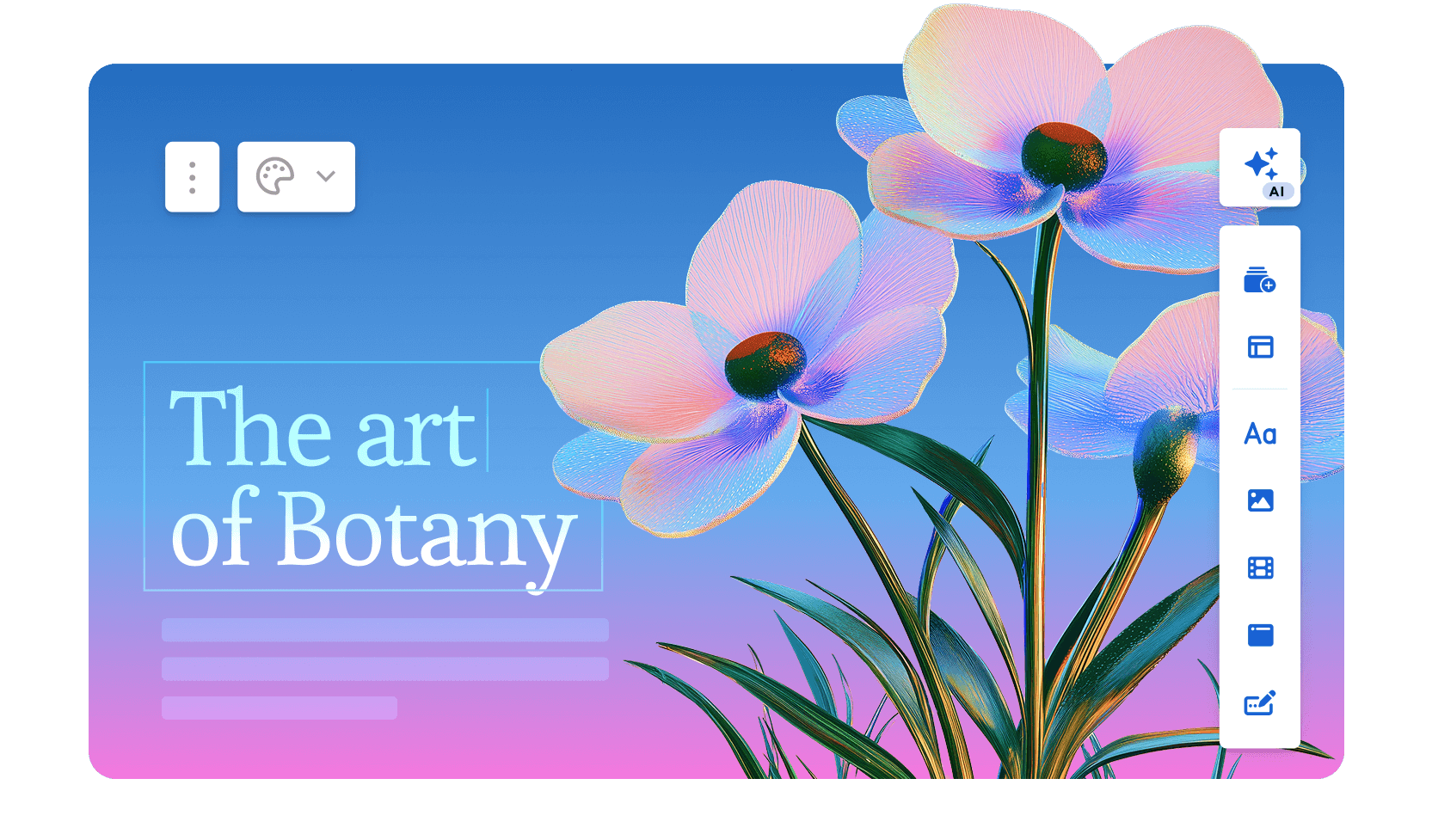
O Gamma transforma prompts em histórias estruturadas no navegador — forte na criação de esboços, mas mais limitado no controle do layout.
Para quem é
Usuários focados no conteúdo que precisam que a IA crie um esboço claro rapidamente, para então refinar o resultado para apresentação ou exportação.
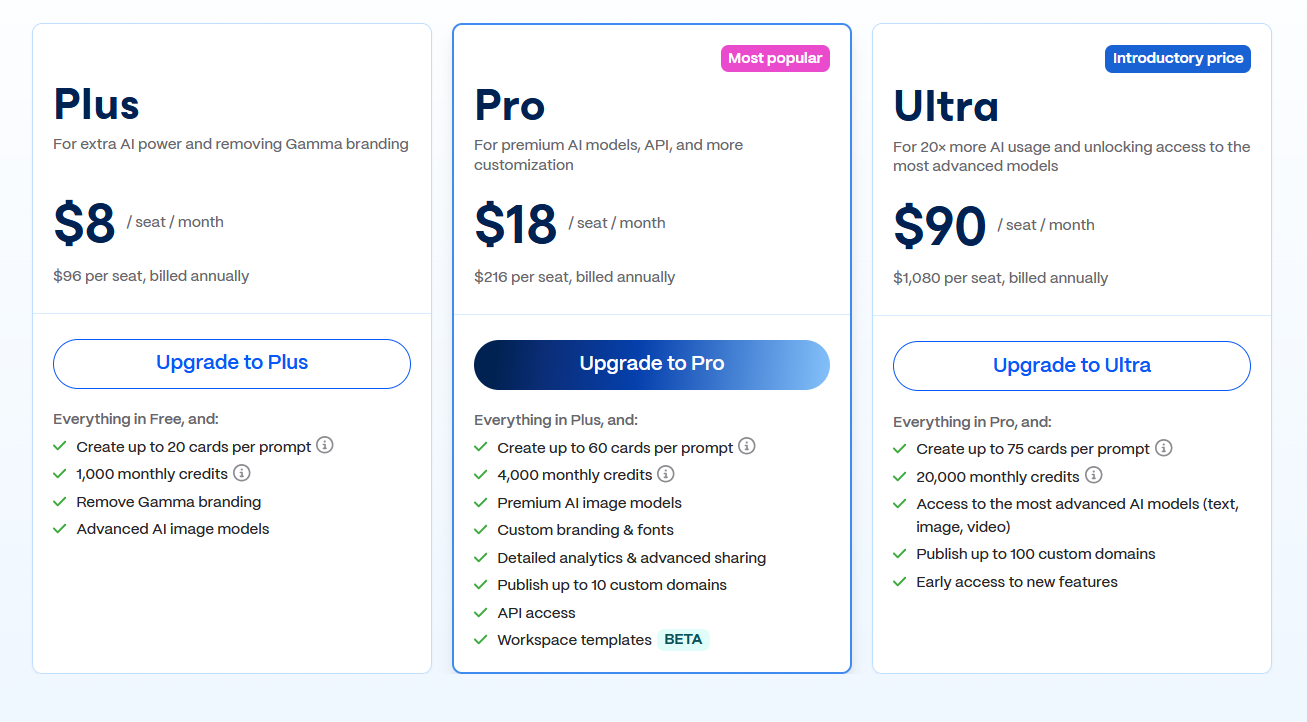
Preços
- Plano gratuito com limite de exportações e marca d'água da ferramenta.
- Planos pagos desbloqueiam a geração ilimitada por IA, personalização avançada e exportações irrestritas.
Principais recursos
- Apresentações geradas por IA a partir de comandos (prompts) ou rascunhos.
- Estruturação automática de conteúdo com seções e títulos bem definidos.
- Temas visuais integrados e otimizados para facilitar a leitura.
- Compartilhamento direto na web com modo de apresentação interativo.
- Opções de exportação incluem PPTX e PDF.
Camada gratuita para testar a geração de slides por IA; planos pagos para exportações ilimitadas.
Fluxo narrativo claro — frequentemente usado como rascunho inicial, para depois ser refinado no PowerPoint ou outro editor.
Prós
- Fluxo lógico muito claro e excelente organização de conteúdo.
- Geração extremamente veloz a partir de anotações ou ideias soltas.
- Estilo de apresentação limpo e contemporâneo.
- Configuração mínima e não requer a instalação de nenhum software.
Contras
- Menos controle sobre a precisão do layout dos slides.
- A exportação para PPTX pode exigir ajustes na formatação.
- Não é o ideal para modelos corporativos altamente customizados.
Como usar o Gamma
Passo 1: Crie um novo projeto
Faça o login no Gamma e inicie uma nova apresentação.
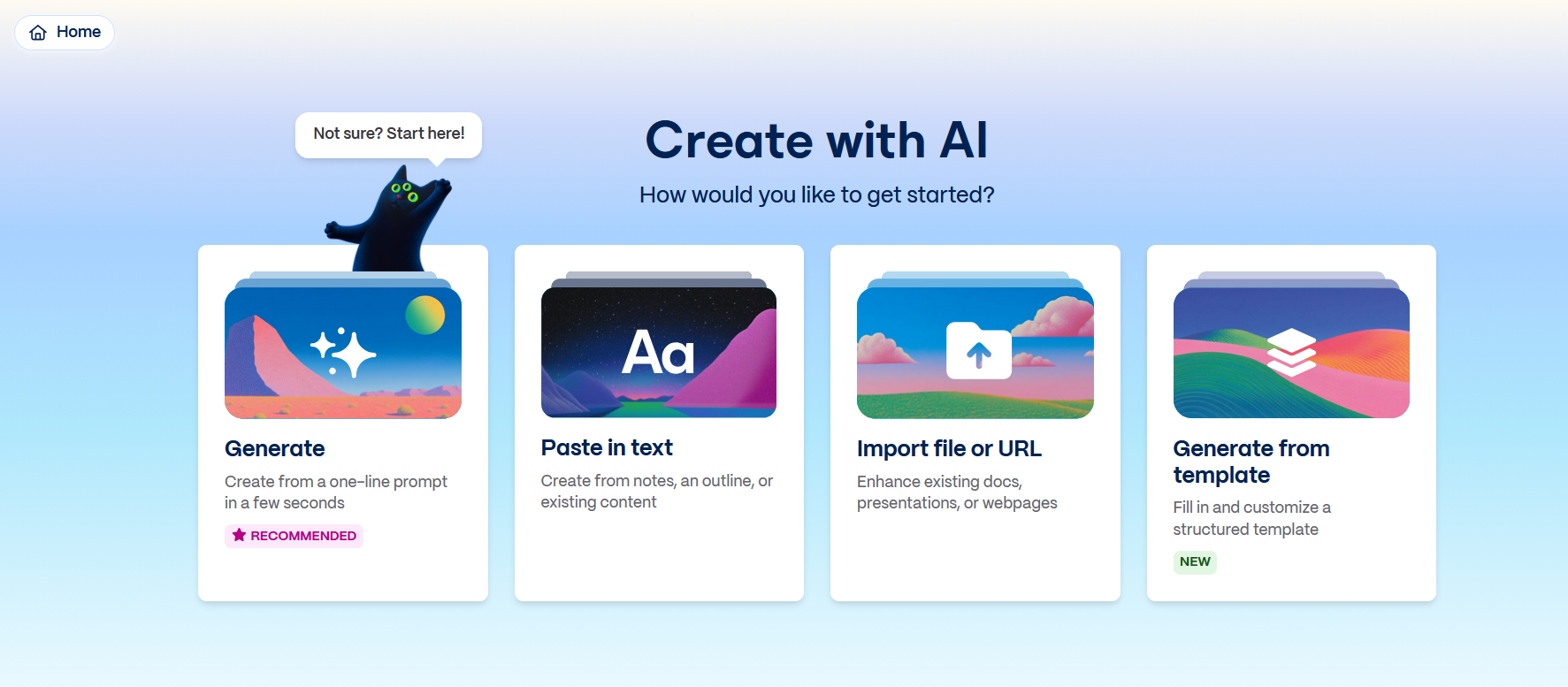
Passo 2: Insira o assunto ou rascunho
Escreva um breve resumo ou prompt — objetivos bem definidos produzem rascunhos muito mais coerentes.
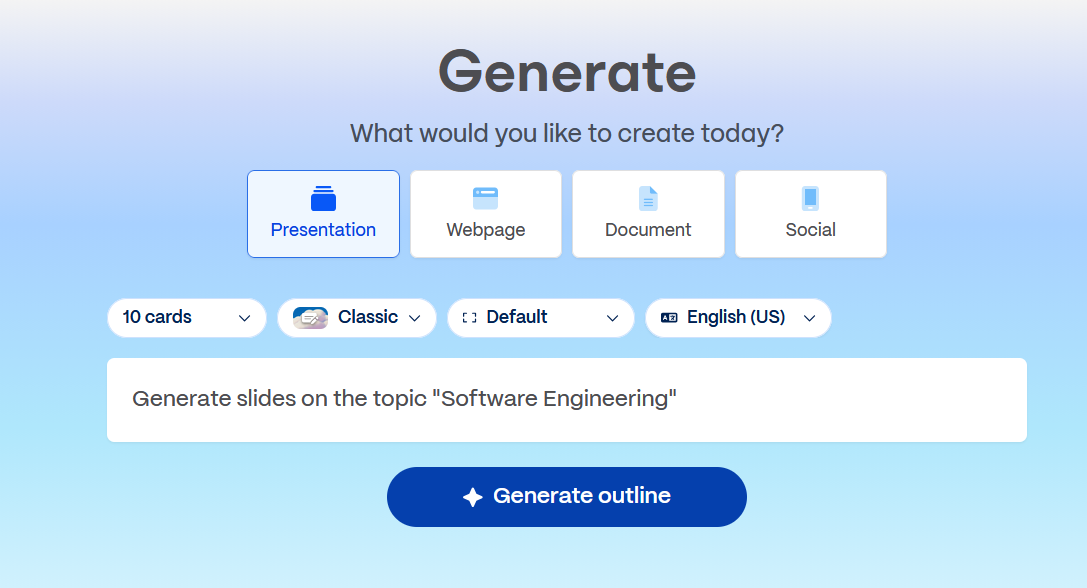
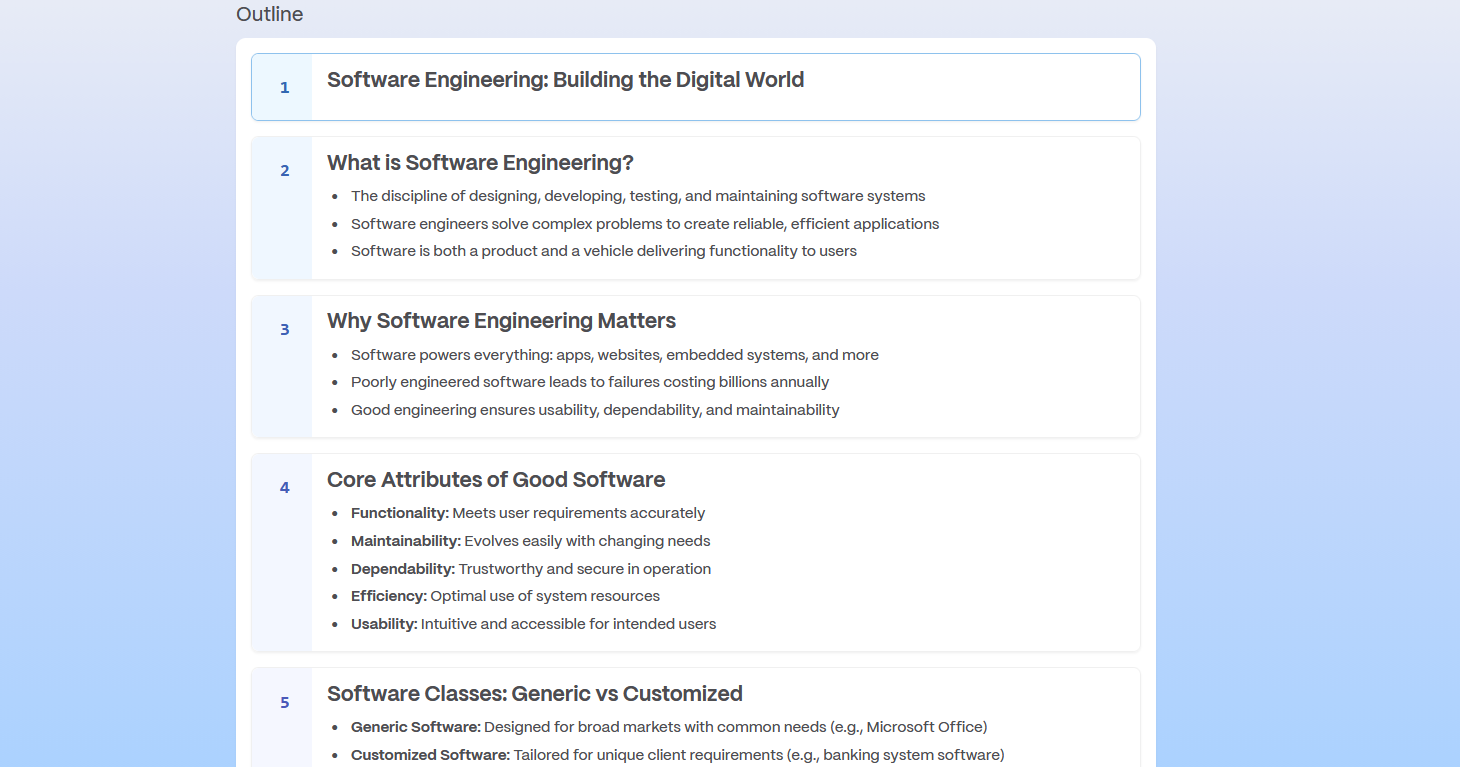
Passo 3: Deixe a IA estruturar o conteúdo
O Gamma organiza automaticamente o seu conteúdo em um esboço prático.
Passo 4: Gere, refine os textos e defina o estilo visual
Ajuste as palavras, altere a ordem das seções e defina o tema visual diretamente no editor.

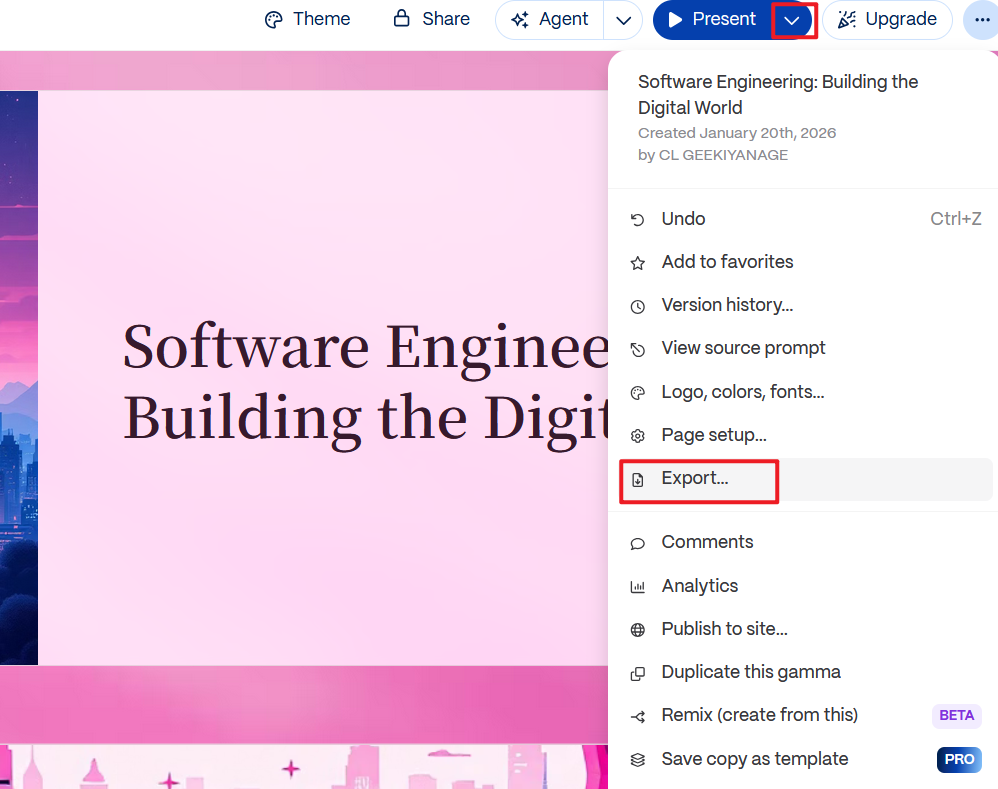
Passo 5: Exporte ou apresente online
Baixe o arquivo em PPTX ou apresente diretamente através do seu navegador.
Beautiful.AI
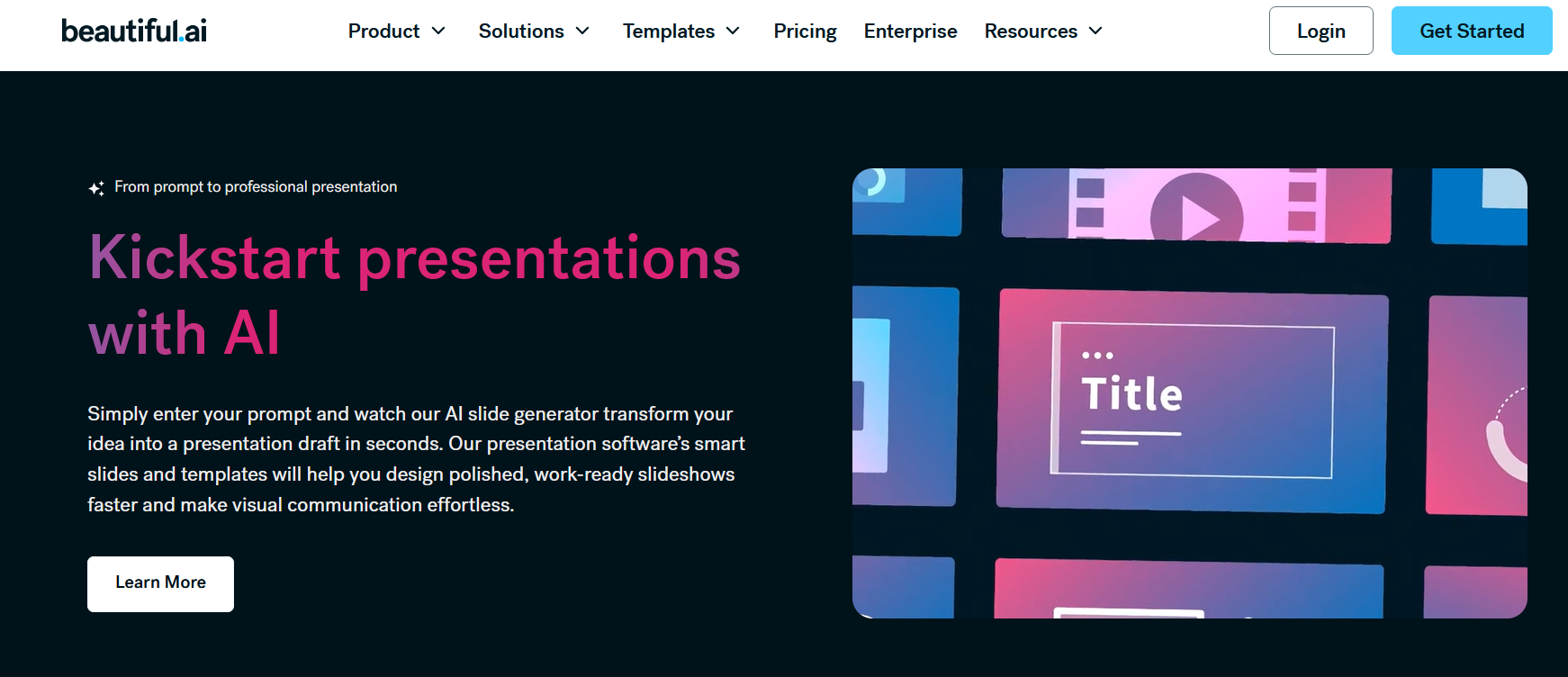
O Beautiful.AI ajusta automaticamente os layouts à medida que você adiciona o conteúdo — visuais padronizados com pouquíssima formatação manual.
Para quem é
Apresentações executivas, de marketing e muito bem acabadas, onde a consistência visual é mais importante do que a criação de layouts altamente personalizados.
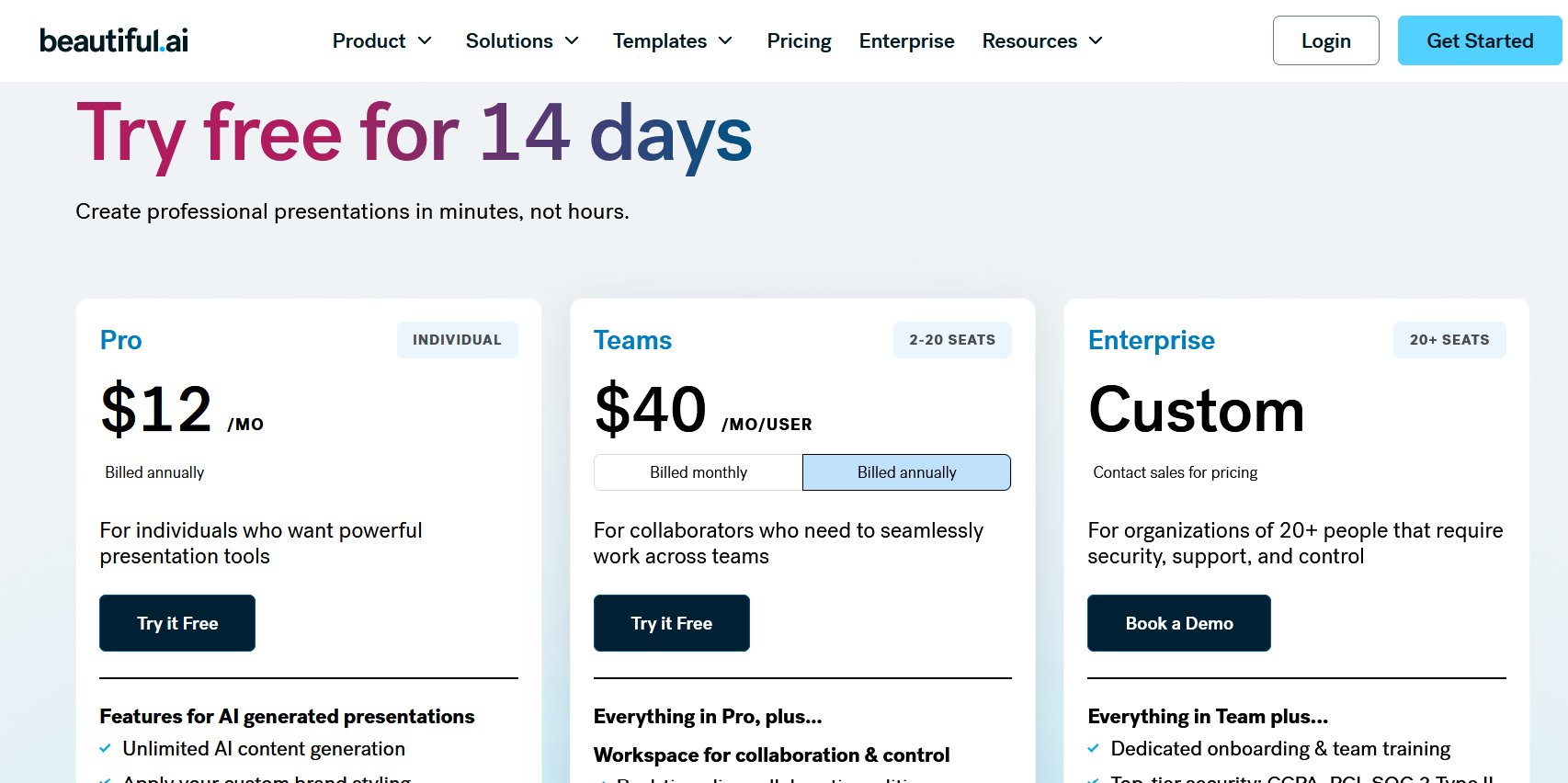
Preços
- Planos pagos são exigidos para exportar, aplicar identidade visual (branding) e usar recursos avançados.
Principais recursos
- Modelos inteligentes que adaptam automaticamente o layout conforme as mudanças no conteúdo.
- Criação de slides assistida por IA a partir da entrada de texto.
- Gráficos, diagramas e elementos visuais integrados de fábrica.
- Ferramentas de controle de marca (cores, fontes e logotipo).
- Compartilhamento e colaboração feitos na nuvem.
Apenas período de teste — não é 100% gratuito, mas vale o teste se você precisa de layouts consistentes e bem acabados.
Indicado para quando o conteúdo já está pronto e você precisa de visuais rápidos e padronizados, e não de layouts flexíveis criados do zero.
Prós
- Forte consistência visual em todos os slides da apresentação.
- Elimina o trabalho braçal com espaçamentos e alinhamentos de layout.
- Resultados com cara profissional exigindo pouquíssimo esforço.
- Ótimo para o marketing e apresentações executivas.
Contras
- Flexibilidade muito limitada para montar layouts customizados.
- Os arquivos PPTX exportados perdem um pouco da sua capacidade de edição.
- Assinatura obrigatória para uso profissional contínuo.
Como usar o Beautiful.AI
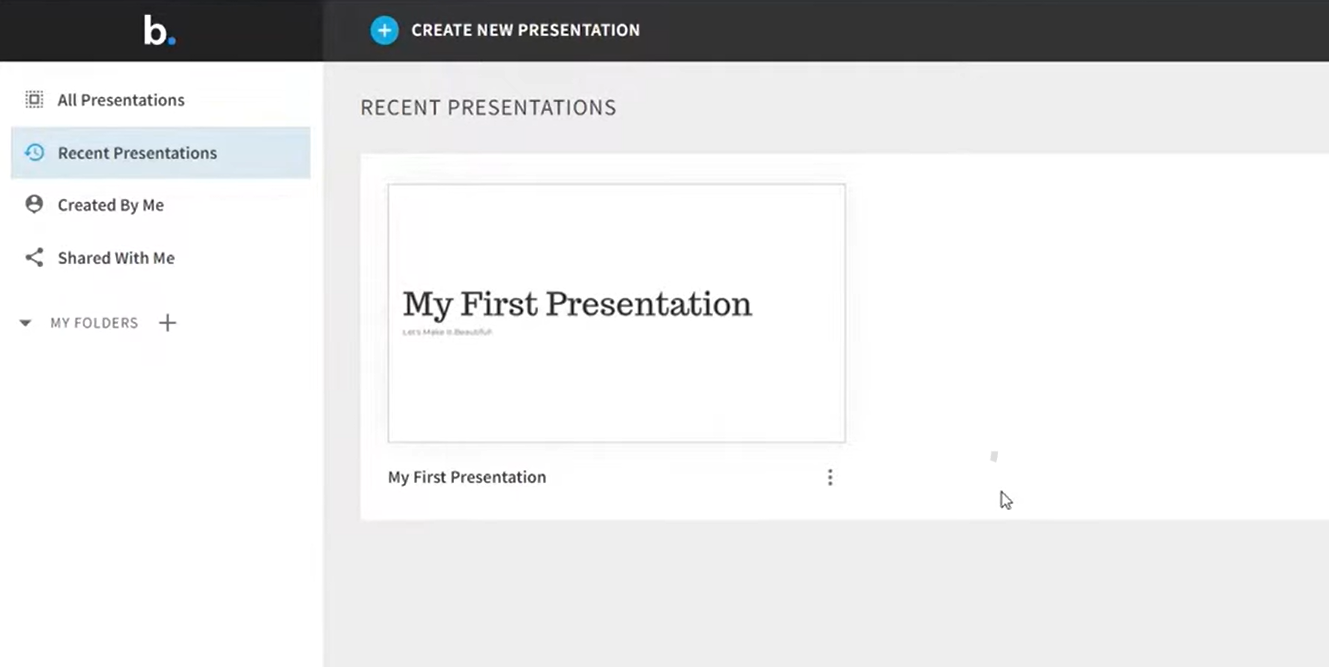
Passo 1: Comece uma nova apresentação
Faça login no Beautiful.AI e crie uma nova apresentação.
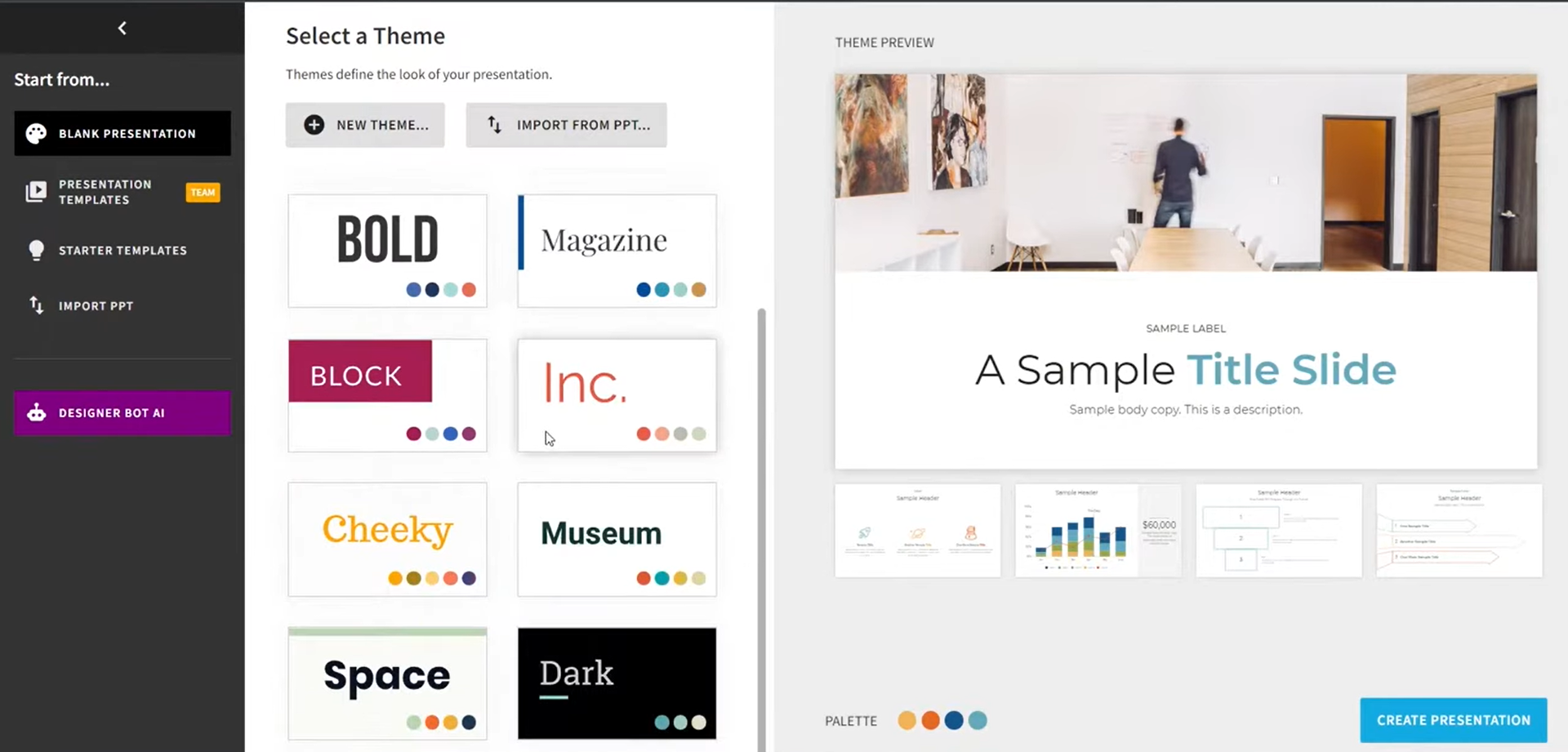
Passo 2: Escolha um modelo inteligente
Selecione um modelo de slide criado para se adaptar automaticamente ao seu texto.
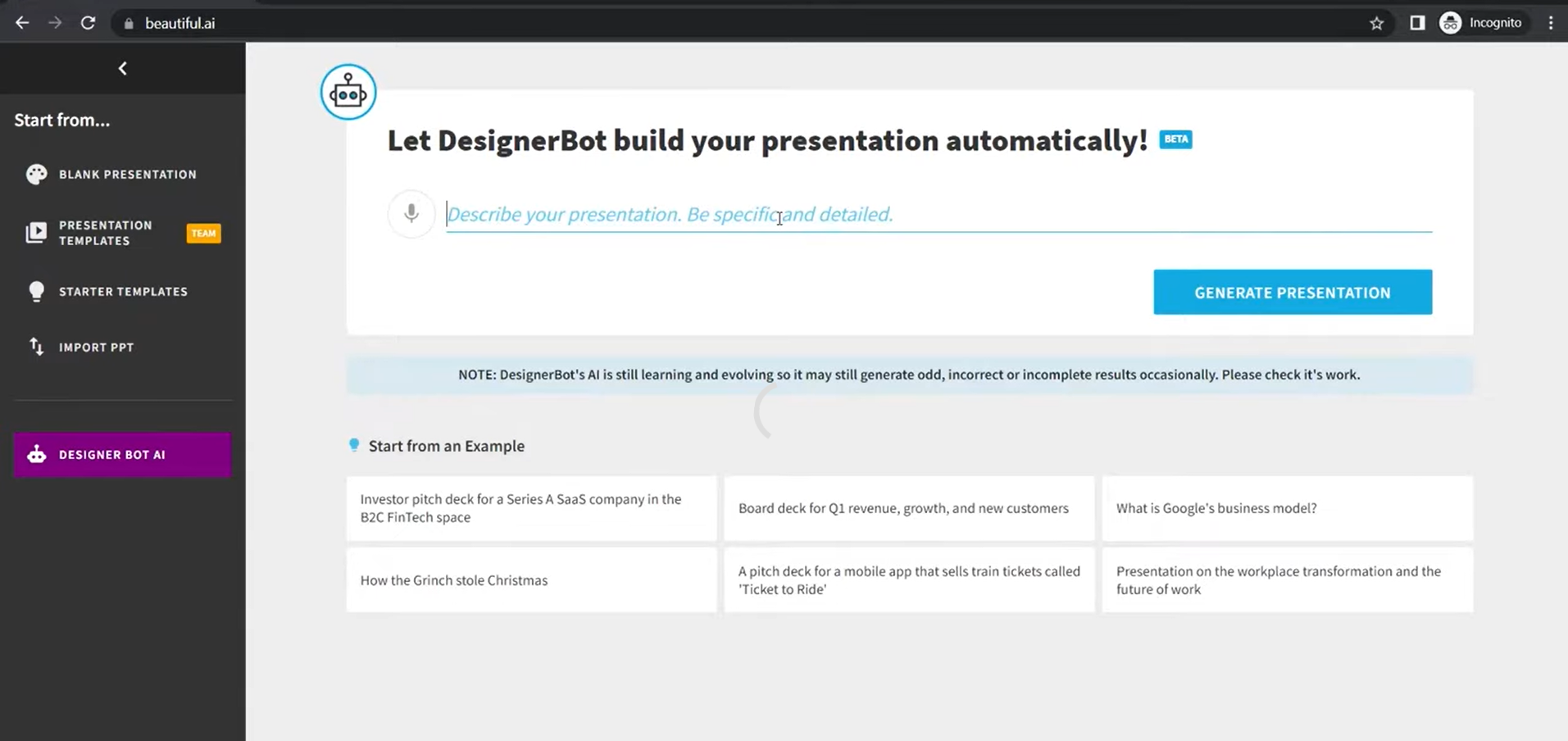
Passo 3: Adicione ou gere o conteúdo
Digite os textos ou permita que a IA sugira o conteúdo dos slides e a disposição visual.
Passo 4: Ajuste os elementos visuais
Modifique os gráficos, imagens ou diagramas respeitando os limites estipulados pelo modelo.

Passo 5: Exporte a apresentação
Baixe a apresentação finalizada em formato PPTX ou inicie a exibição online.
Plus AI
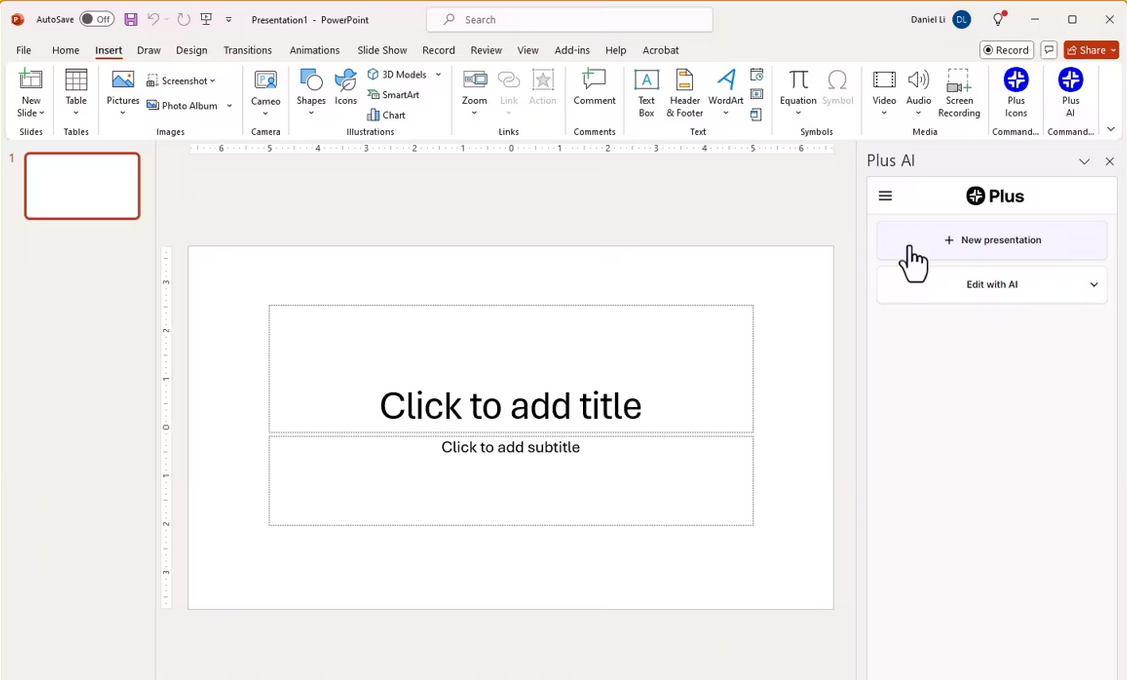
O Plus AI integra a geração de slides com IA diretamente no PowerPoint e Google Slides — mantenha seu editor de sempre e consiga os rascunhos iniciais mais rápido.
Para quem é
Pessoas que preferem continuar trabalhando dentro do PowerPoint ou do Google Slides enquanto utilizam a IA para ampliar tópicos e construir apresentações de forma iterativa.
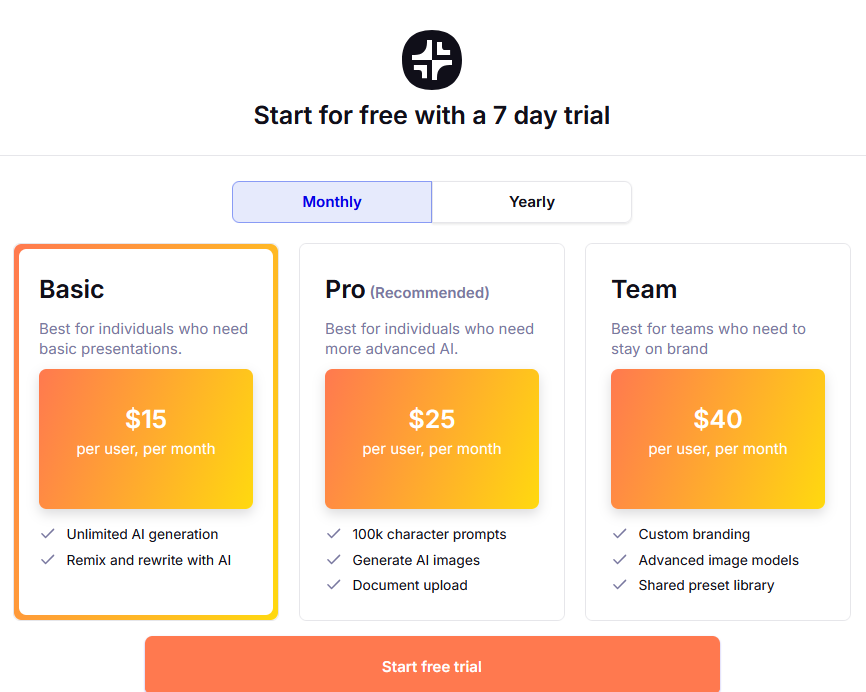
Preços
- Planos pagos são exigidos para a criação contínua de slides com IA.
Principais recursos
- Criação de slides com IA de dentro do PowerPoint e do Google Slides.
- Elaboração de conteúdos e expansão de slides guiados por prompts.
- Transformação de rascunhos simples em slides com sequenciamento lógico.
- Slides 100% editáveis no seu programa nativo de apresentações.
- Suporte focado em apresentações corporativas, comerciais e acadêmicas.
Teste gratuito disponível; os recursos integrais de IA exigem assinatura de um plano pago.
Um ótimo complemento de produtividade: expanda rascunhos cruéis e converta-os em slides sem precisar sair do PowerPoint ou Google Slides.
Prós
- Roda perfeitamente de dentro do PowerPoint e Google Slides.
- Preserva a total compatibilidade dos arquivos nativos.
- Ótimo equilíbrio entre automação e o poder da edição manual.
- Excelente escolha para um processo iterativo de criação de slides.
Contras
- Exige um ambiente ativo do PowerPoint ou do Google Slides.
- A qualidade do material gerado pela IA depende totalmente da clareza do prompt enviado.
- As opções para customizar o design são muito mais restritas do que em plataformas desenvolvidas com foco no layout visual.
Como usar o Plus AI
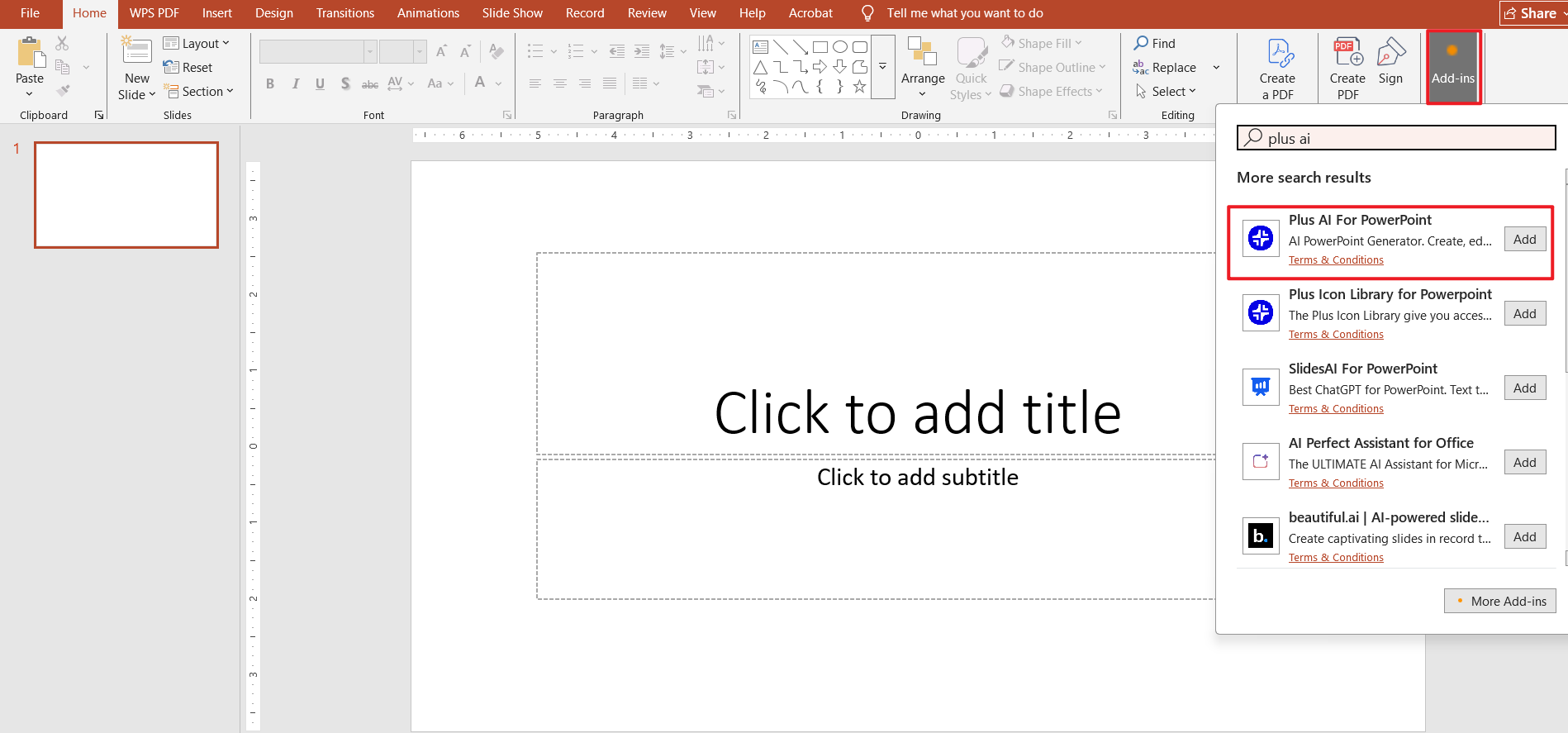
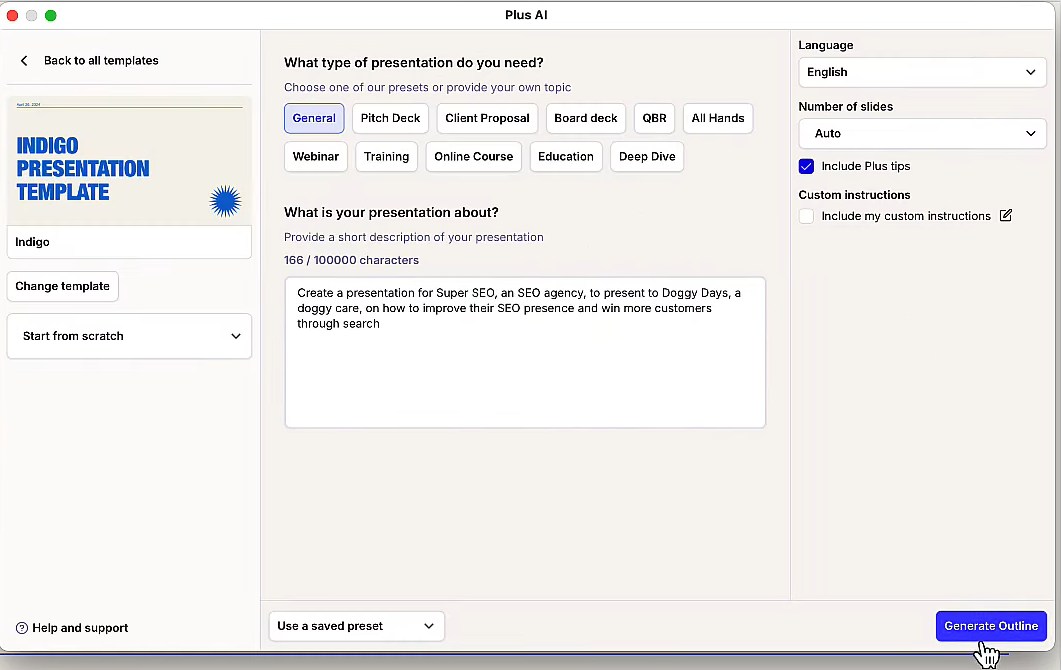
Passo 1: Instale o Plus AI
Instale o Plus AI como uma extensão do seu PowerPoint ou Google Slides.
Passo 2: Abra uma apresentação nova ou já existente
Inicie o seu editor de slides e abra a apresentação onde deseja utilizar a ajuda da IA.
Passo 3: Forneça o rascunho ou um prompt
Detalhe o assunto, o público-alvo e o esquema desejado — um prompt mais direcionado eleva a qualidade dos slides criados.
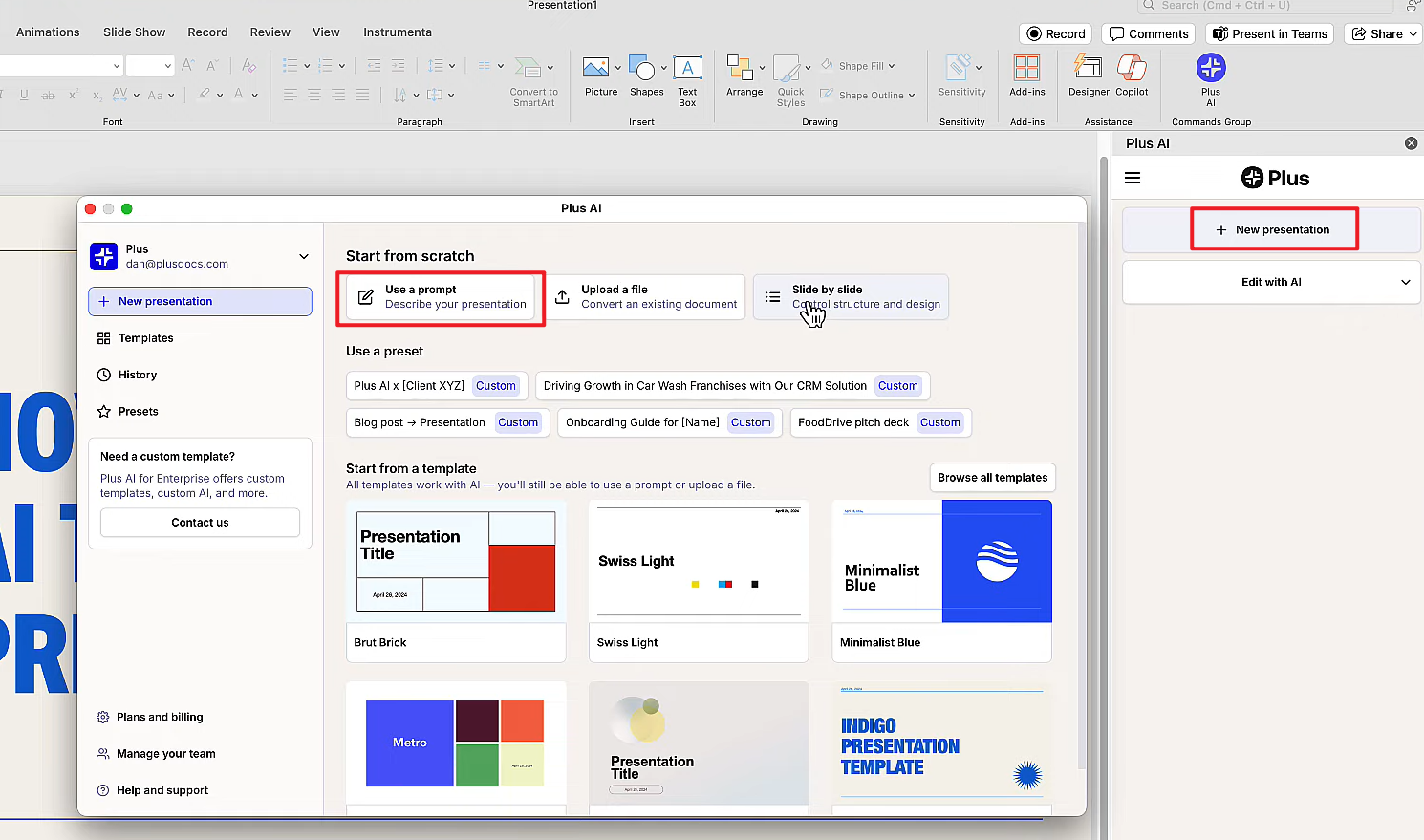
Passo 4: Produza o rascunho e os slides
O Plus AI insere os slides gerados artificialmente direto na sua apresentação.
Passo 5: Refine e apresente
Retoque os textos, imagens e a disposição usando suas ferramentas nativas do dia a dia.
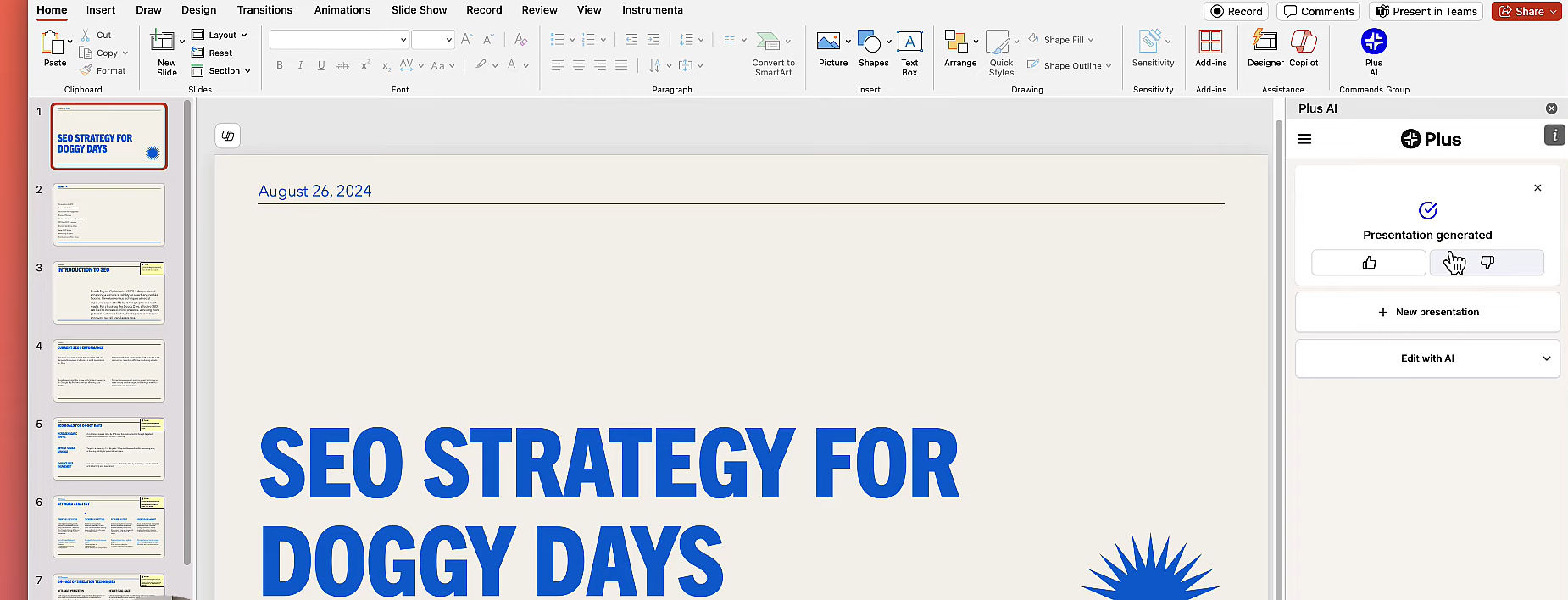
Tabela comparativa das 5 melhores ferramentas de IA
Compare rapidamente a exportação para PPTX, o controle na edição, a oferta de versões gratuitas e como cada opção se encaixa no seu uso no dia a dia.
| Ferramenta | Para quem é | Exportação PPTX | Flexibilidade de Edição | Opção Gratuita | Experiência Geral |
|---|---|---|---|---|---|
| AI Slides | PPT com IA editável e edição 100% compatível com o Office | Sim (nativa e sem restrições) | Alta | Sim | Geração com apenas um clique e modificação 100% livre — edite cada mínimo detalhe usando o WPS |
| Canva | Apresentações focadas em forte apelo visual | Sim | Média | Sim | Layout muito rápido, mas o conteúdo pode necessitar de melhorias e polimentos |
| Gamma | Narrativa e estruturação lógica do conteúdo | Sim | Média | Sim | Rascunhos e esqueletos formidáveis, mas com controle muito mais contido na hora de mexer no layout |
| Beautiful.AI | Consistência visual e automatização do layout | Sim | Baixa | Trial | Visual muito refinado, mas com altíssima restrição de personalização |
| Plus AI | Ampliar o potencial de editores de slides pré-existentes | Sim | Alta | Trial | Processo iterativo de criação de apresentações inteiramente dentro do PowerPoint |
Pontos principais rápidos
- Canva e Beautiful.AI: agilidade e refinamento visual de primeira.
- Gamma: fluxo narrativo limpo e ótimas estruturas em texto.
- Plus AI: o assistente que mora no seu editor — a clareza do prompt vai ditar os resultados.
- AI Slides: a única alternativa deste comparativo que conta com edição nativa e absolutamente irrestrita em arquivos PPTX — a sua melhor saída quando as ferramentas "somente de exportar" limitarem a sua produtividade e quebrarem o seu fluxo.
Quando optar pelo AI Slides
Escolha o AI Slides quando você de fato precisar de um PPT gerado com IA e totalmente editável, em vez de uma exportação estática: os seus slides saem 100% compatíveis com a padronagem do Office e possuem total liberação de edição — basta gerar rapidamente, e em seguida refinar sem esforço todas as caixas de texto, fotos e formas usando as ferramentas nativas do próprio WPS.
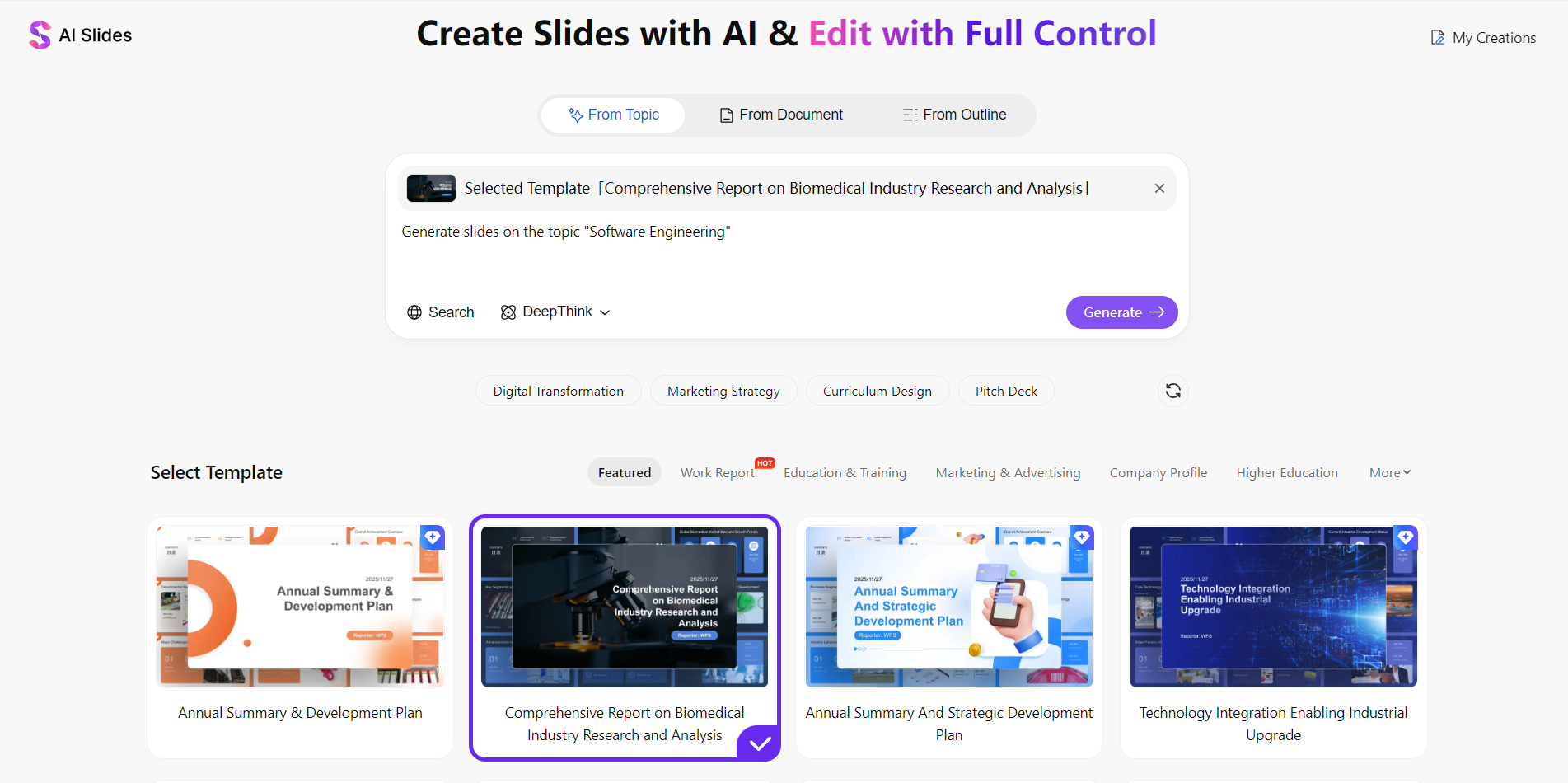
Para quem o AI Slides é indicado
- Você procura uma apresentação produzida via IA que seja totalmente editável — os materiais ficam editáveis após o uso da inteligência, sem ficar refém das travas na hora de exportar.
- Você preza pela edição nativa do formato Office — todas as ferramentas e atalhos operam idênticos ao que você já faz diariamente no seu WPS Presentation.
- Você precisa afiar e ajustar a estrutura, o layout visual e as suas notas de palestrante tudo no mesmo lugar — contando também com mais poder de IA para polir cada detalhe sem precisar trocar de programa.
- Você precisa partir de um mero tema, esboço ou enviando seus arquivos de Word/PDF, mas quer manter a batuta e o controle total do material final editável gerado para você.
Totalmente voltado a usuários focados em ambiente empresarial, treinamentos e cenário acadêmico, onde uma ferramenta de IA para criação de slides é avaliada pela real capacidade de continuar livremente editável no pacote Office — e não apenas na premissa de entregar rapidamente o rascunho.
Como ele se diferencia das ferramentas de IA baseadas apenas em exportação
Soluções como o Canva, o Gamma e outros concorrentes geralmente o limitam na hora de baixar o arquivo pronto — obrigando a pessoa a reestruturar todo o alinhamento visual do projeto em outro app. O AI Slides extrapola os limites da simples exportação: o seu arquivo vai permanecer perfeitamente bem ambientado dentro do WPS Presentation, operando sob todo o poder de manuseio e estilo do clássico pacote Office. Para depois, caso necessário, extrair em formatos livres de barreiras em extensões como PPTX, PDF e também fotos soltas.
Perguntas frequentes
Detalhes de exportação, assertividade, acesso a planos gratuitos e a lista dos melhores perfis de uso para aproveitar as ferramentas criadoras de apresentação com IA.
Resumo final: ajustando a ferramenta certa ao seu fluxo de trabalho
Nenhuma ferramenta atende a todos os perfis e necessidades. Você quer verdadeiros slides totalmente editáveis via IA no formato Office? Escolha o AI Slides. Precisa de total agilidade visual e requinte de design? Vá de Canva ou Beautiful.AI. Seu lance é em ter esboços textuais profundos? Opte pelo Gamma. Já está ambientado de vez e confortável usando só o clássico PowerPoint? Então teste a expansão oferecida pelo Plus AI.
Teste o AI Slides grátis
Ansioso para ter arquivos e apresentações com IA realmente passíveis de edição irrestrita do formato Office? Basta fazer o download gratuito do seu WPS Office hoje mesmo e testar em tempo real as habilidades do nosso querido AI Slides — comece o projeto com apenas 1 clique, edite livremente e lapide todos os minúsculos detalhes, da forma mais simples, descomplicada e intuitiva possível.
