

'%3e%3cpath%20d='M8%200C12.4183%200%2016%203.58172%2016%208C16%2012.4183%2012.4183%2016%208%2016C3.58172%2016%200%2012.4183%200%208C0%203.58172%203.58172%200%208%200ZM11.6162%204.38379C11.2257%203.99337%2010.5927%203.99338%2010.2021%204.38379L8%206.58594L5.79785%204.38379C5.40732%203.99334%204.77429%203.99329%204.38379%204.38379C3.99331%204.77429%203.99335%205.40733%204.38379%205.79785L6.58594%208L4.38379%2010.2021C3.99348%2010.5927%203.99341%2011.2257%204.38379%2011.6162C4.77426%2012.0066%205.40734%2012.0065%205.79785%2011.6162L8%209.41406L10.2021%2011.6162C10.5927%2012.0066%2011.2257%2012.0067%2011.6162%2011.6162C12.0067%2011.2257%2012.0066%2010.5927%2011.6162%2010.2021L9.41406%208L11.6162%205.79785C12.0066%205.40735%2012.0066%204.77429%2011.6162%204.38379Z'%20fill='%23080E17'%20fill-opacity='0.46'/%3e%3c/g%3e%3cdefs%3e%3cclipPath%20id='clip0_3761_713'%3e%3crect%20width='16'%20height='16'%20fill='white'/%3e%3c/clipPath%3e%3c/defs%3e%3c/svg%3e)




'%3e%3cpath%20fill-rule='evenodd'%20clip-rule='evenodd'%20d='M21.4999%2010.9993C21.4999%205.20009%2016.7986%200.498901%2010.9993%200.498901C5.19994%200.498901%200.498657%205.20009%200.498657%2010.9993C0.498657%2016.2404%204.33858%2020.5844%209.35855%2021.3722V14.0346H6.69238V10.9993H9.35855V8.68594C9.35855%206.05427%2010.9262%204.60062%2013.3248%204.60062C14.4736%204.60062%2015.6753%204.80571%2015.6753%204.80571V7.38979H14.3512C13.0468%207.38979%2012.64%208.19921%2012.64%209.0296V10.9993H15.5523L15.0867%2014.0346H12.64V21.3722C17.66%2020.5844%2021.4999%2016.2404%2021.4999%2010.9993Z'%20fill='%231568EA'/%3e%3c/g%3e%3c/svg%3e)


'%3e%3cpath%20d='M2.42045%2022.1876H6.31818V12.7217L0.75%208.54553V20.5171C0.75%2021.4414%201.49892%2022.1876%202.42045%2022.1876Z'%20fill='%234285F4'/%3e%3cpath%20d='M19.682%2022.1876H23.5797C24.5041%2022.1876%2025.2502%2021.4387%2025.2502%2020.5171V8.54553L19.682%2012.7217'%20fill='%2334A853'/%3e%3cpath%20d='M19.682%205.48293V12.7216L25.2502%208.54543V6.31816C25.2502%204.25236%2022.8921%203.07469%2021.2411%204.31361'%20fill='%23FBBC04'/%3e%3cpath%20d='M6.31824%2012.7217V5.48303L13.0001%2010.4944L19.6819%205.48303V12.7217L13.0001%2017.733'%20fill='%23EA4335'/%3e%3cpath%20d='M0.75%206.31816V8.54543L6.31818%2012.7216V5.48293L4.75909%204.31361C3.10534%203.07469%200.75%204.25236%200.75%206.31816Z'%20fill='%23C5221F'/%3e%3c/g%3e%3cdefs%3e%3cclipPath%20id='clip0_2954_7305'%3e%3crect%20width='24.5'%20height='18.375'%20fill='white'%20transform='translate(0.75%203.8125)'/%3e%3c/clipPath%3e%3c/defs%3e%3c/svg%3e)


Este é um espaço sem julgamentos, e eu entendo completamente a frustração que vem com a instalação do Microsoft Office no seu computador. O processo pode ser longo e, às vezes, até estressante—entre baixar o software, seguir os passos da instalação e, depois, lidar com a chave de produto. A pior parte é quando, depois de toda essa paciência e esforço, a chave de produto não funciona, deixando você preso e frustrado.
Neste artigo, estou aqui para guiar você sobre como verificar sua chave de produto do Microsoft Office online, garantindo que você possa evitar dores de cabeça e colocar seu software em funcionamento sem problemas. Vamos mergulhar nos passos que você precisa seguir para verificar sua chave de produto e garantir que ela seja válida, poupando você de possíveis dificuldades na instalação.

Por que a Chave de Produto do MS Office é tão Importante?
A chave de produto do Microsoft Office desempenha um papel importante na ativação do seu software. Enquanto o ID do produto simplesmente identifica o produto, a chave de produto é o que realmente o ativa, permitindo que você acesse todos os recursos do software. Ela também está ligada à licença, que é o acordo legal que você aceita ao instalar o produto.
Sem uma chave de produto genuína, seu software pode não ser considerado legítimo, e usar versões piratas pode expor você a riscos como vírus ou monitores de teclas. Portanto, sempre é recomendado comprar uma versão de varejo que inclua tanto o disco(s) de instalação genuíno(s) quanto uma chave de produto, garantindo que você tenha uma cópia válida e segura do software.
Como Verificar a Chave de Produto da Microsoft?
Verificar a autenticidade de uma chave de produto do Microsoft Office pode ser feito por três métodos principais: o Assistente de Ativação do Microsoft Office, a Conta Microsoft e o Suporte da Microsoft. Eu descobri que esses métodos são os mais confiáveis porque são fornecidos diretamente pela Microsoft para verificar chaves de produto. Embora existam ferramentas de terceiros que oferecem serviços semelhantes, prefiro evitá-las, pois exigem que você compartilhe sua chave de produto, que pode ser armazenada e usada indevidamente no futuro.
Verificação pela Conta Microsoft
O primeiro e mais seguro método para verificar sua chave de produto é fazendo login na sua conta Microsoft. Aqui estão os passos que você precisa seguir:
Passo 1: Abra seu navegador e acesse o site do Microsoft Office.
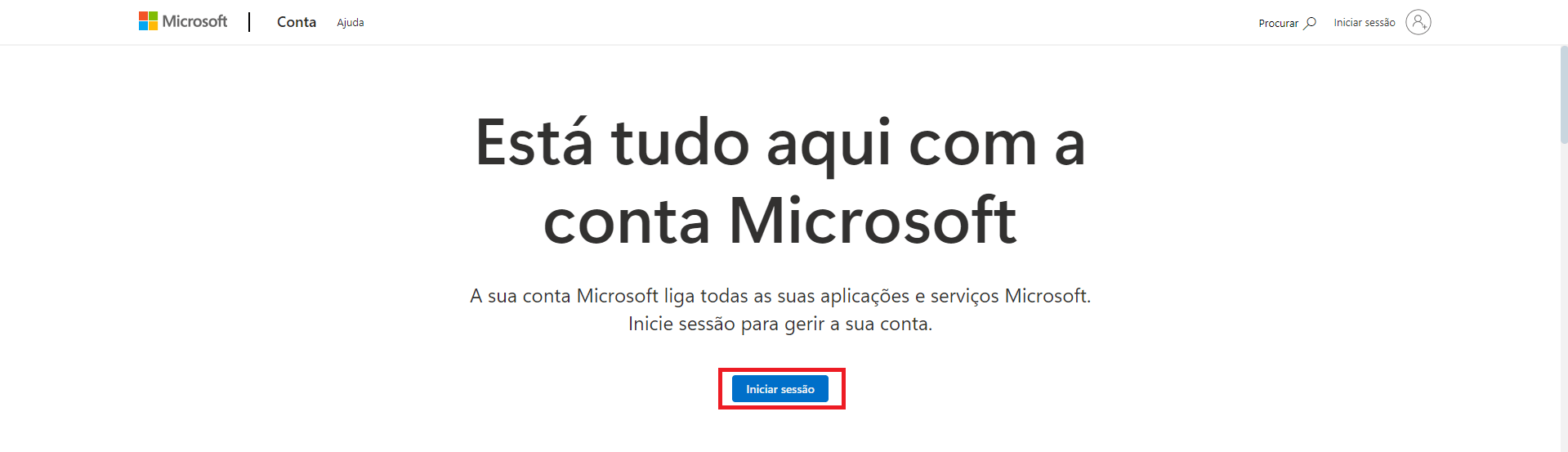
Passo 2: Clique no botão "Entrar" para fazer login na sua conta Microsoft.
Passo 3: Uma vez logado, você será redirecionado para o seu painel da Microsoft. Clique na aba "Dispositivos" para visualizar suas chaves de produto.
Usando o Assistente de Ativação
Outra ótima maneira de responder à pergunta "como verificar se minha chave de produto do Microsoft Office é válida" é usar o Assistente de Ativação. Essa ferramenta está disponível a qualquer momento e sem restrições. Ao inserir sua chave de produto, o Assistente de Ativação verificará sua validade referenciando os servidores da Microsoft. Como o assistente de ativação está integrado a todos os aplicativos da Microsoft, é um método seguro que não exige compartilhar sua chave de produto com ninguém. Aqui está como você pode verificar sua chave de produto do Microsoft Office usando o Assistente de Ativação:
Passo 1: Para acessar o Assistente de Ativação, abra qualquer aplicativo da Microsoft no seu sistema, como o Microsoft Word.
Passo 2: Na página inicial do aplicativo Microsoft, clique na aba "Conta" na barra lateral esquerda.
Passo 3: Na página de Contas, encontre e clique no botão "Ativar Produto" localizado no centro da página.

Passo 4: Isso abrirá uma janela pop-up da Microsoft; clique na opção "Tenho uma chave de produto".

Passo 5: Insira sua chave de produto para verificar se ela é válida.

Contatar o Suporte da Microsoft
Outra maneira de verificar sua chave de produto da Microsoft é entrando em contato com o suporte ao cliente da Microsoft. Basta seguir estes passos para entrar em contato com um representante da Microsoft que pode ajudar você a verificar sua chave de produto.
Passo 1: Abra qualquer aplicativo do Microsoft Office no seu computador. Uma vez aberto, vá até a aba "Conta" na barra lateral esquerda.
Passo 2: Na janela "Conta", procure o botão "Ativar Produto" localizado no centro da tela e clique nele.
Passo 3: Uma caixa de diálogo aparecerá. Na parte inferior, clique no link "Não quero entrar ou criar uma conta" para prosseguir sem uma conta.

Passo 4: Digite sua chave do produto no campo fornecido no meio da tela.
Passo 5: Depois de inserir a chave, o botão "Ativar Office" ficará ativo. Clique nele para prosseguir.

Passo 6: O Assistente de Ativação do Microsoft Office aparecerá. Aqui, escolha a opção "Quero ativar o software por telefone", então clique em “Avançar”.

Passo 7: Na próxima janela, selecione sua região. Seu ID de Instalação (IID) será exibido na tela—copie-o, pois você precisará dele em breve.

Passo 8: Ligue para o número gratuito mostrado na sua região selecionada. Quando solicitado, forneça seu ID de Instalação. Você então receberá um ID de Confirmação (CID).

Passo 9: Cole seu ID de Confirmação no campo designado e clique em “Avançar”.

Passo 10: Sua cópia do Microsoft Office agora estará ativada. Clique em "Fechar" e reinicie qualquer aplicativo do Microsoft Office para começar a usá-lo.
A única desvantagem que encontrei ao usar este método para verificar minha chave de produto foi a barreira do idioma. Houve momentos em que não consegui entender o que o representante estava tentando comunicar, mas no final, tudo deu certo.
Como ativar o Microsoft Office?
Uma vez que suas chaves do Microsoft Office forem verificadas, você pode usar esta chave de produto para ativar os aplicativos do Microsoft Office. Existem dois métodos para ativar seu Microsoft Office usando uma chave de produto, dependendo se você já instalou o Microsoft Office ou não. Vamos explorar os dois cenários para ativar o Microsoft Office.
MS Office Instalado
Se você já baixou e instalou o Microsoft Office, mas ainda não o ativou, basta seguir estes passos simples para ativar seu conjunto Microsoft Office:
Passo 1: Abra qualquer aplicativo do Microsoft Office no seu computador e vá até a aba "Conta" no menu à esquerda.
Passo 2: Encontre e clique no botão "Ativar Produto" na área principal da janela da conta.
Passo 3: Uma janela de ativação aparecerá. Clique na opção "Tenho uma chave de produto" para continuar.

Passo 4: Insira sua chave de produto no campo no centro da tela.

Passo 5: Clique no botão "Ativar Office" que aparecerá assim que a chave do produto for inserida.
Passo 6: Depois de ativar o produto, o Microsoft Office exibirá uma mensagem de ativação na tela. Clique em "OK" e comece a usar qualquer aplicativo do Microsoft Office.
Seu conjunto Microsoft Office agora está ativado, e você pode usá-lo sem encontrar mensagens de erro de "Falha na ativação".
MS Office Não Instalado
Se você ainda não instalou o Microsoft Office no seu sistema, mas tem a chave de produto da sua compra, basta seguir estes passos para instalar e ativar o Microsoft Office.
Passo 1: Abra seu navegador e vá até a página de configuração do Microsoft Office.
Passo 2: Na página de configuração do Microsoft Office, clique no botão "Começar" para continuar.

Passo 3: Você será solicitado a inserir suas credenciais de login para entrar na sua conta da Microsoft.

Passo 4: Depois de entrar, você será redirecionado para o painel da sua conta. Clique em "Menu" no canto superior esquerdo e, em seguida, selecione o botão "Microsoft 365".

Passo 5: Você será redirecionado para o painel do Microsoft 365. Clique em "Instalar e mais", e então selecione "Instalar aplicativos do Microsoft 365".

Passo 6: Seu portal Microsoft será aberto em uma nova aba. Clique em "Instalar Office" para começar a baixar o Microsoft Office.

Passo 7: Depois que o download for concluído, clique duas vezes no arquivo de instalação para abrir o assistente de instalação do Microsoft Office e instalar o Office no seu sistema.
Após a instalação ser concluída, você será conectado à sua conta do Microsoft Office, e seus aplicativos já estarão ativados. Observe que a conta de e-mail usada para ativação agora está associada ao seu Microsoft Office.
Baixe e Use Gratuitamente a Alternativa ao Microsoft Office
O Microsoft Office é inegavelmente um peso-pesado no mundo dos pacotes de escritório, mas seu preço alto o torna inacessível para muitos. O WPS Office é a alternativa perfeita que combina acessibilidade, funcionalidade e facilidade de uso. O WPS Office oferece uma versão gratuita que rivaliza com as capacidades do Microsoft Office, junto com uma versão premium que continua sendo econômica. Integrado com IA, este pacote de escritório tudo-em-um inclui ferramentas poderosas para processamento de texto, apresentações, planilhas e PDFs.
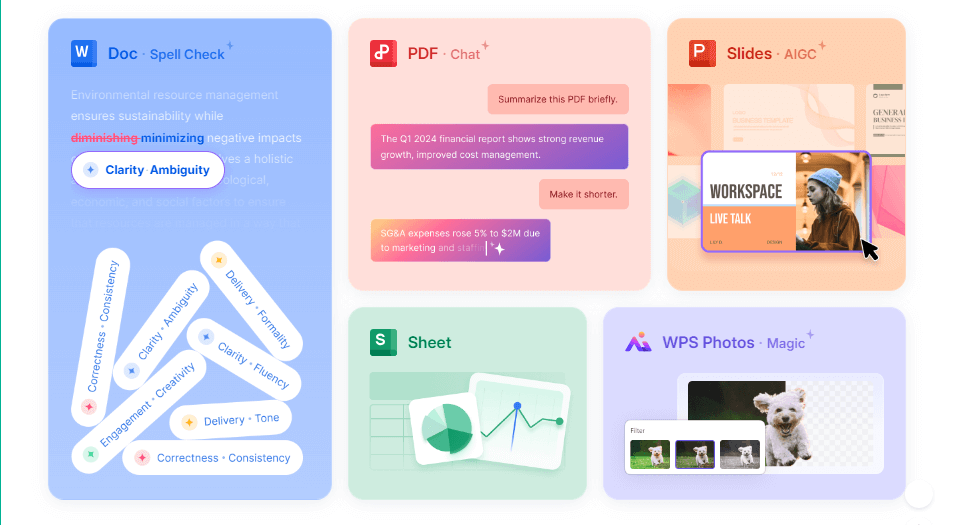
O WPS Office é completamente gratuito para usar e fácil de baixar em seu site—não é necessária ativação. É uma ótima alternativa ao MS Office, oferecendo um conjunto completo de ferramentas, incluindo um assistente de IA, edição de imagens e ferramentas avançadas de PDF. Para começar, visite o site do WPS Office, clique em "Download Gratuito" e siga as instruções para instalá-lo gratuitamente.
Perguntas Frequentes
1. Como recuperar minha chave de produto do Microsoft Office se eu a perdi?
Sua chave de produto do Microsoft Office pode estar armazenada no registro do Windows. Veja como recuperá-la:
Passo 1: Pressione a tecla Windows, digite "regedit" e aperte Enter para abrir o Editor do Registro.
Passo 2: Expanda "HKEY_LOCAL_MACHINE", depois "Software", e procure a pasta "Microsoft".
Passo 3: Procure o diretório da chave de produto do Office, depois clique duas vezes em "Product ID" para ver sua chave.
Certifique-se de recuperar a chave antes de formatar seu PC para evitar perdê-la permanentemente.
2. Quais são os sinais de que minha instalação do Microsoft Office não é genuína?
Indicadores de uma Instalação Não Genuína do Microsoft Office:
Avisos de Ativação: Alertas como "Obtenha o Office genuíno" sugerem que o software pode não ser autêntico.
Certificado de Autenticidade (COA): Instalações autênticas vêm com um adesivo de Certificado de Autenticidade (COA). Se estiver ausente ou parecer de baixa qualidade, pode indicar uma versão falsa.
Problemas com a Chave do Produto: Problemas com a chave ou discrepâncias com a versão instalada podem significar que o software não é genuíno.
Falhas de Atualização: Versões genuínas do Office recebem atualizações regularmente. A falta de atualizações pode sinalizar uma instalação falsa.
Fontes de Compra Suspeitas: Comprar de vendedores não autorizados ou duvidosos aumenta o risco de software falsificado.
Vulnerabilidades de Segurança: Comportamento estranho do sistema ou problemas com malware podem ser causados pelo uso de software do Office não genuíno.
Simplifique Seu Fluxo de Trabalho: WPS Office como a Melhor Alternativa ao Microsoft Office
O Microsoft Office é conhecido por ser uma ferramenta complicada, e se o longo processo de instalação não bastar, ele costuma apresentar o problema constante de ativação. Por outro lado, o WPS Office é uma alternativa leve e excelente que oferece tudo o que você precisa em um único pacote de escritório—e mais. Ele é totalmente compatível com o Microsoft Office, permitindo que você trabalhe de maneira integrada entre as duas plataformas. Baixe o WPS Office para aproveitar o melhor dos dois mundos: simplicidade e funcionalidade sem dores de cabeça.

'%3e%3cpath%20d='M19.9911%204.11386V6.471H18.5894C18.0775%206.471%2017.7322%206.57814%2017.5536%206.79243C17.3751%207.00671%2017.2858%207.32814%2017.2858%207.75671V9.44421H19.9019L19.5536%2012.0871H17.2858V18.8639H14.5536V12.0871H12.2769V9.44421H14.5536V7.49779C14.5536%206.39064%2014.8632%205.53201%2015.4822%204.92189C16.1013%204.31177%2016.9257%204.00671%2017.9554%204.00671C18.8304%204.00671%2019.509%204.04243%2019.9911%204.11386Z'%20fill='%23333333'/%3e%3c/g%3e%3cdefs%3e%3cclipPath%20id='clip0_2938_8199'%3e%3crect%20width='16'%20height='16'%20fill='white'%20transform='translate(8%204.00671)'/%3e%3c/clipPath%3e%3c/defs%3e%3c/svg%3e)
'%3e%3cpath%20d='M17.5237%2010.7813L23.4811%204H22.0699L16.8949%209.88693L12.7648%204H8L14.2469%2012.9029L8%2020.0133H9.4112L14.8725%2013.7952L19.2352%2020.0133H24M9.92053%205.04213H12.0885L22.0688%2019.0224H19.9003'%20fill='%23333333'/%3e%3c/g%3e%3cdefs%3e%3cclipPath%20id='clip0_2938_8200'%3e%3crect%20width='16'%20height='16.0134'%20fill='white'%20transform='translate(8%204)'/%3e%3c/clipPath%3e%3c/defs%3e%3c/svg%3e)


