Captura de tela para PDF do WPS Office

Captura de tela para PDF

Transforme capturas de tela em PNG ou JPG em um PDF limpo e compartilhável. Converta captura de tela para PDF com a função Imagem para PDF, mescle várias imagens e, em seguida, aplique OCR, faça anotações e envie — dentro do WPS Office gratuito.

  • Capturas de tela em PNG / JPG → um único PDF de várias páginas
  • Reordenar páginas, definir orientação e tamanho da página
  • Conversão offline + OCR opcional em uma única suíte
0 Usuários ativos mensais PNG · JPG · BMP Captura de tela para PDF · OCR · Arquivos locais
Captura de tela carregada…
Imagem para PDF Entrar
Adicionar imagens Limpar imagens Feedback Seja Premium
Screenshot_001.png
Screenshot_002.png
MescladoUm por um
A4A3Original
Paisagem ▾
Larga ▾
Remover marca d'água
Exportar
.pdf
…
PDF

Screenshots.pdf salvo

2 páginas · pronto para compartilhar
Problema → Solução

Pare de enviar PNGs soltos. Converta captura de tela para PDF no WPS Office

Arquivos de captura de tela espalhados são difíceis de enviar por e-mail e fáceis de perder. A conversão de captura de tela para PDF do WPS mescla capturas em um único PDF e, em seguida, permite aplicar OCR, fazer anotações e compartilhar na mesma suíte.

Pasta de imagens soltas

Problema

Relatórios de bugs, tickets e registros de chat chegam como dez arquivos PNG ou JPG separados — os destinatários perdem páginas ou abrem fora de ordem.

Solução do WPS

Captura de tela para PDF — adicione todas as capturas, reordene as páginas e exporte um único PDF de várias páginas.
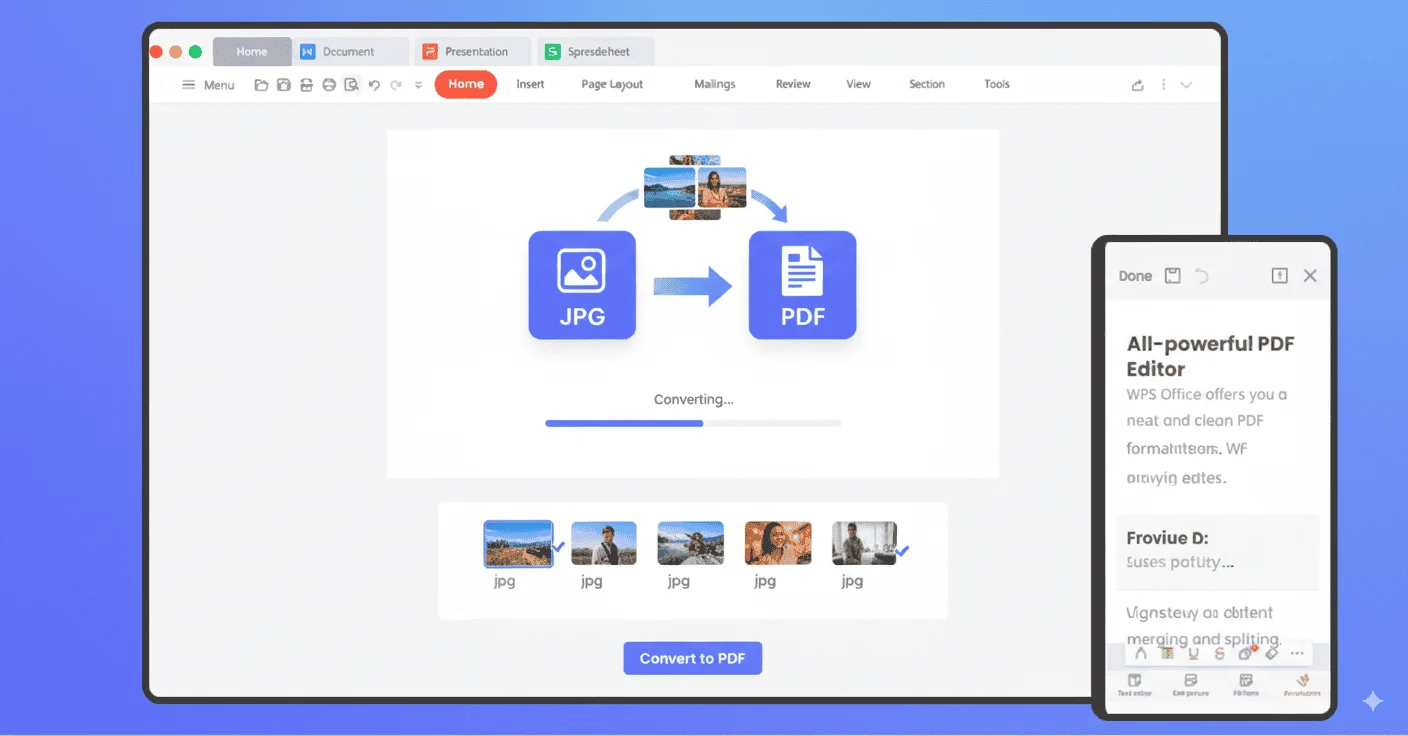
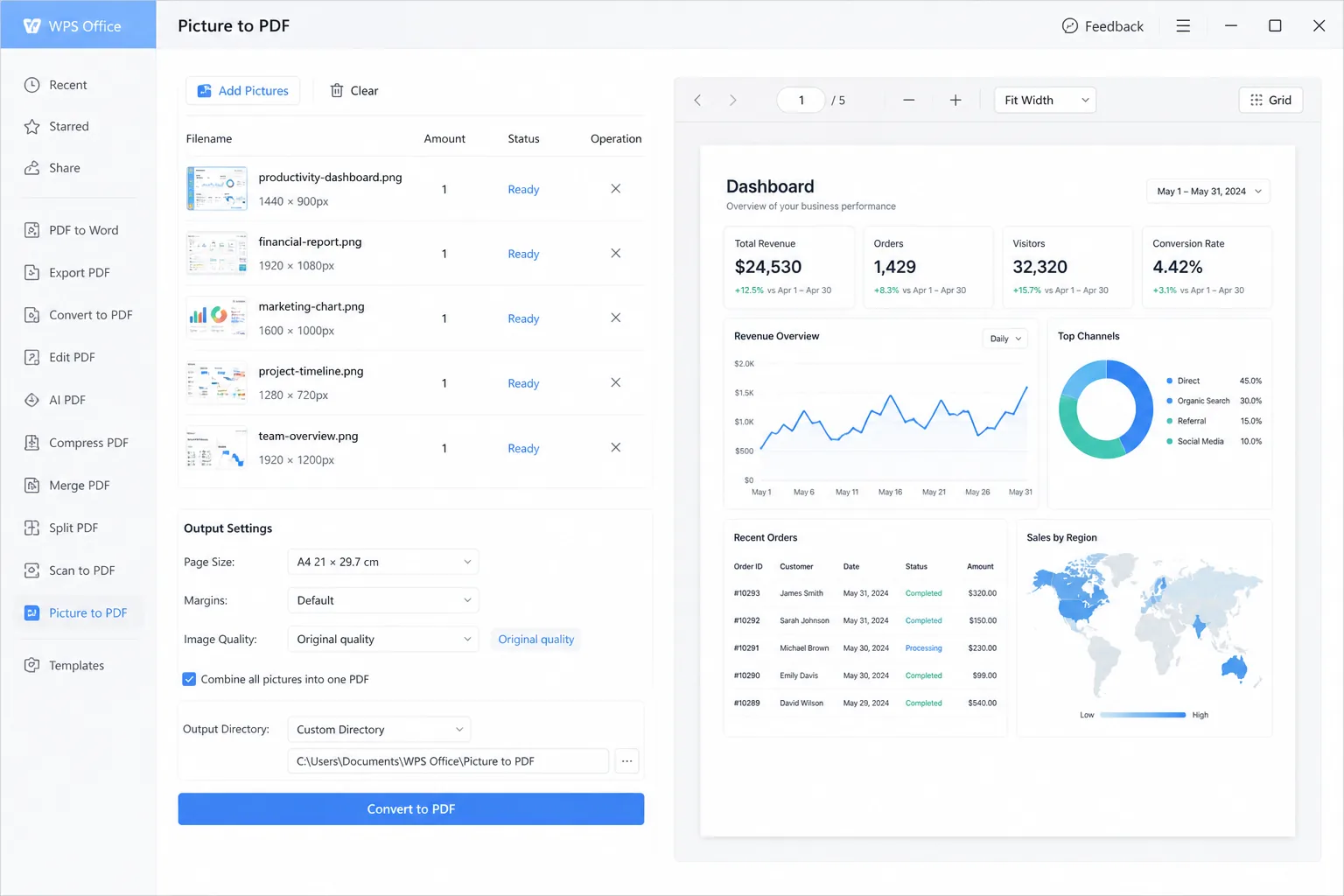
Mesclagem em lote

Texto de tela não pesquisável

Problema

Muitas vezes, um PDF de captura de tela é apenas de imagens, então você não pode usar Ctrl+F para pesquisar códigos de erro ou copiar um URL sem digitar de novo.

Solução do WPS

OCR integrado — após converter a captura de tela para PDF, desbloqueie o texto pesquisável no mesmo dispositivo.

PDF pesquisável

Limites de conversores online

Problema

Ferramentas de navegador limitam o tamanho do arquivo, adicionam marcas d'água ou exigem outra assinatura apenas para transformar uma captura de tela em PDF.

Solução do WPS

Uma única suíte office — converta captura de tela para PDF e, em seguida, edite Word, Excel e PDF sem precisar de um segundo conversor.

Tudo em um

Sites de upload arriscados

Problema

Conversores da web pedem que você faça o upload de telas de banco, chats ou painéis para servidores desconhecidos.

Solução do WPS

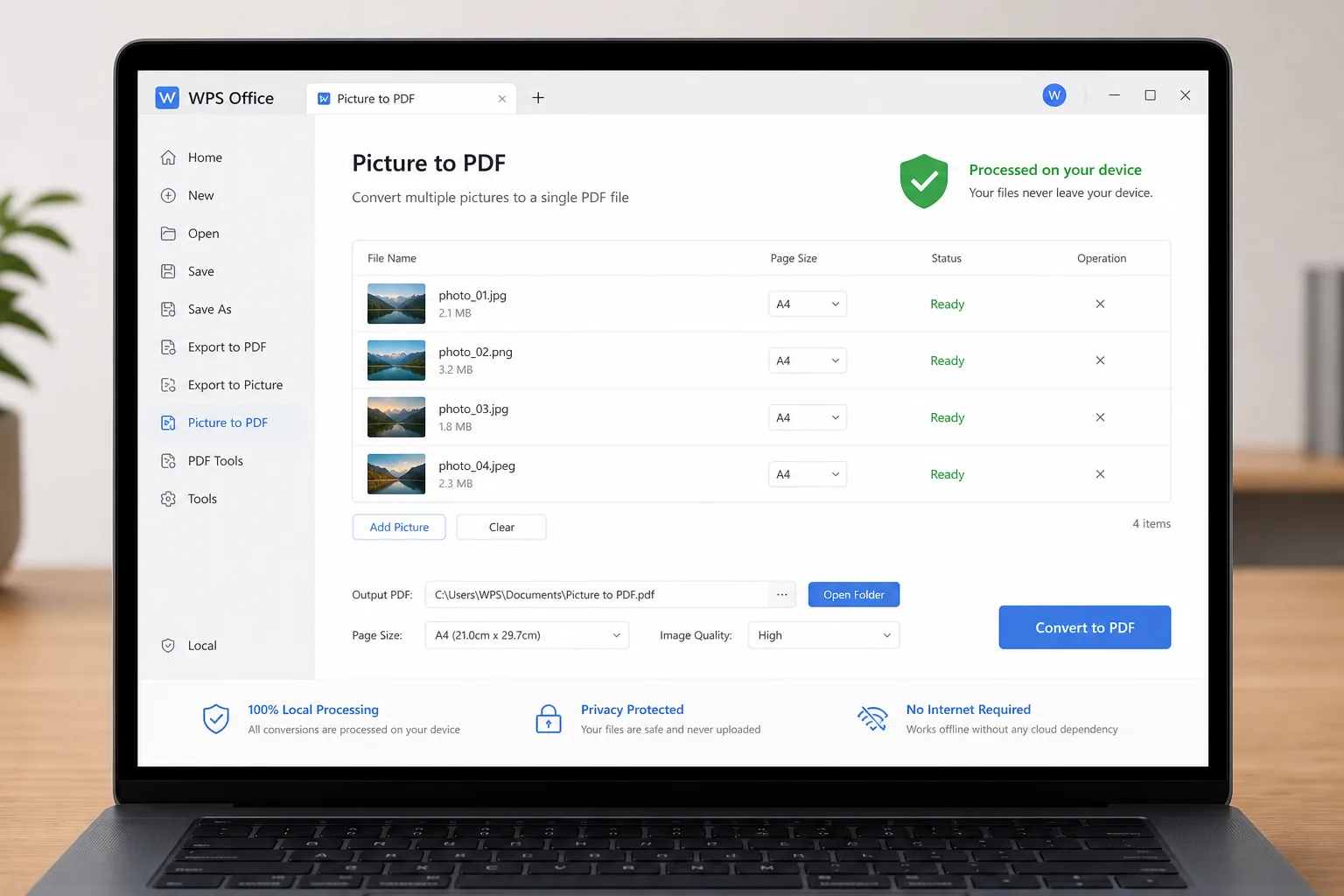
Conversão local — mantenha capturas de tela confidenciais no seu PC ou celular ao converter captura de tela para PDF.

Arquivos privados

Integrado ao WPS Office

Captura de tela para PDF grátis — Obtenha o WPS Office

Um único instalador é o seu kit de ferramentas de captura de tela para PDF: adicione capturas em PNG ou JPG com Imagem para PDF, mescle páginas e, em seguida, aplique OCR e faça anotações sem sair do WPS.

Captura de tela para PDF PNG · JPG OCR local
Baixar o aplicativo WPS grátis

Instalador leve (< 50MB) · 100% seguro e protegido

WPS captura de tela para PDF desktop

WPS captura de tela para PDF desktop

Por que escolher o WPS para converter captura de tela para PDF

Exporte PDFs nítidos, adicione texto de OCR pesquisável, converta localmente e reordene lotes — tudo o que você precisa ao converter captura de tela para PDF no WPS Office.

Preserve a nitidez da captura de tela na exportação de PDF

  • O WPS evita compactar excessivamente as capturas de tela durante a exportação de Imagem para PDF — seu PNG ou JPG mantém a resolução original.
  • Rótulos de interface, mensagens de erro e textos pequenos permanecem nítidos no PDF finalizado em vez de ficarem borrados.
  • Ideal para relatórios de bugs, capturas de painéis e documentação onde cada pixel ainda precisa ser lido com clareza.
  • Obtenha uma saída de captura de tela para PDF pronta para impressão sem a forte compactação que muitos conversores somente de upload aplicam por padrão.
WPS Office — Qualidade original
PDF de captura de tela do WPS mantém nitidez da qualidade da imagem

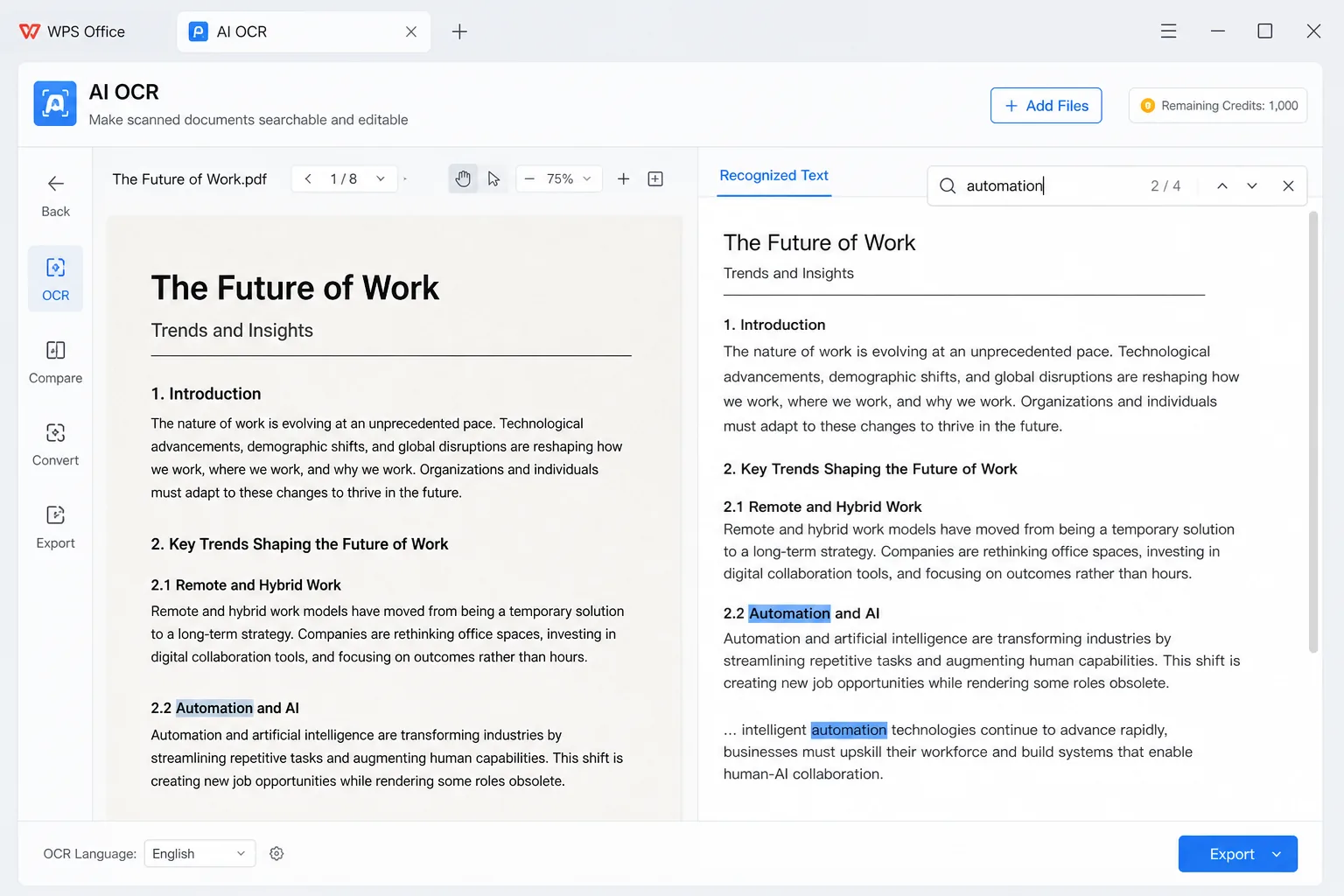
O OCR cria uma camada de texto pesquisável no PDF

  • O OCR integrado transforma imagens de captura de tela em PDFs com uma camada de texto real — não apenas um arquivo de imagem plano.
  • Pesquise dentro do PDF com Ctrl+F para ir diretamente a palavras-chave em registros de chat, tabelas ou textos de interface.
  • Selecione e copie o texto reconhecido diretamente no visualizador de PDF — sem redigitar a partir de uma captura de tela ampliada.
  • Execute o OCR logo após a conversão de captura de tela para PDF dentro do WPS Office e, em seguida, continue editando ou compartilhando na mesma suíte.
WPS PDF — AI OCR
WPS OCR cria PDF de captura de tela pesquisável AI OCR

Converta localmente para proteger a privacidade da captura de tela

  • Converta captura de tela para PDF no seu dispositivo — não é necessário fazer upload de capturas confidenciais para sites de terceiros.
  • Mantenha chats privados, telas de folha de pagamento, painéis internos e dados de clientes no seu computador durante a conversão.
  • Reduza o risco de vazamentos de dados de capturas de tela que contêm credenciais, números de conta ou interface confidencial.
  • Trabalhe offline quando precisar de um fluxo de trabalho local de captura de tela para PDF para conformidade, QA ou análises de segurança.
Conversão local · Sem upload
Privacidade da captura de tela para PDF local do WPS

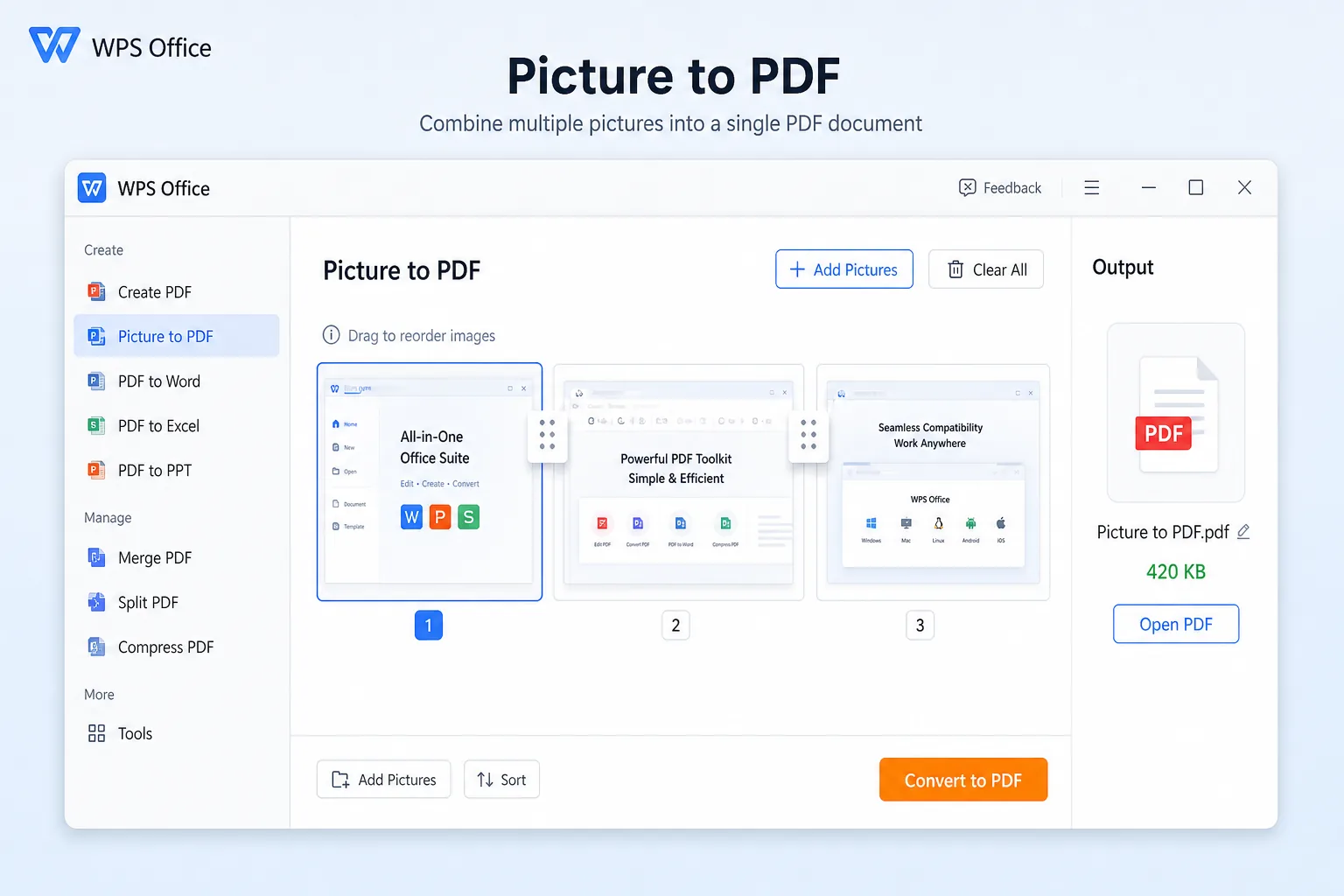
Reordenação em lote e otimização inteligente do tamanho do PDF

  • Arraste as miniaturas de captura de tela na ferramenta Imagem para PDF para definir a ordem das páginas antes de mesclar e exportar.
  • Combine várias capturas em um único PDF de várias páginas para guias passo a passo, tickets ou pacotes de relatórios de bugs.
  • O WPS equilibra a clareza e o tamanho do arquivo para que a saída permaneça leve o suficiente para e-mail e compartilhamento externo.
  • Envie um PDF compacto em vez de um longo tópico de imagens — mais fácil para colegas de equipe, clientes e equipes de suporte revisarem.
Reordenar · Saída de PDF compacto
WPS PDF de captura de tela leve reordenado em lote

USUÁRIOS REAIS · WPS OFFICE

Pronto para converter captura de tela para PDF sem usar outro aplicativo?

Instale o WPS Office e converta captura de tela para PDF no seu celular ou PC — depois, aplique OCR, faça anotações e compartilhe na mesma suíte.

0

MAU Global

Local

Captura + OCR

4 em 1

Suíte Office

Baixar o WPS Office grátis

Grátis para começar · Compatível com Windows, Mac, iOS, Android e Linux

★★★★★

"Eu faço captura de tela em lote das etapas de bugs, converto as capturas para PDF no WPS e envio um único arquivo para o QA — sem site de upload."

MR

Maya R.

Engenheira de QA

3 passos

Como usar o recurso de captura de tela para PDF do WPS Office em 3 passos

Da captura de tela a um arquivo compartilhável — um caminho simples para a Captura de tela para PDF do WPS Office no celular ou desktop.

  1. Baixar o WPS Office

    Instale o WPS Office grátis no Windows, Mac, iOS ou Android. A conversão de captura de tela para PDF usa o Imagem para PDF incluso na suíte — você não precisa de um segundo conversor.

  2. Adicione suas capturas de tela

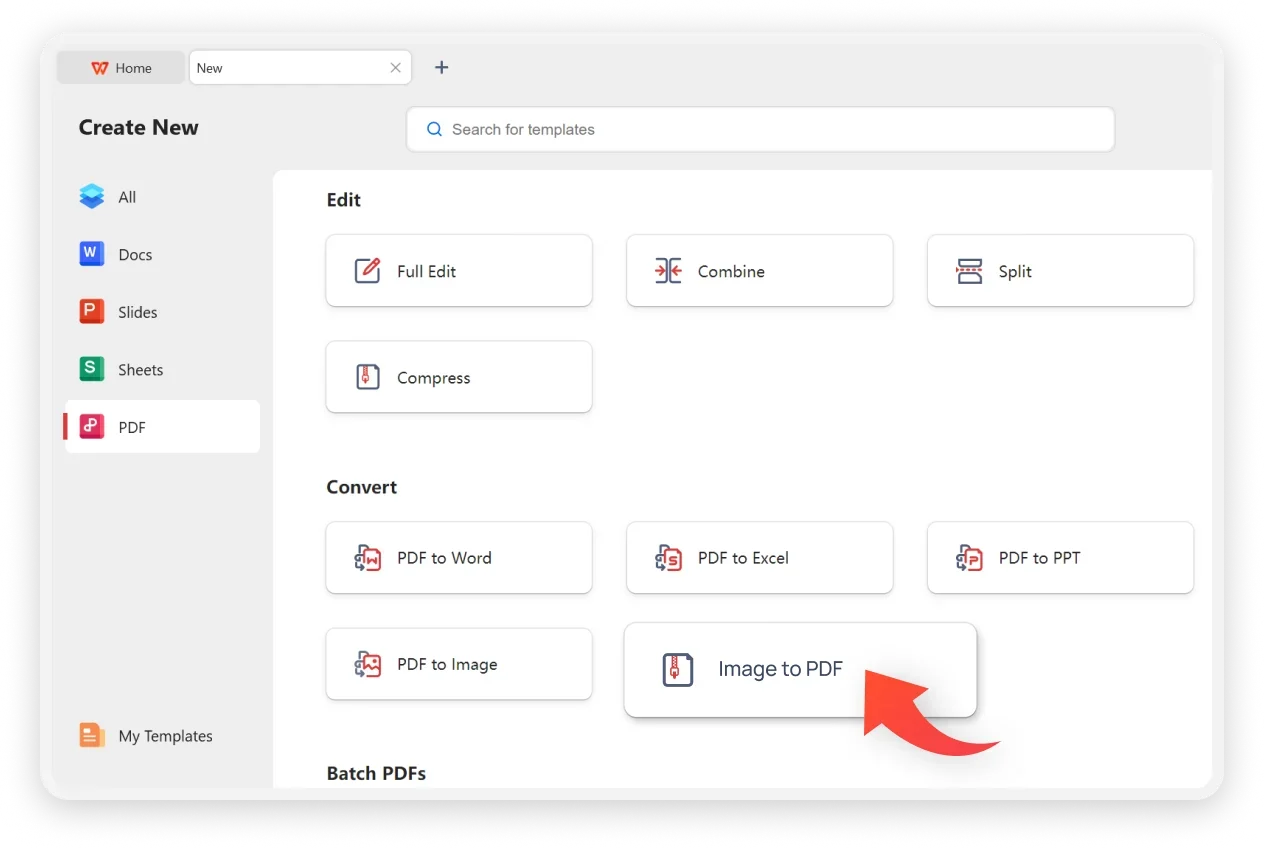
    Abra Ferramentas → Imagem para PDF. Adicione capturas em PNG / JPG, reordene as páginas e defina a orientação ou o tamanho da página, se necessário.

  3. Salve o PDF e aplique OCR

    Converta e salve para finalizar a captura de tela para PDF. Execute Ferramentas → OCR se precisar de texto pesquisável, e então faça anotações, mescle ou compartilhe.

Perguntas frequentes

Perguntas frequentes

BAIXAR GRÁTIS · TODAS AS PLATAFORMAS

Desbloqueie capturas de tela com a Captura de tela para PDF do WPS Office

Baixe o WPS Office grátis e converta captura de tela para PDF no seu celular ou PC, depois aplique OCR, faça anotações e compartilhe — sem usar um segundo aplicativo de conversão.

  • Captura de tela para PDF via Imagem para PDF
  • Ferramentas de OCR, exportação para Word / Excel e PDF em uma única suíte
  • Confiável por mais de 600 milhões de usuários no mundo todo
Baixar o WPS Office grátis

Um único instalador · Writer + Spreadsheet + Presentation + PDF

WPS Office em todos os dispositivos