

'%3e%3cpath%20d='M8%200C12.4183%200%2016%203.58172%2016%208C16%2012.4183%2012.4183%2016%208%2016C3.58172%2016%200%2012.4183%200%208C0%203.58172%203.58172%200%208%200ZM11.6162%204.38379C11.2257%203.99337%2010.5927%203.99338%2010.2021%204.38379L8%206.58594L5.79785%204.38379C5.40732%203.99334%204.77429%203.99329%204.38379%204.38379C3.99331%204.77429%203.99335%205.40733%204.38379%205.79785L6.58594%208L4.38379%2010.2021C3.99348%2010.5927%203.99341%2011.2257%204.38379%2011.6162C4.77426%2012.0066%205.40734%2012.0065%205.79785%2011.6162L8%209.41406L10.2021%2011.6162C10.5927%2012.0066%2011.2257%2012.0067%2011.6162%2011.6162C12.0067%2011.2257%2012.0066%2010.5927%2011.6162%2010.2021L9.41406%208L11.6162%205.79785C12.0066%205.40735%2012.0066%204.77429%2011.6162%204.38379Z'%20fill='%23080E17'%20fill-opacity='0.46'/%3e%3c/g%3e%3cdefs%3e%3cclipPath%20id='clip0_3761_713'%3e%3crect%20width='16'%20height='16'%20fill='white'/%3e%3c/clipPath%3e%3c/defs%3e%3c/svg%3e)




'%3e%3cpath%20fill-rule='evenodd'%20clip-rule='evenodd'%20d='M21.4999%2010.9993C21.4999%205.20009%2016.7986%200.498901%2010.9993%200.498901C5.19994%200.498901%200.498657%205.20009%200.498657%2010.9993C0.498657%2016.2404%204.33858%2020.5844%209.35855%2021.3722V14.0346H6.69238V10.9993H9.35855V8.68594C9.35855%206.05427%2010.9262%204.60062%2013.3248%204.60062C14.4736%204.60062%2015.6753%204.80571%2015.6753%204.80571V7.38979H14.3512C13.0468%207.38979%2012.64%208.19921%2012.64%209.0296V10.9993H15.5523L15.0867%2014.0346H12.64V21.3722C17.66%2020.5844%2021.4999%2016.2404%2021.4999%2010.9993Z'%20fill='%231568EA'/%3e%3c/g%3e%3c/svg%3e)


'%3e%3cpath%20d='M2.42045%2022.1876H6.31818V12.7217L0.75%208.54553V20.5171C0.75%2021.4414%201.49892%2022.1876%202.42045%2022.1876Z'%20fill='%234285F4'/%3e%3cpath%20d='M19.682%2022.1876H23.5797C24.5041%2022.1876%2025.2502%2021.4387%2025.2502%2020.5171V8.54553L19.682%2012.7217'%20fill='%2334A853'/%3e%3cpath%20d='M19.682%205.48293V12.7216L25.2502%208.54543V6.31816C25.2502%204.25236%2022.8921%203.07469%2021.2411%204.31361'%20fill='%23FBBC04'/%3e%3cpath%20d='M6.31824%2012.7217V5.48303L13.0001%2010.4944L19.6819%205.48303V12.7217L13.0001%2017.733'%20fill='%23EA4335'/%3e%3cpath%20d='M0.75%206.31816V8.54543L6.31818%2012.7216V5.48293L4.75909%204.31361C3.10534%203.07469%200.75%204.25236%200.75%206.31816Z'%20fill='%23C5221F'/%3e%3c/g%3e%3cdefs%3e%3cclipPath%20id='clip0_2954_7305'%3e%3crect%20width='24.5'%20height='18.375'%20fill='white'%20transform='translate(0.75%203.8125)'/%3e%3c/clipPath%3e%3c/defs%3e%3c/svg%3e)


É comum lidarmos com PDFs em vários idiomas, principalmente na vida estudantil e acadêmica, com livros importantes escaneados das versões originais. Mesmo que eu tenha fluência em várias línguas, traduzir os documentos sempre me ajuda a compreender tudo mais rapidamente, e por isso eu sempre traduzo os meus PDFs antes de ler.
Se você também precisa fazer isso, eu te ajudarei aqui. Falarei sobre as ferramentas que eu uso, apresentando os 6 melhores tradutores que encontrei na internet. O destaque é o WPS Office, pois é o único que traduz também textos presentes em imagens e gráficos, além de manter a formatação original do texto.


6 Melhores Tradutores de PDF Online
Eu testei muitos tradutores para preparar esta lista, e de acordo com a qualidade e precisão da tradução, formatação do documento e facilidade no uso, cheguei aos 6 melhores. Confira agora as características de cada tradutor.
Tradutor de PDF Online Grátis do WPS PDF
O WPS Office é uma empresa especializada em documentos que conta com um software completo de edição e criação de PDFs, além de Word, Excel, PowerPoint e imagens. Por isso, ele tem extrema qualidade em todas as ferramentas e apresenta uma forma muito fácil de traduzir PDFs diretamente pelo navegador Chrome.
A principal vantagem do WPS PDF é que ele tem a tecnologia de Reconhecimento Óptico de Caracteres (OCR), o que significa que ele é capaz de reconhecer tudo o que está em imagens e gráficos e também traduzir esses elementos, mantendo a formatação original do PDF de origem. A ferramenta também tem suporte a múltiplos idiomas, e você pode alternar entre todos eles com grande velocidade. Por isso, essa foi a melhor ferramenta que eu usei para traduzir PDF.
Como usar:
Passo 1 - Abra o navegador Google Chrome e acesse a página da extensão do WPS PDF em https://chromewebstore.google.com/detail/wps-pdf-read-edit-fill-co/kdpelmjpfafjppnhbloffcjpeomlnpah.
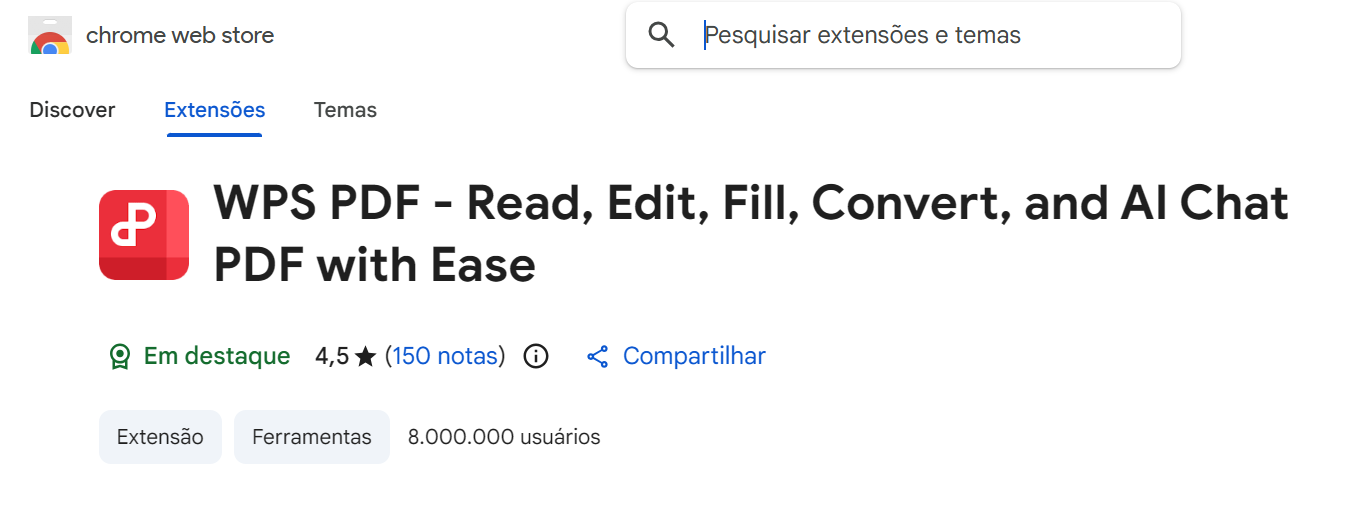
Passo 2 - No lado direito da tela, clique em Usar no Chrome.

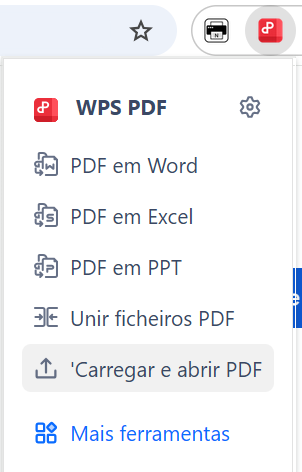
Passo 3 - No canto superior direito do navegador, clique no ícone de Extensões e selecione a do WPS. Então, clique em Carregar e abrir PDF.
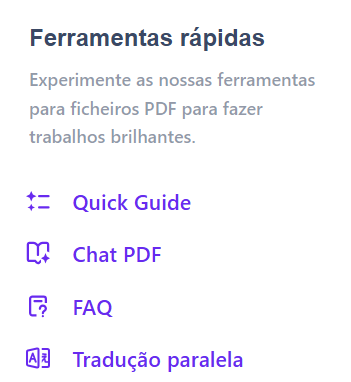
Passo 4 - No menu lateral esquerdo, clique em Tradução Paralela.
Passo 5 - Na parte superior da tela, escolha o idioma de origem e o idioma para o qual você quer traduzir o PDF.

Passo 6 - Depois disso, você verá o documento original e o documento traduzido lado a lado.
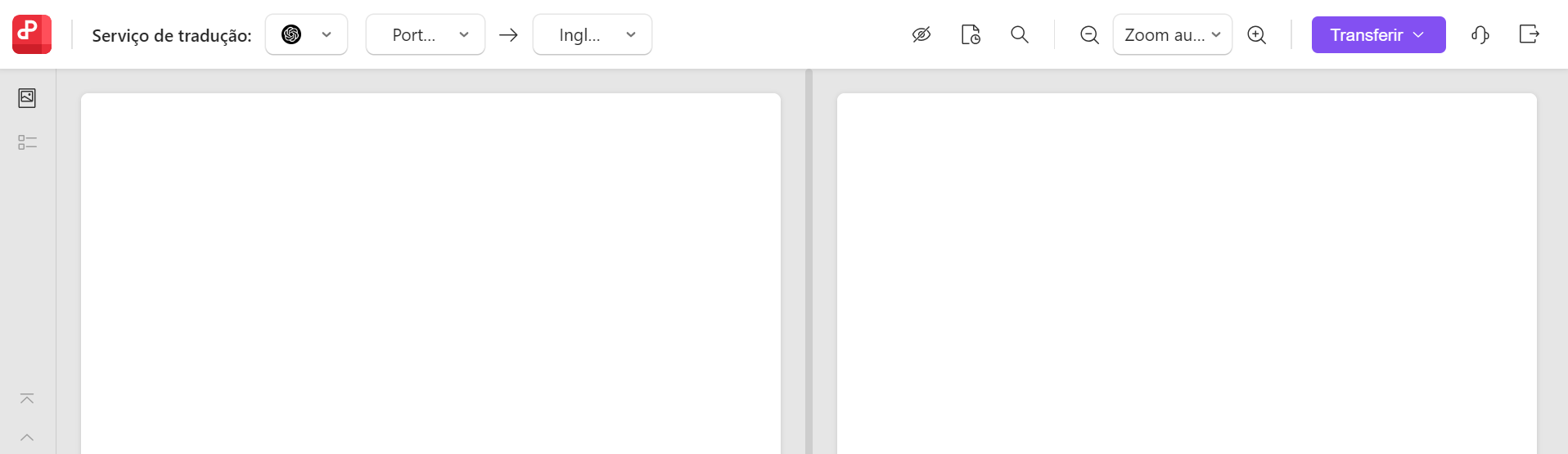
Passo 7 - Para baixar o PDF traduzido, é só clicar em Transferir, no canto superior direito da tela. Você pode escolher se quer baixar apenas o PDF traduzido ou o PDF bilíngue.

Tradutor de PDF Online do Canva
O Canva não é uma ferramenta focada em edição e tradução de PDFs, mas sim em design gráfico. Por isso, ele não é tão preciso como outras ferramentas. Além disso, ele tem várias limitações de tamanho na versão gratuita. Porém, ele é fácil de usar.
Como usar:
Passo 1 - Acesse a ferramenta de tradução do Canva em https://www.canva.com/pt_br/recursos/tradutor-de-pdf/. Então, arraste seu arquivo para a caixa superior na tela ou clique em Faça upload do seu arquivo.
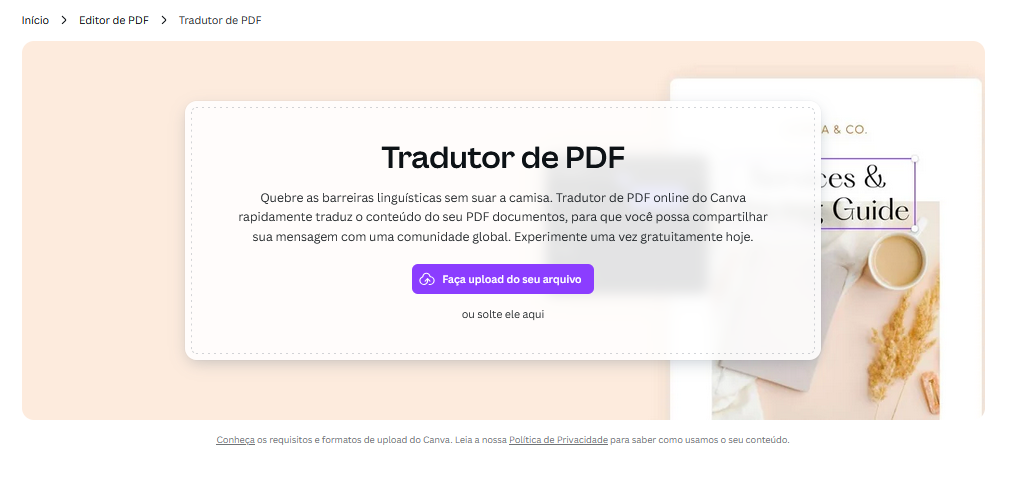
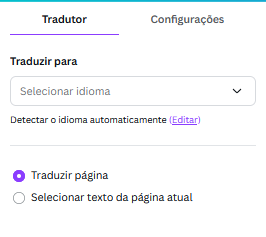
Passo 2 - Aguarde o documento ser aberto no Canva. Então, na parte lateral esquerda, selecione o idioma para o qual você quer traduzir, e clique em Traduzir na parte inferior do menu.
AnyDoc Translator - Tradutor de PDF Gratuito
O AnyDoc Translator tem uma interface muito fácil de utilizar e uma tradução precisa amparada por inteligência artificial. Ele conta com várias funções úteis, como a tradução de imagens. Porém, elas podem não ser tão precisas. Além disso, a ferramenta também traz algumas limitações na versão grátis.
Como usar:
Passo 1 - Acesse o site do AnyDoc Translator emhttps://anydoctranslator.toolsmart.ai/pt-PT. Então, clique em Upload File e escolha o seu arquivo.
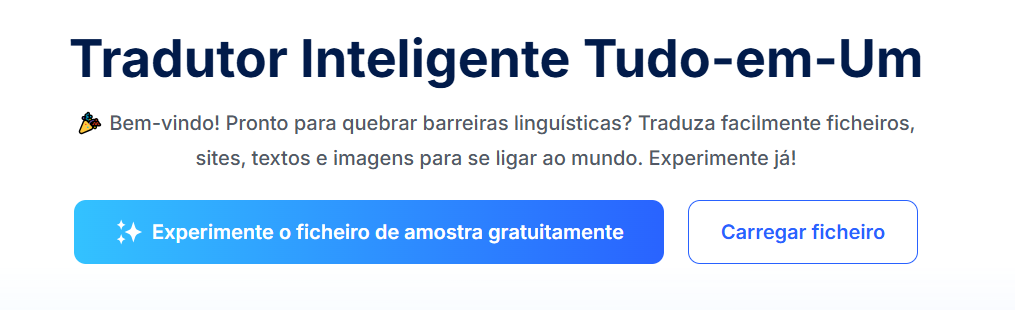
Passo 2 - Na parte superior da tela, selecione o idioma de origem e de destino.

Passo 3 - Então, a tradução será feita automaticamente e você verá os dois documentos lado a lado.

Passo 4 - Para baixar o documento, clique em Download.
Deepl - Traduzir PDF Online
O Deepl é conhecido como um dos melhores tradutores do mundo, pois ele reconhece o contexto do texto e adapta perfeitamente a linguagem. Ele funciona de forma online e também traz ferramentas de tradução de documentos inteiros.
Porém, como o foco está em textos, e não em PDFs, ele não traduz os elementos gráficos. Além disso, é comum que o Deepl altere a formatação dos documentos. Porém, para quem quer traduzir textos simples essa é uma das melhores ferramentas da atualidade.
Como usar:
Passo 1 - Acesse o Deepl em https://www.deepl.com.
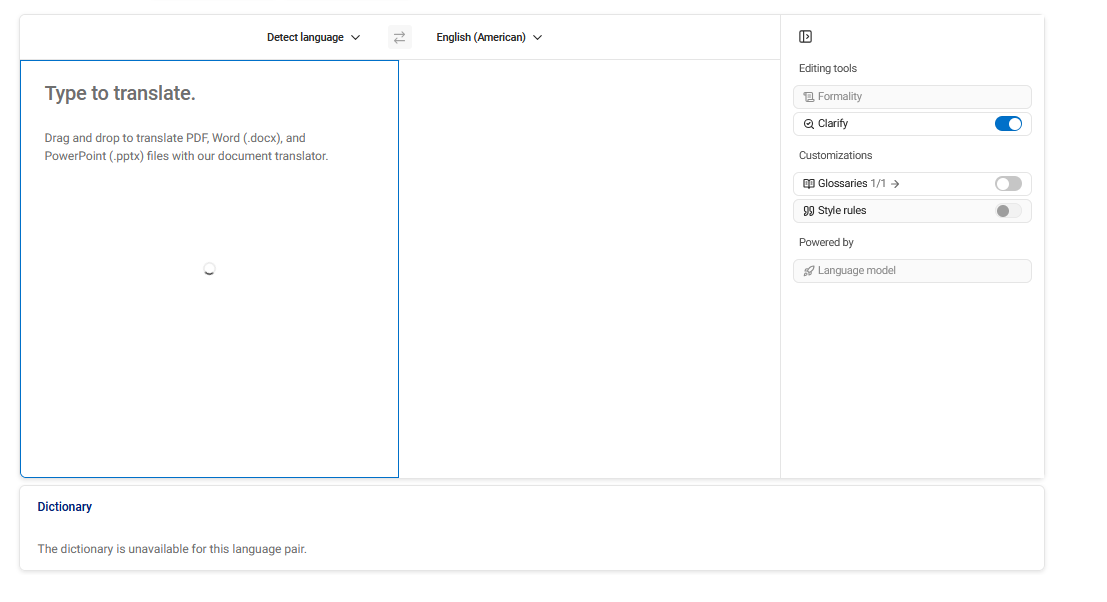
Passo 2 - Logo acima das caixas de texto, clique em Translate Files.

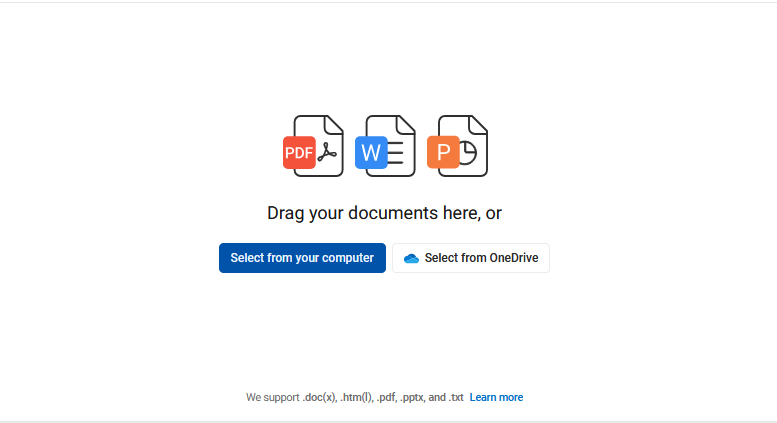
Passo 3 - Arraste seu documento para a tela ou clique em Select from your computer.
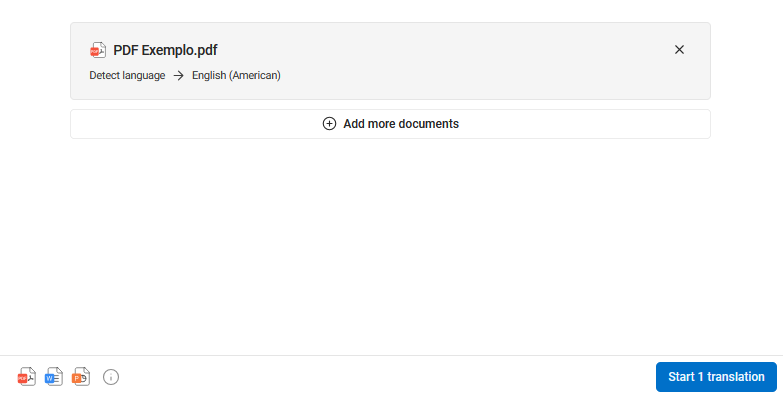
Passo 4 - Clique em Start Translation. Depois disso, é só baixar o seu documento.
Google Tradutor
O Google Translate foi por muito tempo o tradutor mais conhecido do mundo, mas ficou para trás com uma tradução que não reconhece contextos. Por isso, muitas vezes a qualidade do conteúdo fica bem abaixo do que o que eu preciso, já que ele não reconhece o tom das palavras e apenas as traduz.
Como Usar:
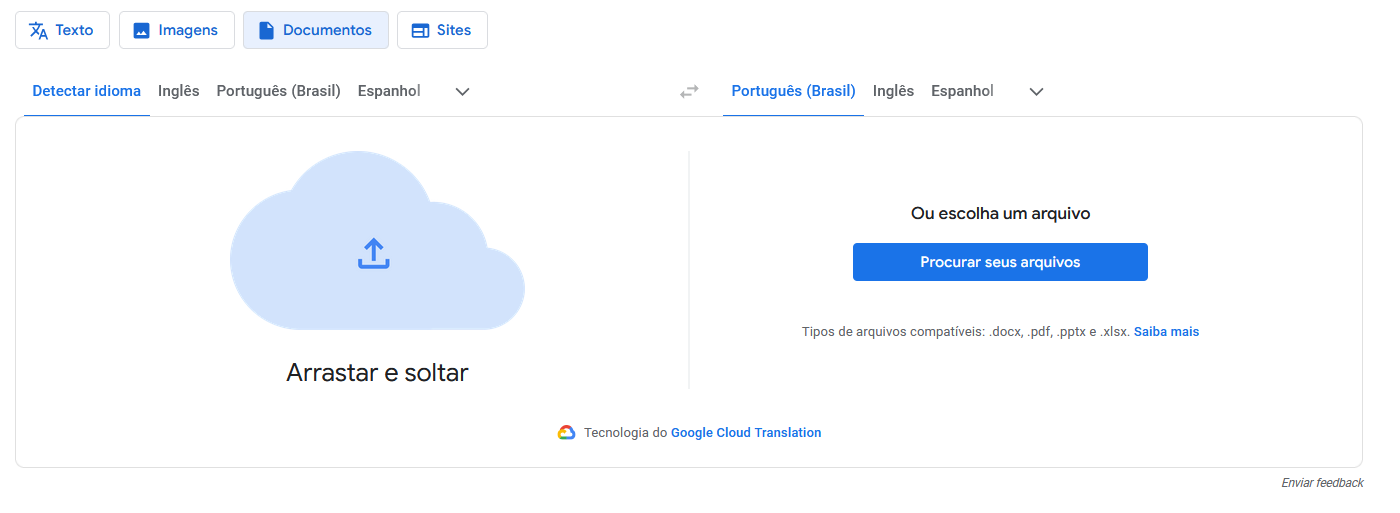
Passo 1 - Acesse o site do Google Tradutor em https://translate.google.com.br/. Clique em Documentos. Então, arraste o arquivo para a tela ou clique em Procurar seus arquivos.
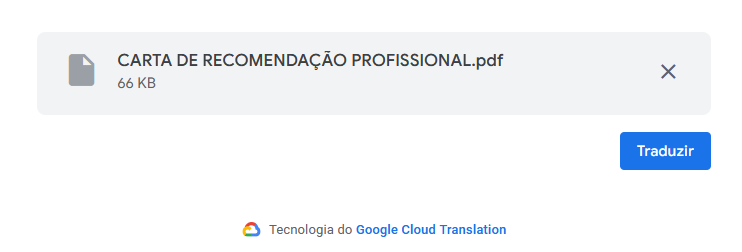
Passo 2 - Escolha os idiomas acima das caixas de texto e clique em Traduzir.
Passo 3 - Clique em Baixar Tradução ou Abrir Tradução, de acordo com a sua necessidade.

DocTranslator
O DocTranslator é outra ferramenta online que promete preservar o layout dos documentos após a tradução. Ele é gratuito e relativamente fácil de usar. Porém, a interface do site é um pouco confusa. Além disso, a plataforma exige que os usuários assistam a anúncios antes do download, o que é irritante.
Como usar:
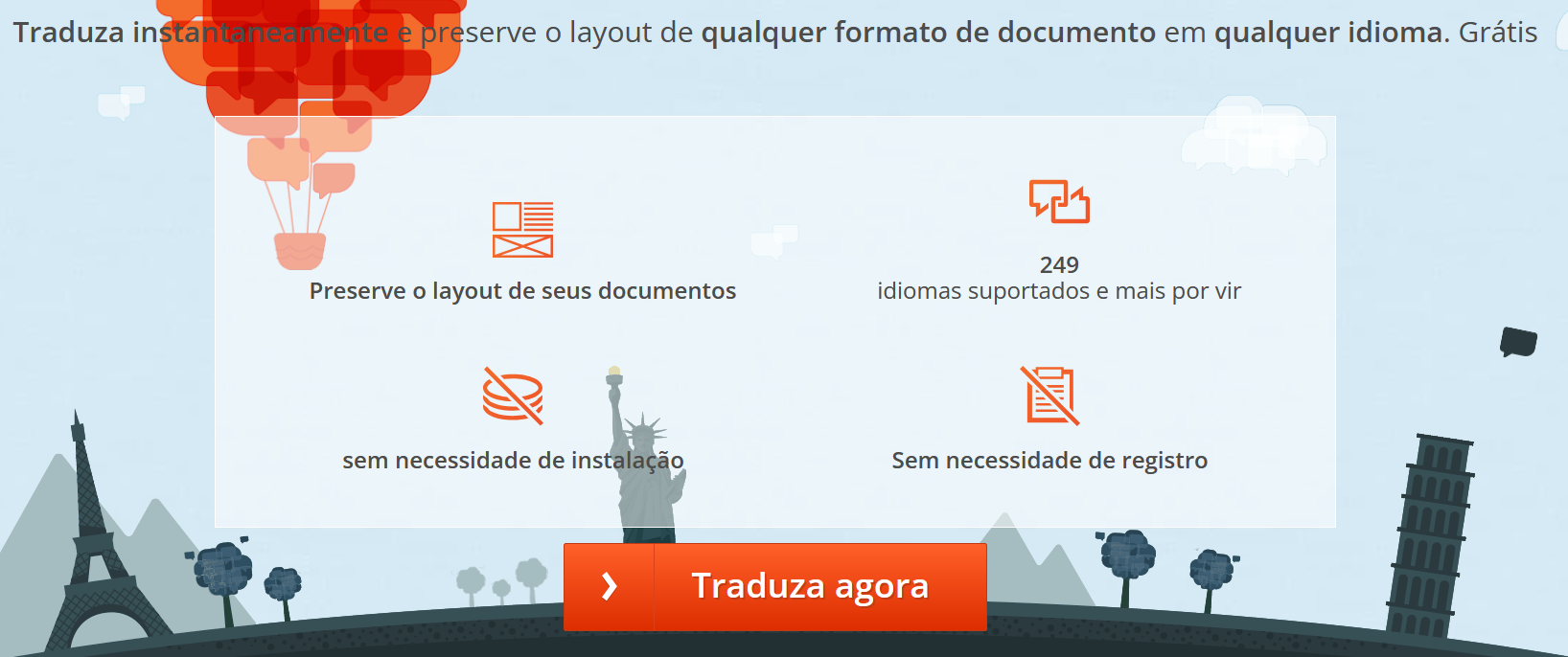
Passo 1 - Abra o site do Online DocTranslator em https://www.onlinedoctranslator.com/pt/e clique em Traduza agora.
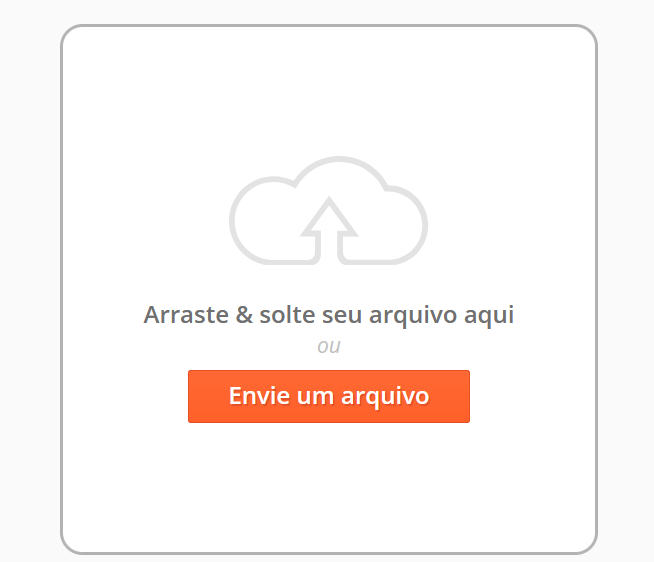
Passo 2 - Selecione seu arquivo na parte central da tela.
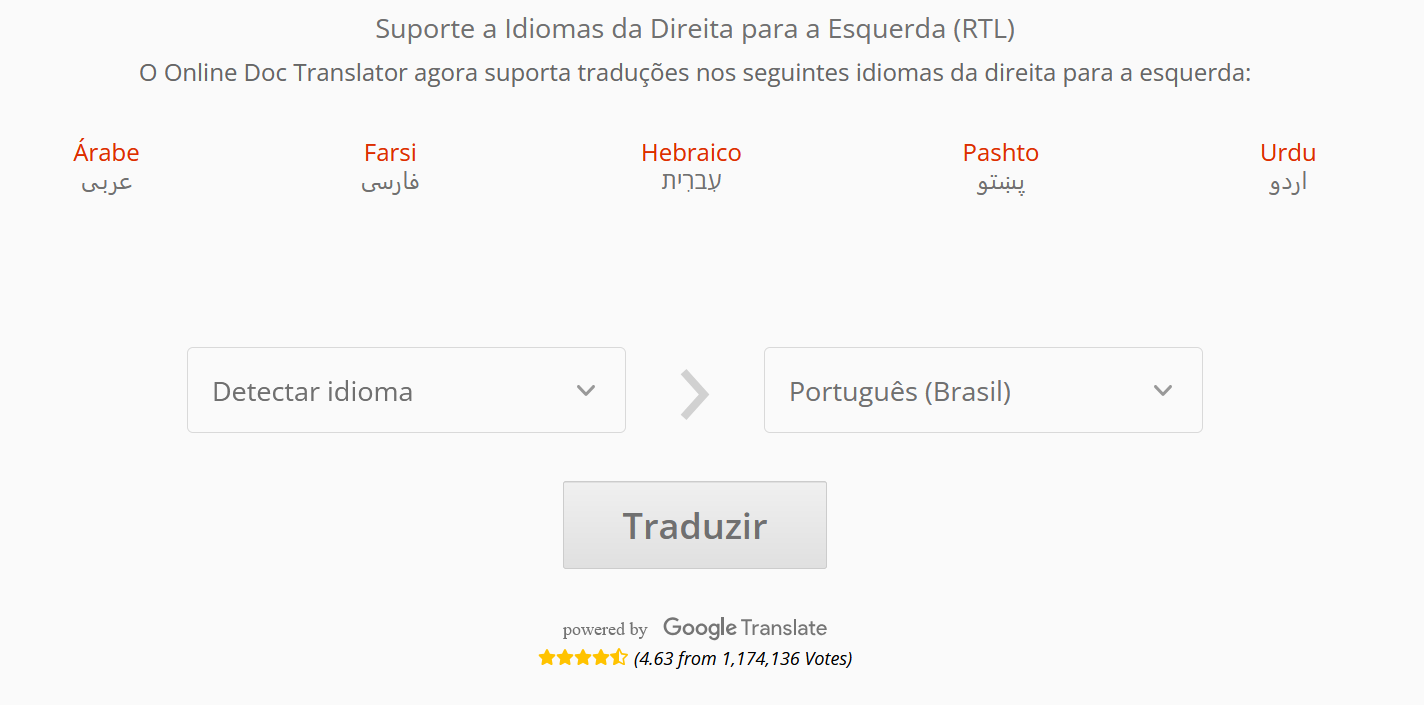
Passo 3 - Selecione o idioma de origem e de destino e clique em Traduzir.
Passo 4 - Clique em Baixe seu Documento Traduzido

Passo 5 - Você deverá assistir a um anúncio antes do download.
Comparação das Ferramentas
Após averiguar as características das 6 ferramentas testadas, fica evidente que a melhor é a solução do WPS. Ela se destaca em vários quesitos, como você pode ver na tabela comparativa.
| Função/Ferramenta | WPS PDF | Canva | AnyDoc | Deepl | DocTranslator | |
|---|---|---|---|---|---|---|
| Qualidade da tradução | Ótima | Regular | Ótima | Ótima | Ruim | Ruim |
| Reconhece imagens | Sim | Não | Sim | Não | Não | Sim |
| Limitações | Nenhum | Tem limitações na versão gratuita | Tem limitações na versão gratuita | Tem limitações na versão gratuita | Nenhuma | Nenhum |
| Tem anúncios? | Não | Não | Não | Não | Não | Sim |
WPS Office: Uma Solução Completa para Traduzir PDFs
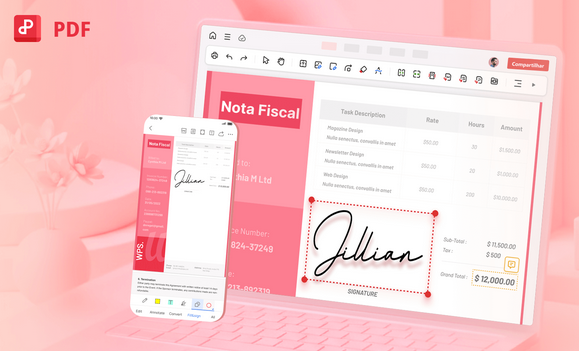
O WPS Office vai muito além de uma ferramenta online para traduzir PDFs. Ao baixar e instalar o programa, você tem acesso a um pacote completo de ferramentas que inclui Word, PDF, Excel, PowerPoint e editor de imagens. Por isso, é possível editar o PDF depois de traduzi-lo, com várias funcionalidades extremamente úteis. É possível juntar PDF, converter para vários formatos, reorganizar páginas, assinar e até proteger o arquivo com senha.
Ao utilizar o programa, é garantido que todo o layout será preservado e até as imagens serão traduzidas, pois o WPS Office conta com Reconhecimento Óptico de Caracteres. Além disso, ele tem várias integrações com IA, o que possibilita ainda resumir documentos e criar textos.
Outra vantagem é que o WPS funciona nos computadores e nos celulares. Ele é compatível com Android, iOS, Windows e Mac. Os arquivos traduzidos em um dispositivo ficam salvos nos outros, pois ele tem armazenamento em nuvem.
Ou seja, o WPS é muito mais completo e ideal para quem trabalha com documentos com frequência. Além disso, ele faz a tradução de forma sincronizada e permite o download do PDF bilíngue.
Perguntas Frequentes
Posso traduzir PDFs diretamente no navegador sem instalar programas?
Sim, algumas ferramentas como o Canva, o tradutor do Google, o Deepl e o Doctranslator permitem traduzir os PDFs online e sem instalação de programas. Essas alternativas são práticas e rápidas, mas podem alterar a formatação do documento e ter limitações no tamanho do texto ou do arquivo.
É possível traduzir PDFs que contêm imagens ou digitalizações?
A maioria dos tradutores que funcionam exclusivamente online não reconhecem os textos presentes em imagens. Por isso, eu recomendo a utilização do WPS Office para a tradução de documentos escaneados. A ferramenta rem Reconhecimento Óptico de Caracteres (OCR) integrado, o que faz com que o texto das imagens seja reconhecido e traduzido, sempre mantendo a formatação.
Os tradutores online mantêm gráficos, tabelas e imagens?
Nem sempre, pois na maioria das vezes todos os elementos gráficos são desconfigurados após a tradução online. Por isso, eu recomendo usar o WPS Office, que preserva o layout e a formatação de todo o texto, além das imagens e tabelas, o que sempre gera um resultado mais profissional.
Há limites de tamanho ou número de páginas nos tradutores gratuitos?
Sim. As plataformas de tradução de PDF online limitam o tamanho do documento, o número de páginas ou a quantidade de caracteres que podem ser traduzidos. Por isso, para documentos maiores o WPS Office é a melhor opção, pois ele traduz textos grandes sem limitações.
Posso traduzir PDFs para vários idiomas usando o WPS Office?
Sim, o WPS Office tem suporte para vários idiomas e é possível alternar rapidamente entre todos eles. Por isso, ele é ideal para quem precisa traduzir documentos em PDF de forma precisa, sem depender da internet, e mantendo todo o layout original.

'%3e%3cpath%20d='M19.9911%204.11386V6.471H18.5894C18.0775%206.471%2017.7322%206.57814%2017.5536%206.79243C17.3751%207.00671%2017.2858%207.32814%2017.2858%207.75671V9.44421H19.9019L19.5536%2012.0871H17.2858V18.8639H14.5536V12.0871H12.2769V9.44421H14.5536V7.49779C14.5536%206.39064%2014.8632%205.53201%2015.4822%204.92189C16.1013%204.31177%2016.9257%204.00671%2017.9554%204.00671C18.8304%204.00671%2019.509%204.04243%2019.9911%204.11386Z'%20fill='%23333333'/%3e%3c/g%3e%3cdefs%3e%3cclipPath%20id='clip0_2938_8199'%3e%3crect%20width='16'%20height='16'%20fill='white'%20transform='translate(8%204.00671)'/%3e%3c/clipPath%3e%3c/defs%3e%3c/svg%3e)
'%3e%3cpath%20d='M17.5237%2010.7813L23.4811%204H22.0699L16.8949%209.88693L12.7648%204H8L14.2469%2012.9029L8%2020.0133H9.4112L14.8725%2013.7952L19.2352%2020.0133H24M9.92053%205.04213H12.0885L22.0688%2019.0224H19.9003'%20fill='%23333333'/%3e%3c/g%3e%3cdefs%3e%3cclipPath%20id='clip0_2938_8200'%3e%3crect%20width='16'%20height='16.0134'%20fill='white'%20transform='translate(8%204)'/%3e%3c/clipPath%3e%3c/defs%3e%3c/svg%3e)


