

'%3e%3cpath%20d='M8%200C12.4183%200%2016%203.58172%2016%208C16%2012.4183%2012.4183%2016%208%2016C3.58172%2016%200%2012.4183%200%208C0%203.58172%203.58172%200%208%200ZM11.6162%204.38379C11.2257%203.99337%2010.5927%203.99338%2010.2021%204.38379L8%206.58594L5.79785%204.38379C5.40732%203.99334%204.77429%203.99329%204.38379%204.38379C3.99331%204.77429%203.99335%205.40733%204.38379%205.79785L6.58594%208L4.38379%2010.2021C3.99348%2010.5927%203.99341%2011.2257%204.38379%2011.6162C4.77426%2012.0066%205.40734%2012.0065%205.79785%2011.6162L8%209.41406L10.2021%2011.6162C10.5927%2012.0066%2011.2257%2012.0067%2011.6162%2011.6162C12.0067%2011.2257%2012.0066%2010.5927%2011.6162%2010.2021L9.41406%208L11.6162%205.79785C12.0066%205.40735%2012.0066%204.77429%2011.6162%204.38379Z'%20fill='%23080E17'%20fill-opacity='0.46'/%3e%3c/g%3e%3cdefs%3e%3cclipPath%20id='clip0_3761_713'%3e%3crect%20width='16'%20height='16'%20fill='white'/%3e%3c/clipPath%3e%3c/defs%3e%3c/svg%3e)




'%3e%3cpath%20fill-rule='evenodd'%20clip-rule='evenodd'%20d='M21.4999%2010.9993C21.4999%205.20009%2016.7986%200.498901%2010.9993%200.498901C5.19994%200.498901%200.498657%205.20009%200.498657%2010.9993C0.498657%2016.2404%204.33858%2020.5844%209.35855%2021.3722V14.0346H6.69238V10.9993H9.35855V8.68594C9.35855%206.05427%2010.9262%204.60062%2013.3248%204.60062C14.4736%204.60062%2015.6753%204.80571%2015.6753%204.80571V7.38979H14.3512C13.0468%207.38979%2012.64%208.19921%2012.64%209.0296V10.9993H15.5523L15.0867%2014.0346H12.64V21.3722C17.66%2020.5844%2021.4999%2016.2404%2021.4999%2010.9993Z'%20fill='%231568EA'/%3e%3c/g%3e%3c/svg%3e)


'%3e%3cpath%20d='M2.42045%2022.1876H6.31818V12.7217L0.75%208.54553V20.5171C0.75%2021.4414%201.49892%2022.1876%202.42045%2022.1876Z'%20fill='%234285F4'/%3e%3cpath%20d='M19.682%2022.1876H23.5797C24.5041%2022.1876%2025.2502%2021.4387%2025.2502%2020.5171V8.54553L19.682%2012.7217'%20fill='%2334A853'/%3e%3cpath%20d='M19.682%205.48293V12.7216L25.2502%208.54543V6.31816C25.2502%204.25236%2022.8921%203.07469%2021.2411%204.31361'%20fill='%23FBBC04'/%3e%3cpath%20d='M6.31824%2012.7217V5.48303L13.0001%2010.4944L19.6819%205.48303V12.7217L13.0001%2017.733'%20fill='%23EA4335'/%3e%3cpath%20d='M0.75%206.31816V8.54543L6.31818%2012.7216V5.48293L4.75909%204.31361C3.10534%203.07469%200.75%204.25236%200.75%206.31816Z'%20fill='%23C5221F'/%3e%3c/g%3e%3cdefs%3e%3cclipPath%20id='clip0_2954_7305'%3e%3crect%20width='24.5'%20height='18.375'%20fill='white'%20transform='translate(0.75%203.8125)'/%3e%3c/clipPath%3e%3c/defs%3e%3c/svg%3e)


Seja no ambiente profissional ou em tarefas do dia a dia, muitas vezes precisamos consolidar múltiplos arquivos de imagem, como JPGs, PNGs ou digitalizações, em um único PDF para contratos, portfólios ou compartilhamento rápido. No entanto, os desafios são frequentes: dificuldade em organizar as imagens de forma coesa, arquivos pesados que ultrapassam os limites de e-mail e perda de qualidade no resultado final. Se você busca como criar PDF a partir de imagens com conversores de JPG para PDF gratuitos e confiáveis que entreguem resultados profissionais instantaneamente, este guia detalha os melhores métodos e ferramentas para resolver esses problemas passo a passo.


Método 1: Conversores Online Gratuitos
Os conversores online oferecem acesso imediato para criar PDFs a partir de imagens sem a necessidade de downloads, sendo ideais para tarefas rápidas ou grandes lotes em qualquer dispositivo. Essas ferramentas gratuitas processam JPG, PNG e outros formatos, geralmente com opções de personalização para preservar a qualidade e otimizar o tamanho dos arquivos. Usuários que buscam converter PDF para imagem também encontrarão opções inversas, mas o foco aqui é a eficiência na transformação de imagens em PDF.
Conversor 1: WPS Online Converter
O WPS Online Converter se destaca como uma ferramenta gratuita robusta para converter JPG em PDF online, suportando uploads em lote e entregando resultados de alta fidelidade, perfeitos para documentos ou álbuns. Ele processa múltiplas imagens com agilidade e permite ajustes de layout, tornando-se a escolha ideal para profissionais que lidam com digitalizações ou fotos diariamente.
Recursos e Vantagens: Personalização do tamanho da página, orientação e margens; mesclagem em lote; ausência de marcas d'água; exclusão segura de arquivos após o uso.
Como converter passo a passo:
Passo 1: Visite o site oficial da WPS.
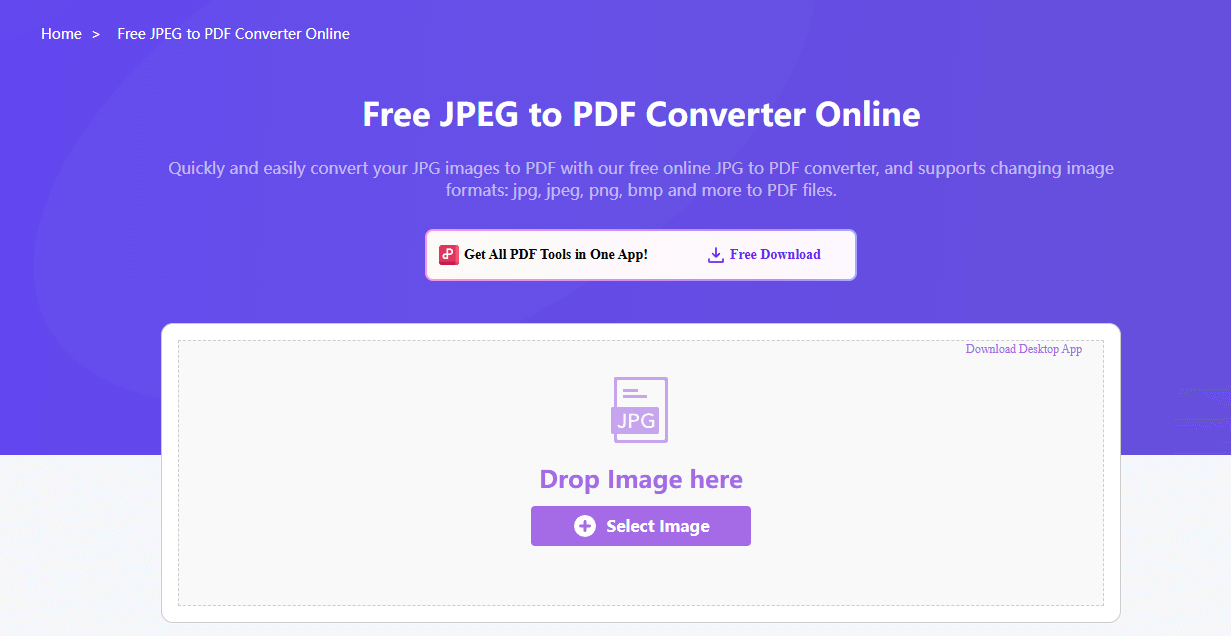
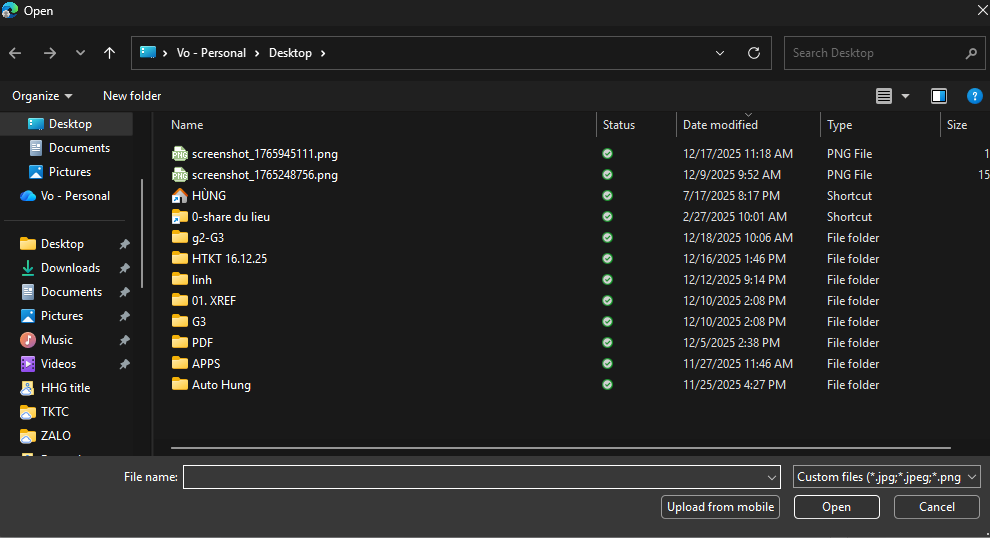
Passo 2: Selecione ou arraste suas imagens para a área indicada.
Passo 3: Ajuste as configurações, como modo retrato ou margens, conforme sua necessidade.
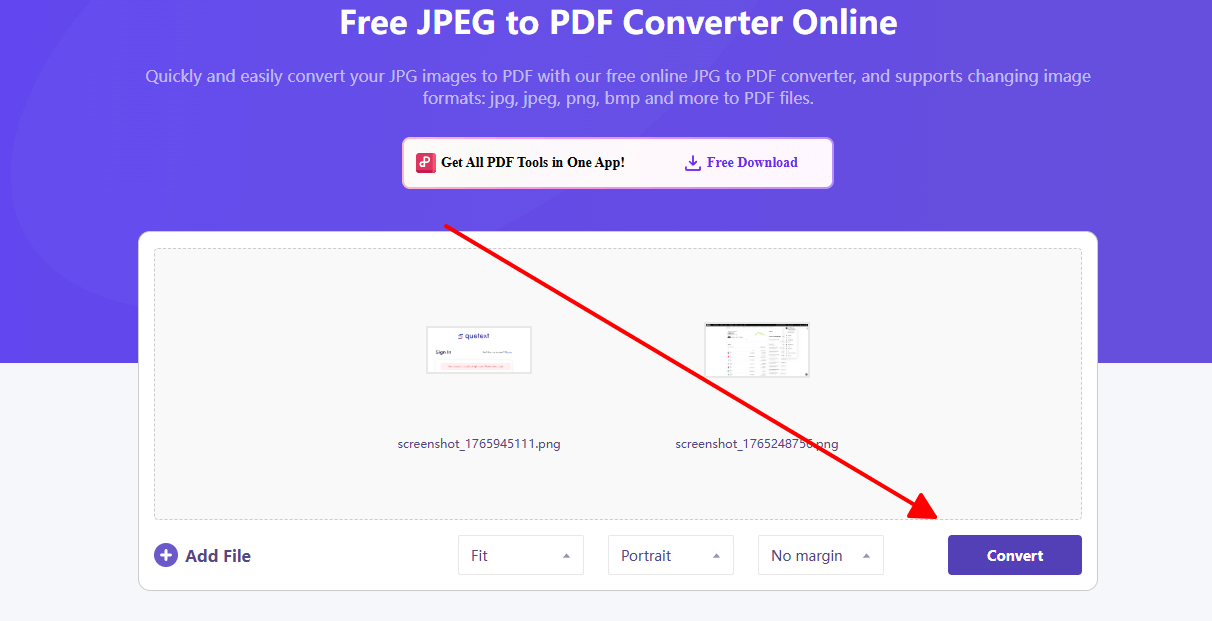
Passo 4: Clique em converter e faça o download do seu novo PDF.
Em minha experiência utilizando o WPS Online Converter para relatórios de clientes com dezenas de digitalizações, a ferramenta entregou qualidade impecável todas as vezes, sem inflar o tamanho do arquivo. Consegui agrupar 30 imagens em um portfólio nítido em menos de um minuto, superando outros concorrentes em velocidade e confiabilidade. Sem marcas d'água ou limites que interrompessem meu fluxo de trabalho, tornou-se minha escolha padrão.
Conversor 2: iLovePDF Converter
O iLovePDF oferece uma plataforma intuitiva para criar PDF a partir de imagens gratuitamente, destacando-se pela velocidade em conversões em massa e integração com armazenamento em nuvem para fluxos de trabalho contínuos. É ideal para usuários que lidam com muitas fotos ou gráficos e desejam uma mesclagem simples, sem quedas na qualidade ou problemas de tamanho.
Recursos e Vantagens: Controles de margem e orientação; mesclagem de arquivos; suporte a nuvem; otimizado para dispositivos móveis.
Como converter passo a passo:
Passo 1: Abra a página do iLovePDF.
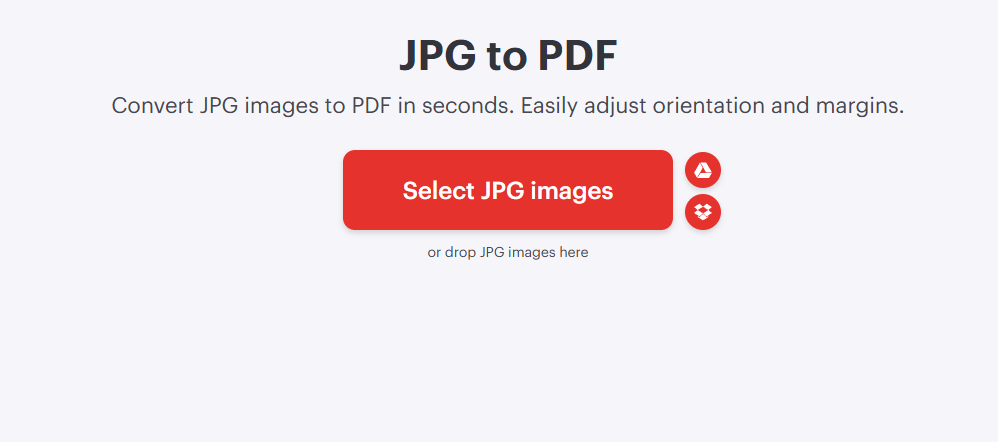
Passo 2: Faça o upload das suas imagens JPG.
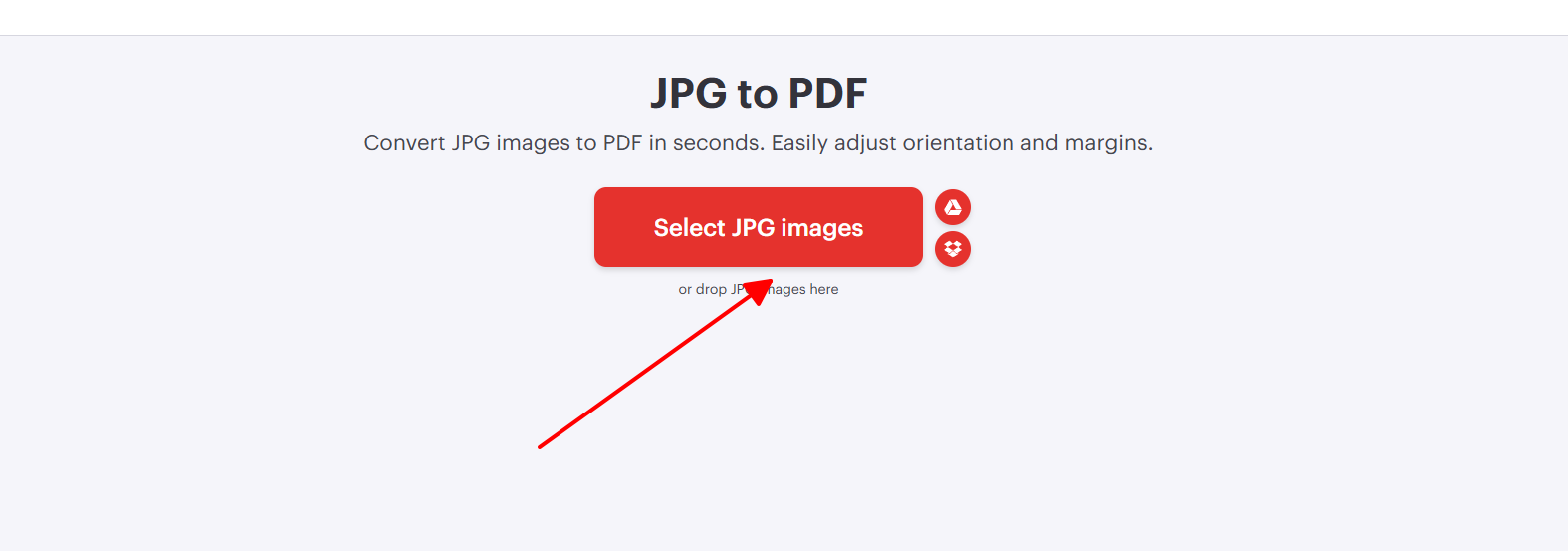
Passo 3: Defina as opções de página e mesclagem desejadas.
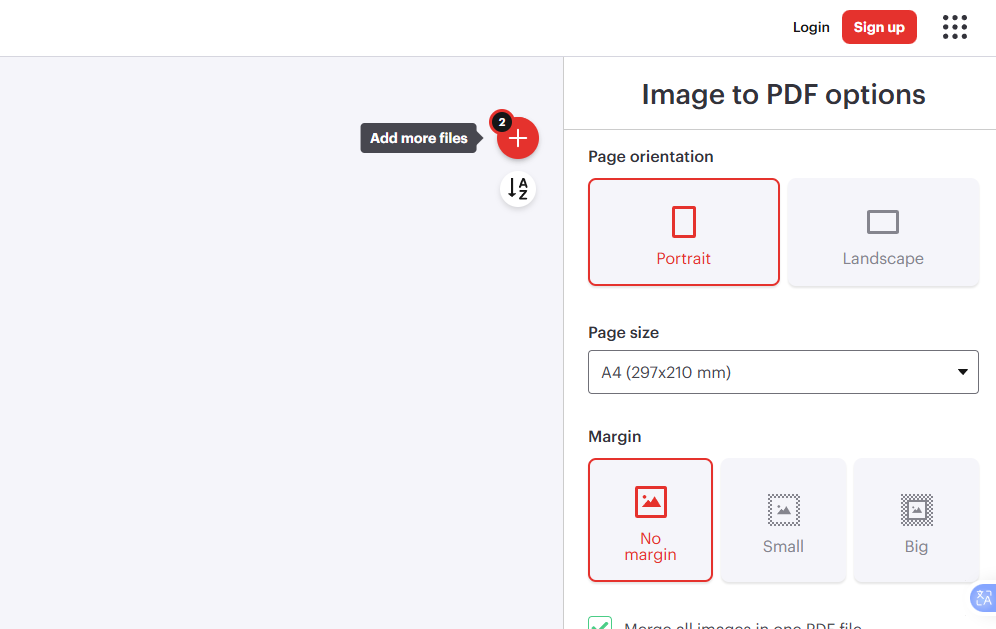
Passo 4: Realize a conversão para PDF.
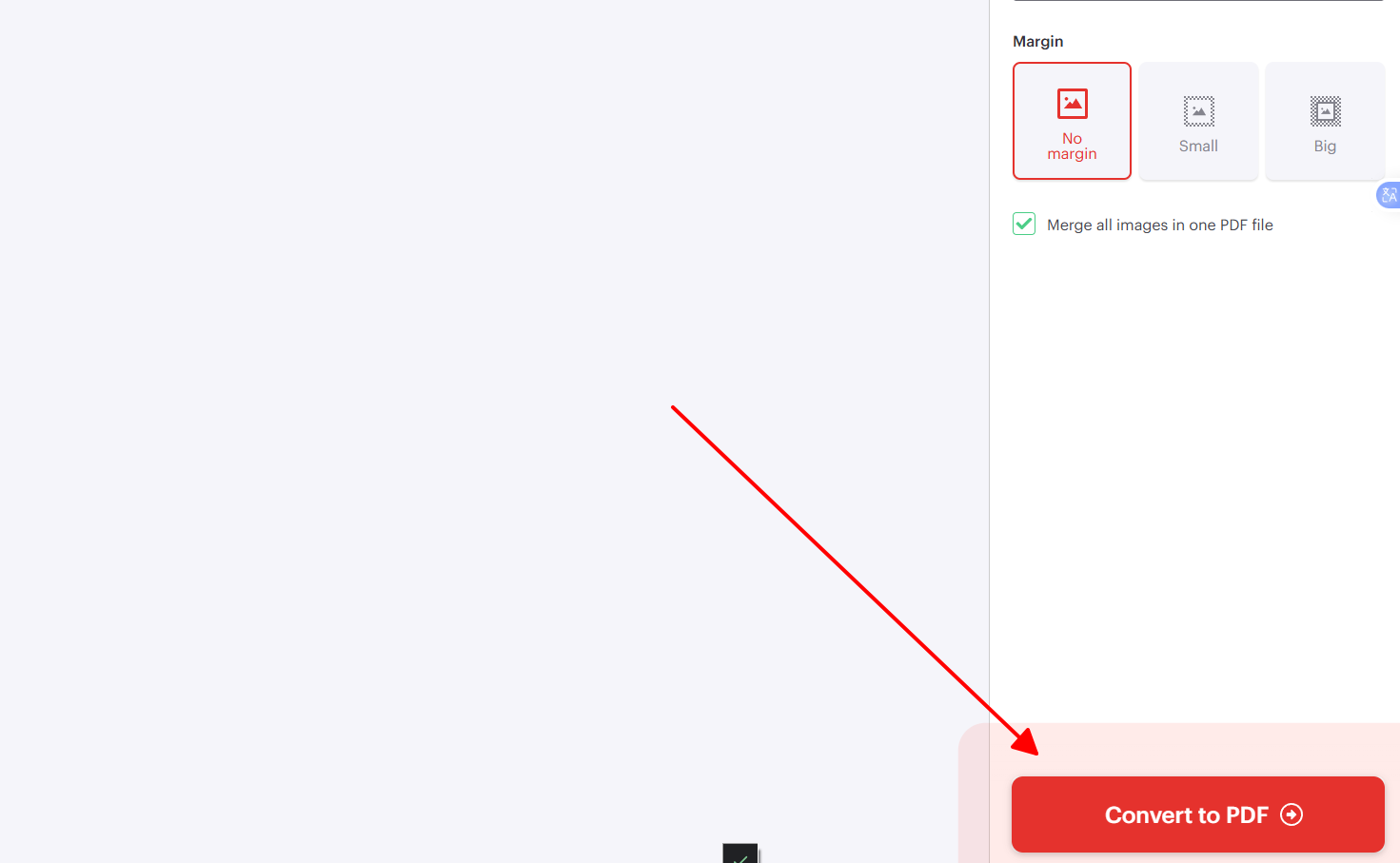
Já transformei fotos de eventos em portfólios profissionais com o iLovePDF diversas vezes e aprecio muito a sincronização com a nuvem para acesso rápido entre dispositivos. Ele lidou com 15 imagens perfeitamente, embora tenha atingido limites gratuitos em projetos maiores, o que às vezes exige um upgrade. Mesmo assim, a interface é extremamente intuitiva para o uso cotidiano.
Conversor 3: FreeConvert
O FreeConvert oferece uma conversão confiável de JPG para PDF com foco em privacidade e personalização, atendendo usuários que precisam converter imagens para e-mails ou arquivos onde o tamanho final é crucial. Ele suporta diversos formatos além do JPG, garantindo versatilidade para diferentes demandas.
Recursos e Vantagens: Ajustes precisos de tamanho e layout; suporte a múltiplos arquivos; segurança com exclusão automática.
Como converter passo a passo:
Passo 1: Acesse o site do FreeConvert.
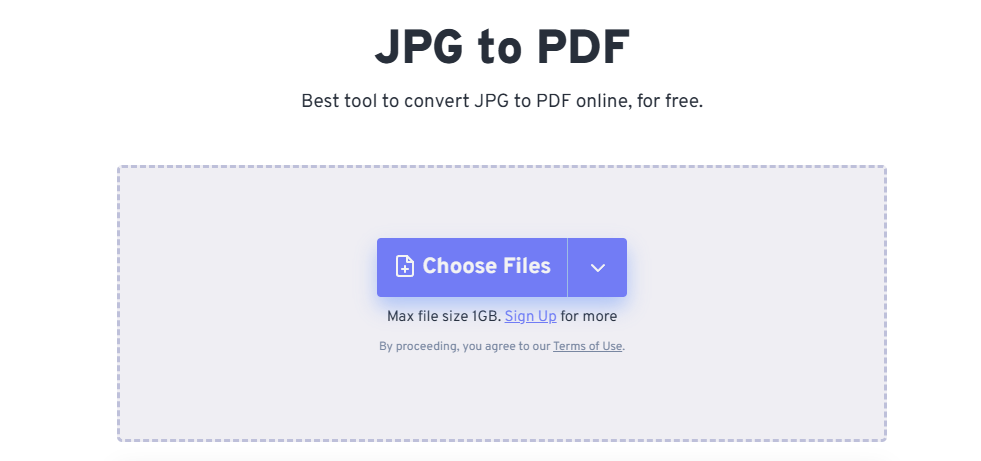
Passo 2: Adicione suas imagens clicando no botão de upload.
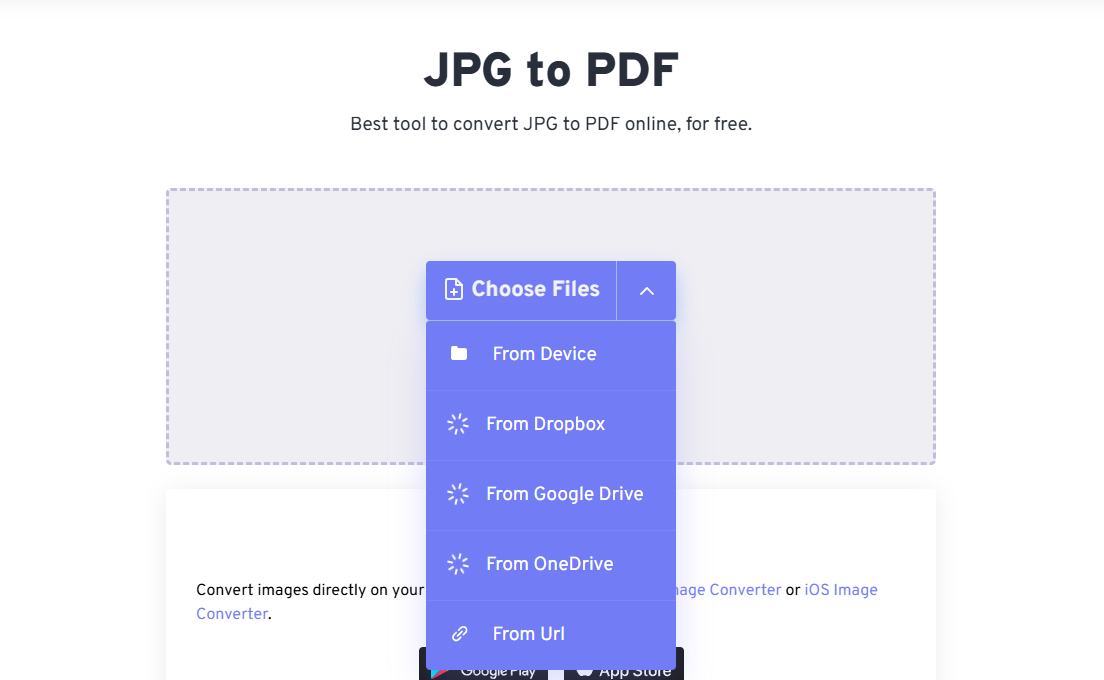
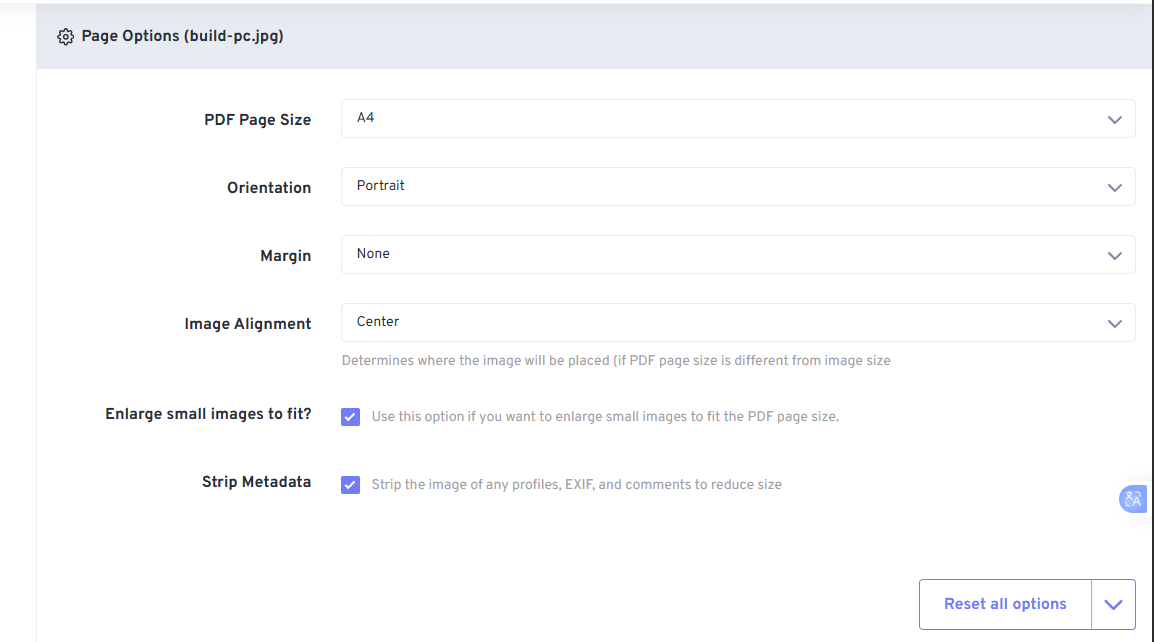
Passo 3: Customize a orientação e as margens conforme necessário.
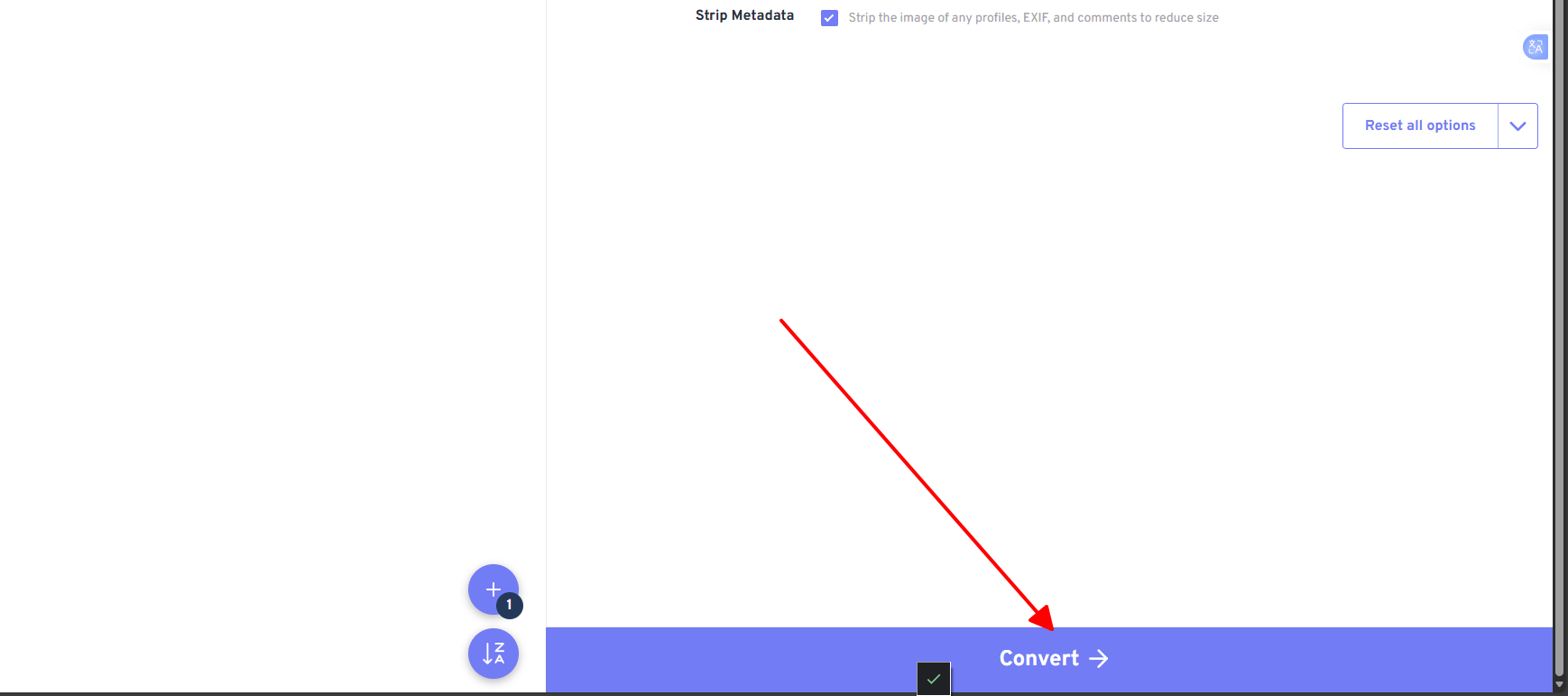
Passo 4: Inicie o processamento e salve seu arquivo.
O FreeConvert provou ser muito sólido para minhas tarefas de converter recibos em PDF, compactando 10 arquivos de forma segura e sem perda de qualidade. A exclusão automática por privacidade trouxe tranquilidade para documentos sensíveis, embora tenha sido um pouco mais lento em lotes maiores comparado ao WPS. Uma excelente opção para conversões seguras ocasionais.
| Recurso / Ferramenta | WPS Online | iLovePDF | FreeConvert |
|---|---|---|---|
| Mesclagem em Lote | Sim | Sim | Sim |
| Margens Personalizadas | Sim | Sim | Sim |
| Limites Gratuitos | Ilimitado | 100MB/dia | 1GB/arquivo |
| Retenção de Qualidade | Excelente | Boa | Boa |
| Velocidade (10 imagens) | Ultra Rápida | Rápida | Média |
Método 2: Softwares de Computador
Softwares de desktop oferecem a confiabilidade do modo offline para tarefas recorrentes de criação de PDF a partir de imagens, trazendo edições avançadas não encontradas em ferramentas web. Essas opções atraem usuários que buscam controle total sobre a qualidade, layout e processamento em lote sem depender de internet. Você se beneficia de recursos integrados que otimizam consideravelmente seu fluxo de trabalho.
1. WPS Office
O WPS Office integra a conversão de imagem para PDF diretamente em sua suíte, oferecendo uma alternativa gratuita e leve para usuários de Windows e Mac que lidam com documentos profissionalmente. Ele combina conversão com OCR para transformar textos de imagens digitalizadas em conteúdo editável, atendendo às necessidades mais exigentes de um escritório moderno.
Passo 1: Inicie o WPS Office e selecione Ferramentas > Imagem para PDF.
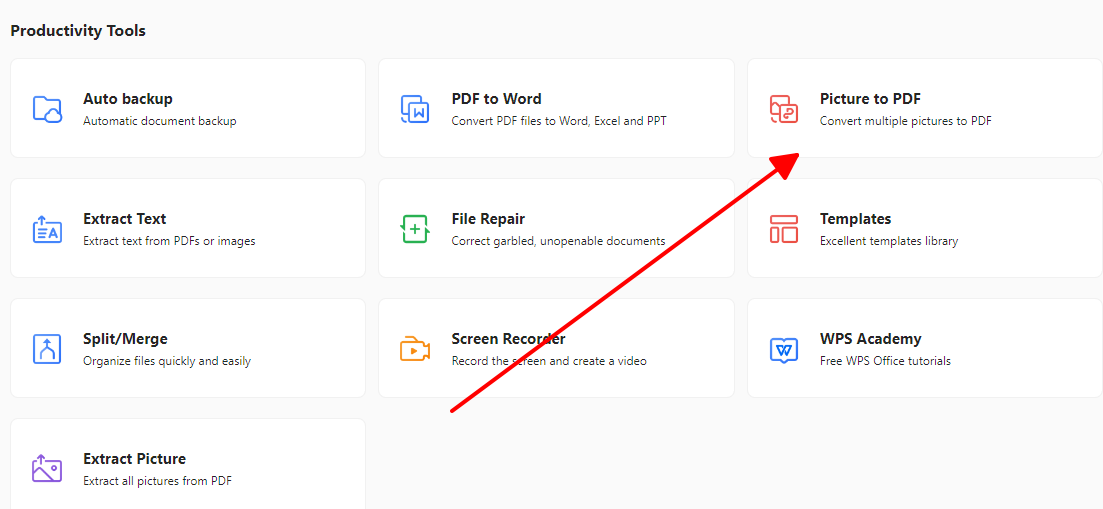
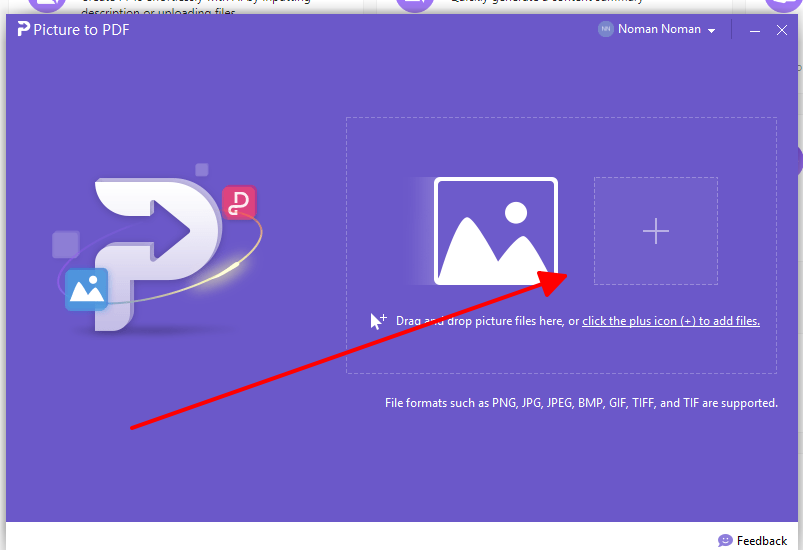
Passo 2: Adicione suas imagens através do ícone de "mais" ou apenas arraste os arquivos.
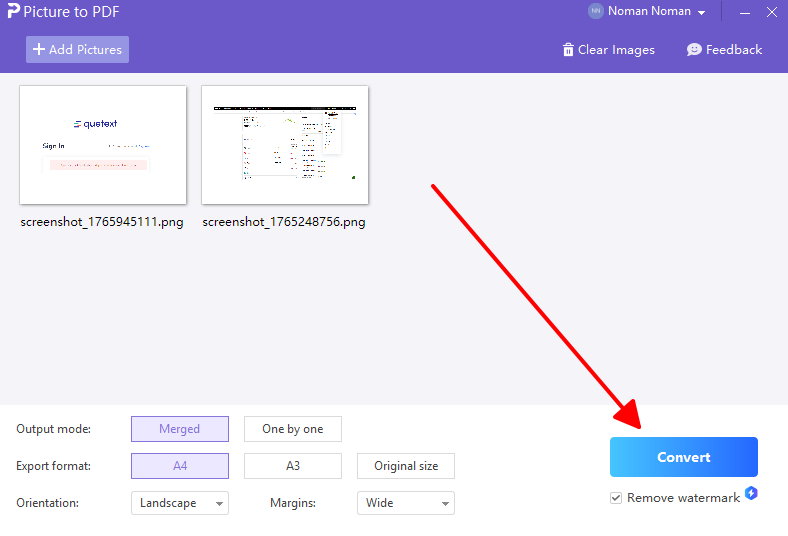
Passo 3: Customize o layout e a orientação das páginas.
Passo 4: Clique em converter e exporte seu arquivo.
O WPS Office me poupou horas ao converter digitalizações escolares com o OCR, que tornou o texto pesquisável instantaneamente. Processei 50 imagens offline em um relatório perfeito, adorando a leveza do programa em comparação com outras suítes pesadas. Sua versão gratuita entrega resultados de nível profissional sem cobranças constantes por upgrades.
2. Wondershare PDFelement
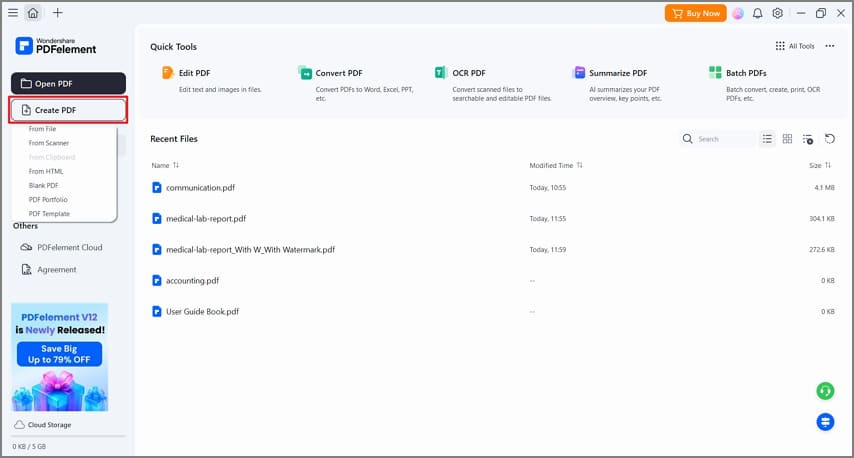
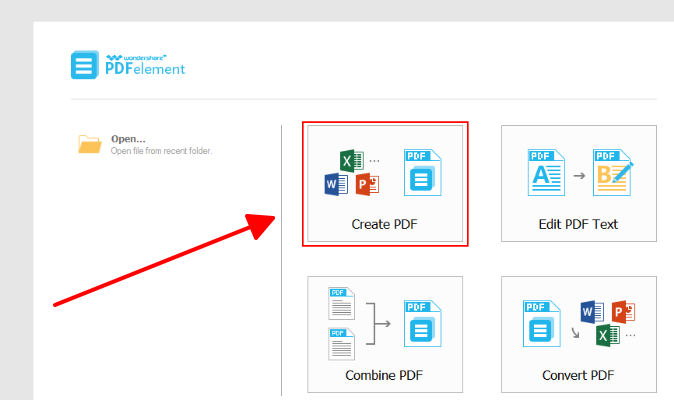
O Wondershare PDFelement potencializa conversões avançadas de imagens para PDF, com edição integrada para ajustes pós-conversão, sendo ideal para usuários corporativos. Sua interface intuitiva lida bem com lotes complexos, tornando-se valioso para quem precisa de mais do que apenas uma mesclagem básica.
Passo 1: Abra o PDFelement e escolha Criar PDF > De Arquivo (Imagem).
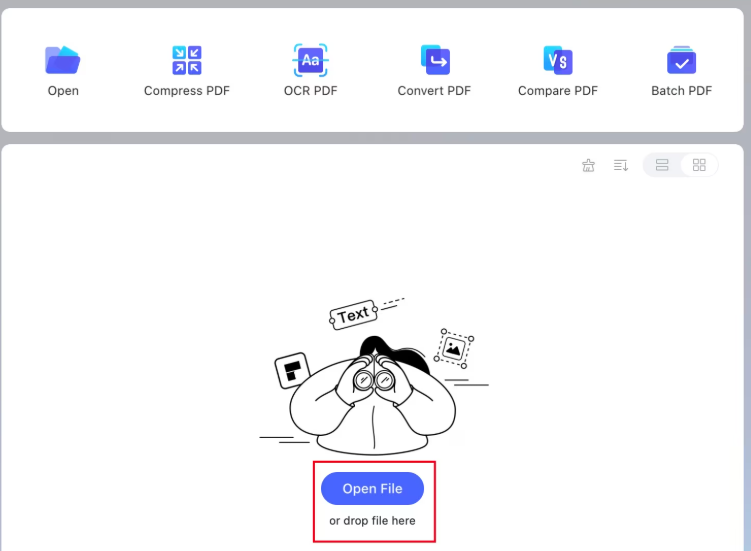
Passo 2: Importe seus arquivos JPG.
Passo 3: Ajuste as configurações desejadas.
Passo 4: Gere o seu PDF.
O Wondershare me impressionou ao permitir editar lotes de 20 digitalizações de contratos diretamente após a conversão, com controles de layout muito precisos. A versão de teste funcionou bem, mas houve insistência para compra em usos intensivos, ao contrário do WPS gratuito. É poderoso para tarefas profissionais detalhadas.
Método 3: Ferramentas Nativas
Os recursos nativos do seu computador permitem criar PDF a partir de imagens sem softwares extras, o que é perfeito para soluções rápidas e gratuitas no Windows ou Mac. Esses métodos utilizam aplicativos familiares, resolvendo frustrações com opções simples, sempre disponíveis e que mantêm uma boa qualidade.
No Windows:
Passo 1: Abra o Explorador de Arquivos e navegue até a pasta com suas imagens.
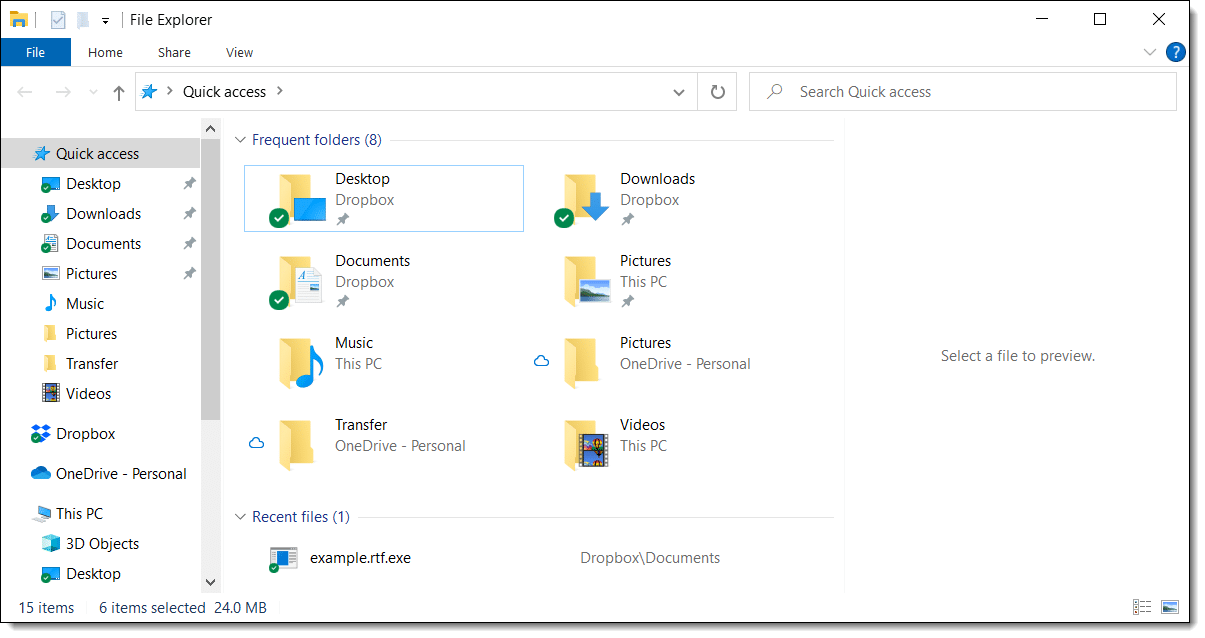
Passo 2: Selecione todas as imagens desejadas segurando Ctrl e clicando em cada uma, ou use Ctrl+A para selecionar tudo.
Passo 3: Clique com o botão direito na primeira imagem e selecione Imprimir.
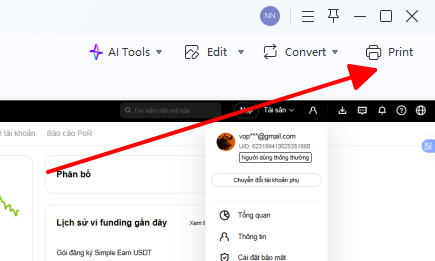
Passo 4: No diálogo de Imprimir Imagens, selecione Microsoft Print to PDF como a sua impressora.
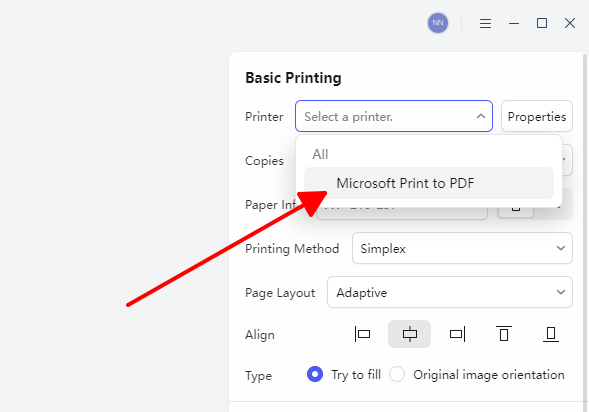
Passo 5: Escolha o layout desejado, como "Página Inteira", e ajuste a qualidade se necessário.
Passo 6: Clique em Imprimir, dê um nome ao seu PDF e salve.
No Mac:
Passo 1: No Finder, selecione todas as imagens que você deseja combinar.
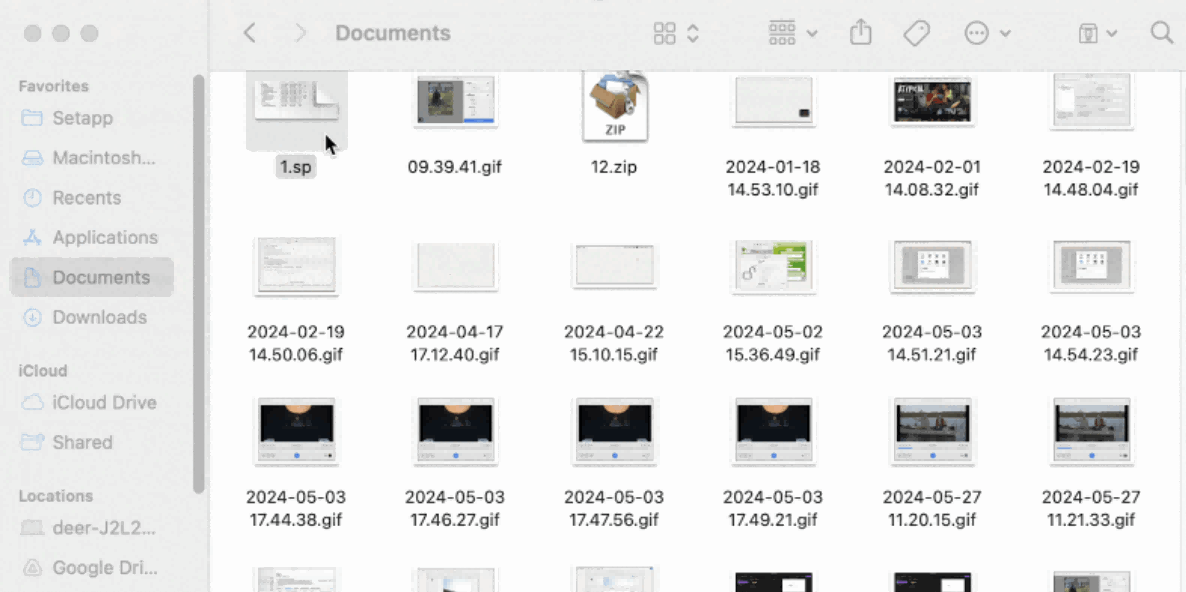
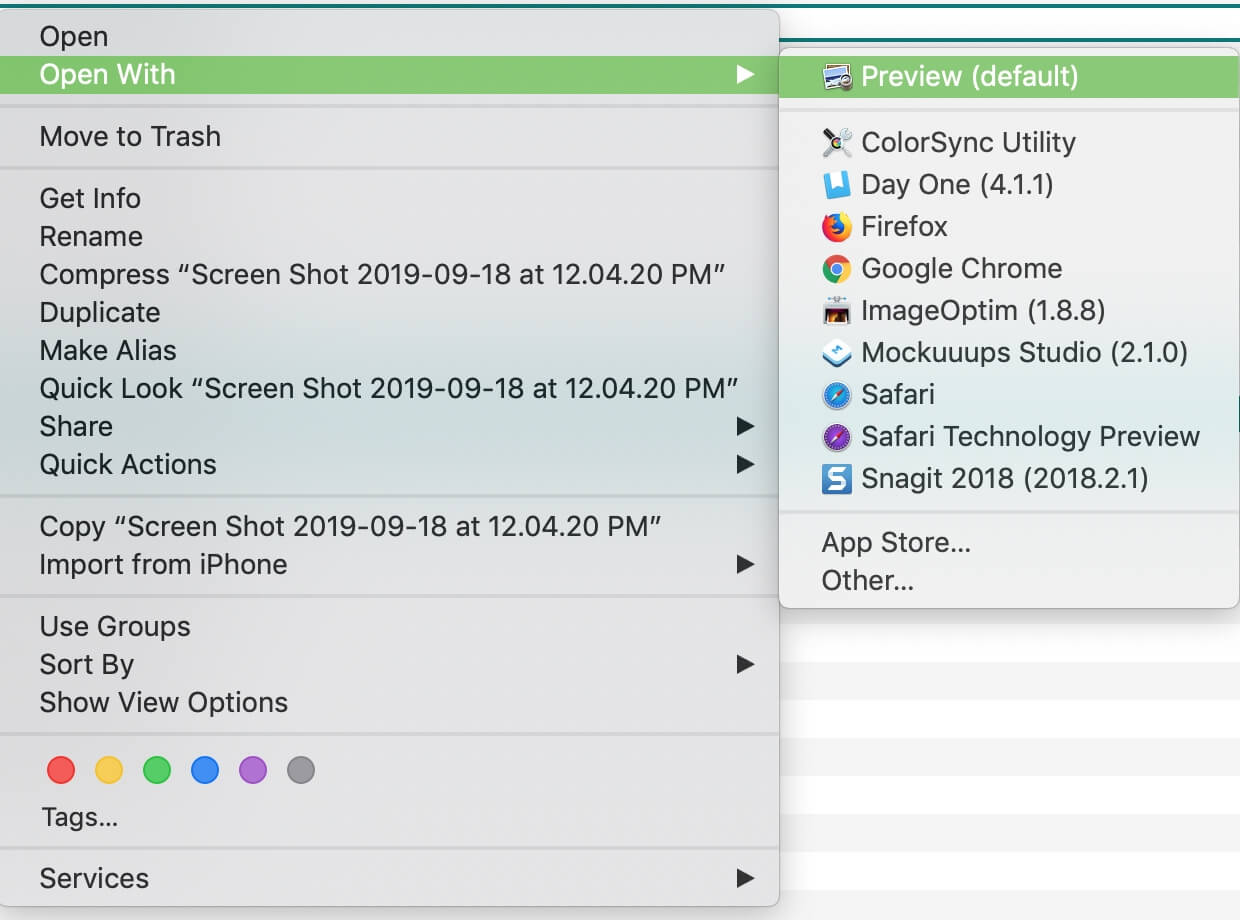
Passo 2: Clique com o botão direito e escolha Abrir Com > Pré-visualização.
Passo 3: Na barra lateral da Pré-visualização, arraste as miniaturas para reordenar as páginas conforme desejar.
Passo 4: Vá em Arquivo > Imprimir ou use o atalho Cmd+P.
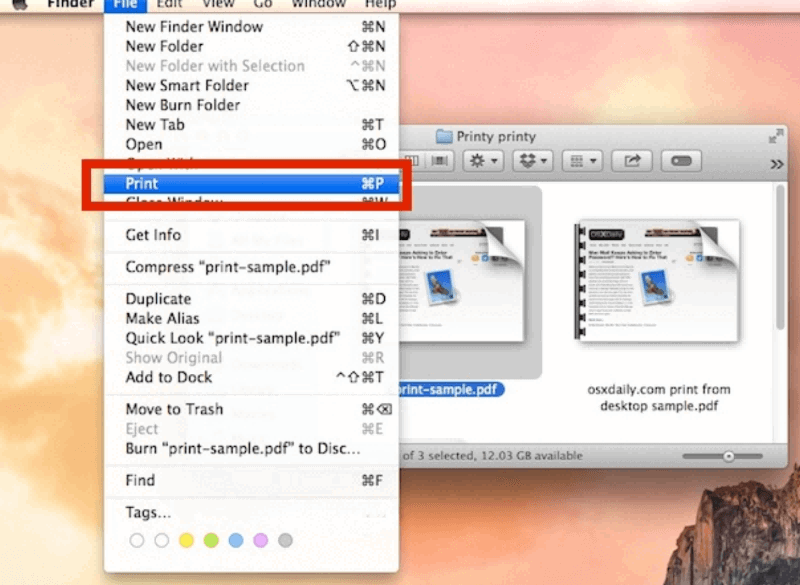
Passo 5: Clique no menu suspenso de PDF e selecione Salvar como PDF.
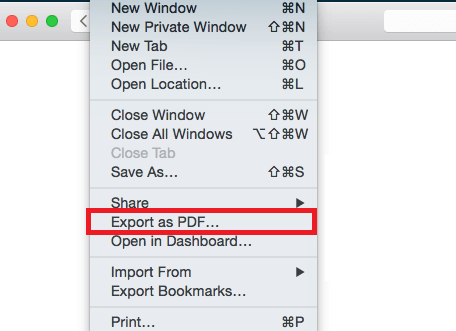
Passo 6: Nomeie o arquivo, escolha o local e clique em salvar.
A ferramenta "Print to PDF" do Windows já me salvou em prazos apertados, transformando digitalizações básicas em arquivos de várias páginas de forma confiável. No Mac, a Pré-visualização lidou com portfólios sem perda de qualidade, embora ofereça menos ajustes. Ambos são superiores à busca por ferramentas externas quando você está offline.
Método 4: Smartphone (Mobile)
Os métodos móveis permitem criar PDF a partir de imagens em qualquer lugar, sendo ideais para usuários que precisam digitalizar recibos ou fotos no Android ou iPhone sem baixar novos apps. Eles focam em ferramentas nativas para conversões rápidas e portáteis que se encaixam em rotinas dinâmicas.
No Android:
Passo 1: Abra o aplicativo Google Drive e toque no ícone de mais (+).

Passo 2: Escolha "Digitalizar" para usar a câmera ou selecione imagens existentes da galeria.
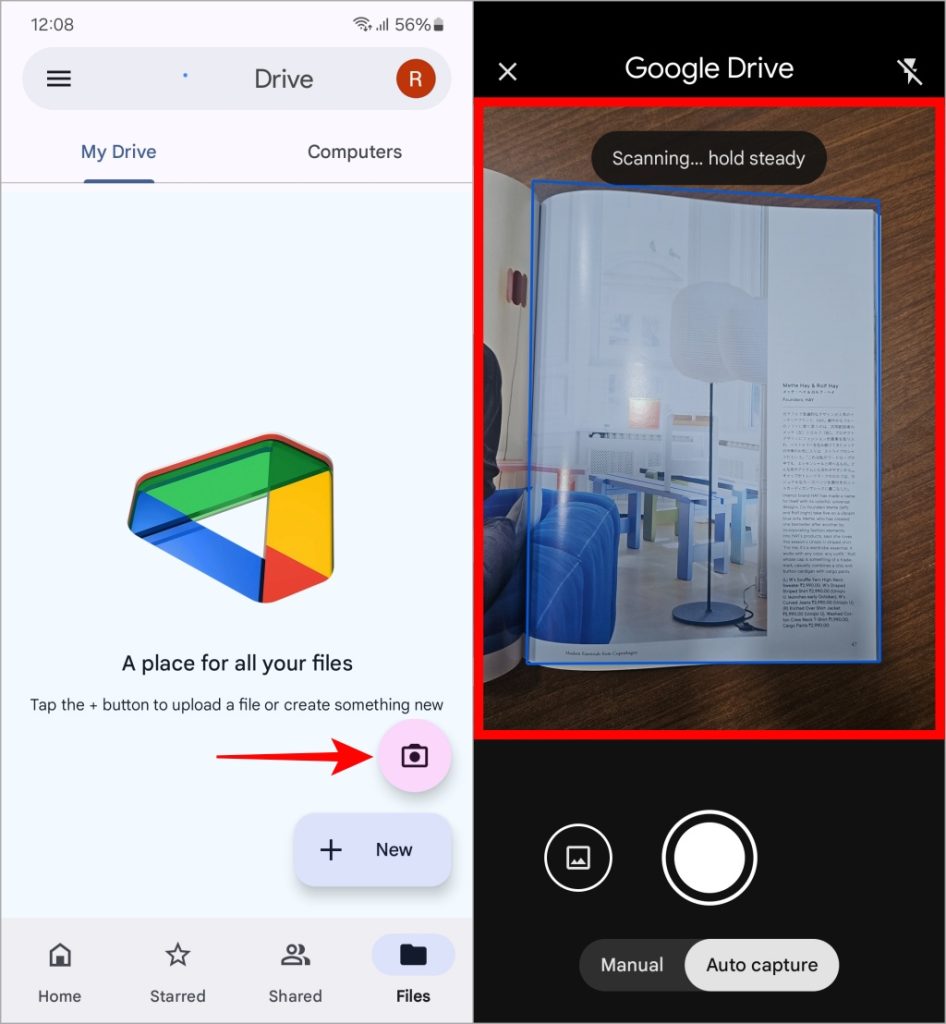
Passo 3: Ajuste o corte ou faça melhorias na imagem se estiver digitalizando ao vivo.
Passo 4: Toque em Salvar e certifique-se de selecionar o formato PDF.
No iPhone:
Passo 1: Abra o app Fotos e selecione uma ou várias imagens.
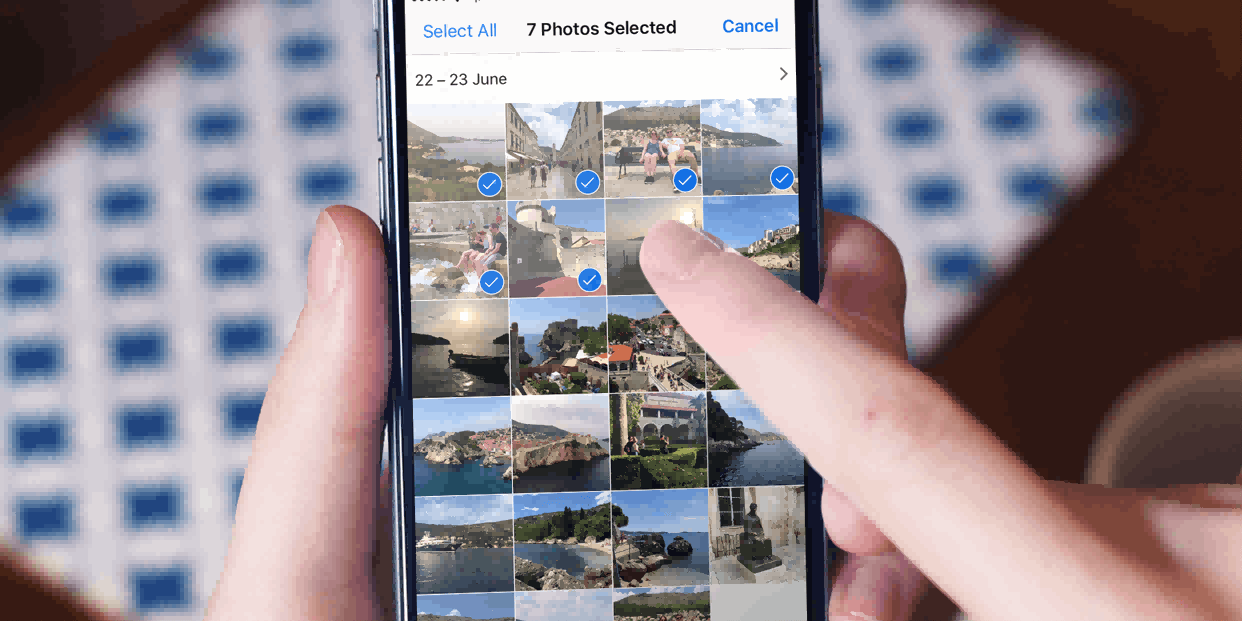
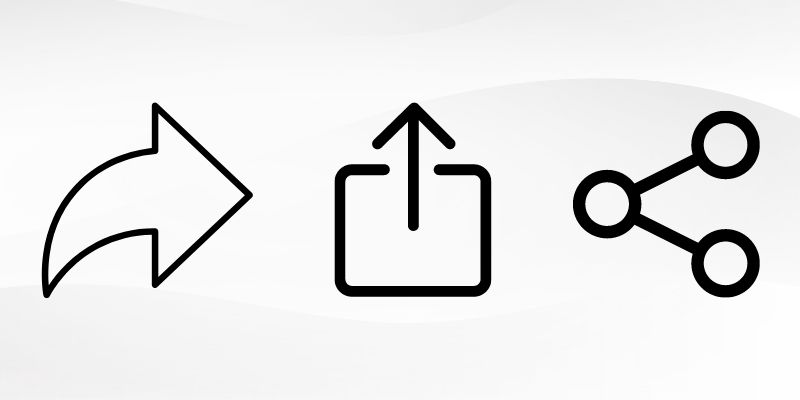
Passo 2: Toque no botão Compartilhar (o quadrado com uma seta para cima).
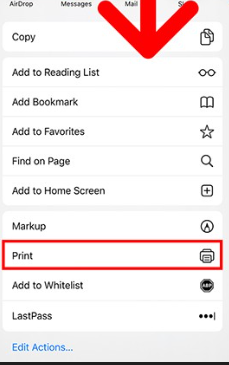
Passo 3: Role as opções e toque em Imprimir.
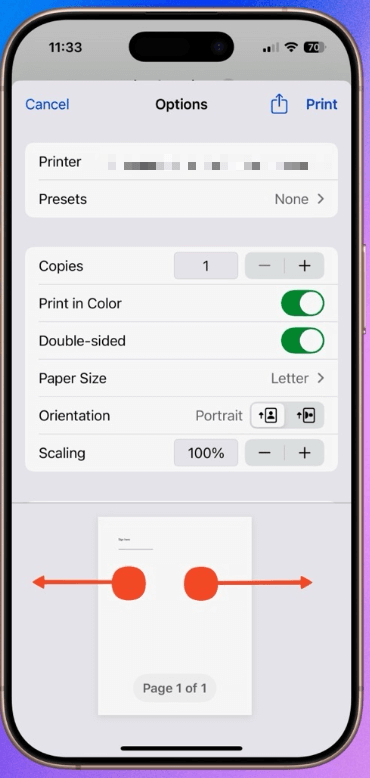
Passo 4: Na pré-visualização, faça o movimento de "pinça para fora" com dois dedos para expandir a imagem para a visualização completa de PDF.
Passo 5: Toque no ícone de Compartilhar novamente e selecione "Salvar em Arquivos".
Passo 6: Escolha a pasta e salve.
O Google Drive no Android salvou meus recibos em PDF durante viagens sem precisar de apps novos, embora o corte precise de atenção. O truque de imprimir no iPhone funcionou rápido para imagens isoladas, mas foi um pouco confuso para múltiplas fotos, me levando a preferir apps dedicados como o WPS mobile para lotes maiores na prática.
A Melhor Solução para Editar Arquivos PDF – WPS Office
Depois de dominar como criar PDF a partir de imagens, muitas vezes é necessário editar para refinar textos ou layouts. O WPS Office surge como a solução ideal e completa para isso.
Visão Geral: O WPS Office é uma suíte gratuita que rivaliza com ferramentas premium, oferecendo edição de PDF robusta ao lado de editores de Texto e Planilhas. As vantagens incluem visualização em abas, sincronização na nuvem e OCR de alto nível.
Diferenciais Exclusivos: Edição direta de texto e imagens, compressão avançada e anotações integradas em diversas plataformas.
Como Editar seu Arquivo PDF:
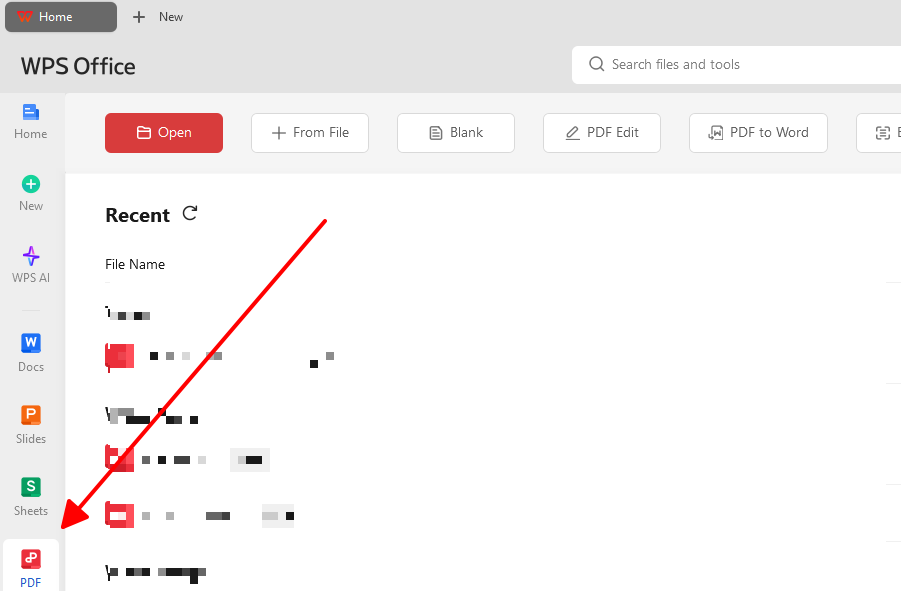
Passo 1: Abra o arquivo PDF no WPS Office.
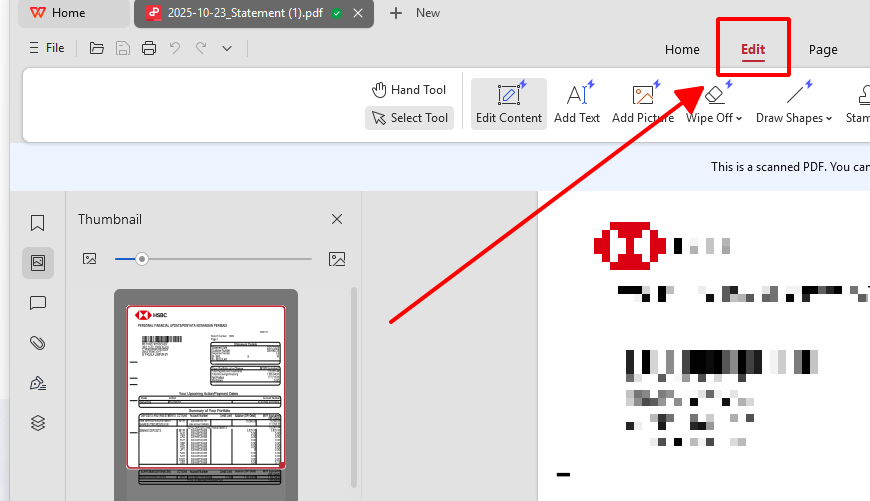
Passo 2: Selecione o modo "Editar" e modifique os elementos desejados.
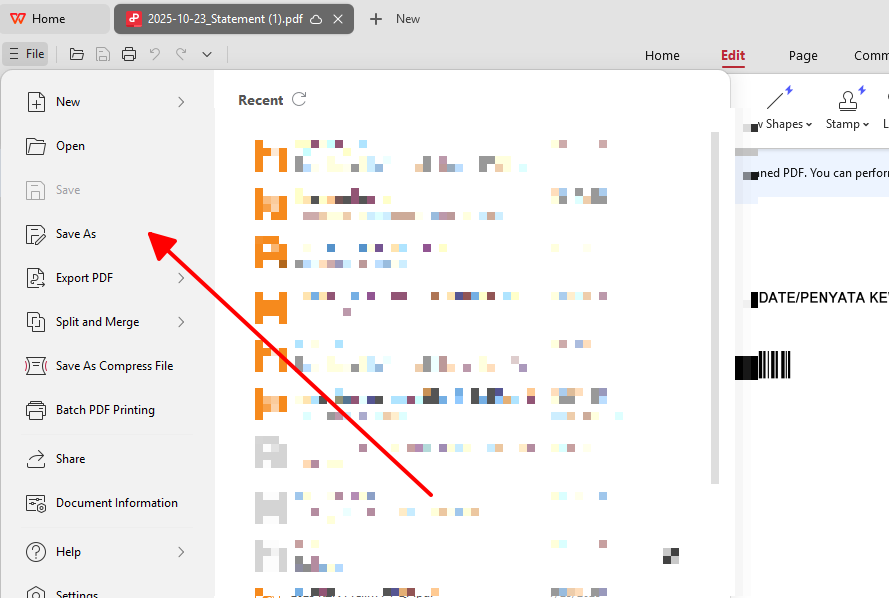
Passo 3: Salve as suas alterações.
A edição do WPS transformou meus portfólios recém-convertidos em documentos polidos em poucos minutos, com o OCR extraindo textos de digitalizações perfeitamente. A sincronização multiplataforma manteve meus arquivos sempre acessíveis, superando rivais lentos. O poder gratuito dessa ferramenta a tornou indispensável na minha rotina diária.
Perguntas Frequentes (FAQs)
1. O processo de conversão reduz a clareza ou a resolução das minhas imagens originais?
Bons conversores preservam a clareza da imagem embutindo os arquivos originais sem recompressão agressiva, o que é ideal para digitalizações nítidas ou fotos. Escolha ferramentas que evitem configurações de compressão extrema ou tamanhos de página minúsculos para prevenir perdas. Opções como o WPS Online garantem que os resultados correspondam fielmente aos originais para uso profissional.
2. É possível criar um PDF a partir de imagens estando offline?
Sim, aplicativos de desktop como o WPS Office ou ferramentas integradas como o "Imprimir para PDF" do Windows e a "Pré-visualização" do Mac lidam com conversões sem internet. Elas são ideais para locais com baixa conectividade, garantindo a continuidade do seu trabalho após a configuração inicial. O acesso offline é a solução mais confiável para tarefas recorrentes.
3. Qual formato de imagem é melhor usar como origem ao criar um PDF: JPG ou PNG?
O JPG funciona melhor para fotografias com muitas cores e gradientes, resultando em PDFs menores sem perda visual perceptível. Já o PNG é ideal para digitalizações, textos ou gráficos, pois mantém a nitidez perfeita e bordas claras em todos os detalhes. Combine o formato com o tipo de conteúdo para o equilíbrio ideal entre tamanho e qualidade.
4. Quais são os limites gratuitos nos conversores de JPG para PDF online?
A maioria limita o uso a cerca de 100MB diários, como o iLovePDF, mas o WPS Online oferece processamento de lotes ilimitados para um uso sem restrições. Para arquivos maiores que excedam esses limites, recomenda-se mudar para um software de desktop para evitar interrupções. Essa flexibilidade atende a projetos de todas as escalas.
5. Posso reordenar as páginas após criar o PDF a partir das imagens?
Sim, ferramentas como o WPS Office permitem que você arraste as miniaturas das páginas pós-conversão para reordená-las facilmente sem precisar reprocessar tudo. Algumas opções online podem exigir que você suba os arquivos novamente, então organize-os antes de converter. Esse recurso agiliza muito a organização de documentos complexos com várias imagens.

'%3e%3cpath%20d='M19.9911%204.11386V6.471H18.5894C18.0775%206.471%2017.7322%206.57814%2017.5536%206.79243C17.3751%207.00671%2017.2858%207.32814%2017.2858%207.75671V9.44421H19.9019L19.5536%2012.0871H17.2858V18.8639H14.5536V12.0871H12.2769V9.44421H14.5536V7.49779C14.5536%206.39064%2014.8632%205.53201%2015.4822%204.92189C16.1013%204.31177%2016.9257%204.00671%2017.9554%204.00671C18.8304%204.00671%2019.509%204.04243%2019.9911%204.11386Z'%20fill='%23333333'/%3e%3c/g%3e%3cdefs%3e%3cclipPath%20id='clip0_2938_8199'%3e%3crect%20width='16'%20height='16'%20fill='white'%20transform='translate(8%204.00671)'/%3e%3c/clipPath%3e%3c/defs%3e%3c/svg%3e)
'%3e%3cpath%20d='M17.5237%2010.7813L23.4811%204H22.0699L16.8949%209.88693L12.7648%204H8L14.2469%2012.9029L8%2020.0133H9.4112L14.8725%2013.7952L19.2352%2020.0133H24M9.92053%205.04213H12.0885L22.0688%2019.0224H19.9003'%20fill='%23333333'/%3e%3c/g%3e%3cdefs%3e%3cclipPath%20id='clip0_2938_8200'%3e%3crect%20width='16'%20height='16.0134'%20fill='white'%20transform='translate(8%204)'/%3e%3c/clipPath%3e%3c/defs%3e%3c/svg%3e)


