

'%3e%3cpath%20d='M8%200C12.4183%200%2016%203.58172%2016%208C16%2012.4183%2012.4183%2016%208%2016C3.58172%2016%200%2012.4183%200%208C0%203.58172%203.58172%200%208%200ZM11.6162%204.38379C11.2257%203.99337%2010.5927%203.99338%2010.2021%204.38379L8%206.58594L5.79785%204.38379C5.40732%203.99334%204.77429%203.99329%204.38379%204.38379C3.99331%204.77429%203.99335%205.40733%204.38379%205.79785L6.58594%208L4.38379%2010.2021C3.99348%2010.5927%203.99341%2011.2257%204.38379%2011.6162C4.77426%2012.0066%205.40734%2012.0065%205.79785%2011.6162L8%209.41406L10.2021%2011.6162C10.5927%2012.0066%2011.2257%2012.0067%2011.6162%2011.6162C12.0067%2011.2257%2012.0066%2010.5927%2011.6162%2010.2021L9.41406%208L11.6162%205.79785C12.0066%205.40735%2012.0066%204.77429%2011.6162%204.38379Z'%20fill='%23080E17'%20fill-opacity='0.46'/%3e%3c/g%3e%3cdefs%3e%3cclipPath%20id='clip0_3761_713'%3e%3crect%20width='16'%20height='16'%20fill='white'/%3e%3c/clipPath%3e%3c/defs%3e%3c/svg%3e)




'%3e%3cpath%20fill-rule='evenodd'%20clip-rule='evenodd'%20d='M21.4999%2010.9993C21.4999%205.20009%2016.7986%200.498901%2010.9993%200.498901C5.19994%200.498901%200.498657%205.20009%200.498657%2010.9993C0.498657%2016.2404%204.33858%2020.5844%209.35855%2021.3722V14.0346H6.69238V10.9993H9.35855V8.68594C9.35855%206.05427%2010.9262%204.60062%2013.3248%204.60062C14.4736%204.60062%2015.6753%204.80571%2015.6753%204.80571V7.38979H14.3512C13.0468%207.38979%2012.64%208.19921%2012.64%209.0296V10.9993H15.5523L15.0867%2014.0346H12.64V21.3722C17.66%2020.5844%2021.4999%2016.2404%2021.4999%2010.9993Z'%20fill='%231568EA'/%3e%3c/g%3e%3c/svg%3e)


'%3e%3cpath%20d='M2.42045%2022.1876H6.31818V12.7217L0.75%208.54553V20.5171C0.75%2021.4414%201.49892%2022.1876%202.42045%2022.1876Z'%20fill='%234285F4'/%3e%3cpath%20d='M19.682%2022.1876H23.5797C24.5041%2022.1876%2025.2502%2021.4387%2025.2502%2020.5171V8.54553L19.682%2012.7217'%20fill='%2334A853'/%3e%3cpath%20d='M19.682%205.48293V12.7216L25.2502%208.54543V6.31816C25.2502%204.25236%2022.8921%203.07469%2021.2411%204.31361'%20fill='%23FBBC04'/%3e%3cpath%20d='M6.31824%2012.7217V5.48303L13.0001%2010.4944L19.6819%205.48303V12.7217L13.0001%2017.733'%20fill='%23EA4335'/%3e%3cpath%20d='M0.75%206.31816V8.54543L6.31818%2012.7216V5.48293L4.75909%204.31361C3.10534%203.07469%200.75%204.25236%200.75%206.31816Z'%20fill='%23C5221F'/%3e%3c/g%3e%3cdefs%3e%3cclipPath%20id='clip0_2954_7305'%3e%3crect%20width='24.5'%20height='18.375'%20fill='white'%20transform='translate(0.75%203.8125)'/%3e%3c/clipPath%3e%3c/defs%3e%3c/svg%3e)


Atualmente, principalmente para quem trabalha com documentos digitais, arquivos PDF são o padrão. Entretanto, compartilhá-los pode não ser algo tão simples e fácil assim. Limites de tamanho, filtros de spam e falta de integração com ferramentas costumam dificultar enviarmos esses arquivos para quem precisamos.
Apesar desses problemas, saiba que tem como enviar documentos em PDF de forma bem simples, ainda garantindo toda segurança necessária. Não apenas isso, mas vou mostrar aqui como você pode fazer isso de 3 maneiras diferentes. Até mesmo via WhatsApp e Telegram, para diversas pessoas inclusive.


Parte 1: Como Enviar Documentos em PDF Usando o WPS Office (Email, WhatsApp)
Caso você queira mais do que um meio de como enviar documentos em PDF, o WPS Office é uma das opções mais eficientes. Uma ferramenta completa, com todos os recursos para trabalhar com PDFs, tanto no PC quanto no celular, tudo com uma interface bem simples e prática.
Como Enviar Documentos PDF no PC
Passo 1. Com o WPS Office aberto, clique em “PDF”, do lado direito, e então clique em “Abrir, em cima, para selecionar seu arquivo PDF.
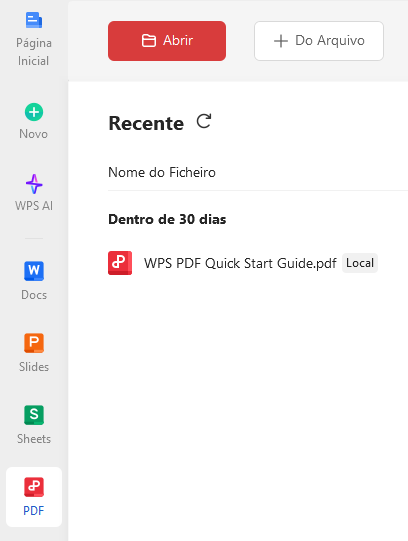
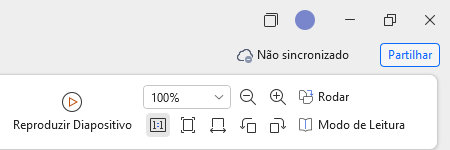
Passo 2. Abrindo seu arquivo, clique em “Partilhar”, no canto superior direito.
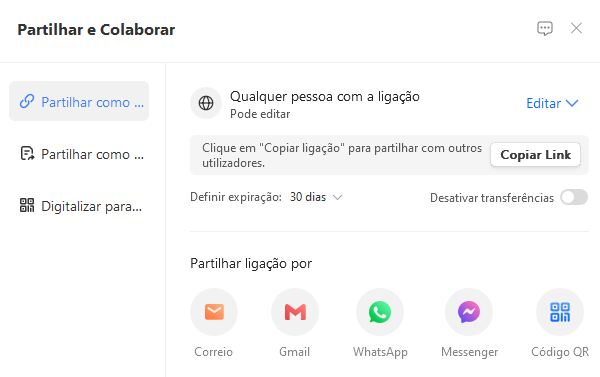
Passo 3. Nessa janela, é só clicar nos botões embaixo para enviar via e-mail, WhatsApp ou Messenger.
Como Enviar Documentos PDF no Celular
Passo 1. Com o app do WPS Office aberto, vá em “Arquivo”, embaixo, e então toque em “PDF”, em cima, para escolher seu PDF.
Passo 2. Selecionando seu arquivo, agora vá até o ícone de compartilhamento, do lado dos 3 pontos.
Passo 3. Por fim, é só escolher se você quer enviar seu PDF via E-mail, WhatsApp, Bluetooth ou pelo computador, na parte de baixo.
Ainda, ao clicar nos 3 pontos, é possível compartilhar seu documento. Dentre essas opções, você pode mandá-lo para seu Google Drive, Google Chat, Telegram ou até mesmo em algumas redes sociais.
Parte 2: Como Enviar Documentos em PDF Usando o WhatsApp
Agora, para quem prefere uma solução rápida, voltada para seus contatos do dia-a-dia, também tem como enviar um documento em PDF pelo WhatsApp. É uma ótima opção, principalmente pelo celular, mas também possível pelo seu PC com o WhatsApp Web.
Passo 1. Com a conversa do seu WhatsApp aberta, vá no clips de papel, embaixo, e selecione “Documento”.
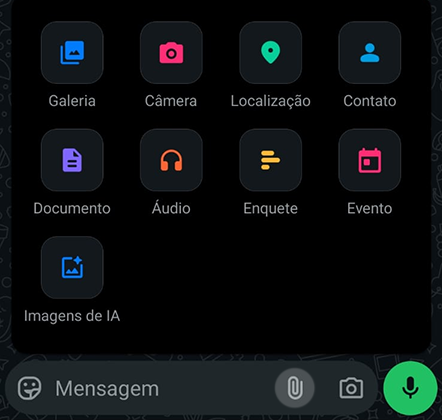
Passo 2. Agora, encontre o arquivo PDF que você quer enviar e toque nele.
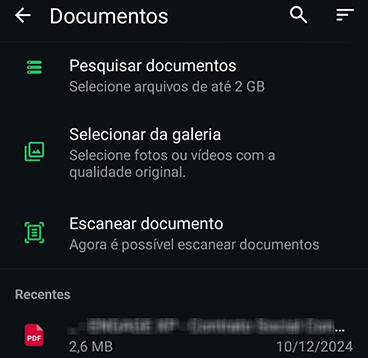
Passo 3. Por fim, é só conferir se é o arquivo correto e, depois, tocar no ícone de seta, embaixo.
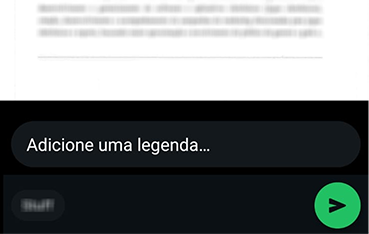
Entretanto, apesar de toda praticidade, é uma opção que possui suas limitações. Isso porque, mesmo com o limite atual de 2GB, você só pode enviar para seus contatos do WhatsApp. Ainda, é um tanto quanto trabalhoso enviar para diversos contatos ao mesmo tempo.
Parte 3: Como Enviar Documentos em PDF Usando o Adobe Acrobat
Para usuários que lidam com PDFs profissionais ou corporativos, o Adobe Acrobat oferece integração direta com email e serviços de compartilhamento.
Para quem lida com documentos profissionais ou corporativos, o Adobe Acrobat é uma opção bem interessante também. Isso porque também tem como enviar documentos em PDF via e-mail pelo Adobe. É mais um dos recursos dessa ferramenta, completa para PDFs, até que bem simples de usar.
Passo 1. Com o Adobe Acrobat aberto, clique em “Arquivo”, no canto superior esquerdo, e depois em “Abrir”, logo abaixo, para selecionar seu arquivo.
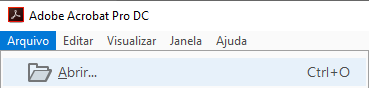
Passo 2. Com seu arquivo aberto, clique em “Compartilhar”, no canto direito em cima.

Passo 3. Agora, à direita, clique em “Enviar como anexo”, onde você pode enviar diretamente pelo Outlook, ou configurar outro e-mail. Terminando, é só clicar em “Continuar” que você vai ser direcionado para seu e-mail.
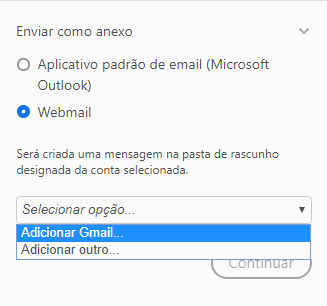
Entretanto, essa é a única opção de compartilhamento, sendo necessário a integração com outras ferramentas de e-mail. Além disso, é uma ferramenta um tanto quanto cara pelo que oferece, não custando menos do que R$95 por mês.
Parte 4: WPS Office – Uma Solução Completa para Gerenciar e Enviar PDFs
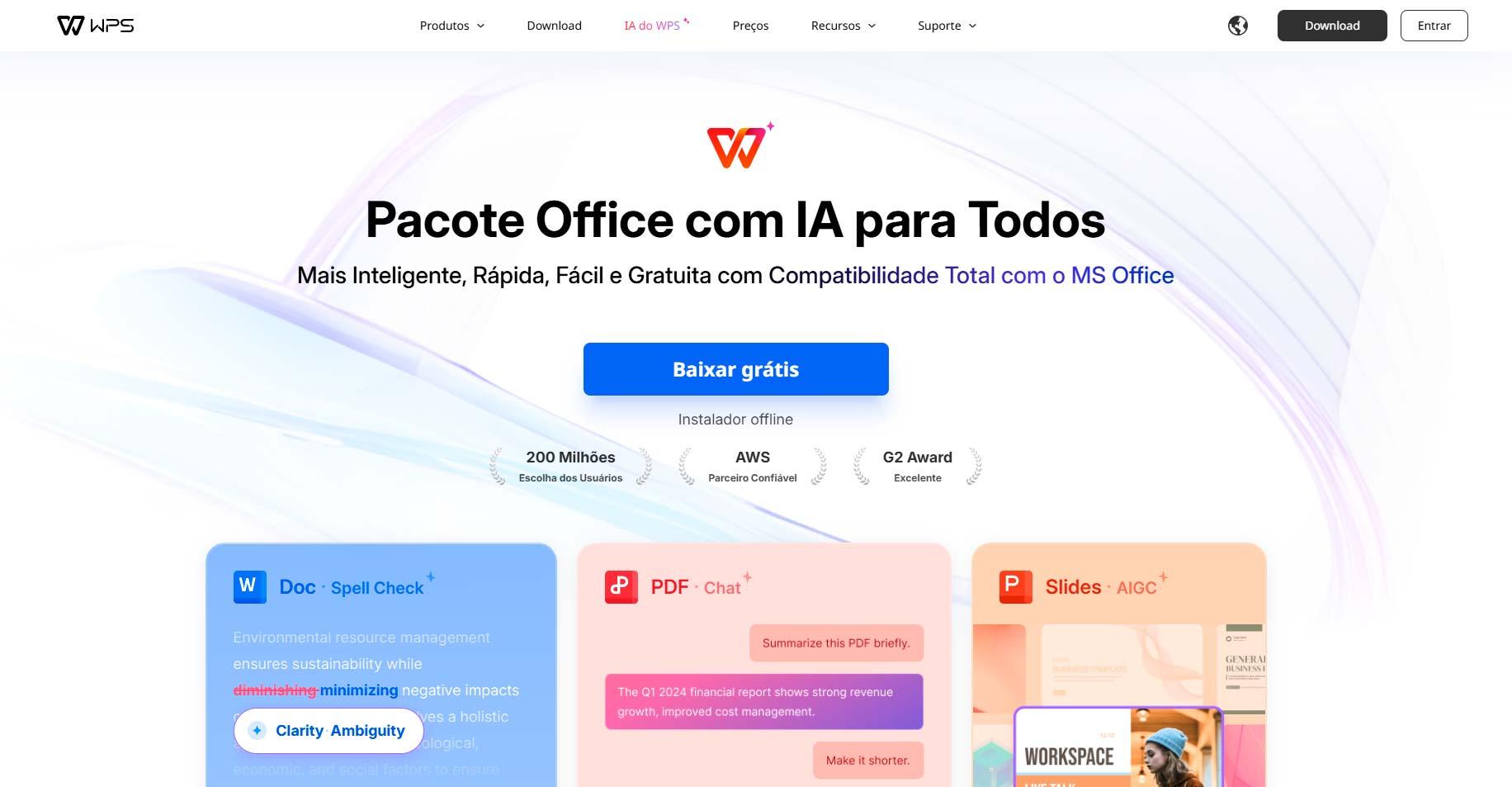
Mais do que um meio de como enviar um documento em PDF por e-mail ou WhatsApp, essa é uma ferramenta completa para arquivos PDF. Isso porque você também consegue gerenciar, editar e organizar seus PDFs, tudo em uma ferramenta só.
Não apenas isso, mas o WPS Office também permite você trabalhar com documentos do Microsoft Office, em todos seus formatos. Dessa forma, você pode trabalhar com praticamente todos seus documentos digitais em uma única ferramenta, além de outros recursos.
Ainda, você pode encontrar muito mais em sua versão Pro, incluindo ferramentas integradas com Inteligência Artificial generativa. Dessa maneira, você pode criar textos completos, ou mesmo apresentações inteiras, além de poder traduzir seus textos em tempo real, conforme você vai escrevendo.
WPS 365
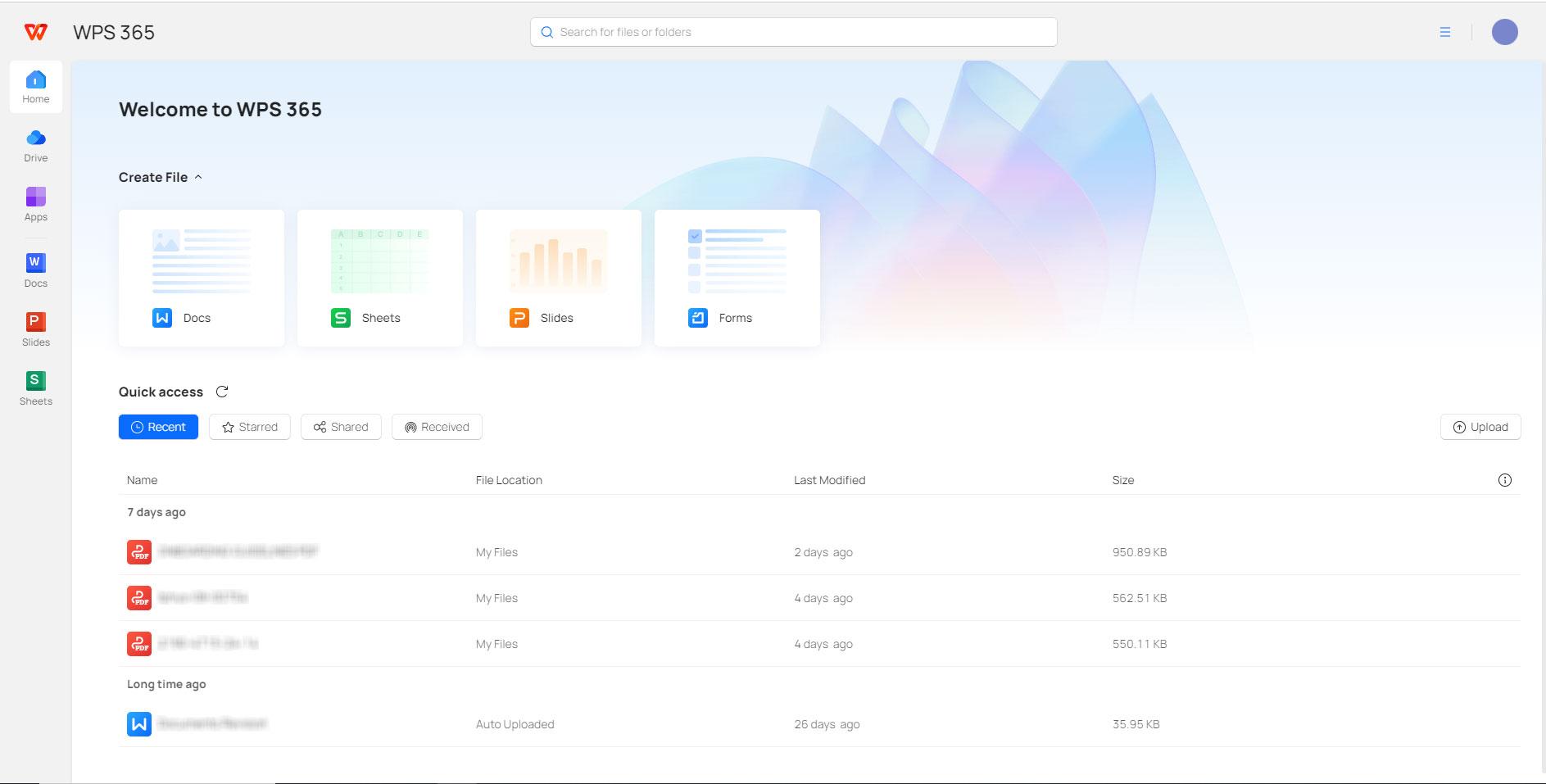
Com o WPS Office, você pode usar seus recursos inclusive online, com o WPS 365. Nele, você pode criar e editar seus arquivos do Office, até mesmo arquivos PDF, em uma ferramenta igualmente leve e rápida. Além disso, a ferramenta também permite a colaboração online em tempo real, incluindo 1GB na nuvem gratuitamente.
Perguntas Frequentes
1. Posso enviar PDFs grandes pelo WhatsApp ou preciso dividir o arquivo?
Sim, é possível, pois o WhatsApp possui um limite de tamanho bem alto para documentos atualmente (2 GB). Apesar disso, mandar um arquivo muito grande pode ser muito problemático quando dependemos de uma internet móvel.
Entretanto, você pode usar o WPS Office para comprimir seu arquivo nesses casos, ou dividi-lo em partes menores. Dessa maneira, o documento fica muito menor, podendo ser enviado muito mais rápido, chegando muito mais rápido ao destinatário inclusive.
2. É seguro enviar PDFs importantes por email ou WhatsApp?
Sim, desde que você use plataformas confiáveis para isso, enquanto algumas ainda disponibilizam recursos de proteção adicionais. Como no WPS Office, onde você pode adicionar senhas, assinaturas digitais ou comprimir seus arquivos, tornando seu envio ainda mais seguro.
3. Posso enviar PDFs para múltiplos destinatários ao mesmo tempo?
Sim, dependendo de qual ferramenta você está usando. Como no WPS Office ou no Adobe Acrobat, onde você pode enviar via e-mail, colocando seus destinatários adicionais nos campos “Para” ou “CC”. Já pelo WhatsApp, você pode fazer isso encaminhando para vários contatos, ou através de grupos ou listas de transmissão.
4. Posso enviar PDFs com alterações ou comentários incorporados?
Sim, você pode, desde que você use uma ferramenta apropriada para isso. Como o WPS Office, onde você pode adicionar comentários, destacar trechos e inserir sua assinatura digital antes do envio. Assim, você pode enviar o PDF pronto para seu destinatário, sem que ele precise de outros programas para visualizar as alterações
5. Qual é a vantagem de usar o WPS Office para enviar PDFs em comparação com outros métodos?
É que o WPS Office integra edição, organização, compressão e compartilhamento, tudo em uma única ferramenta, seja no PC, seja no celular. Dessa forma, você pode ajustar seus PDFs antes de enviá-los, garantindo maior controle, segurança e eficiência. Ainda, é uma ferramenta bem leve, com a maioria dos seus recursos gratuitos para você usar.

'%3e%3cpath%20d='M19.9911%204.11386V6.471H18.5894C18.0775%206.471%2017.7322%206.57814%2017.5536%206.79243C17.3751%207.00671%2017.2858%207.32814%2017.2858%207.75671V9.44421H19.9019L19.5536%2012.0871H17.2858V18.8639H14.5536V12.0871H12.2769V9.44421H14.5536V7.49779C14.5536%206.39064%2014.8632%205.53201%2015.4822%204.92189C16.1013%204.31177%2016.9257%204.00671%2017.9554%204.00671C18.8304%204.00671%2019.509%204.04243%2019.9911%204.11386Z'%20fill='%23333333'/%3e%3c/g%3e%3cdefs%3e%3cclipPath%20id='clip0_2938_8199'%3e%3crect%20width='16'%20height='16'%20fill='white'%20transform='translate(8%204.00671)'/%3e%3c/clipPath%3e%3c/defs%3e%3c/svg%3e)
'%3e%3cpath%20d='M17.5237%2010.7813L23.4811%204H22.0699L16.8949%209.88693L12.7648%204H8L14.2469%2012.9029L8%2020.0133H9.4112L14.8725%2013.7952L19.2352%2020.0133H24M9.92053%205.04213H12.0885L22.0688%2019.0224H19.9003'%20fill='%23333333'/%3e%3c/g%3e%3cdefs%3e%3cclipPath%20id='clip0_2938_8200'%3e%3crect%20width='16'%20height='16.0134'%20fill='white'%20transform='translate(8%204)'/%3e%3c/clipPath%3e%3c/defs%3e%3c/svg%3e)


