

Atualmente, a assinatura de documentos digitalmente tem sido cada vez mais comum em nossas vidas, sendo o formato PDF o mais usado nisso. Entretanto, arquivos PDFs não são amigáveis quando você precisa fazer alterações, sendo que nem todas as ferramentas são acessíveis.
Ainda, as coisas ficam mais difíceis quando precisamos assinar PDFs com validade legal, o que pode ser complicado. Por isso, aqui você vai ver quais ferramentas você pode usar para isso, e como isso pode ser bem mais fácil e simples do que parece.


Parte 1 — Como Assinar PDF Usando o WPS Office (Método Confiável)
Com o WPS Office, você encontra diversos recursos para seus arquivos PDFs. Tanto que, com essa ferramenta, tem como assinar um PDF tanto online quanto offline. Algo que, em ambos os casos, é bem simples e fácil de fazer.
Como Assinar PDFs Online no WPS PDF
Passo 1. No site para assinaturas do WPS PDF, envie seu documento clicando em “Selecionar arquivo PDF”, ou apenas arrastando e soltando seu arquivo.
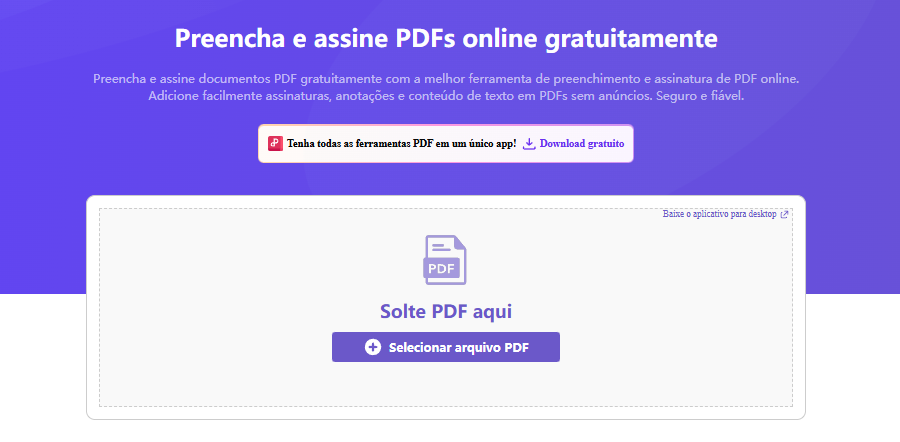
Passo 2. Agora, clique onde você quer inserir sua assinatura e, nessa tela, clique em “Texto” para digitar sua assinatura.
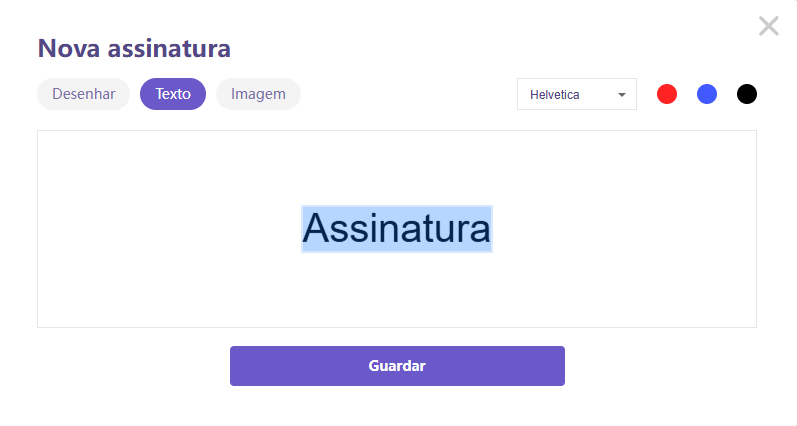
Ainda, caso você queira trocar a fonte ou a cor da assinatura, é só escolher essas opções no canto superior direito.
Passo 3. Terminando de assinar, clique em “Concluir” e, carregando, é só clicar em “Pré-visualização” para abrir seu PDF, podendo salvá-lo como qualquer outro PDF.

Como Assinar PDFs Offline com o WPS Office
Passo 1. Com o WPS Office aberto, clique em “PDF”, à esquerda, e então clique em “Abrir” para escolher seu arquivo.
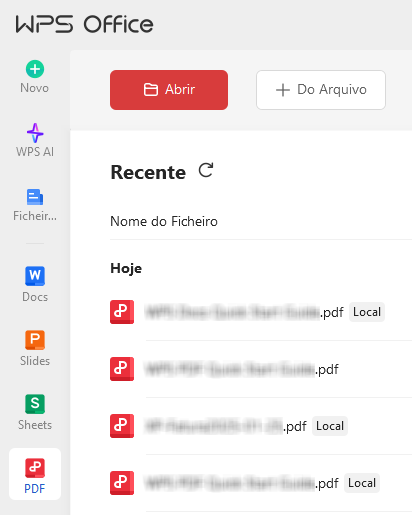
Passo 2. Abrindo seu PDF aberto, clique em “Assinatura de PDF”, em cima à direita, depois clique em “Nova Assinatura” no menu suspenso.
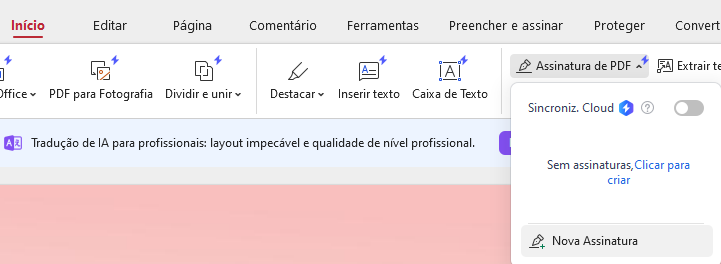
Passo 3. Agora, é só digitar o seu nome da forma em que você o assina, sendo possível editar a fonte e cor logo embaixo. Terminando, é só clicar em “Aplicar”.
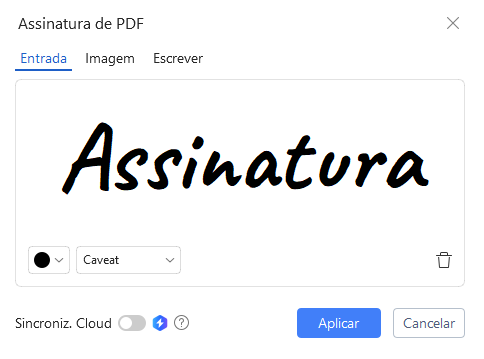
Pronto, agora é só posicionar a sua assinatura onde você quer no documento. Tudo isso em uma ferramenta que, além de bem intuitiva, é bem leve, segura e com a maioria de seus recursos gratuitos. Inclusive, com o WPS Office, é possível assinar PDFs no seu celular também, sendo tão fácil e simples quanto no PC.
Parte 2 — Como Assinar PDF Online Grátis Usando o iLovePDF
Uma ferramenta online bem conhecida para quem trabalha com arquivos PDFs. Além disso, saiba que tem como assinar documentos PDF no iLovePDF, sendo bem simples e fácil de você fazer, dessa maneira:
Passo 1. No site de assinaturas do iLovePDF, clique em “Selecionar arquivo PDF” para enviar seu arquivo, ou apenas arraste-o e solte no meio da tela.
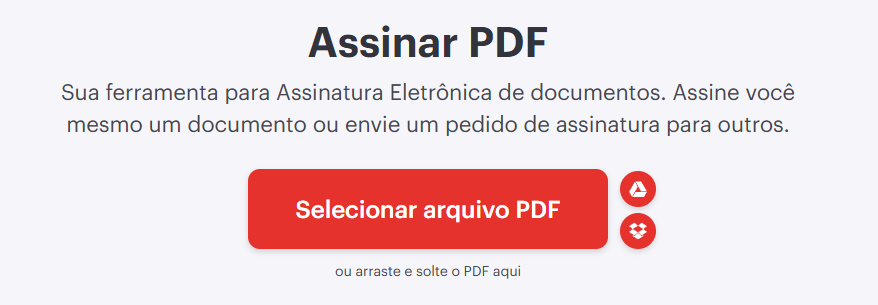
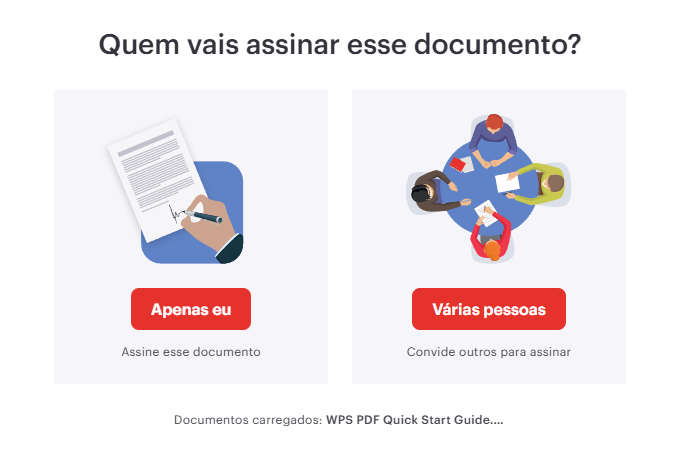
Passo 2. No popup que apareceu, é só você selecionar quantas pessoas vão assinar o documento.
Passo 3. Agora, digite seu nome e, ao lado, suas iniciais.
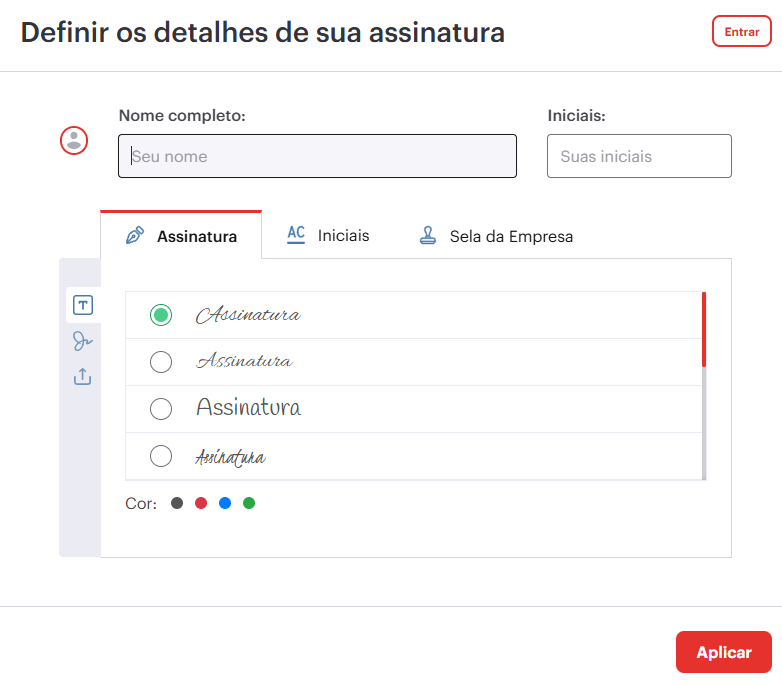
Depois, é só escolher seu modelo de assinatura, logo embaixo, e clicar em “Aplicar”, no canto.
Passo 4. Configurando sua assinatura, você pode escolher onde colocar a assinatura e outros dados, como nome e data, arrastando e soltando no documento.
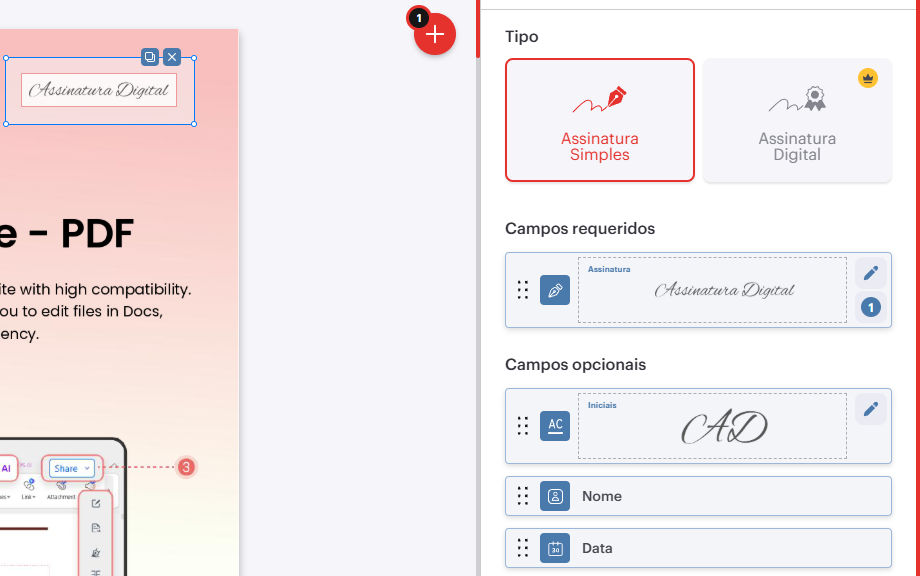
Terminando de inserir os campos, é só clicar em “Assinar”, embaixo.

Passo 5. Aguarde carregar e, terminando, é só clicar em “Baixar o arquivo” para fazer o download do seu PDF, já assinado.

Entretanto, saiba que o iLove possui alguns limites. Isso porque você só pode enviar arquivos de até 100MB, enquanto só pode converter até 10 arquivos por dia. Além disso, é uma ferramenta 100% online, dependendo totalmente da sua conexão com a internet.
Parte 3 — Como Assinar PDF Usando o Adobe Acrobat
Uma ferramenta que dispensa apresentações, o Adobe Acrobat é a primeira ferramenta para se trabalhar com PDFs. Por isso, ela é bem completa, repleta de recursos, inclusive permitindo assinar PDFs, o que pode ser feito dessa forma:
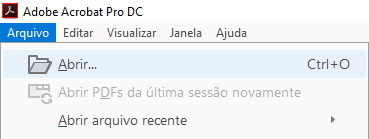
Passo 1. Na tela inicial do Adobe Acrobat, vá em “Arquivo”, na parte de cima, e então clique em “Abrir” para selecionar seu arquivo PDF.
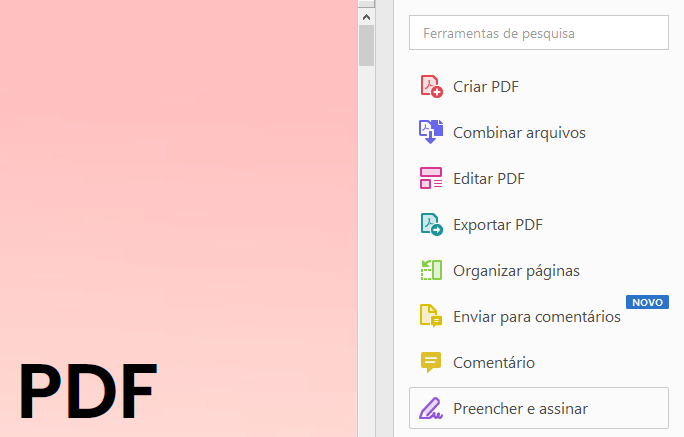
Passo 2. Com seu arquivo aberto, clique em “Preencher e assinar”, do lado lado direito.
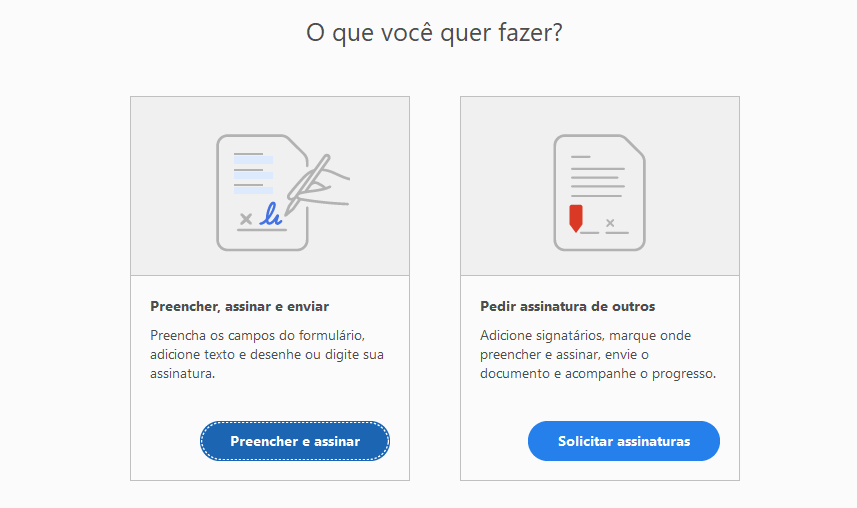
Passo 3. Nessa tela, escolha se você quer assinar ou enviar para alguém assinar, clicando na opção que você precisa.
Passo 4. Agora, é só clicar em “Assinar”, na parte de cima, e escolher sua assinatura.
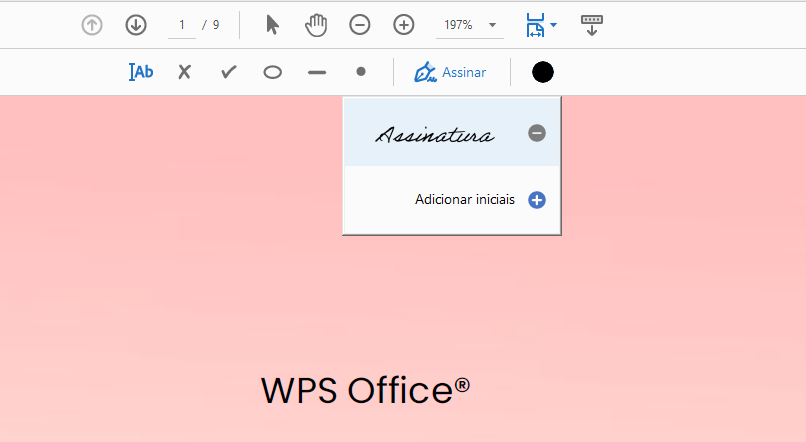
Caso você não tenha uma, é só clicar na opção para criar a sua assinatura.
Passo 5. Por fim, é só clicar onde você quer inserir sua assinatura, e depois salvar o seu arquivo assinado.

Pronto, agora você tem seu documento assinado. Ainda, saiba que é possível assinar seus PDFs com certificação digital, garantindo mais segurança e validade jurídica ao seu documento. Entretanto, o Acrobat é uma ferramenta paga, sendo que seu plano não sai por menos do que R$95 por mês.
Parte 4 — Como Assinar PDF Usando o PDFelement
Outra ferramenta bem popular para se trabalhar com PDFs no computador, o PDFelement é uma ferramenta freemium bem completa. Dentre seus recursos, você também pode inserir uma assinatura em PDFs, algo bem simples e rápido de você fazer, assim:
Passo 1. No PDFelement, clique em “Abrir PDF”, para selecionar o seu arquivo PDF no seu computador.
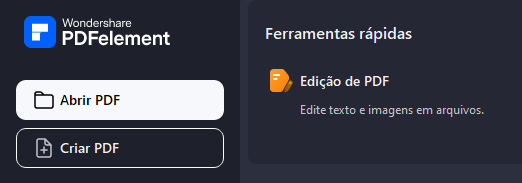
Passo 2. Com seu arquivo aberto, clique em “Comentário”, à esquerda, e então vá no ícone de assinatura, do lado esquerdo, clicando em “Criar”, no menu suspenso.

Passo 3. Nessa tela, você pode carregar sua assinatura, desenhar ou digitar, escolhendo nas abas em cima.
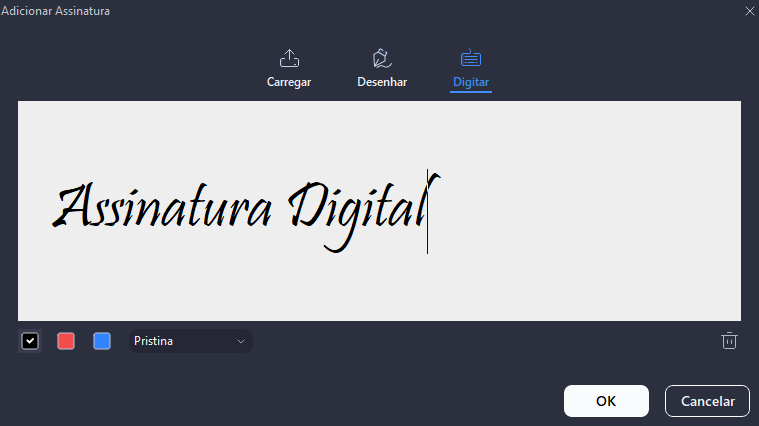
Terminando de carregar ou fazer sua assinatura, é só clicar em “OK”, na parte debaixo da tela.
Passo 4. Agora, é só escolher onde você vai colocar sua assinatura, clicando com o mouse, depois é só salvar seu arquivo.

Pronto, lembrando que você também pode ter uma assinatura com certificado digital no PDFelement. Entretanto, esse recurso só está disponível em sua versão premium, custando pelo menos R$53 por mês no plano trimestral, não havendo uma opção mensal.
Parte 5 WPS Office: A Solução Completa para Assinar e Gerenciar PDFs
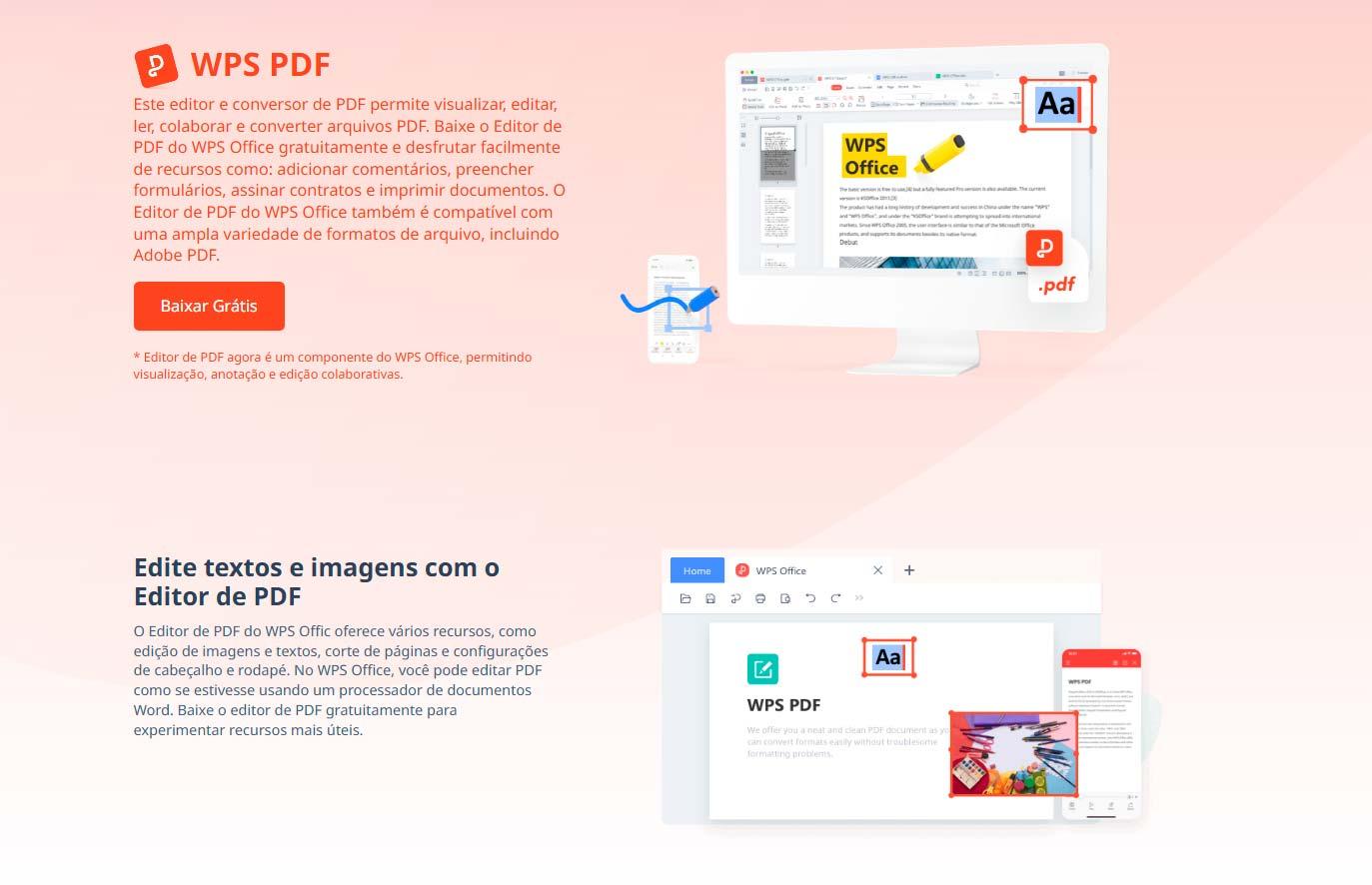
Apesar de tantas opções para assinar PDF,online inclusive, a maioria das vezes precisamos de uma solução completa para nossos arquivos PDFs. Uma ferramenta que não só permite assinar, mas que também permite editar, armazenar e gerenciar PDFs de forma prática e segura.
Tudo isso pode ser encontrado no WPS, uma ferramenta completa para seus arquivos PDFs, contando com os mais diferentes recursos, permitindo a você:
Assinar PDFs digitalmente.
Reorganizar, excluir, adicionar e juntar páginas PDF.
Editar, converter e compartilhar arquivos PDF.
Compatível com Windows, Mac, Linux, Android e iOS.
Ferramenta segura, simples e fácil de usar.
OCR integrado.
Não apenas isso, mas o WPS também oferece soluções para outros documentos digitais. Isso porque ele conta com um Pacote Office gratuito e completo, que também conta com diversos recursos:
Crie e edite documentos do Word, Excel e PowerPoint.
Compatível com todos os formatos do Microsoft Office.
Interface simples e leve, bem similar aos programas do Microsoft Office.
Modelos prontos, profissionais, até para suas planilhas e apresentações.
Encontre os mesmos recursos do PC no celular.
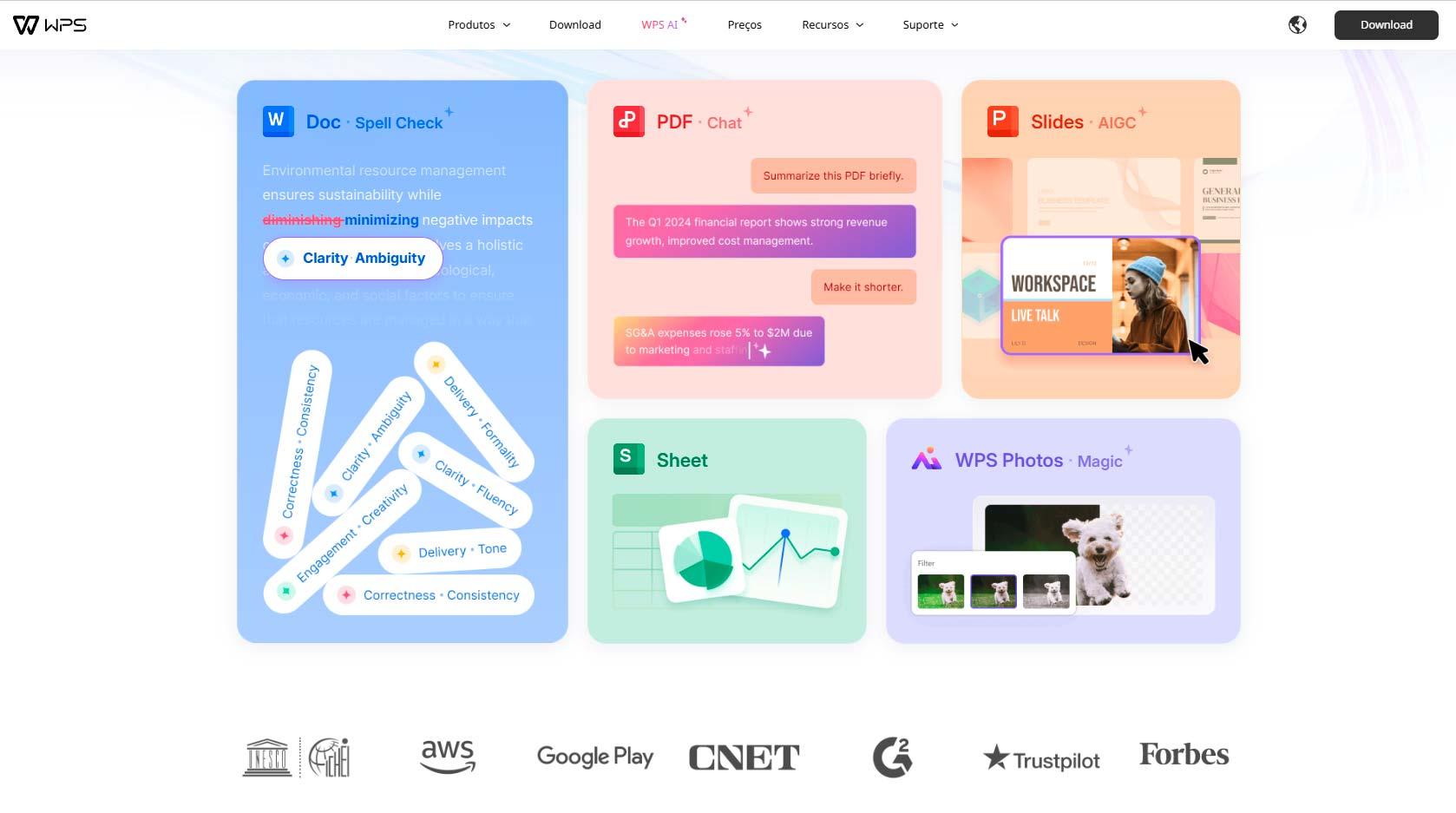
Tudo isso em uma ferramenta só, onde é possível até mesmo abrir documentos de diferentes formatos no mesmo lugar, separados por abas. Mais um recurso, dentre tantos outros, que facilita muito o seu trabalho.
Perguntas Frequentes
1. É possível assinar PDFs sem instalar nenhum programa?
Sim, usando ferramentas como o WPS PDF ou o iLovePDF, você pode assinar PDFs diretamente pelo navegador. Dessa forma, você não precisa instalar nada, sendo ideal para assinatura rápidas e pontuais.
2. Minha assinatura digital tem validade legal?
Sim, desde que você use uma ferramenta que suporte uma assinatura digital certificada, como o PDFelement ou o Adobe Acrobat. Com isso, você consegue inserir uma assinatura reconhecida legalmente, garantindo a autenticidade e integridade do documento.
3. Posso assinar PDFs no celular ou tablet?
Sim, existem ferramentas compatíveis tanto com Android quanto com iOS. Como o WPS Office, onde você pode assinar, editar e gerenciar seus PDFs inclusive no celular ou tablet, mantendo a praticidade e a segurança inclusive.
4. É possível adicionar múltiplas assinaturas em um mesmo PDF?
Sim, com ferramentas como o WPS Office e o Adobe Acrobat. Nelas, é possível inserir várias assinaturas em um único documento, o que é bem útil para contratos com vários signatários.
5. Há limites de tamanho para assinar PDFs online?
Sim, muitas plataformas online e gratuitas, como o iLovePDF, possuem limite de tamanho do arquivo. Por isso, para documentos, o ideal é você usar soluções para desktop, como o WPS Office.


