

A cada dia a assinatura de documentos digitalmente é algo mais e mais comum em nossas vidas, sendo o formato PDF o mais usado nisso. Entretanto, o Adobe Acrobat não é a ferramenta mais amigável de se mexer, mesmo sendo a ferramenta mais conhecida quando falamos de PDFs.
Por isso, muitas pessoas não sabem como assinar no Adobe digitalmente seus documentos. Acredite, você não é o único que tem essa dificuldade, e confesso que também já tive muitas dificuldades com o Adobe. Por isso, vou mostrar aqui como assinar PDFs no Adobe, e como fazer isso de forma ainda mais simples.


Parte 1: Como Assinar PDFs Usando Adobe
Apesar de ser uma ferramenta paga, saiba que tem como assinar PDFs no Adobe pela sua ferramenta online. É algo que pode ser feito pelo site, de forma bem simples e prática, assim:
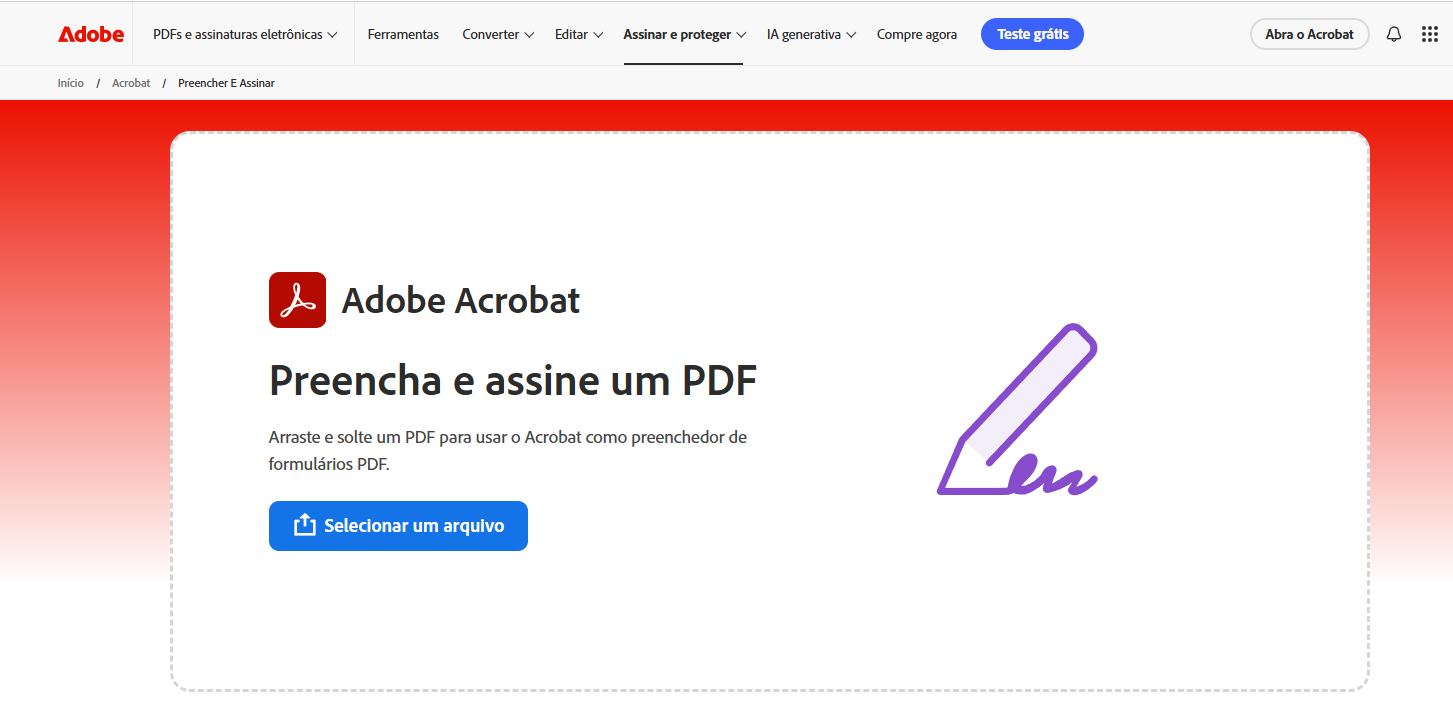
Passo 1. No site de assinatura online da Adobe, clique em “Selecionar um arquivo” para carregar seu PDF, ou apenas o arraste e solte no meio da tela.
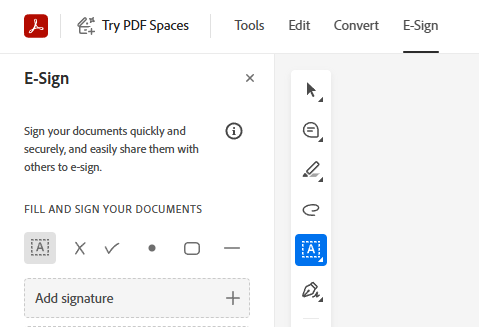
Passo 2. Agora, clique em “Add Signature”, do lado direito da tela.
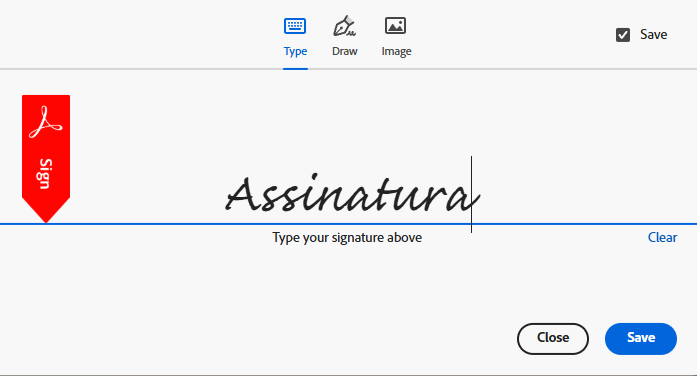
Passo 3. No popup que abriu, é só você digitar a sua assinatura, e então clique em “Save”, na parte de baixo.
Pronto, agora é só escolher onde você vai inserir sua assinatura, clicando com o mouse. Entretanto, saiba que com essa versão da assinatura eletrônica Adobe não é possível usar um certificado digital. Para isso, você precisa da versão tradicional, como você vai ver agora.
Como inserir uma Assinatura Digital com Certificado Digital
Passo 1. Abra seu arquivo no Adobe Acrobat e, do lado direito, clique em “Mais ferramentas”, a última opção.
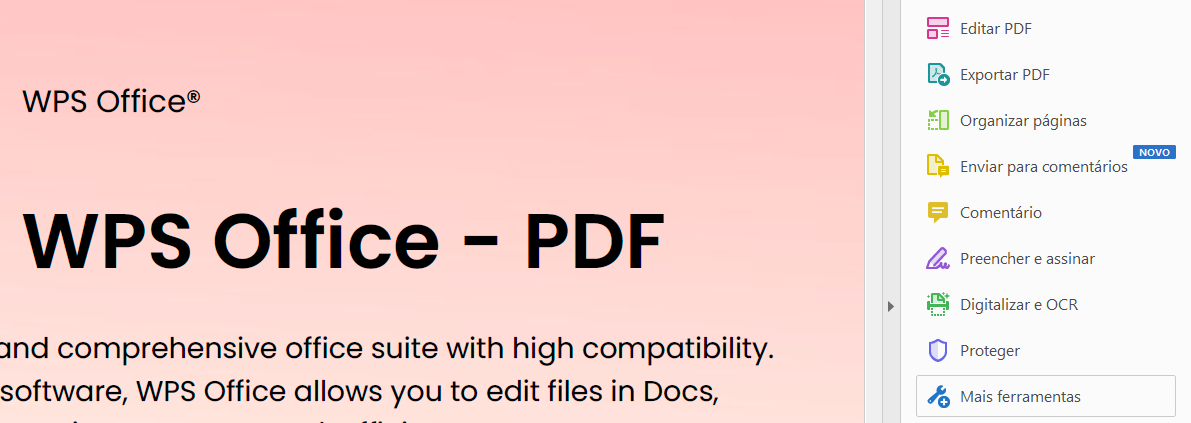
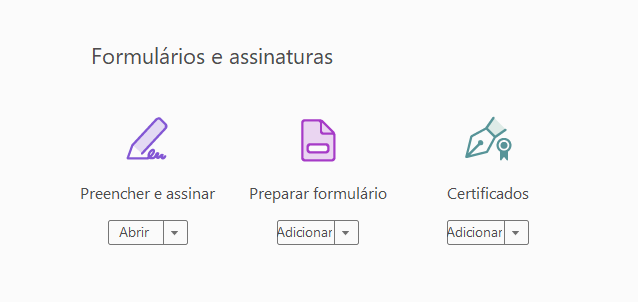
Passo 2. Nessa tela, desça até encontrar a ferramenta “Certificados”, então clique em “Adicionar”, logo abaixo.
Passo 3. Depois, selecione com o mouse a área onde você quer sua assinatura, então clique em “Certificar”, na parte de cima.
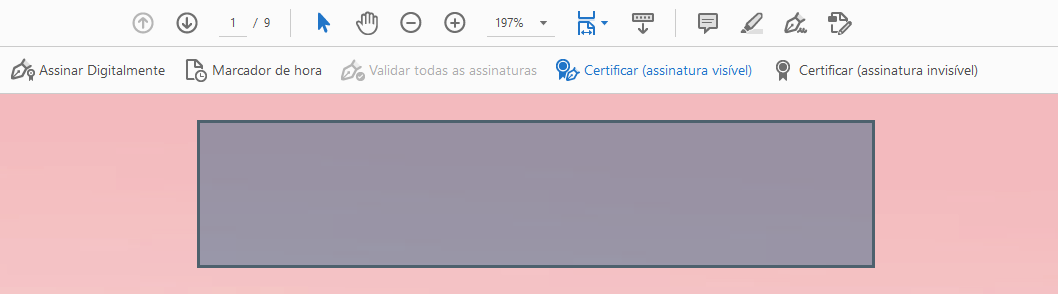
Passo 4. Confirme o popup e selecione com o mouse a mesma área onde você quer inserir a assinatura, que a janela de configuração vai se abrir.
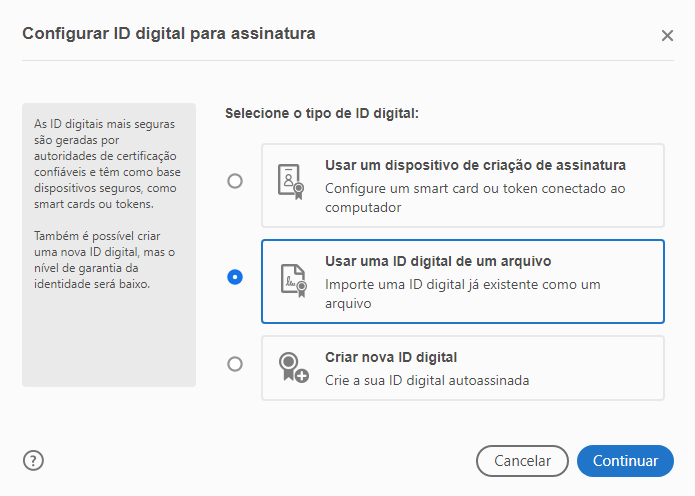
Escolha a opção que você tem disponível para assinatura digital, token ou arquivo, e então clique em “Continuar”.
Passo 5. Nessa tela, clique em “Procurar”, para localizar seu arquivo de certificação ou toke, então digita sua senha, e depois clique em “Continuar” novamente.
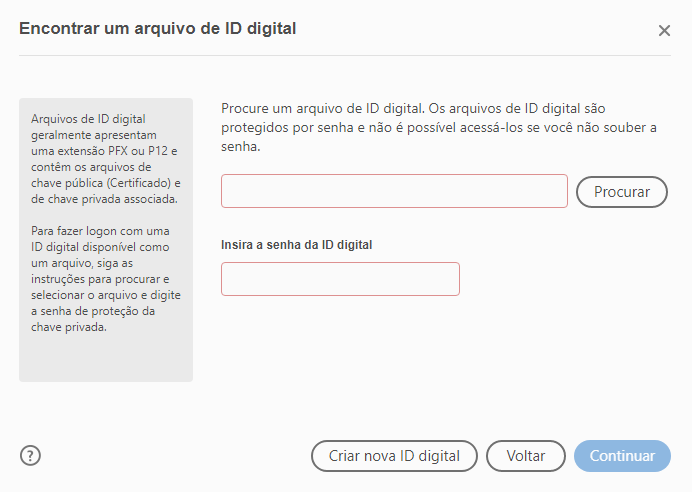
Pronto, agora é só confirmar que sua assinatura digital vai ser inserida no documento, mais precisamente onde você selecionou. Ainda, é possível criar um próprio ID de certificação pelo Adobe Acrobat, porém, isso não garante que ele vai ter validade jurídica automaticamente.
Parte 2: Adobe e Sua Melhor Alternativa: WPS Office
Quando falamos de assinar digitalmente PDF,Adobe não é a única opção de qualidade disponível atualmente. Isso porque, no WPS Office, você encontra opções mais simples e completas inclusive para assinar PDFs, tanto online quanto offline, como você vai ver abaixo.
Como Assinar PDFs Online Gratuitamente no WPS PDF
Passo 1. No site de assinaturas do WPS PDF, envie seu documento clicando em “Selecionar arquivo PDF”, ou apenas arrastando e soltando seu PDF.
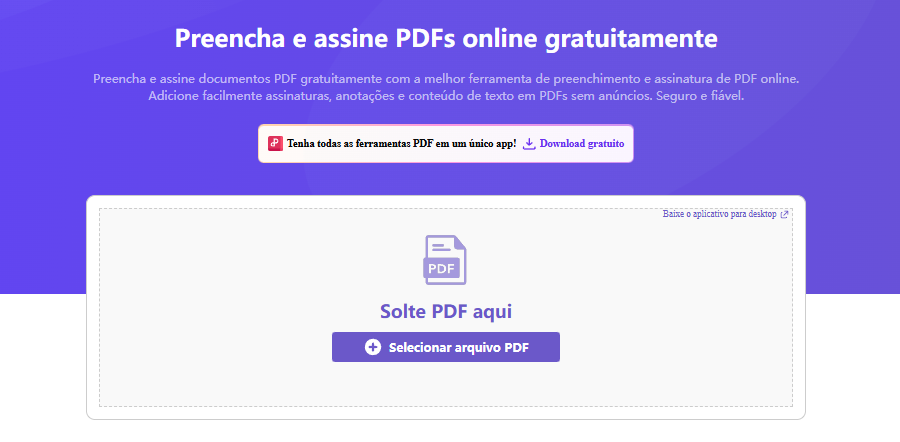
Passo 2. Agora, clique onde você quer inserir sua assinatura e, na tela que abriu, clique em “Texto” para digitar sua assinatura. Terminando, é só clicar em “Guardar”, logo embaixo.
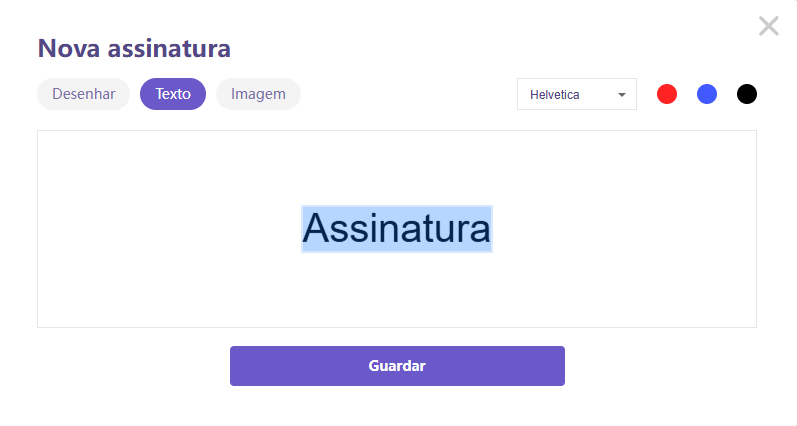
Além disso, caso queira trocar a fonte ou cores, é só escolher essas opções no canto superior direito.
Passo 3. Por fim, clique em “Concluir” e, após carregar, é só clicar em “Pré-visualização” para abrir seu PDF, podendo salvá-lo como qualquer outro PDF.

Como Assinar PDFs Offline com o WPS Office
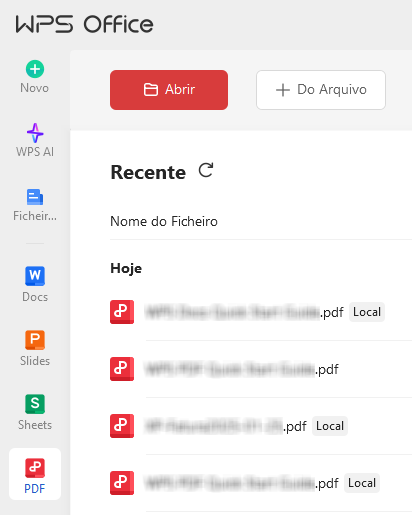
Passo 1. Ao abrir o WPS Office, clique em “PDF”, do lado esquerdo, depois clique em “Abrir” para escolher seu arquivo.
Passo 2. Com seu arquivo aberto, clique em “Assinatura de PDF”, do lado direito em cima, e então clique em “Nova Assinatura” no menu suspenso.
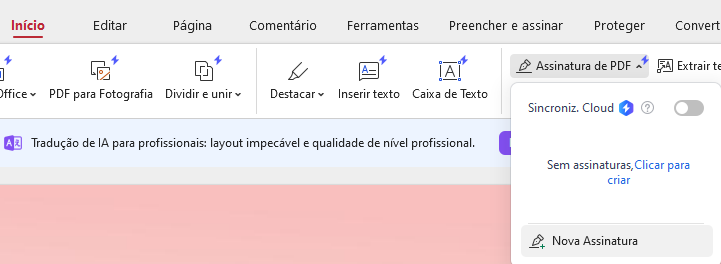
Passo 3. Nessa janela, é só digitar o seu nome da forma que você o assina, sendo que você pode editar a fonte e cor embaixo. Terminando, é só clicar em “Aplicar”.
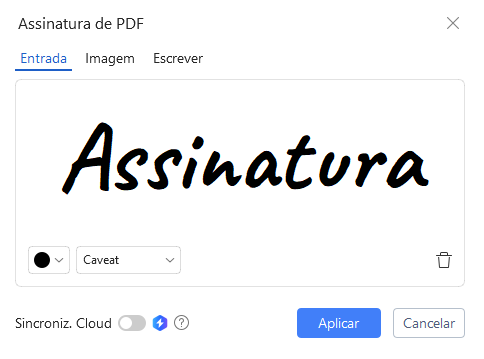
Pronto, agora é só posicionar a sua assinatura onde você quer no documento. Além disso, saiba que esse é apenas um dos recursos que o WPS Office pode oferecer para você, tanto no PC quanto no celular.
Parte 3: Comparação entre Adobe e WPS Office
| Adobe Acrobat | WPS Office | |
|---|---|---|
| Facilidade de uso | Complexo, possuindo uma curva de aprendizagem. | Ferramenta leve, bem simples e intuitiva. |
| Gratuito x Pago | Bem limitado, permitindo apenas visualizar PDFs e inserir assinaturas. | Permite também inserir anotações, sublinhado, formas, destacar e reorganizar seus PDFs. |
| Compatibilidade | Windows, Mac, Android e iOS | Windows, Mac, Linux, Android e iOS, mesmo versões mais antigas |
| Funcionalidades adicionais | Todos os recursos para editar PDFs. | Todos os recursos para editar PDFs, conversores, e um pacote Office completo e gratuito. |
| Rapidez no processo de assinatura | Um pouco confuso, com passos adicionais desnecessários. | Rápido e direto ao ponto. |
| Segurança e validade jurídica | Varia de país para país. | Varia de país para país. |
Parte 4: Por que o WPS Office é a Solução Completa para Assinar PDFs
Depois de explorar como funciona o Adobe, você pode ver que o WPS Office se destaca. Isso porque ele oferece solução prática, confiável e completa para assinar PDFs digitalmente. Entretanto, saiba que o WPS Office oferece muito mais do que isso, tendo vários recursos para seus PDFs, permitindo que você:
Edite e crie seus arquivos PDFs.
Insira textos, imagens e até vídeos e áudio em seus PDFs.
Reorganize, mescle, divida e substitua páginas nos seus documentos.
OCR integrado que mantém a formatação original do documento.
Compatível com Windows, Mac, Android e iOS.
Tudo isso em uma ferramenta leve com uma interface bem simples e prática. Ainda, há outros recursos adicionais que transformam o WPS Office na ferramenta ideal para estudantes e profissionais, sendo uma ferramenta completa para trabalhar com documentos digitais.
Pacote Office Completo e Gratuito
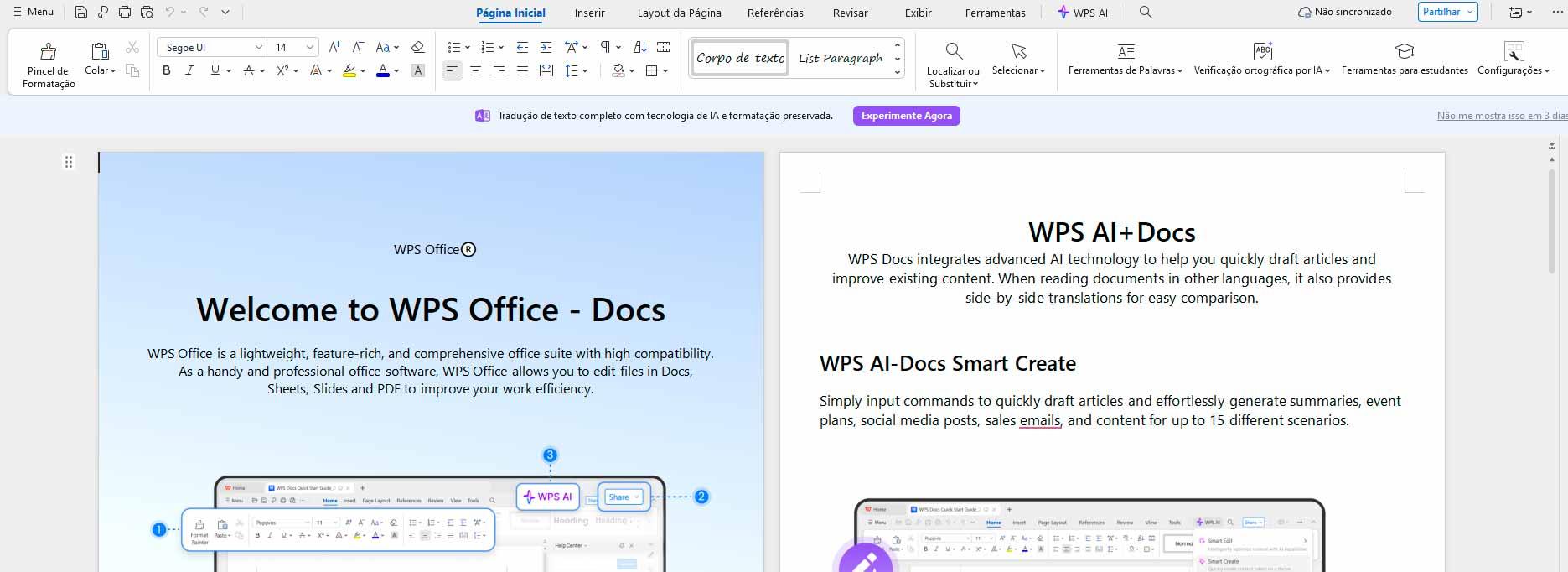
Com o WPS Office, você pode criar e editar arquivos do Word, Excel e PowerPoint gratuitamente, em todos os formatos do Office. Tudo em uma interface bem similar a do Microsoft Office, enquanto você pode abrir todos esses formatos num lugar só, separando seus arquivos por abas.
Ferramentas Online e Compartilhamento
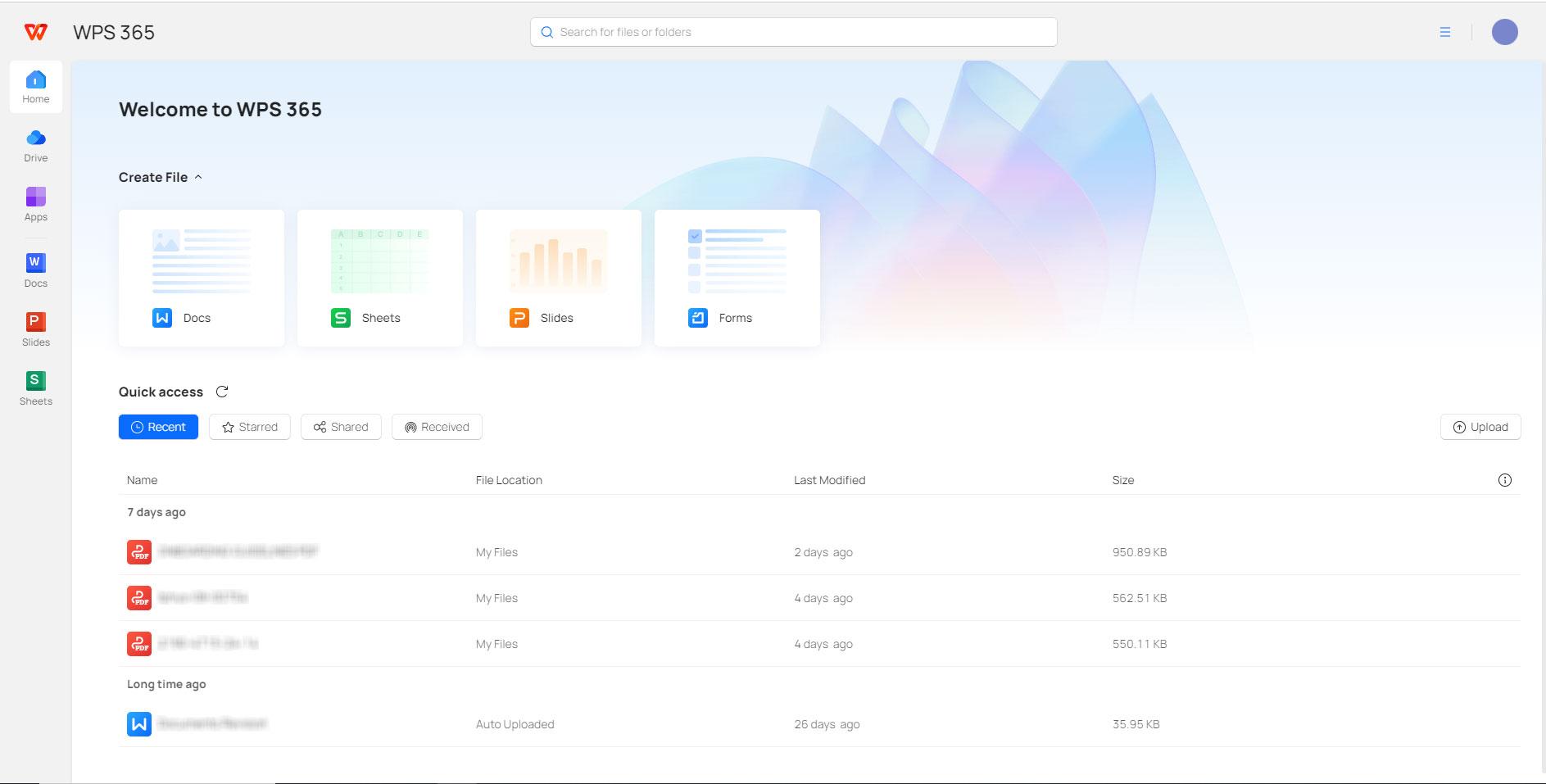
Encontre as mesmas ferramentas do WPS Office online também, podendo editar seus PDFs, documentos do Office e converter seus arquivos online. Ainda, em ambas as ferramentas, é possível compartilhar seus documentos via e-mail, WhatsApp ou mesmo por QR Code.
Conversores Online e Offline
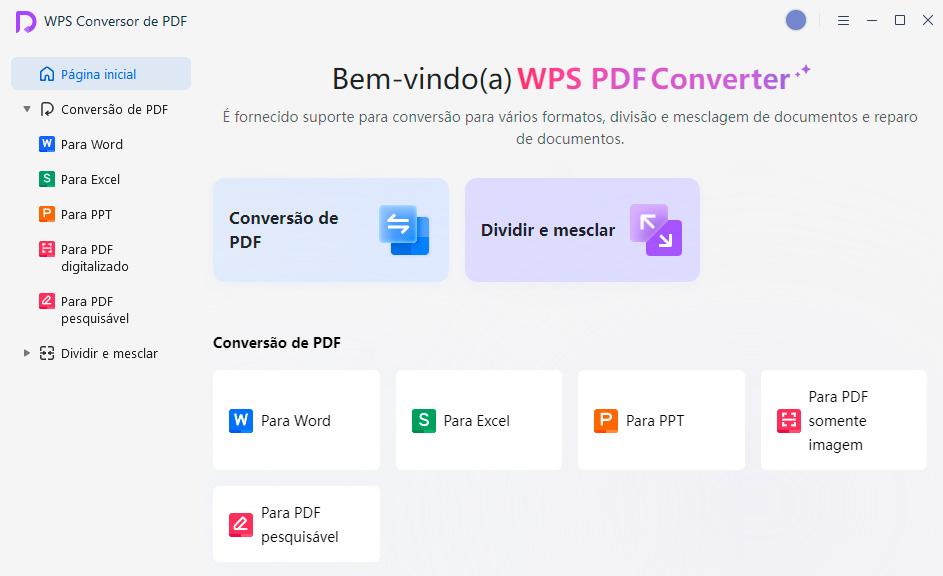
No WPS Office, você encontra diversos conversores diferentes, tanto online quanto em seu programa. Neles, você pode converter seus PDFs para documentos do Word, Excel, PowerPoint, imagens e converter todos esses formatos para PDF.
Perguntas Frequentes
1. É necessário pagar para assinar PDFs no Adobe?
Não necessariamente. Isso porque o Acrobat conta com uma versão gratuita onde é possível visualizar e assinar PDFs. Entretanto, essa versão carece de recursos mais avançados, como assinatura com certificado digital e edição de PDFs. Por isso, muitas pessoas buscam por uma opção mais simples, como o WPS Office.
2. Posso assinar PDFs diretamente no celular usando o Adobe?
Sim, o Adobe Acrobat conta com aplicativos tanto para Android quanto iOS, inclusive para assinar PDFs digitalmente. Porém, o processo não é tão intuitivo quanto no desktop, ainda mais para quem não tem familiaridade com a interface do Adobe Acrobat.
3. O que é uma assinatura digital válida juridicamente?
É uma assinatura que utiliza certificados digitais capazes de comprar a autenticidade da assinatura e a integridade do documento. Um recurso que tanto o Acrobat quanto o WPS oferecem, mas saiba que é importante verificar se o tipo de assinatura atende as exigências legais do seu país.
4. É possível usar uma assinatura manuscrita digitalizada?
Sim, é um recurso que você pode encontrar tanto no Adobe quanto no WPS Office, permitindo inserir uma assinatura manuscrita digitalizada nos seus PDFs. Além disso, isso pode ser feito tanto online quanto offline no WPS Office, tanto no seu PC quanto no seu celular.
5. Quais são as vantagens do WPS Office em relação ao Adobe para assinar PDFs?
O WPS Office conta com uma interface mais intuitiva, sendo também mais leve e rápido, também compatível com PCs e dispositivos móveis. Além disso, você pode assinar PDFs nele gratuitamente, enquanto você encontra vários outros recursos, de forma bem simples, além de um pacote Office gratuito e completo.
6. Posso assinar vários PDFs ao mesmo tempo com o WPS Office?
Sim, com o WPS Office você pode gerenciar e até assinar vários PDFs de forma prática, agilizando o seu trabalho para assinar documentos em massa. Em contrapartida, fazer isso no Adobe Acrobat é muito mais trabalhoso, sendo também bem mais limitado em sua versão gratuita.


