

Apesar de ser uma ferramenta muito usada para apresentações, tanto no trabalho quanto nos estudos, o PowerPoint não é uma ferramenta que todo mundo tem. Por isso, usar um conversor de PowerPoint para PDF acaba sendo a melhor alternativa.
Entretanto, nem todo conversor consegue preservar bem a qualidade do arquivo original. Isso porque, ao transformar slide em PDF, muitas ferramentas acabam distorcendo os elementos gráficos, alterando fontes e por aí vai.
Apesar desses problemas, saiba que ainda existem ótimas alternativas para usarmos, que mantêm a melhor qualidade e são bem simples de usar. Aqui, vou mostrar as 5 melhores opções para você, além de uma ferramenta que oferece muito mais do que você pode esperar.
Parte 1: Top 5 Conversores de PowerPoint para PDF
1. WPS Office
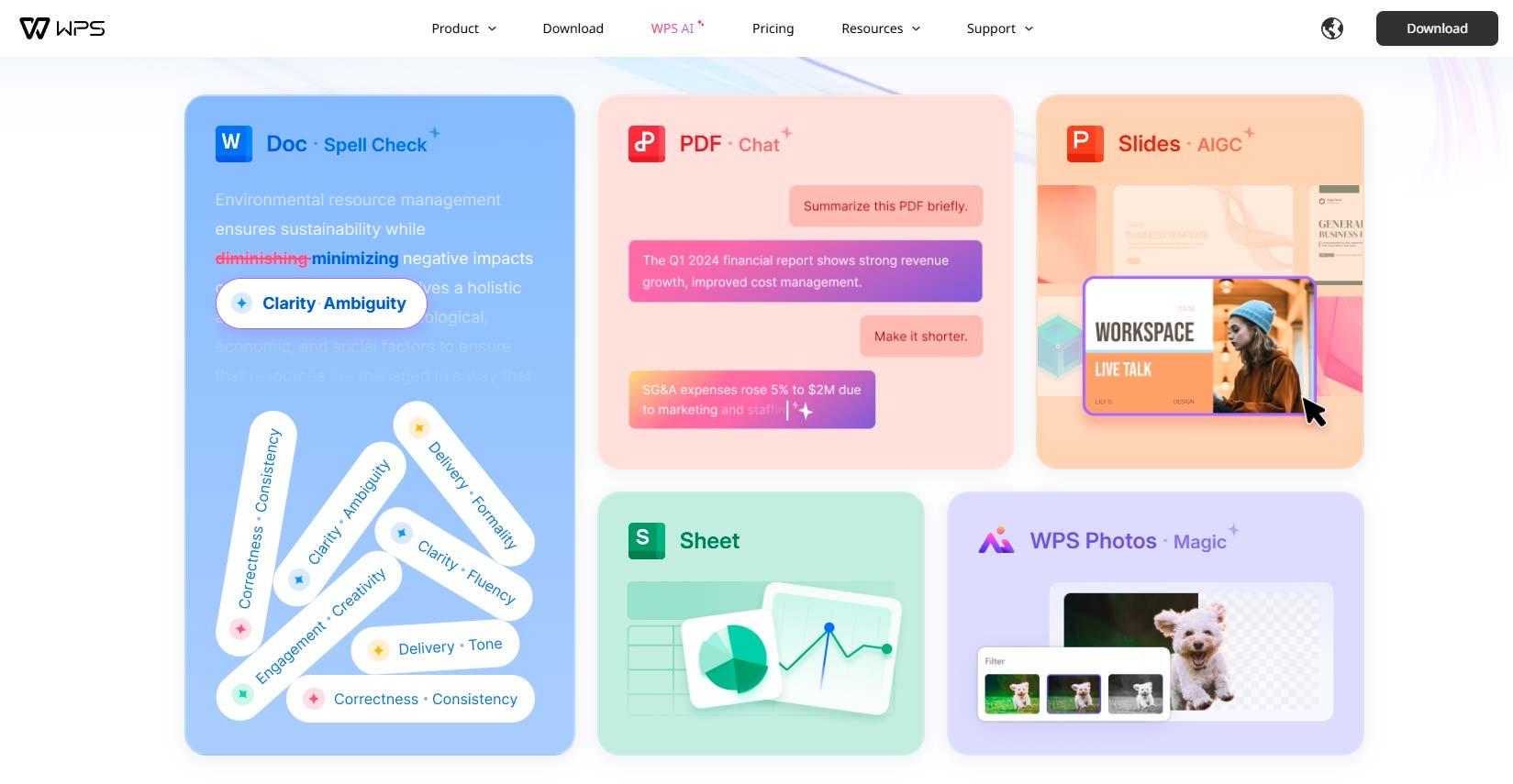
Mais do que um conversor de PowerPoint para PDF, o WPS Office é uma suíte completa de escritório. Nela, você tem um pacote Office gratuito e completo, compatível com todos os formatos do Word, Excel e PowerPoint.
Não apenas isso, mas você tem tudo isso tanto no PC quanto no celular. Isso porque, diferente de outras ferramentas similares, você encontra as mesmas ferramentas do desktop no celular, seja Android, seja iPhone.
Como converter de PowerPoint para PDF Online
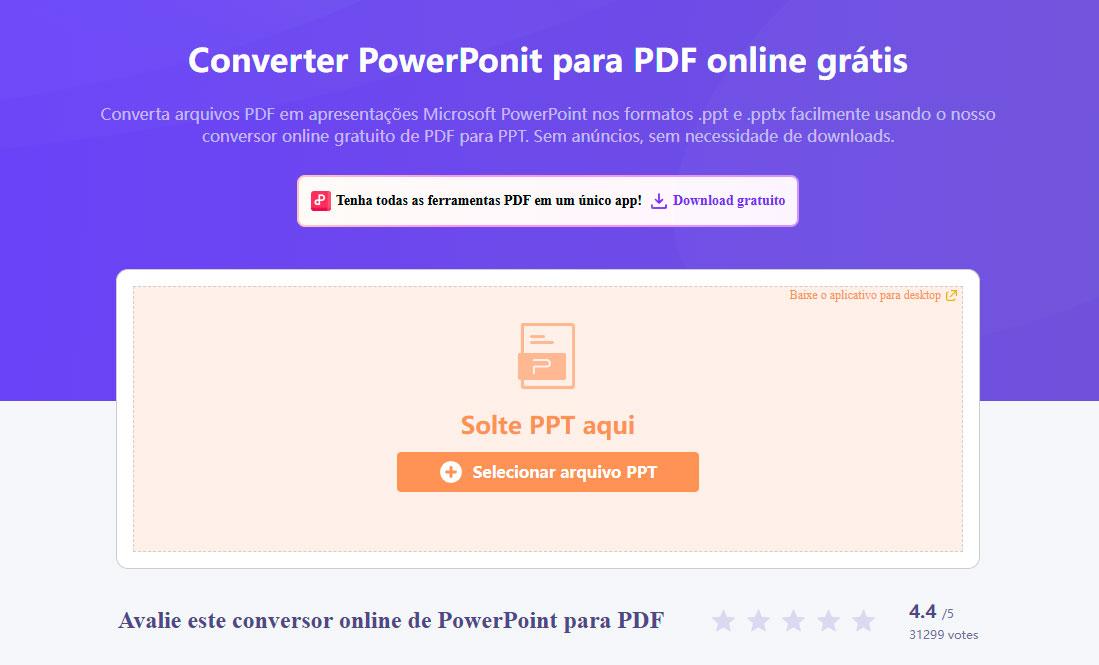
Passo 1. Abra o conversor do WPS PDF, no https://pdf.wps.com/pt/ppt-para-pdf/, e envie seu arquivo clicando no +, ou apenas soltando o arquivo no meio da tela.
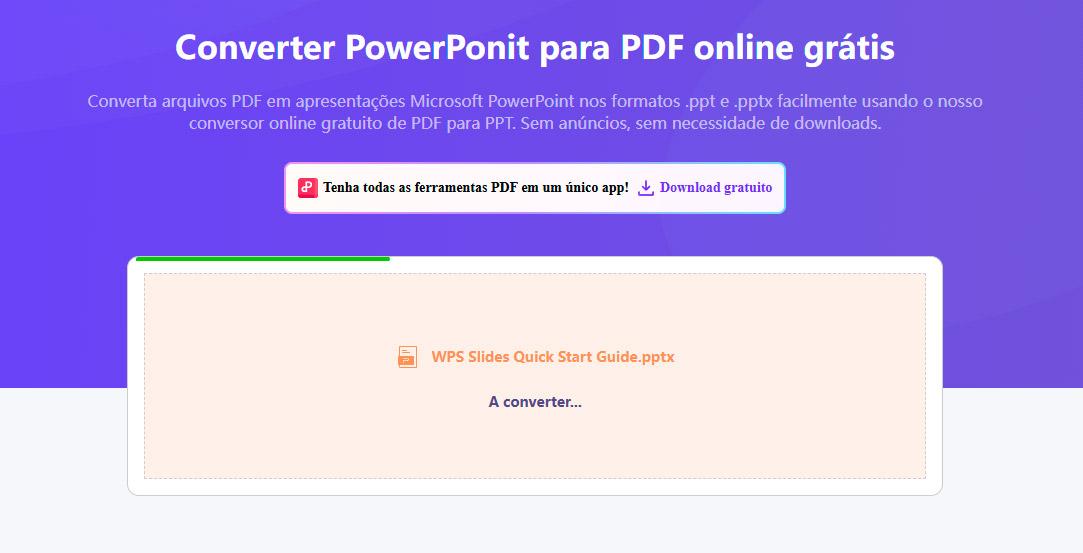
Passo 2. Agora, é só aguardar enquanto o site converte o seu arquivo, o que é bem rápido.
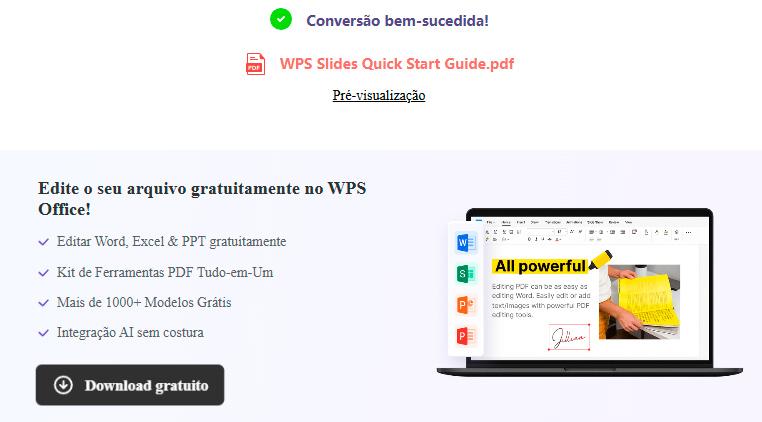
Passo 3. Terminando de converter, é só clicar em “Pré-visualizar” para abrir o seu PDF, depois salvá-lo como qualquer outro PDF.
Como converter de PPT para PDF no PC
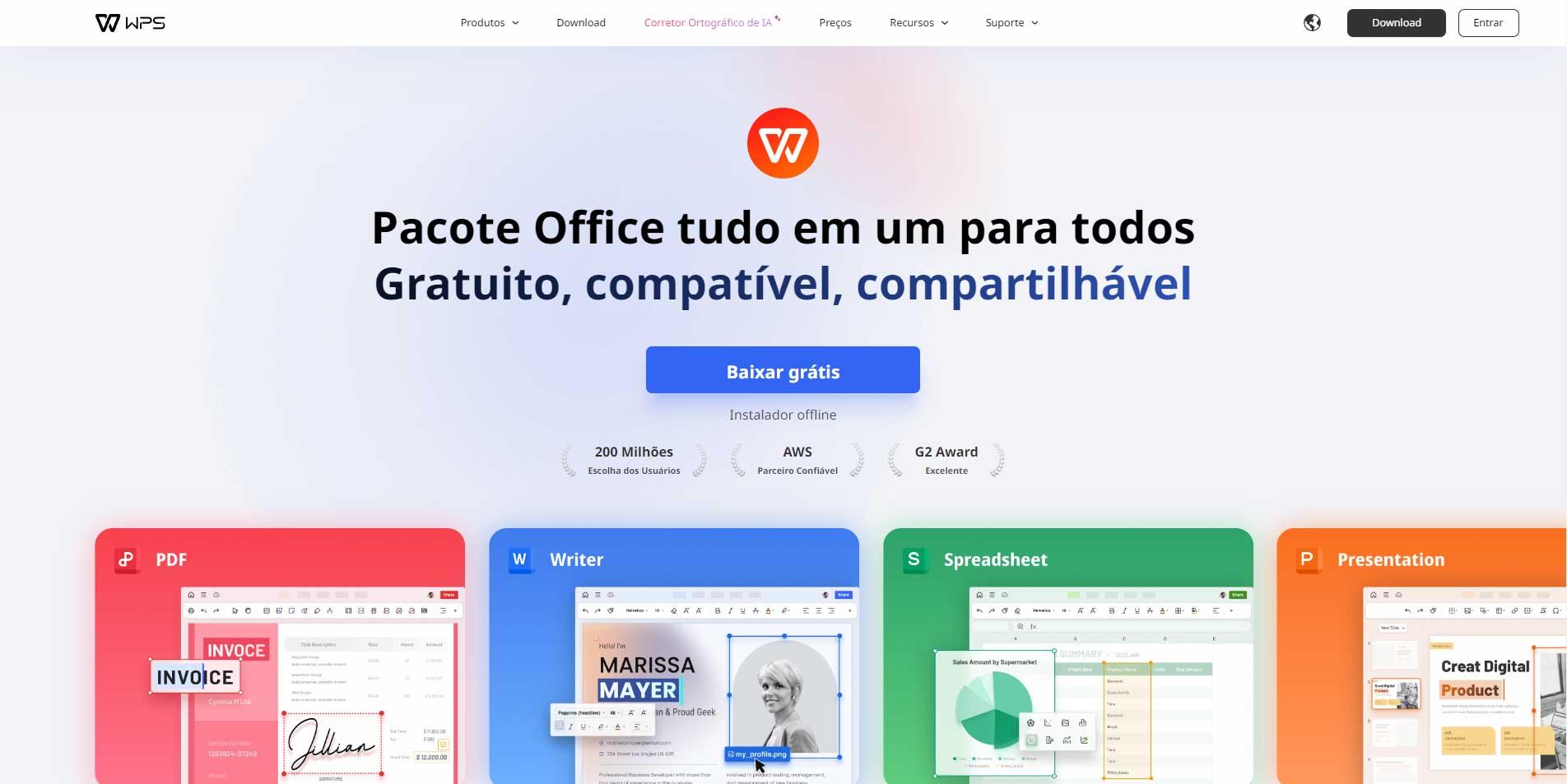
Passo 1. No site do WPS Office, clique em “Download”, na parte de cima, ou em “Baixar Grátis”, para baixar o programa.
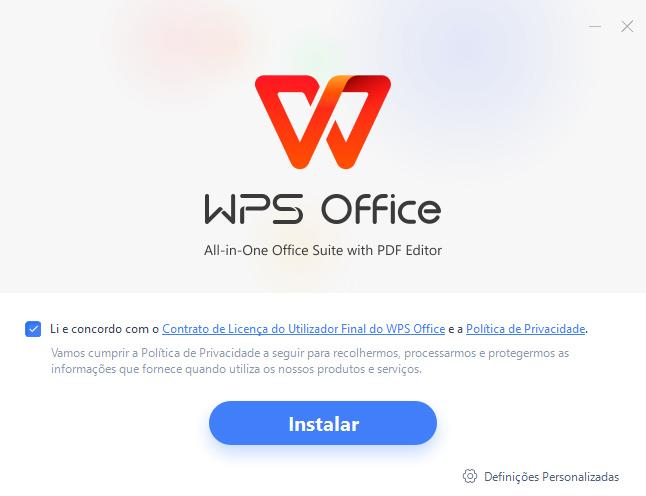
Passo 2. Terminando o download, abra o arquivo e, após ler e marcar o Contrato de Licença e a Política de Privacidade, clique em “Instalar” e aguarde a instalação.
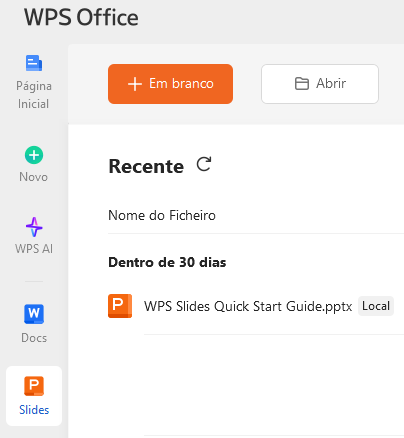
Passo 3. No WPS Office, clique em “Slides”, do lado direito, depois clique em “Abrir” para selecionar sua apresentação do PowerPoint.
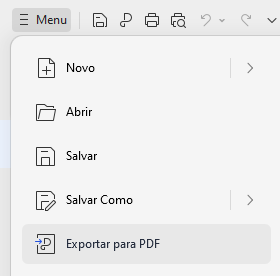
Passo 4. Com seu arquivo do PowerPoint aberto, clique em “Menu”, no canto superior esquerdo, e então clique em “Exportar para PDF”, no menu suspenso.
Passo 5. Nessa tela, você pode selecionar quais páginas vão ser exportadas, em cima, e em qual pasta salvar o arquivo, em “Caminho de salvamento”. Terminando de configurar, é só clicar em “Exportar para PDF”, em baixo.
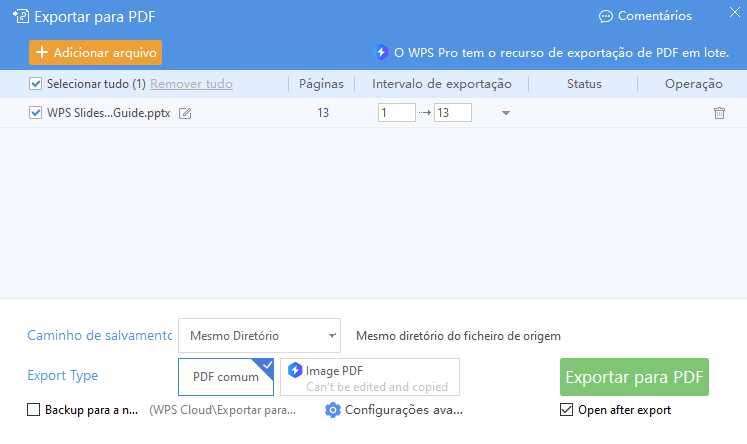
Pronto, agora é só ir na pasta que você escolheu, ou na mesma caso não tenha alterado, que seu PDF vai estar lá. Inclusive, em “Configurações Avançadas”, você pode até adicionar uma senha se quiser.
Prós
Interface simples e intuitiva, bem similar ao Microsoft Office.
Conversores online e offline, mantendo o máximo da formatação e qualidade original do arquivo.
Gratuito para conversões básicas.
Pacote office completo e gratuito.
Compatível com Windows, Mac, Linux, Android e iOS.
Disponível em português.
Contras
Funções mais avançadas exigem sua versão premium.
2. SmallPDF
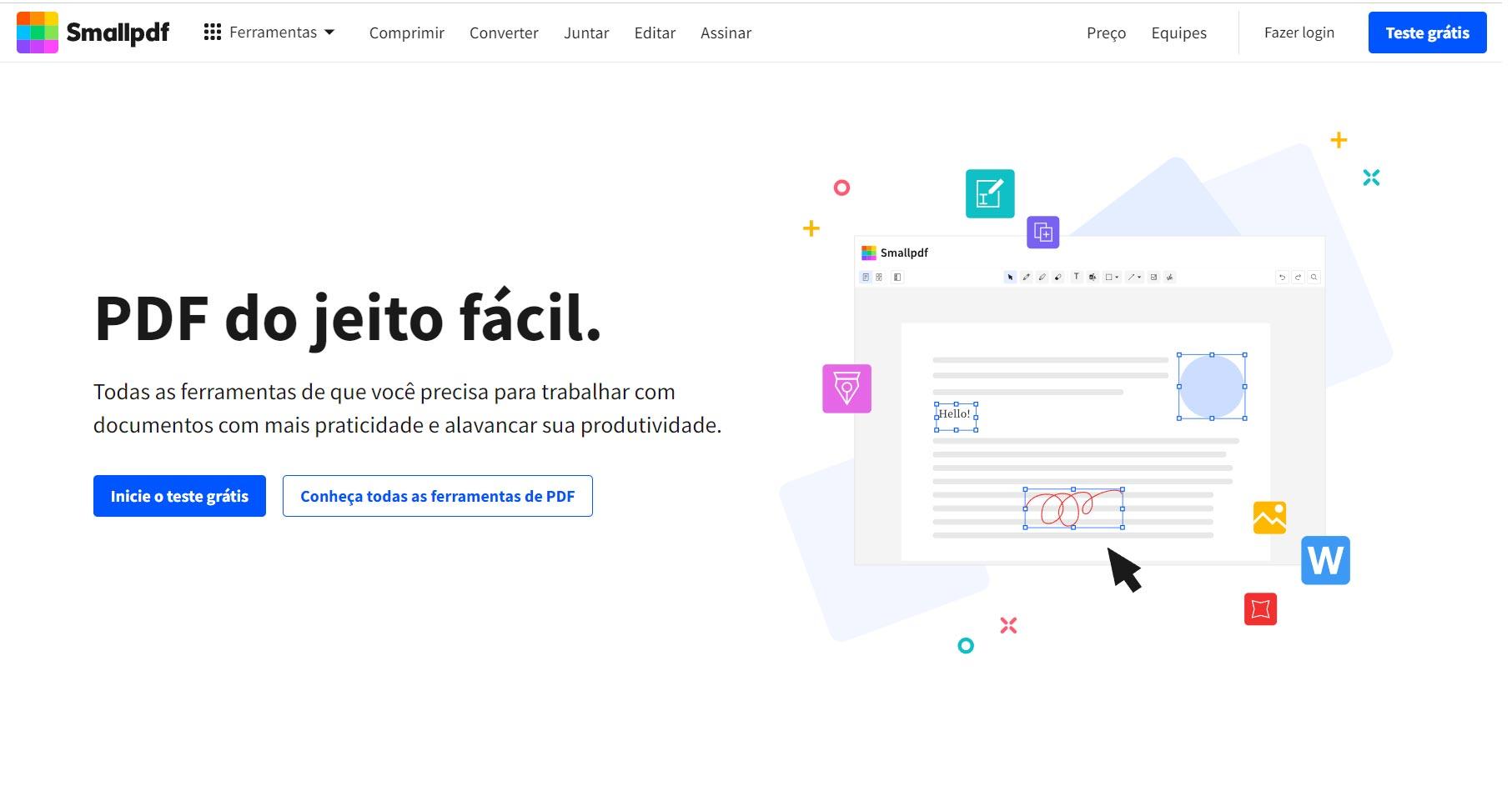
Fundado em 2013, o site do SmallPDF se foca em oferecer soluções simples para quem trabalha com arquivos PDF. Isso porque você vai encontrar diversos conversores e ferramentas de edição simples de PDF, mas saiba que os recursos mais avançados são pagos.
Prós
Muitas de suas funções são gratuitas.
Ferramentas úteis e simples de usar.
Design pensado para o uso online.
Contras
Apenas duas conversões por dia.
Demora um para processar arquivos, mesmo quando são pequenos.
Limite de 40 MB por arquivo.
3. iLovePDF
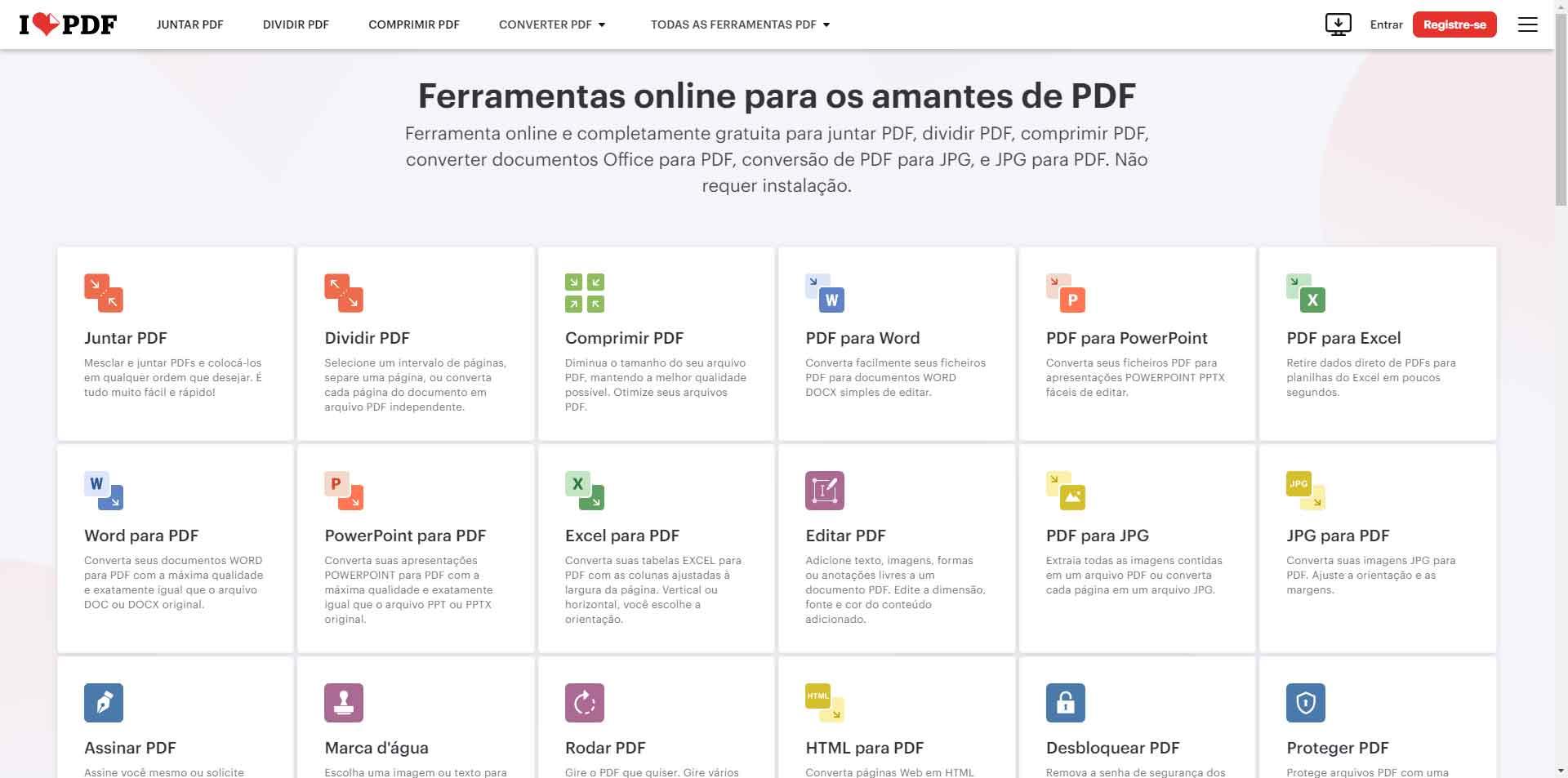
Outra ferramenta bem conhecida para quem trabalha com documentos PDF. O iLovePDF conta com várias ferramentas diferentes, todas focadas em arquivos PDF. Porém, a edição de PDF, e outros recursos um pouco mais avançados, não estão disponíveis de forma gratuita.
Prós
Simples e direto ao ponto.
Converte arquivos até que rápido.
Ferramenta offline em sua versão premium.
Contras
Demora para processar arquivos maiores.
Gera erros de formatação no arquivo se o seu dispositivo não tem as fontes usadas no arquivo.
Anúncios na sua versão gratuita.
4. Adobe Acrobat Online
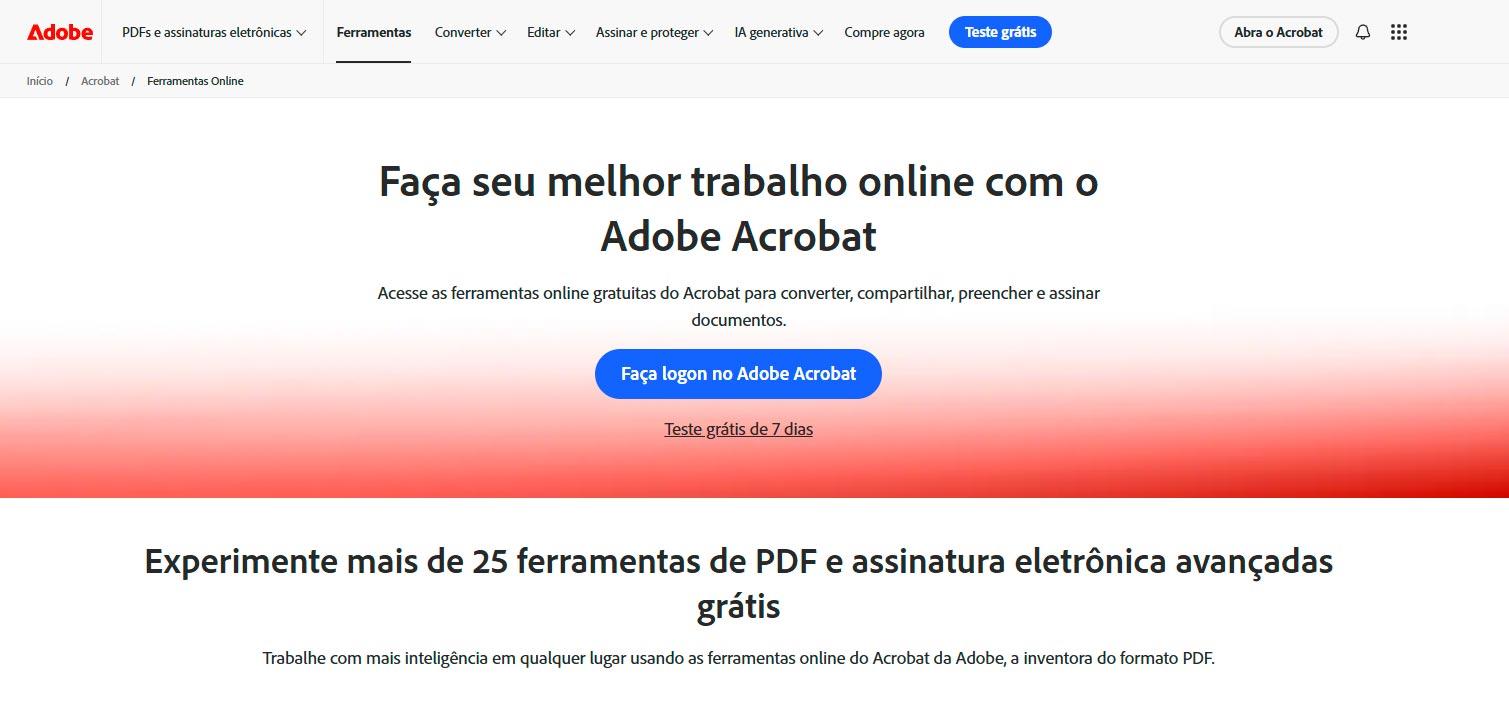
Uma das mais antigas, e mais conhecidas, ferramentas para trabalhar com arquivos PDF, agora com sua versão online. É uma ótima ferramenta, com diversos recursos, mas que não é nada barata, mesmo em sua versão online.
Prós
Ferramenta bem completa.
Ótimo para editar e converter PDFs.
Suporte para multiplataforma.
Contras
Gratuito apenas por 7 dias.
Interface complexa e não muito amigável para novos usuários.
Muito caro, mais ainda pelo que oferece.
5. PDFCandy
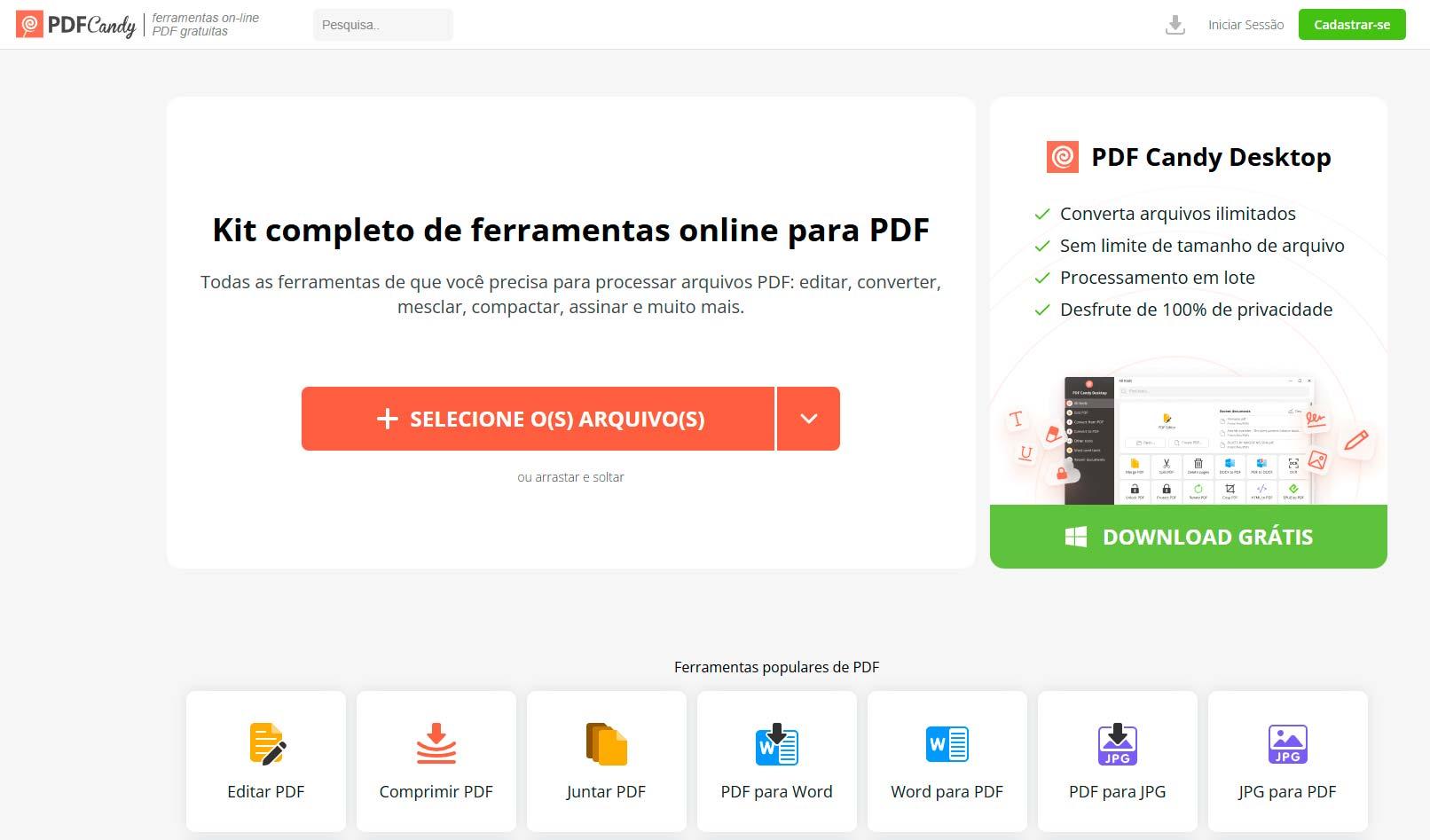
Um ótimo conversor e editor de PDFs, com os mais diferentes recursos para você usar, incluindo recursos avançados como OCR e metadados. Entretanto, seu uso é bem limitado em sua versão gratuita, enquanto cada ferramenta possui uma interface diferente, podendo deixar as coisas um pouco confusas.
Prós
Diversos recursos diferentes para você usar.
Possui recursos bem avançados.
Simples de usar.
Contras
Apenas uma conversão por hora.
Precisa de login para você usar suas ferramentas.
É lento para processar arquivos maiores.
Parte 2: Tabela comparativa
| Ferramenta | Gratuita? | Limite de Uso | Plataforma | Recursos Extras | Destaque |
|---|---|---|---|---|---|
| WPS Office | Para a maioria dos recursos. | Não possui. | Online e Offline para PCs e celulares. | Pacote Office, editor de PDFs, OCR, diversos conversores. | Uma ferramenta completa para trabalhar com documentos digitais. |
| SmallPDF | Para os recursos básicos. | 2 conversões por dia. | Apenas online. | Preencher formulários, assinatura digital com o Sign.com | Simples e fácil de usar. |
| iLovePDF | Para os recursos básicos. | Cerca de 8 conversões por dia (250/mês). | Online, app para PCs e celulares na versão paga. | Editar PDFs online. | Uma ótima opção para trabalhar com PDFs online. |
| Adobe Acrobat | Trial apenas. | 7 dias gratuitamente | Windows e Mac. | Edição completa de arquivos PDF. | Ferramenta completa para arquivos PDF. |
| PDCandy | Para os principais recursos. | 1 conversão por hora. | Apenas online. | OCR, conversores de FB2, CBZ e MD. | Conversores para formatos menos comuns. |
Parte 3: Porque o WPS Office é a Melhor Escolha
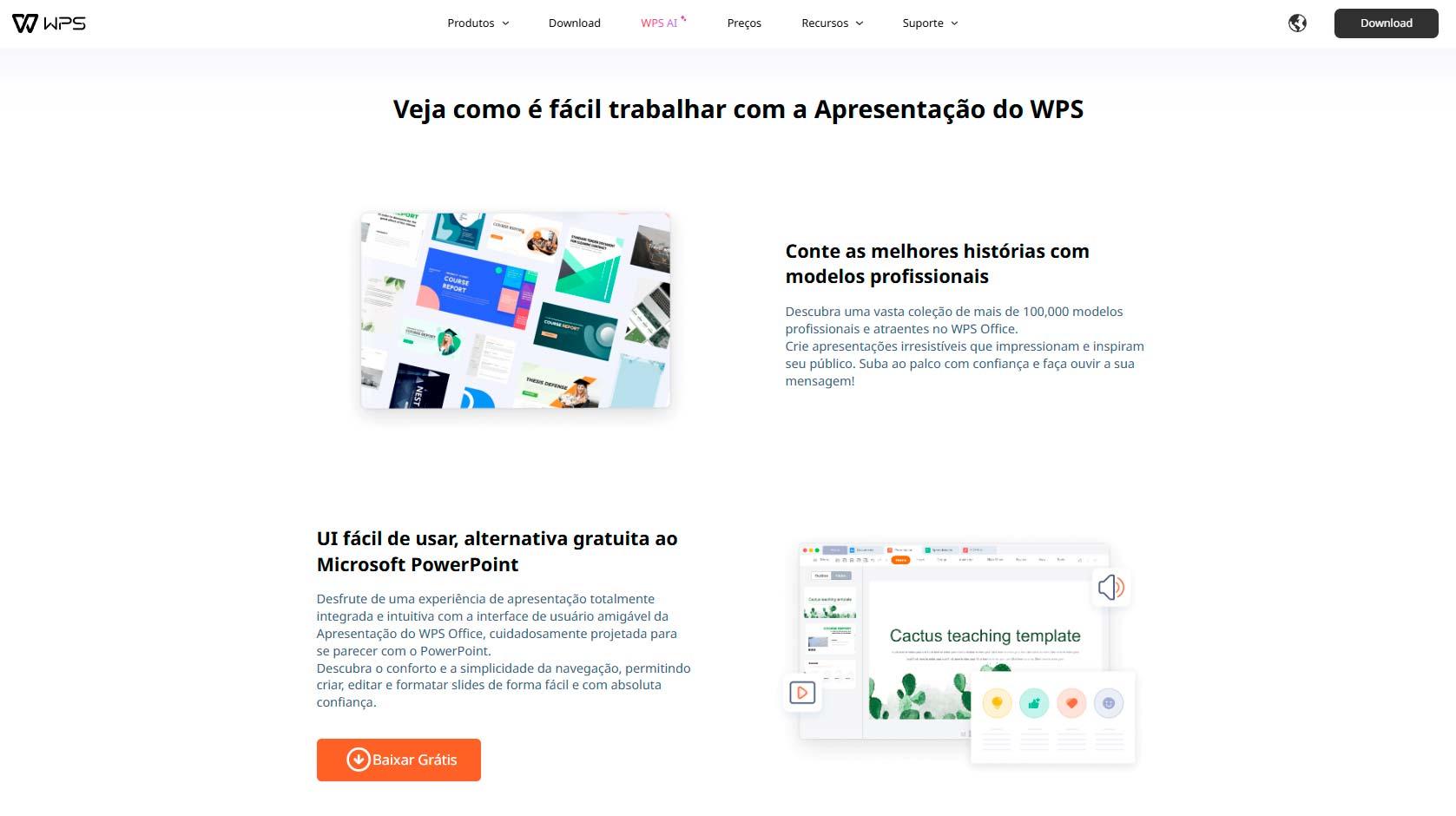
Muito mais que um simples conversor de PPT para PDF, o WPS Office conta com vários outros recursos, inclusive de forma gratuita. Como comprimir, assinar e juntar PDFs, ou mesmo editar e criar arquivos do Word, Excel e PowerPoint. Tudo isso em uma única ferramenta, facilitando muito o trabalho com arquivos diferentes.
Nele, é possível criar o seu arquivo PowerPoint do zero, enquanto o recurso de transformar slide em PDF pode ser usado no mesmo programa. É algo que você não vai encontrar em outras ferramentas, além de outras vantagens.
Vantagens do WPS Office
Recursos Integrados: Conversores, pacote Office gratuito e um editor de PDF numa única ferramenta.
Segurança: A WPS conta com 30 anos de experiência, principalmente em segurança de dados. Com isso, você pode usar suas ferramentas online, enviar seus arquivos, sem se preocupar com invasões nem vazamentos de dados.
Variedade de Recursos: Encontre todos os recursos do Office da Microsoft, com uma interface bem similar, podendo criar apresentações de forma simples e rápida.
OCR Integrado: Extraia o texto de imagens e documentos escaneados, na mesma ferramenta, tornando seu trabalho ainda mais rápido e fácil.
Recursos Integrados com IA
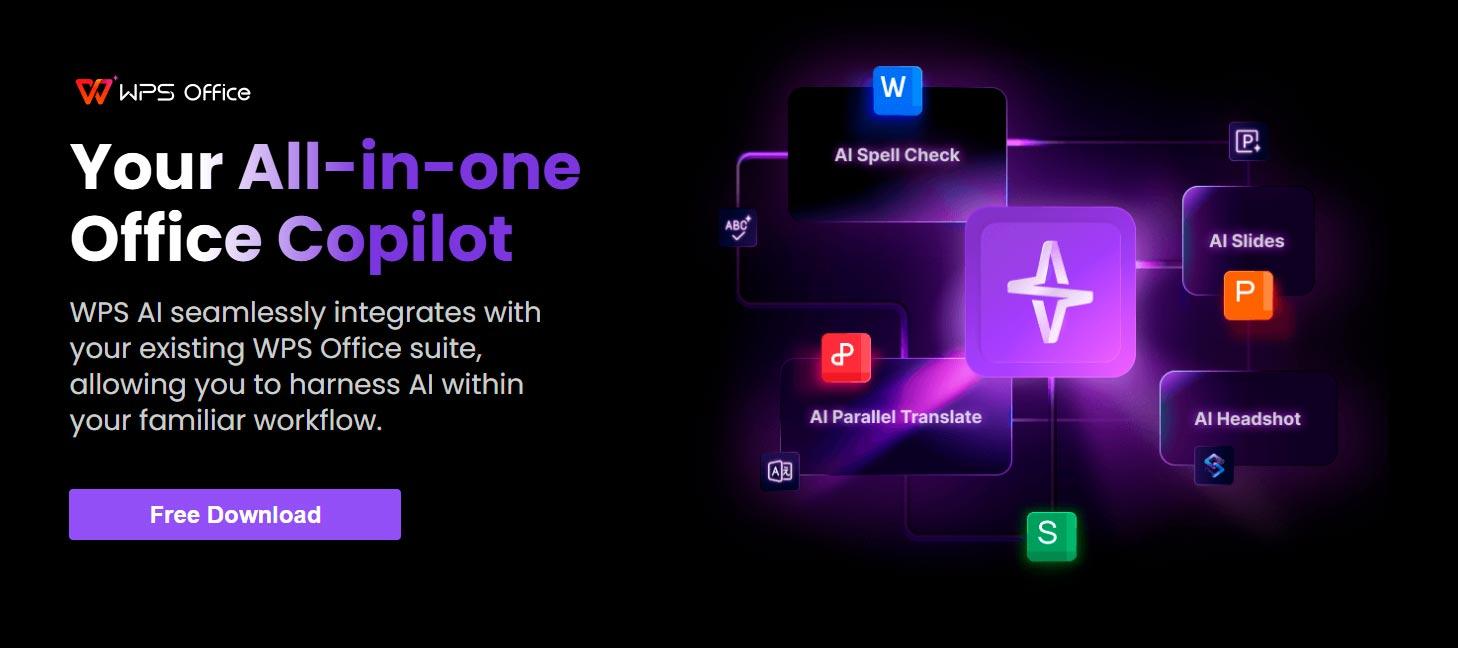
Ainda, sua versão premium conta com muito mais do que um simples auxiliar integrado com Inteligência Artificial. Isso porque a WPS AI também conta com recursos generativos, permitindo desde a tradução simultânea a gerar apresentações inteiras, em poucos cliques.
Perguntas frequentes:
1. Qual é o melhor conversor de PowerPoint para PDF para quem usa o celular?
Pela minha experiência, o WPS Office acaba sendo o mais prático para usar no celular. Isso porque você pode usá-lo diretamente no app, inclusive para converter seus arquivos PPT. Além disso, a formatação, layout e até as animações são preservadas, mesmo se a apresentação foi feita no computador.
2. Posso converter um PowerPoint com vídeos ou áudios em PDF?
Sim, mas saiba que o formato PDF não é feito para reproduzir mídias incorporadas, ou seja, vinculadas diretamente no arquivo. Com isso, seus vídeos vão se tornar imagens estáticas, mas você ainda vai ter o design original. Além disso, ao usar um programa como o WPS Office, você também consegue manter os links clicáveis.
3. É melhor instalar um programa ou posso usar um conversor online para converter Powerpoint para PDF?
Depende da sua necessidade. Eu mesmo costumo usar mais o WPS PDF Online, pois ele funciona direto pelo navegador, só upando o arquivo e baixando o arquivo convertido.
Agora, se você converte apresentações com frequência, é melhor usar o WPS Office direto pelo PC mesmo. Isso porque ele é muito mais prático para trabalhar com vários arquivos, além de funcionar tanto online quanto offline. Fora que, com ele, você pode salvar seus PPTs diretamente como PDF.
4. O que devo fazer se o arquivo PDF ficar muito pesado após a conversão?
Normalmente, é porque você tem muitas imagens de alta resolução na sua apresentação. Nesses casos, uma ótima solução é usar um compressor de PDFs, como o do WPS Office.
Isso porque, com ele, você consegue reduzir bem o tamanho do arquivo sem comprometer, nem distorcer, a qualidade do conteúdo. Dessa maneira, o arquivo fica bem mais leve, facilitando enviá-lo por e-mail ou trabalhar em outras plataformas, como as educacionais.
5. Como garantir que a conversão mantenha as fontes originais dos slides?
A melhor opção é usar um conversor que consiga reconhecer os pacotes de fontes do PowerPoint. Como o conversor do WPS Office, que preserva até mesmo fontes personalizadas e estilos de texto, sem causar problemas na formatação.
Agora, em ferramentas online é bem mais comum as fontes serem substituídas automaticamente durante a conversão do arquivo. Por isso, é melhor usar um conversor offline nesses casos.
Conclusão
Neste guia, nós apresentamos para você as 5 melhores opções deconversor de PowerPoint para PDF da atualidade. Opções para as mais diferentes necessidades, para qualquer tipo de usuário, mas não apenas isso.
Além das melhores opções, você também pôde conhecer uma ferramenta que oferece muito mais. Um programa que é mais do que umconversor de PPT para PDF, uma ferramenta completa para trabalhar com documentos digitais.
Isso porque o WPS Office, além de seus conversores, junta também um pacote Office completo e gratuito. Alternativas compatíveis com Word, Excel e PowerPoint nos seus mais diferentes formatos, além de um editor de PDFs completo. Por isso, não deixe de baixar o WPS Office e aproveitar tudo isso.


