

Apesar de parecer algo extremamente simples, criar uma página de PDF em branco pode ter muitas utilidades para quem quer inserir espaços para anotações em arquivos que devem ser impressos, montar melhores documentos para planejamento pessoal e imprimir arquivos que devem ser encadernados com espaços entre páginas. Isso também é útil para quando a página deve ter um formato específico.
Muita gente ainda não sabe como realizar tal ação. Eu pesquisei soluções para ajudar e encontrei vários tipos de ferramentas, desde algumas difíceis de usar, até algumas muito simples em que é possível criar a página em branco em poucos segundos. A melhor delas foi o WPS Office, um pacote de ferramentas completo para trabalhar em PDF. Aqui, apresentarei as 4 melhores alternativas que encontrei para que você tome sua decisão.


Criar modelo de folha em branco em PDF usando o WPS Office
O WPS Office foi a maneira mais rápida que encontrei para criar um modelo de folha em branco em PDF. Ele dá total controle na personalização do tamanho da página e conta com várias outras ótimas funções em PDF.
O programa funciona nos celulares e nos computadores, pois opera nos sistemas Android, iOS, Mac e Windows. Ele é gratuito e muito fácil de usar e não afeta em nada o desempenho dos dispositivos, pois é extremamente leve. Veja como configurar e adicionar sua folha em branco usando o WPS Office:
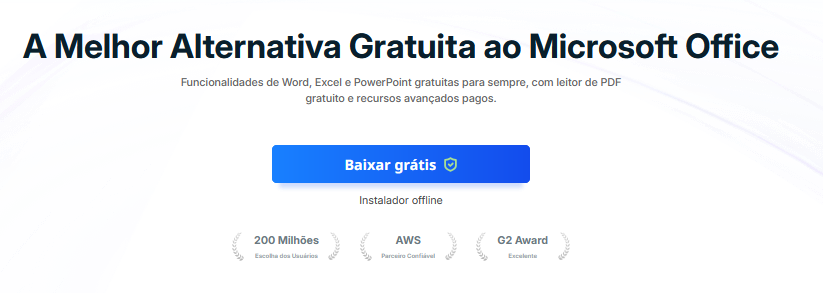
Passo 1 - Entre no site do WPS Office e baixe gratuitamente o instalador do programa: https://br.wps.com/. Depois, abra o arquivo e efetue a instalação.
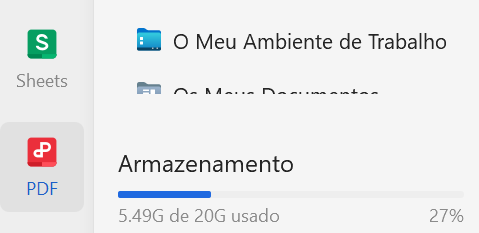
Passo 2 - Abra o WPS Office e, no menu esquerdo, selecione a opção PDF.
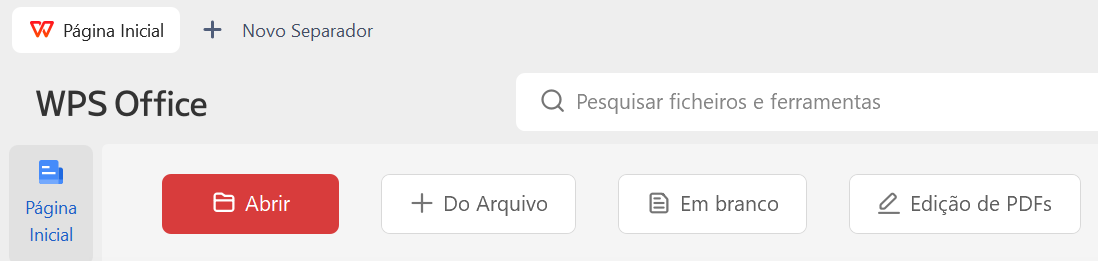
Passo 3 - Clique em Em Branco.
Passo 4 - O PDF será criado. Para editar o tamanho da página e outras configurações, clique na opção Página no menu superior.

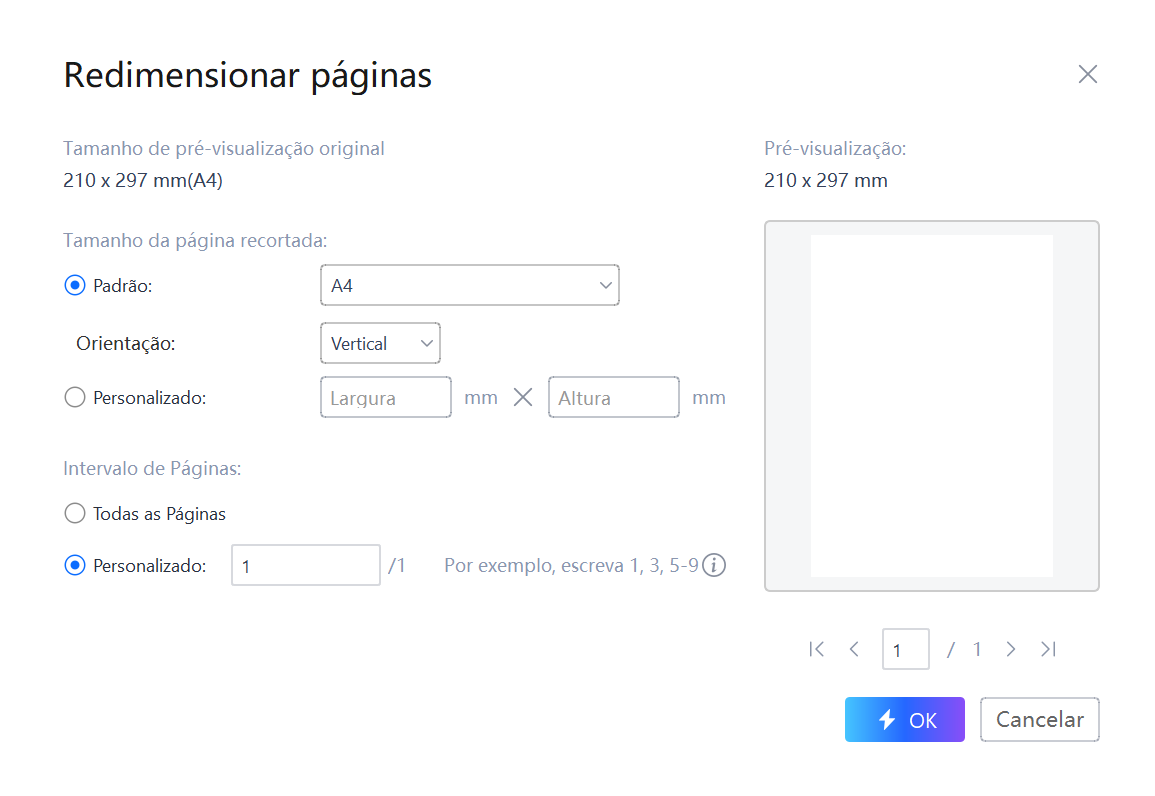
Passo 5 - Ao clicar em Tamanho da página, você poderá utilizar um formato padrão, como A4 ou carta, e também personalizar totalmente o tamanho da folha. Quando tudo estiver de acordo com as suas necessidades, clique em OK.
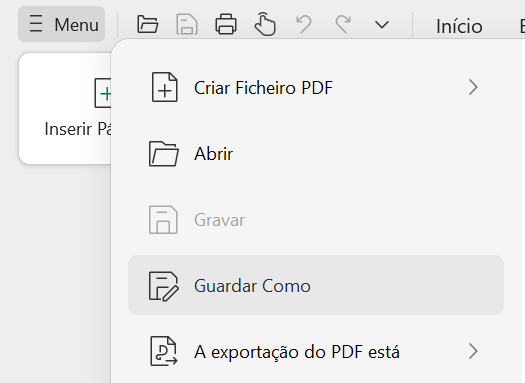
Passo 6 - Depois disso, a sua página personalizada estará pronta. Para salvar, clique na opção Menu, no canto superior esquerdo da tela e então Guardar Como.
Criar folha em branco PDF usando o Adobe
O Adobe também permite a criação de documentos PDF do zero e criação de páginas em branco. Porém, ao contrário do WPS Office, a ferramenta é paga e o preço é bem caro: a versão mais barata sai por R$104 por mês.
A única forma de ter todas as funções avançadas do programa é por essa assinatura. Se, sabendo disso, você ainda desejar trabalhar com PDFs na ferramenta da Adobe, veja como criar a página em branco:
Passo 1 - Abra o Adobe Acrobat.
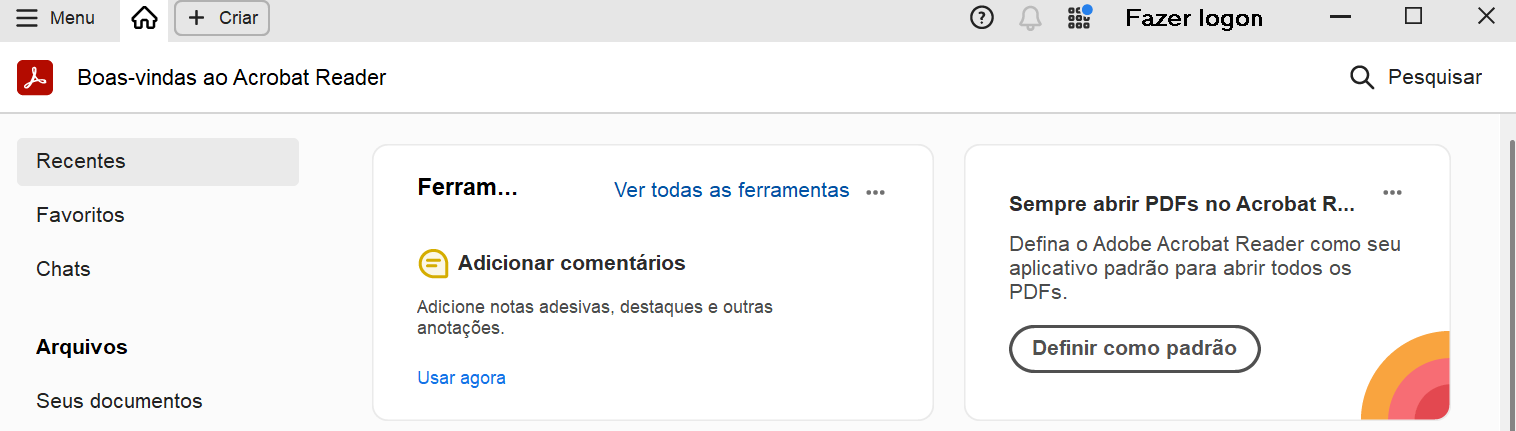
Passo 2 - No menu superior da tela, clique em Criar. Então, selecione Criar um PDF.
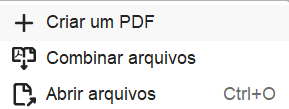
Passo 3 - Para salvar o arquivo, vá até o menu do lado esquerdo da tela e clique em Salvar como PDF.
Como fazer PDF em branco usando o MobiPDF
O MobiPDF é uma ferramenta bem menos conhecida, mas que é funcional especialmente para quem quer criar PDFs em branco utilizando o celular. Afinal, o foco da ferramenta está nos dispositivos móveis, como o próprio nome já indica.
Apesar de funcionar bem, o programa é extremamente básico. Para ter acesso às funções mais avançadas, é necessário pagar, já que a versão gratuita é bem limitada. Agora, veja o passo a passo de criar a folha em branco com a ferramenta:
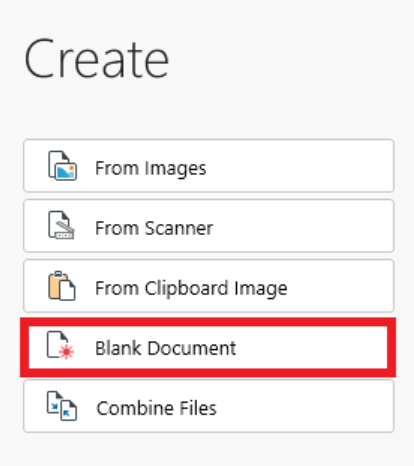
Passo 1 - Abra o MobiPDF. E clique em Documento em Branco ou Blank Document dependendo do idioma em que está o seu programa ou aplicativo.
Passo 2 - Configure a sua página, escolhendo a orientação e o tamanho. Então, clique em OK.
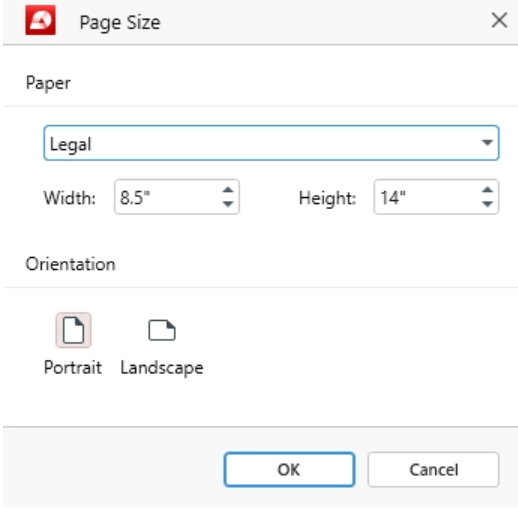
Passo 3 - Depois disso, sua folha em branco já estará criada.
Criar modelo de folha em branco em PDF no Wondershare
O Wondershare é uma solução que também traz um pacote completo de ferramentas para trabalhar com arquivos em PDF. O programa tem uma ótima qualidade, porém ele é bem pesado, e por isso pode ser lento e causar problemas de desempenho, especialmente em computadores mais fracos. Assim, o processo pode ser um pouco mais demorado do que em outras alternativas que citei aqui.
Ele não permite gerar página em branco PDF online. As funções mais avançadas do programa também só estão disponíveis na versão paga. O pacote de ferramentas para PDF do Wondershare se chama PDFelement. Veja como criar a folha em branco com ele:
Passo 1 - Abra o PDFelement do Wondershare e clique em Create PDF. Então, selecione a opção Blank PDF.
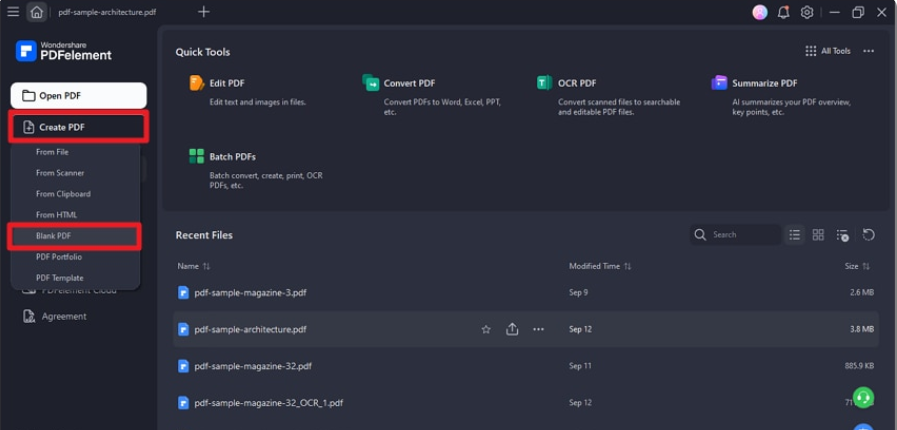
Passo 2 - A partir daí, você pode salvar a página em branco ou editá-la clicando em Edit no menu lateral esquerdo da ferramenta.
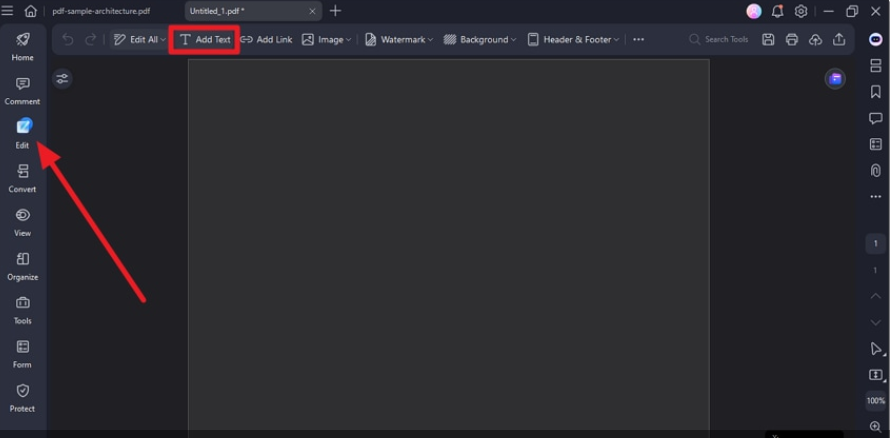
Passo 3 - Para salvar o PDF, clique em File e depois em Save. Assim, você já terá o seu modelo PDF simples em branco
Por que o WPS Office é a melhor solução completa para criar e editar PDFs
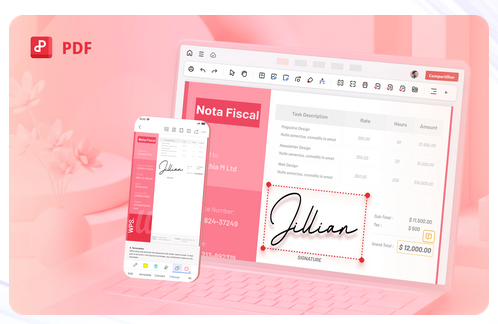
Entre as 4 opções que eu apresentei aqui, o WPS Office foi a melhor por ser gratuita, leve e bem fácil de usar. O programa vai muito além da função de criar uma folha em branco em PDF e vem com um pacote completo de ferramentas que inclui Word, Excel, PowerPoint e Imagens, tudo na mesma interface.
O WPS Office tem muitas funções para PDF, como juntar vários PDF em um só, organizar páginas, proteger os arquivos com senha, fazer assinaturas digitais, editar o conteúdo sem converter o documento e até mesmo reconhecer os caracteres de um PDF digitalizado e torná-lo editável. Tudo isso é amparado pela inteligência artificial presente no software.
Ele funciona também nos celulares, pois, além de Windows e Mac, também é compatível com Android e iOS. Com o armazenamento em nuvem, todos os documentos ficam salvos em todos os dispositivos utilizados, e é possível compartilhar o PDF facilmente pelos links que o próprio WPS cria.
Outra ferramenta de destaque é que o WPS tem vários modelos prontos de páginas para editar em PDF. Isso inclui cartas, convites, currículos, apresentações e vários outros modelos que tornam os documentos profissionais. Depois, é possível usar o PDF para escrever online.
A interface é bem leve, por isso o WPS é ideal para quem quer rapidez na realização de todos os procedimentos em um PDF. Por isso, ele roda até mesmo em computadores fracos. Assim sendo, ele é, sem dúvidas, a melhor escolha para todos os que precisam criar e editar PDFs.
Perguntas Frequentes
É possível definir o tamanho da página antes de criar o PDF em branco?
Sim, no WPS Office, no Adobe e no Wondershare é possível escolher tamanhos padrões, como A4 e carta, e também personalizar todas as medidas antes de salvar o arquivo em PDF. Assim, ele estará de acordo com as suas necessidades para impressão ou anotações.
Posso criar várias folhas em branco em um único PDF de uma vez?
Sim. No WPS Office você pode adicionar qualquer número de páginas em branco antes de salvar. Assim, é possível criar cadernos, planners e blocos de anotações em um único arquivo.
O MobiPDF funciona bem em celulares e tablets para criar PDFs em branco?
Sim. O MobiPDF é mais útil em dispositivos móveis, pois permite criar PDFs em branco de forma bem rápida. Entretanto, a versão gratuita do app é limitada em relação aos principais recursos.
Criar um PDF em branco com o Wondershare afeta a performance do computador?
O Wondershare é bem mais pesado que outras opções para trabalhar com PDF, como o WPS Office que é mais leve e rápido. Por isso, em computadores mais fracos, o Wondershare pode causar lentidão e afetar o desempenho. Assim, ele é mais indicado para quem já usa esse software para realizar outras tarefas avançadas em arquivos PDF


