

É comum lidarmos com PDFs em vários idiomas, principalmente na vida estudantil e acadêmica, com livros importantes escaneados das versões originais. Mesmo que eu tenha fluência em várias línguas, traduzir os documentos sempre me ajuda a compreender tudo mais rapidamente, e por isso eu sempre traduzo os meus PDFs antes de ler.
Se você também precisa fazer isso, eu te ajudarei aqui. Falarei sobre as ferramentas que eu uso, apresentando os 6 melhores tradutores que encontrei na internet. O destaque é o WPS Office, pois é o único que traduz também textos presentes em imagens e gráficos, além de manter a formatação original do texto.


6 Melhores Tradutores de PDF Online
Eu testei muitos tradutores para preparar esta lista, e de acordo com a qualidade e precisão da tradução, formatação do documento e facilidade no uso, cheguei aos 6 melhores. Confira agora as características de cada tradutor.
Tradutor de PDF Online Grátis do WPS PDF
O WPS Office é uma empresa especializada em documentos que conta com um software completo de edição e criação de PDFs, além de Word, Excel, PowerPoint e imagens. Por isso, ele tem extrema qualidade em todas as ferramentas e apresenta uma forma muito fácil de traduzir PDFs diretamente pelo navegador Chrome.
A principal vantagem do WPS PDF é que ele tem a tecnologia de Reconhecimento Óptico de Caracteres (OCR), o que significa que ele é capaz de reconhecer tudo o que está em imagens e gráficos e também traduzir esses elementos, mantendo a formatação original do PDF de origem. A ferramenta também tem suporte a múltiplos idiomas, e você pode alternar entre todos eles com grande velocidade. Por isso, essa foi a melhor ferramenta que eu usei para traduzir PDF.
Como usar:
Passo 1 - Abra o navegador Google Chrome e acesse a página da extensão do WPS PDF em https://chromewebstore.google.com/detail/wps-pdf-read-edit-fill-co/kdpelmjpfafjppnhbloffcjpeomlnpah.
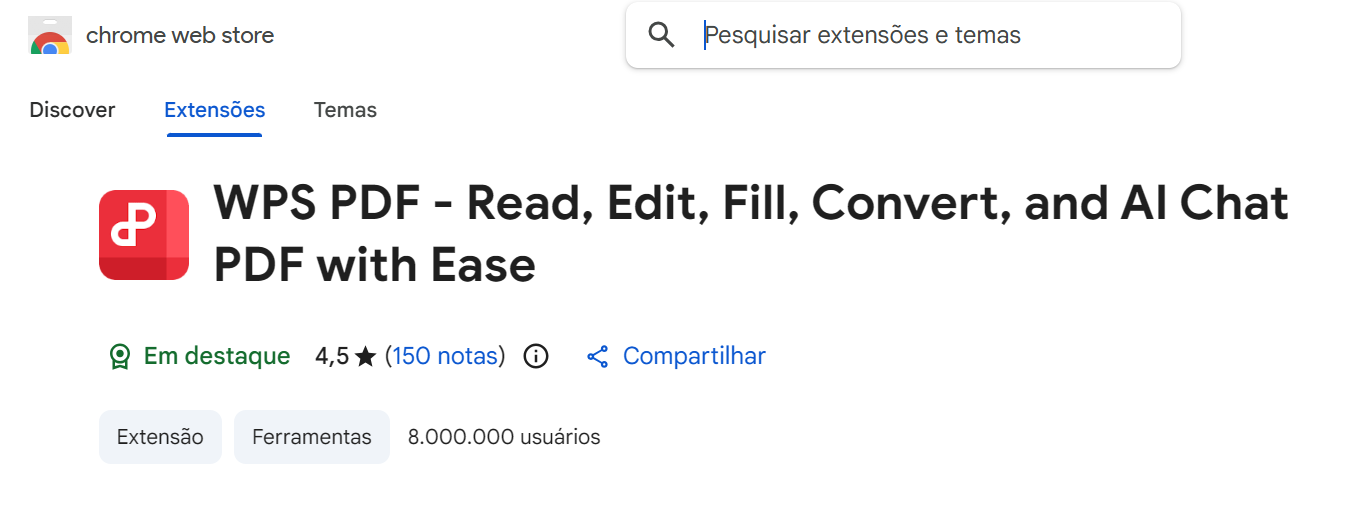
Passo 2 - No lado direito da tela, clique em Usar no Chrome.

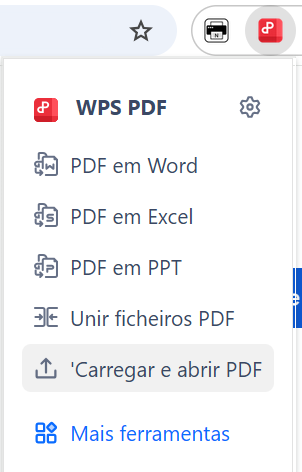
Passo 3 - No canto superior direito do navegador, clique no ícone de Extensões e selecione a do WPS. Então, clique em Carregar e abrir PDF.
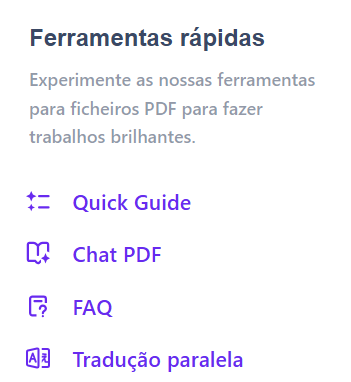
Passo 4 - No menu lateral esquerdo, clique em Tradução Paralela.
Passo 5 - Na parte superior da tela, escolha o idioma de origem e o idioma para o qual você quer traduzir o PDF.

Passo 6 - Depois disso, você verá o documento original e o documento traduzido lado a lado.
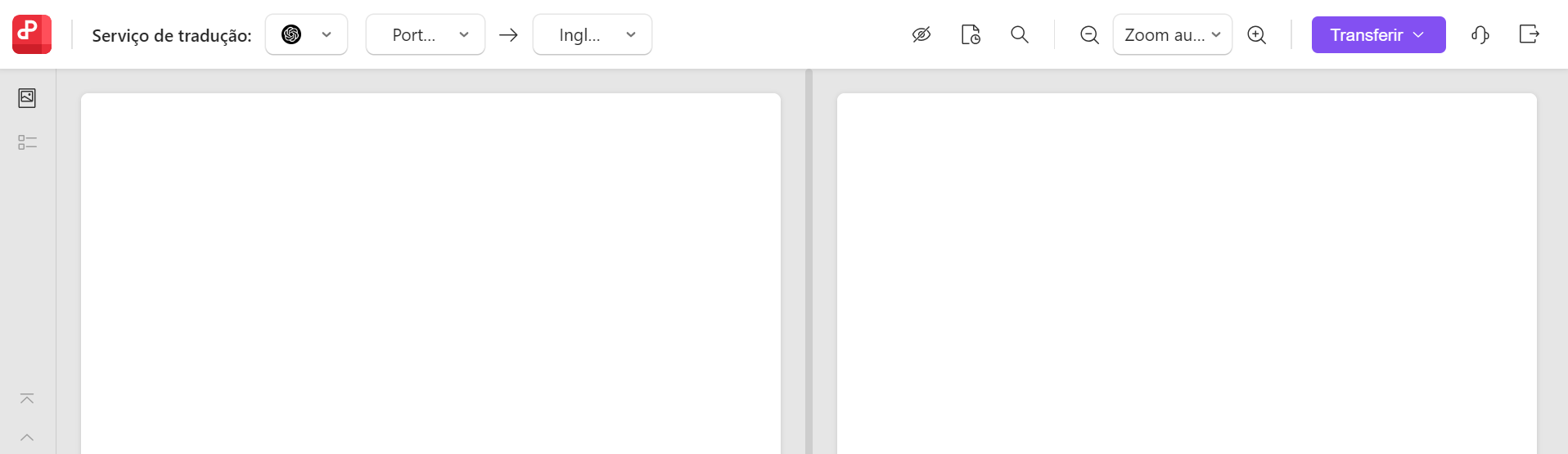
Passo 7 - Para baixar o PDF traduzido, é só clicar em Transferir, no canto superior direito da tela. Você pode escolher se quer baixar apenas o PDF traduzido ou o PDF bilíngue.

Tradutor de PDF Online do Canva
O Canva não é uma ferramenta focada em edição e tradução de PDFs, mas sim em design gráfico. Por isso, ele não é tão preciso como outras ferramentas. Além disso, ele tem várias limitações de tamanho na versão gratuita. Porém, ele é fácil de usar.
Como usar:
Passo 1 - Acesse a ferramenta de tradução do Canva em https://www.canva.com/pt_br/recursos/tradutor-de-pdf/. Então, arraste seu arquivo para a caixa superior na tela ou clique em Faça upload do seu arquivo.
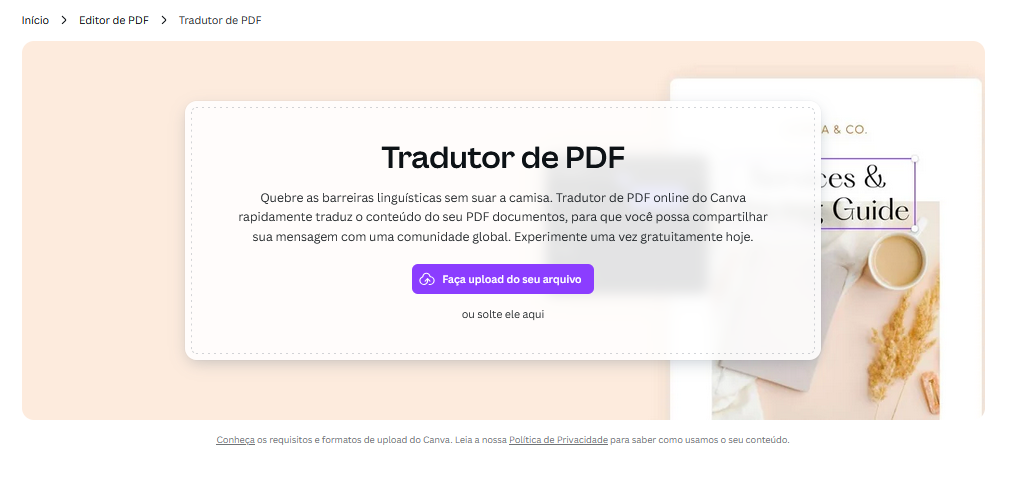
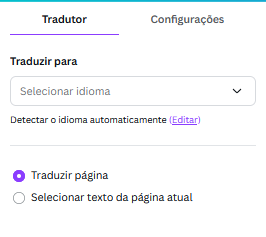
Passo 2 - Aguarde o documento ser aberto no Canva. Então, na parte lateral esquerda, selecione o idioma para o qual você quer traduzir, e clique em Traduzir na parte inferior do menu.
AnyDoc Translator - Tradutor de PDF Gratuito
O AnyDoc Translator tem uma interface muito fácil de utilizar e uma tradução precisa amparada por inteligência artificial. Ele conta com várias funções úteis, como a tradução de imagens. Porém, elas podem não ser tão precisas. Além disso, a ferramenta também traz algumas limitações na versão grátis.
Como usar:
Passo 1 - Acesse o site do AnyDoc Translator emhttps://anydoctranslator.toolsmart.ai/pt-PT. Então, clique em Upload File e escolha o seu arquivo.

Passo 2 - Na parte superior da tela, selecione o idioma de origem e de destino.

Passo 3 - Então, a tradução será feita automaticamente e você verá os dois documentos lado a lado.

Passo 4 - Para baixar o documento, clique em Download.
Deepl - Traduzir PDF Online
O Deepl é conhecido como um dos melhores tradutores do mundo, pois ele reconhece o contexto do texto e adapta perfeitamente a linguagem. Ele funciona de forma online e também traz ferramentas de tradução de documentos inteiros.
Porém, como o foco está em textos, e não em PDFs, ele não traduz os elementos gráficos. Além disso, é comum que o Deepl altere a formatação dos documentos. Porém, para quem quer traduzir textos simples essa é uma das melhores ferramentas da atualidade.
Como usar:
Passo 1 - Acesse o Deepl em https://www.deepl.com.
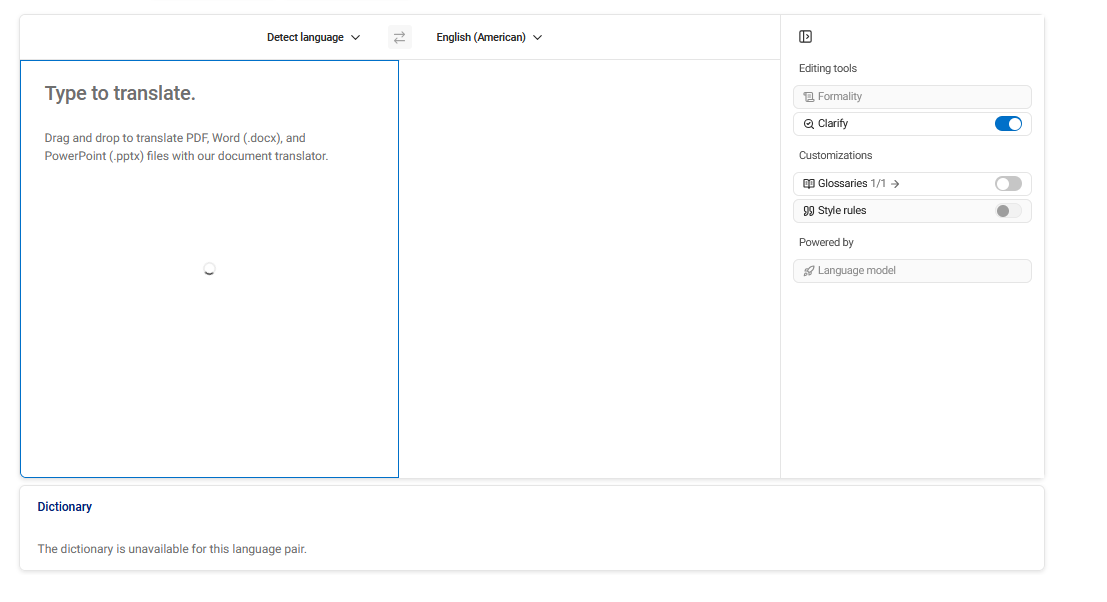
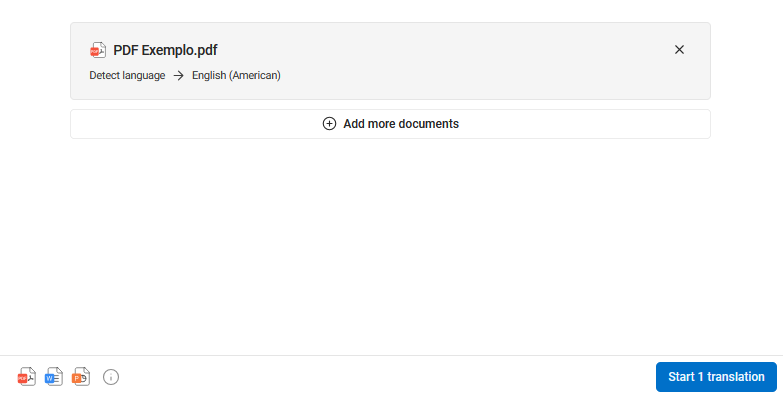
Passo 2 - Logo acima das caixas de texto, clique em Translate Files.

Passo 3 - Arraste seu documento para a tela ou clique em Select from your computer.
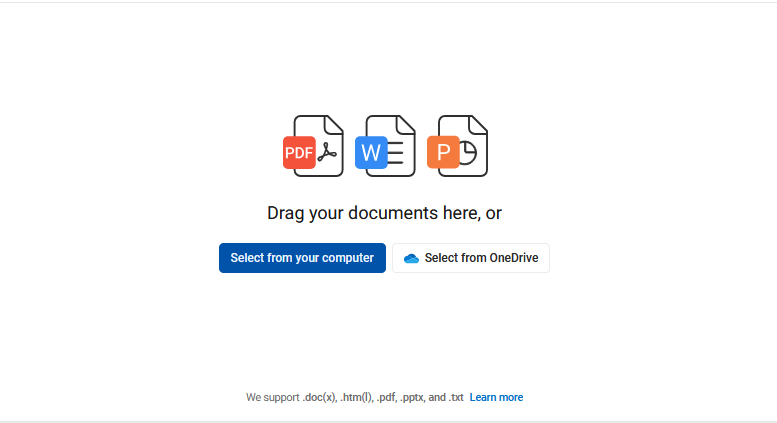
Passo 4 - Clique em Start Translation. Depois disso, é só baixar o seu documento.
Google Tradutor
O Google Translate foi por muito tempo o tradutor mais conhecido do mundo, mas ficou para trás com uma tradução que não reconhece contextos. Por isso, muitas vezes a qualidade do conteúdo fica bem abaixo do que o que eu preciso, já que ele não reconhece o tom das palavras e apenas as traduz.
Como Usar:
Passo 1 - Acesse o site do Google Tradutor em https://translate.google.com.br/. Clique em Documentos. Então, arraste o arquivo para a tela ou clique em Procurar seus arquivos.
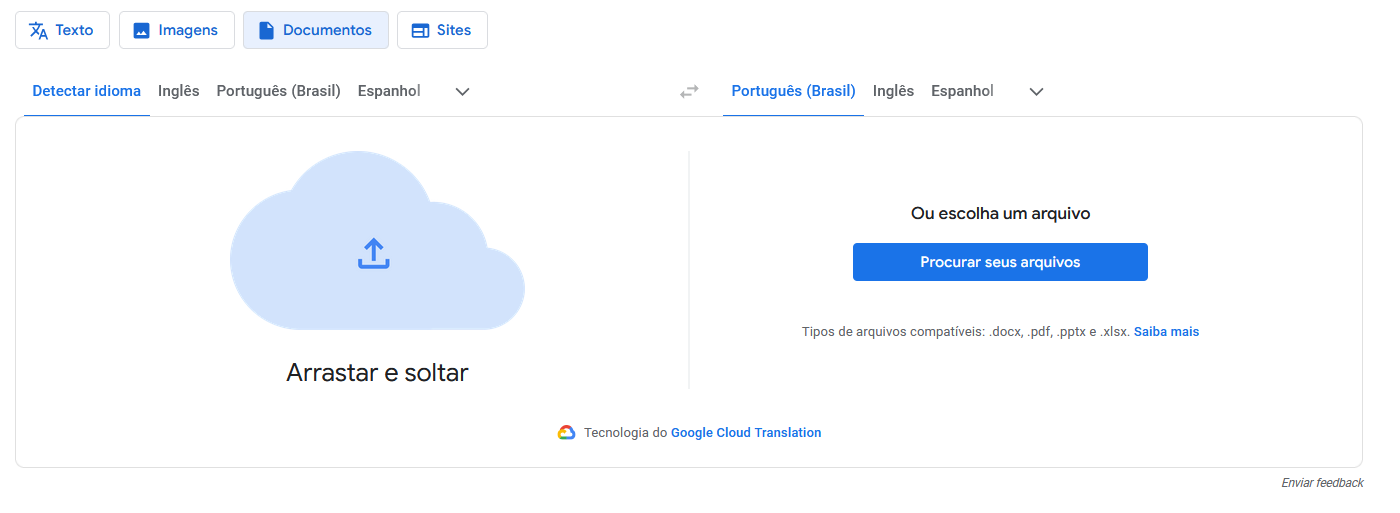
Passo 2 - Escolha os idiomas acima das caixas de texto e clique em Traduzir.
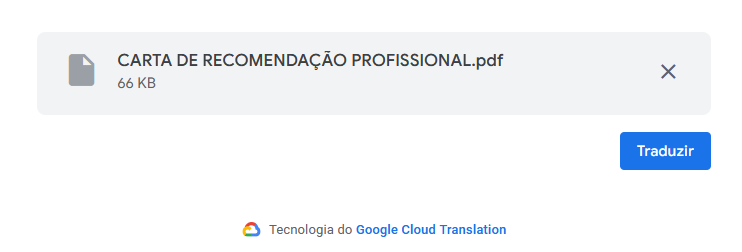
Passo 3 - Clique em Baixar Tradução ou Abrir Tradução, de acordo com a sua necessidade.

DocTranslator
O DocTranslator é outra ferramenta online que promete preservar o layout dos documentos após a tradução. Ele é gratuito e relativamente fácil de usar. Porém, a interface do site é um pouco confusa. Além disso, a plataforma exige que os usuários assistam a anúncios antes do download, o que é irritante.
Como usar:
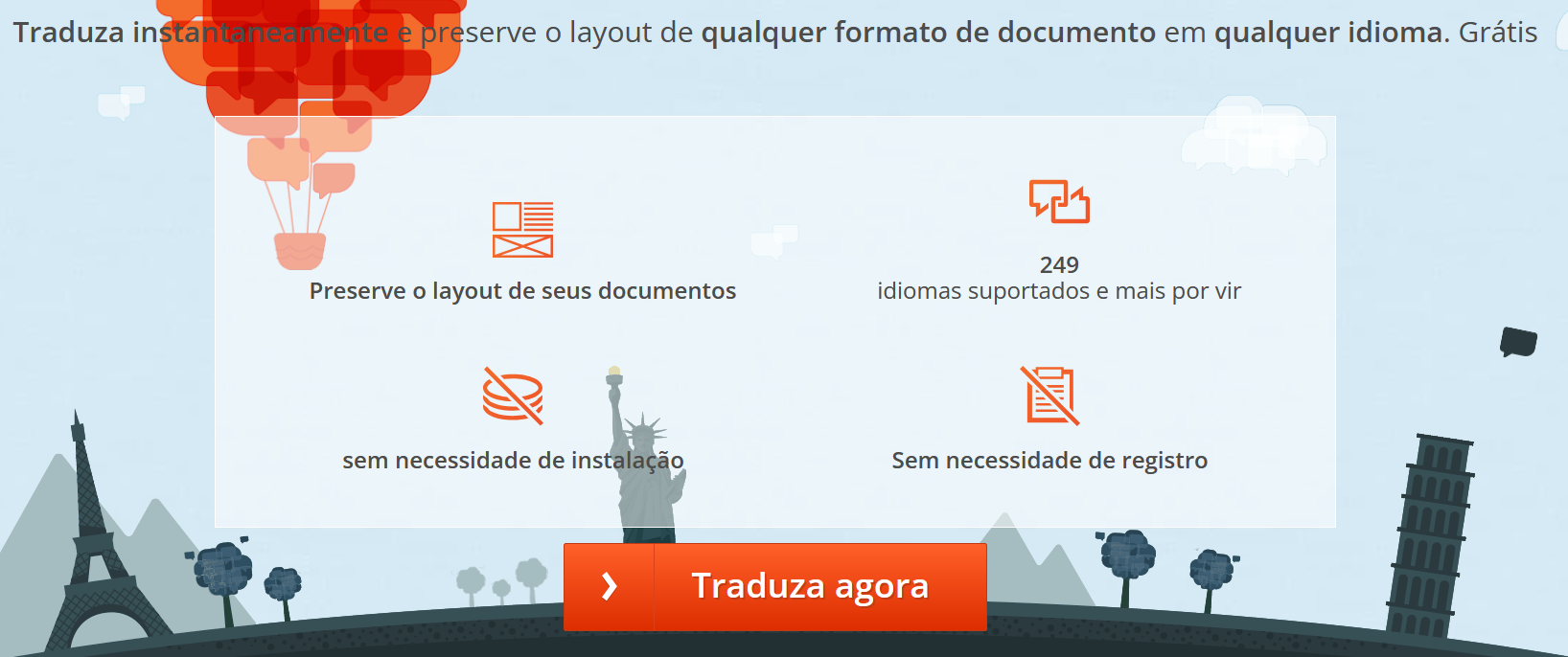
Passo 1 - Abra o site do Online DocTranslator em https://www.onlinedoctranslator.com/pt/e clique em Traduza agora.
Passo 2 - Selecione seu arquivo na parte central da tela.
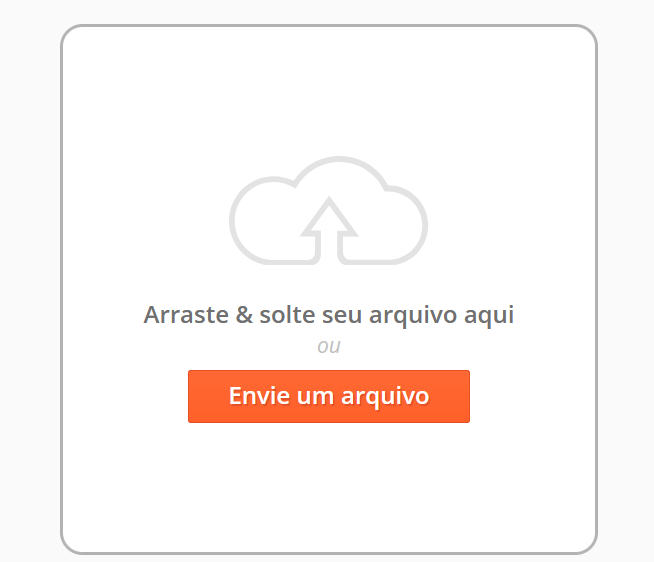
Passo 3 - Selecione o idioma de origem e de destino e clique em Traduzir.
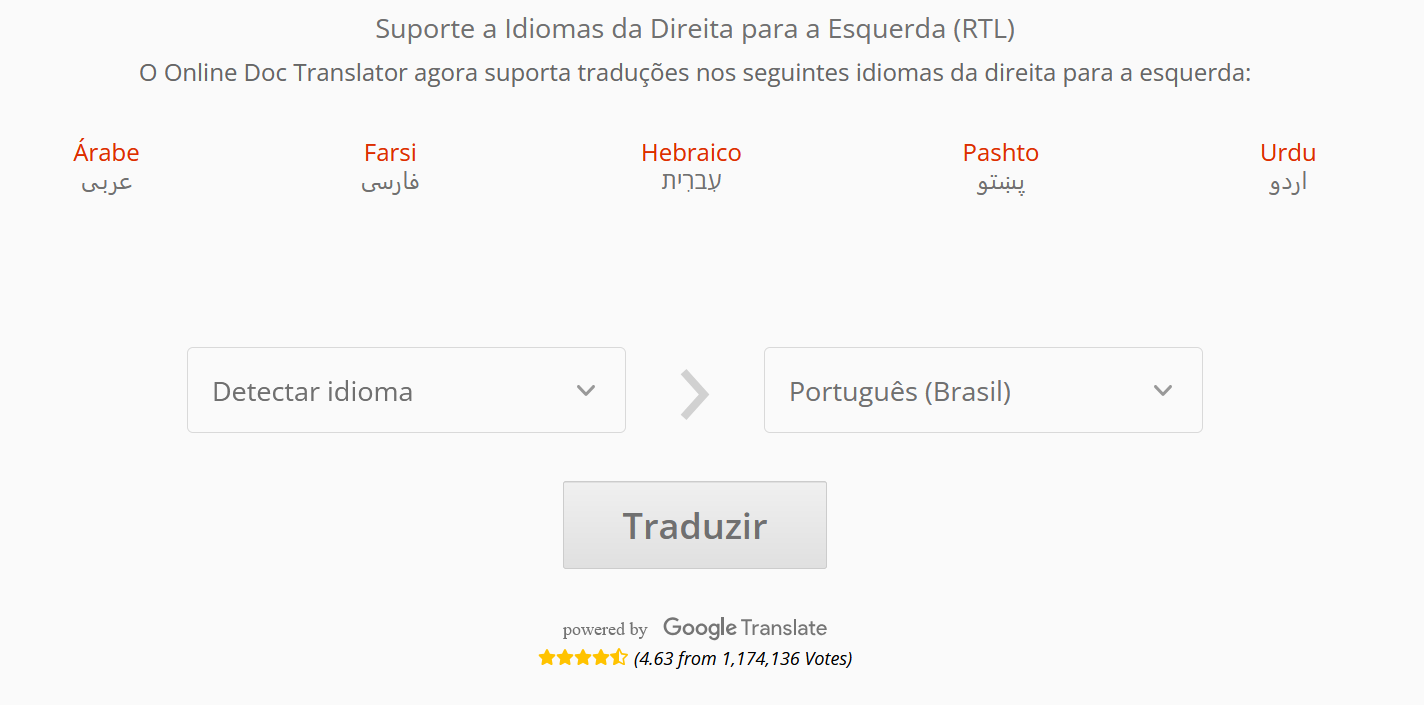
Passo 4 - Clique em Baixe seu Documento Traduzido

Passo 5 - Você deverá assistir a um anúncio antes do download.
Comparação das Ferramentas
Após averiguar as características das 6 ferramentas testadas, fica evidente que a melhor é a solução do WPS. Ela se destaca em vários quesitos, como você pode ver na tabela comparativa.
| Função/Ferramenta | WPS PDF | Canva | AnyDoc | Deepl | DocTranslator | |
|---|---|---|---|---|---|---|
| Qualidade da tradução | Ótima | Regular | Ótima | Ótima | Ruim | Ruim |
| Reconhece imagens | Sim | Não | Sim | Não | Não | Sim |
| Limitações | Nenhum | Tem limitações na versão gratuita | Tem limitações na versão gratuita | Tem limitações na versão gratuita | Nenhuma | Nenhum |
| Tem anúncios? | Não | Não | Não | Não | Não | Sim |
WPS Office: Uma Solução Completa para Traduzir PDFs
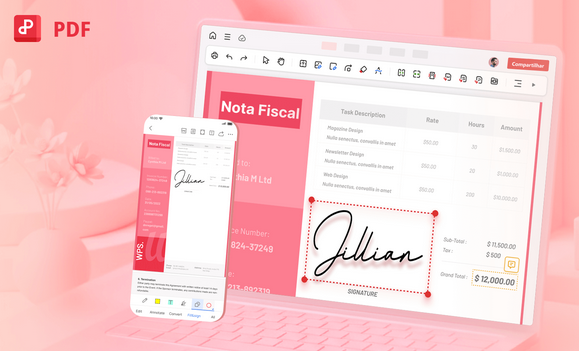
O WPS Office vai muito além de uma ferramenta online para traduzir PDFs. Ao baixar e instalar o programa, você tem acesso a um pacote completo de ferramentas que inclui Word, PDF, Excel, PowerPoint e editor de imagens. Por isso, é possível editar o PDF depois de traduzi-lo, com várias funcionalidades extremamente úteis. É possível juntar PDF, converter para vários formatos, reorganizar páginas, assinar e até proteger o arquivo com senha.
Ao utilizar o programa, é garantido que todo o layout será preservado e até as imagens serão traduzidas, pois o WPS Office conta com Reconhecimento Óptico de Caracteres. Além disso, ele tem várias integrações com IA, o que possibilita ainda resumir documentos e criar textos.
Outra vantagem é que o WPS funciona nos computadores e nos celulares. Ele é compatível com Android, iOS, Windows e Mac. Os arquivos traduzidos em um dispositivo ficam salvos nos outros, pois ele tem armazenamento em nuvem.
Ou seja, o WPS é muito mais completo e ideal para quem trabalha com documentos com frequência. Além disso, ele faz a tradução de forma sincronizada e permite o download do PDF bilíngue.
Perguntas Frequentes
Posso traduzir PDFs diretamente no navegador sem instalar programas?
Sim, algumas ferramentas como o Canva, o tradutor do Google, o Deepl e o Doctranslator permitem traduzir os PDFs online e sem instalação de programas. Essas alternativas são práticas e rápidas, mas podem alterar a formatação do documento e ter limitações no tamanho do texto ou do arquivo.
É possível traduzir PDFs que contêm imagens ou digitalizações?
A maioria dos tradutores que funcionam exclusivamente online não reconhecem os textos presentes em imagens. Por isso, eu recomendo a utilização do WPS Office para a tradução de documentos escaneados. A ferramenta rem Reconhecimento Óptico de Caracteres (OCR) integrado, o que faz com que o texto das imagens seja reconhecido e traduzido, sempre mantendo a formatação.
Os tradutores online mantêm gráficos, tabelas e imagens?
Nem sempre, pois na maioria das vezes todos os elementos gráficos são desconfigurados após a tradução online. Por isso, eu recomendo usar o WPS Office, que preserva o layout e a formatação de todo o texto, além das imagens e tabelas, o que sempre gera um resultado mais profissional.
Há limites de tamanho ou número de páginas nos tradutores gratuitos?
Sim. As plataformas de tradução de PDF online limitam o tamanho do documento, o número de páginas ou a quantidade de caracteres que podem ser traduzidos. Por isso, para documentos maiores o WPS Office é a melhor opção, pois ele traduz textos grandes sem limitações.
Posso traduzir PDFs para vários idiomas usando o WPS Office?
Sim, o WPS Office tem suporte para vários idiomas e é possível alternar rapidamente entre todos eles. Por isso, ele é ideal para quem precisa traduzir documentos em PDF de forma precisa, sem depender da internet, e mantendo todo o layout original.


