Como Transformar Documentos em PDF: Online, no PC e no Celular
Novembro 18, 2025600
views
0
Atualmente, arquivos PDF são bem comuns em nossa vida, principalmente
no nosso trabalho. É um formato bem padronizado, que abre em
praticamente qualquer dispositivo.
Entretanto, essa praticidade não existe ao precisarmos criar ou
alterar esses documentos, nos forçando a usar outras ferramentas para
isso. Apesar disso, ainda existem dúvidas sobre como transformar
documentos em PDF da melhor forma possível.
Qual ferramenta usar? Como manter o melhor da qualidade e a sua
formatação? Mas não se preocupe, pois aqui você vai ver as melhores
ferramentas para isso, seus pontos positivos e negativos, e até qual
usar no seu celular.
Usar o Word, Excel, e PowerPoint de Graça
Parte 1: Como
Transformar Documentos em PDF Online
Um recurso bem interessante do WPS Office, disponível de forma
completamente online. Nele, você encontra ferramentas para unir,
dividir, compactar e até mesmo assinar PDF. Além disso, você encontra
vários conversores diferentes, tendo como transformar documentos
em PDF também, dessa forma:
Como converter
seus documentos em PDF online
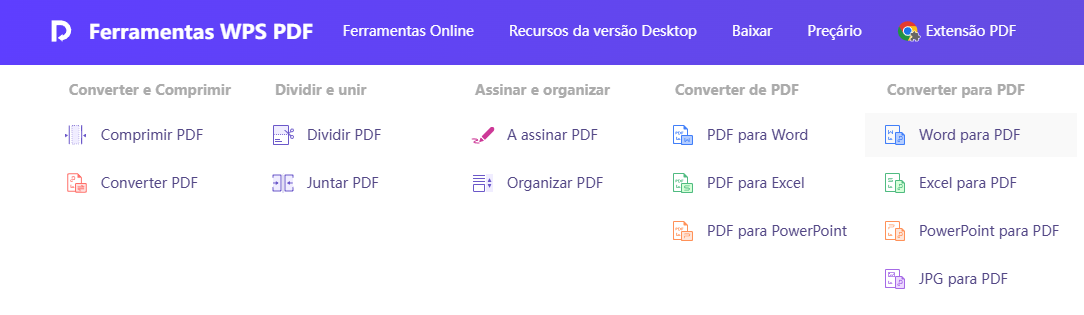
Passo 1. No site do WPS PDF, o https://pdf.wps.com/pt/, vá em
“Ferramentas Online”, em cima, e selecione o formato do documento que
você quer converter.
WPS PDF Online
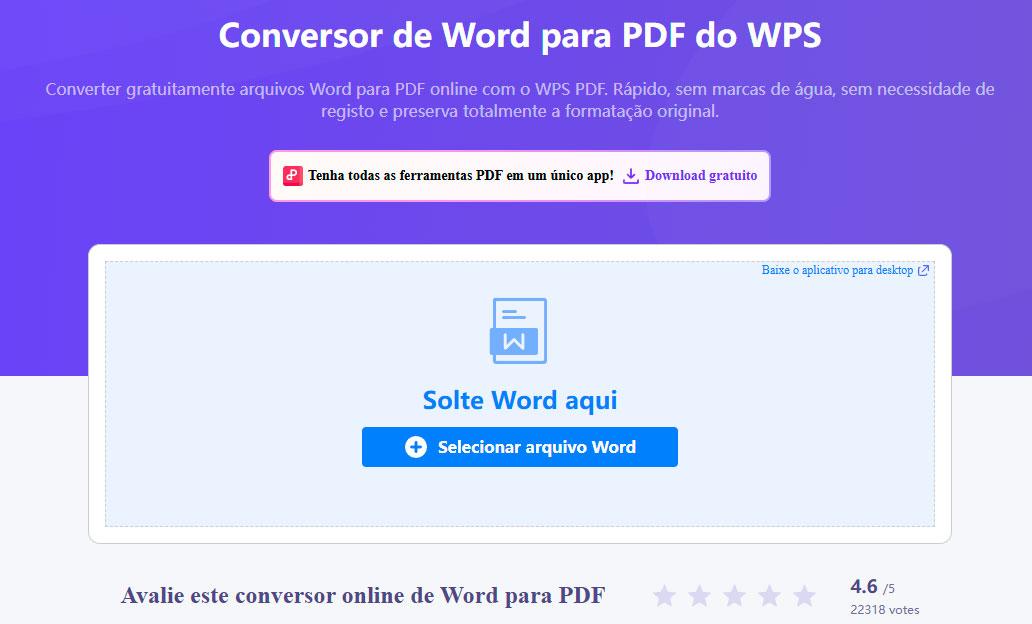
Passo 2. Agora, você pode enviar o seu arquivo
clicando no +, no meio da tela, ou apenas arrastando o arquivo para lá,
então aguarde a conversão.
Enviar seu documento para converter online
Passo 3. Terminando de converter, é só clicar em
“Pré-visualização”, e depois baixar o seu documento como qualquer
PDF.
Uma ótima ferramenta para quem procura como converter um
documento em PDF online e, na sua versão premium, offline
também. Além disso, ela consegue converter arquivos rapidamente,
enquanto praticamente não há perda de qualidade nos arquivos
convertidos.
Prós
Simples e direto ao ponto.
Mantém uma ótima qualidade nos arquivos convertidos.
Ferramenta offline na sua versão Premium.
Contras
Permite fazer o upload de apenas um arquivo por vez na sua versão gratuita.
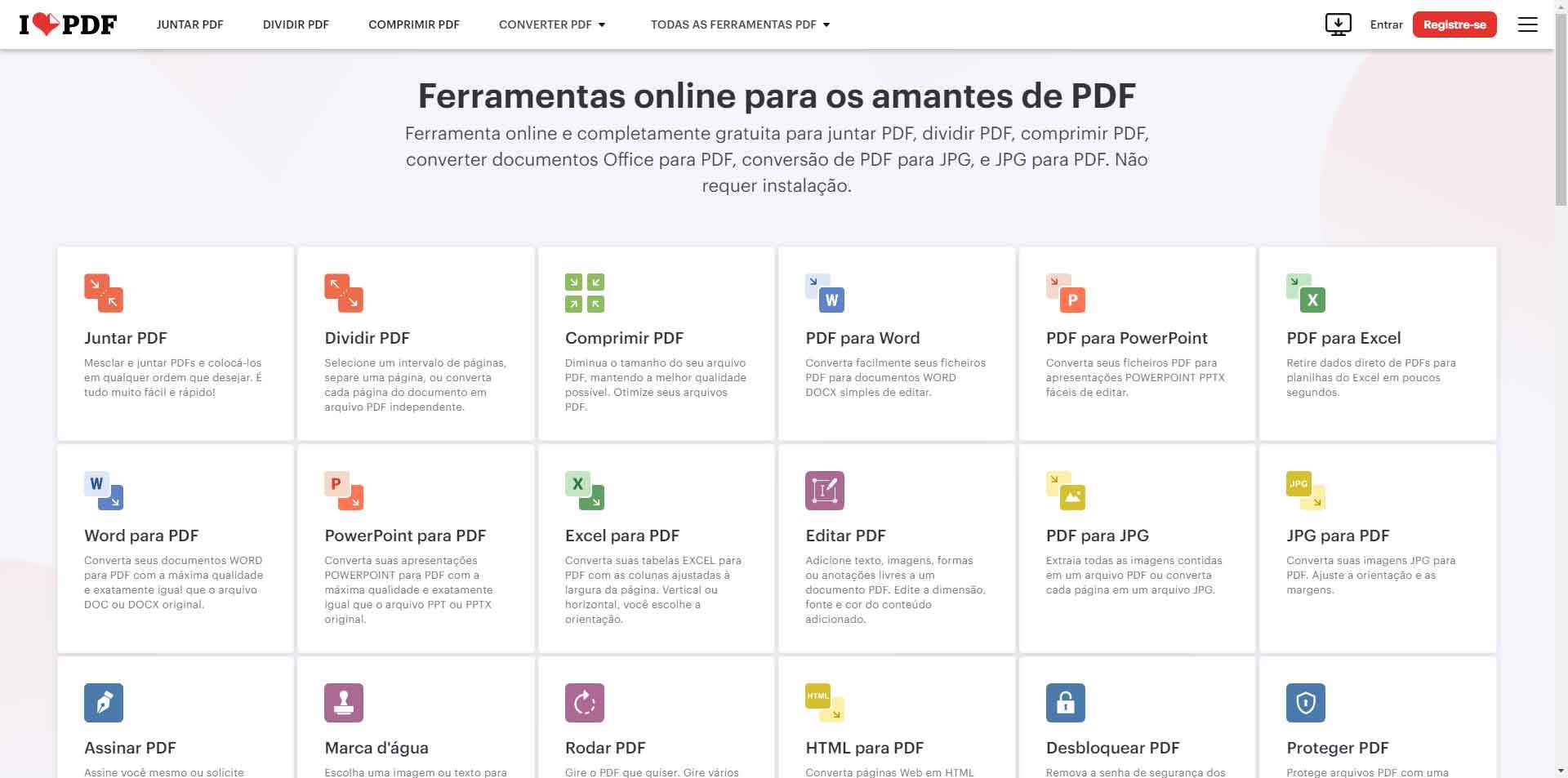
Um conversor de PDF online bem popular, com uma interface bem limpa e
intuitiva, capaz de converter arquivos de uma forma até que bem
eficiente. Porém, é uma ferramenta um tanto quanto limitada, apesar de
sua versão paga ser bem barata.
Prós
Consegue converter arquivos bem rápido, mesmo com muitas páginas.
Disponibiliza suas principais ferramentas gratuitamente.
Design intuitivo, pensado para o uso online.
Contras
Pode apresentar alguns bugs ao converter os arquivos.
Uma ferramenta bem completa para trabalhar com documentos digitais,
oferecendo diversos recursos. Dentre eles, um pacote Office completo e
gratuito, além de vários conversores, inclusive tendo como
converter um documento em PDF de forma bem simples, da seguinte
maneira:
Como converter
documentos para PDF no PC
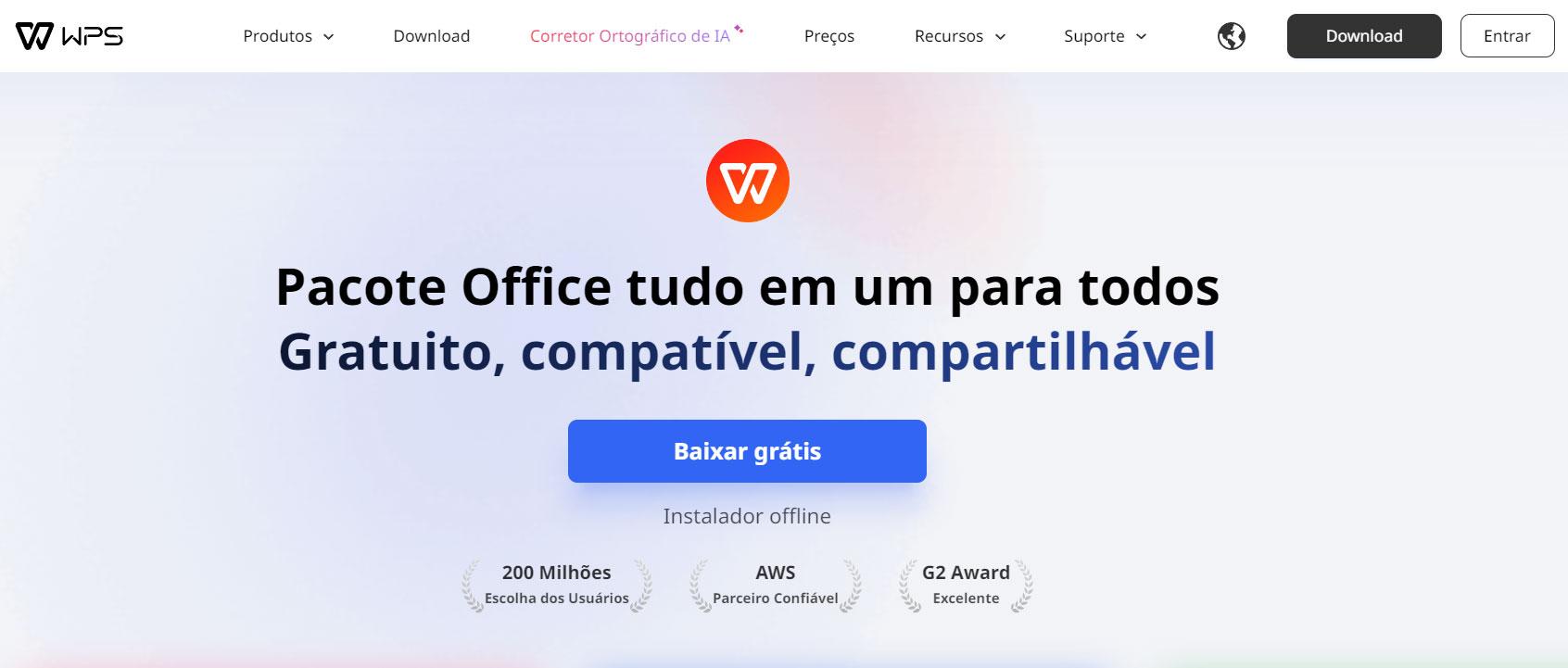
Passo 1. No seu site, o https://br.wps.com/, baixe o
programa clicando em “Download”, no canto superior direito, ou em
“Baixar Grátis”, no meio da tela.
Baixando o WPS Office
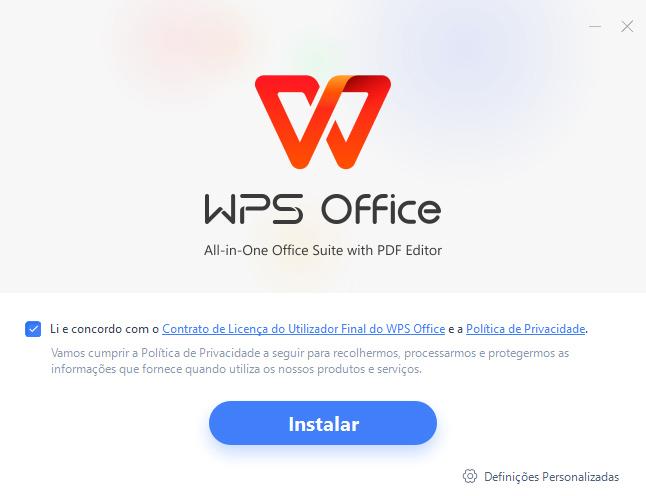
Passo 2. Abra o arquivo baixado e, depois de ler e
marcar o Contrato de Licença e a Política de Privacidade, clique em
Instalar e aguarde terminar a instalação.
Instalando o WPS Office
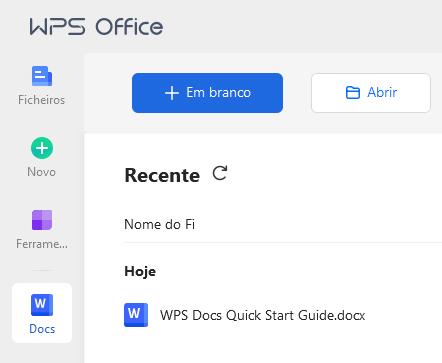
Passo 3. Abra o WPS e, do lado direito, escolha a
ferramenta para o formato do documento, como o Docs para arquivos do
Word.
WPS Docs
Passo 4. Nessa tela, abra o seu documento, o que
você pode fazer tanto clicando em “Abrir” como na lista de documentos
recentes, em baixo.
Abrir o documento do Word
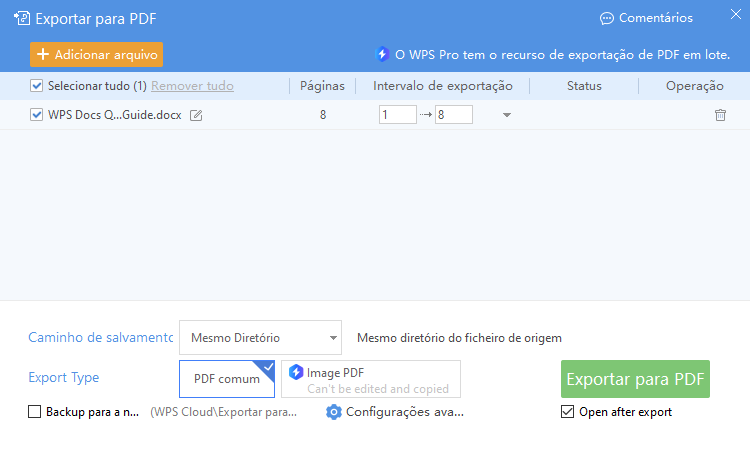
Passo 5. Ao abrir o documento, clique na aba
“Ferramentas”, em cima, e depois em “Exportar para PDF”.
Exportar para PDF
Passo 6. Nessa janela, você pode escolher quais
páginas serão salvas e onde o arquivo será salvo, depois é só clicar em
“Exportar para PDF”, embaixo.
Exportando seu documento como PDF
Pronto, agora é só aguardar que o arquivo PDF vai ser salvo na pasta
que você escolheu. Se for outro formato além do Word, não se preocupe,
pois o procedimento é o mesmo.
Prós
Interface simples e intuitiva.
Permite editar, criar e salvar arquivos PDFs.
Inclui ferramentas para comprimir, assinar e colocar senha em PDFs.
Diversos conversores para PDF e de PDF para os mais diferentes formatos.
Compatível com Windows, Mac e Linux.
Contras
Os recursos mais avançados estão disponíveis apenas na sua versão premium.
Contras Os recursos mais avançados estão disponíveis apenas na sua versão premium.
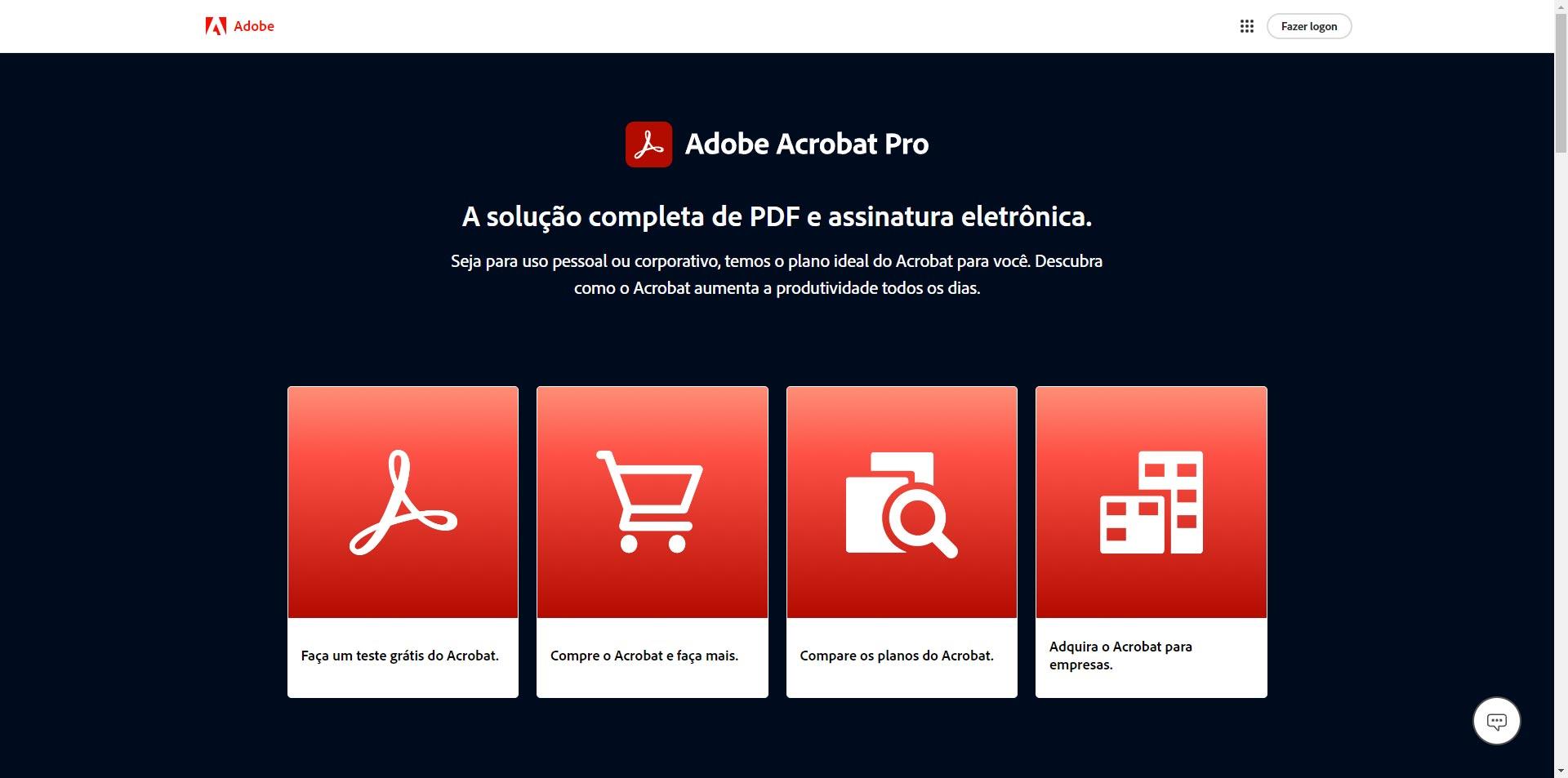
Praticamente o primeiro editorde PDFs, sendo um dos melhores até hoje em dia e contando com
diversos recursos. Entretanto, apesar de tantos recursos e qualidade, é
uma ferramenta bem complexa de mexer, além de bem cara pelo que
oferece.
Prós
Possui muitos recursos.
Conversão de documentos para os mais diferentes formatos.
Suporte para multiplataforma.
Contras
Gratuito por apenas 7 dias.
Pode ser confuso e complexo para quem não conhece a ferramenta.
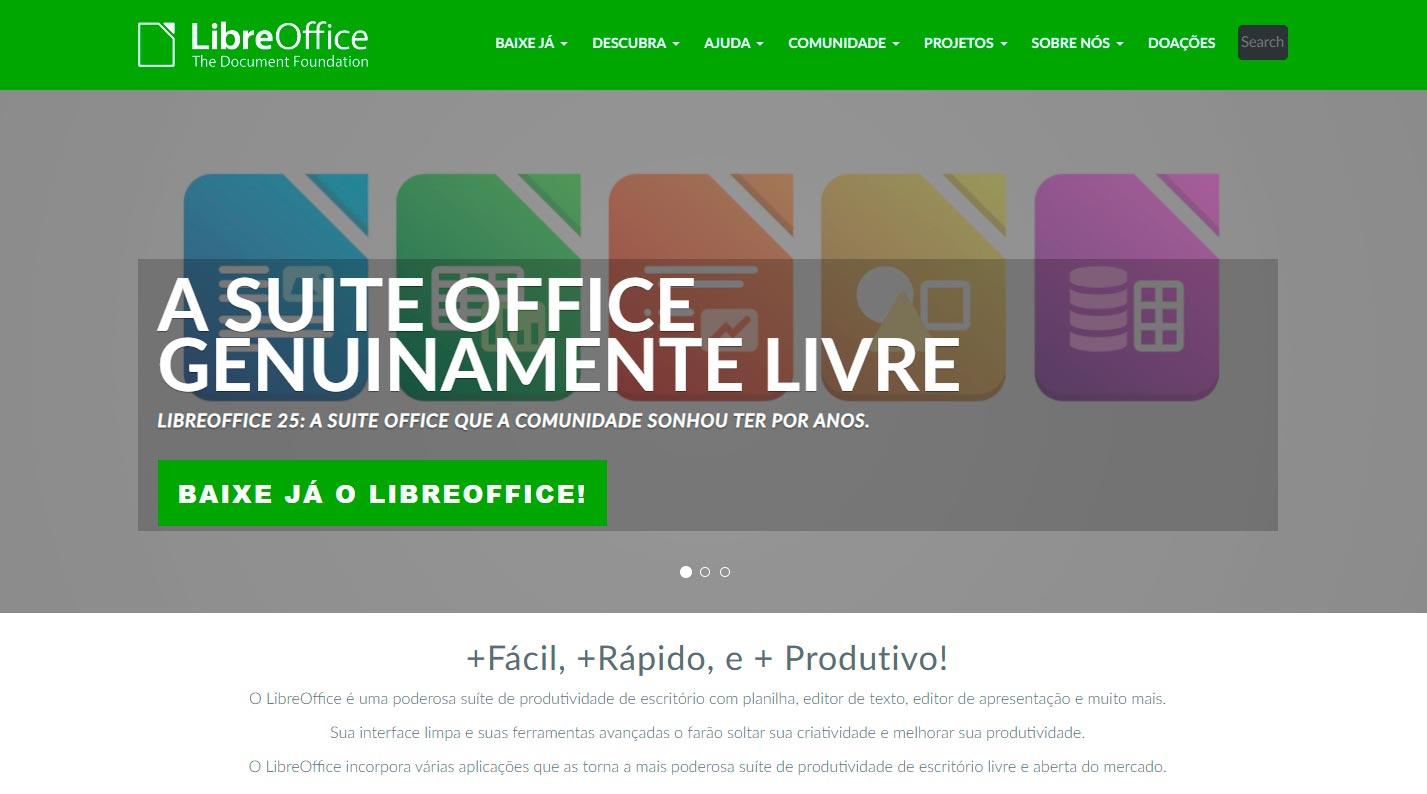
Um software conhecido por ser praticamente a primeira alternativa ao
Office gratuita, e open-source. Entretanto, é uma opção um tanto
complexa para se trabalhar, ainda mais para fazer atualizações.
Uma ferramenta em que não só tem como digitalizar documentos
em PDF, mas também permite editar esses PDFs depois. Inclusive,
você encontra os mesmos recursos da sua versão para PC no celular,
enquanto é bem simples e fácil digitalizar seus documentos, assim:
Como digitalizar
documentos no celular
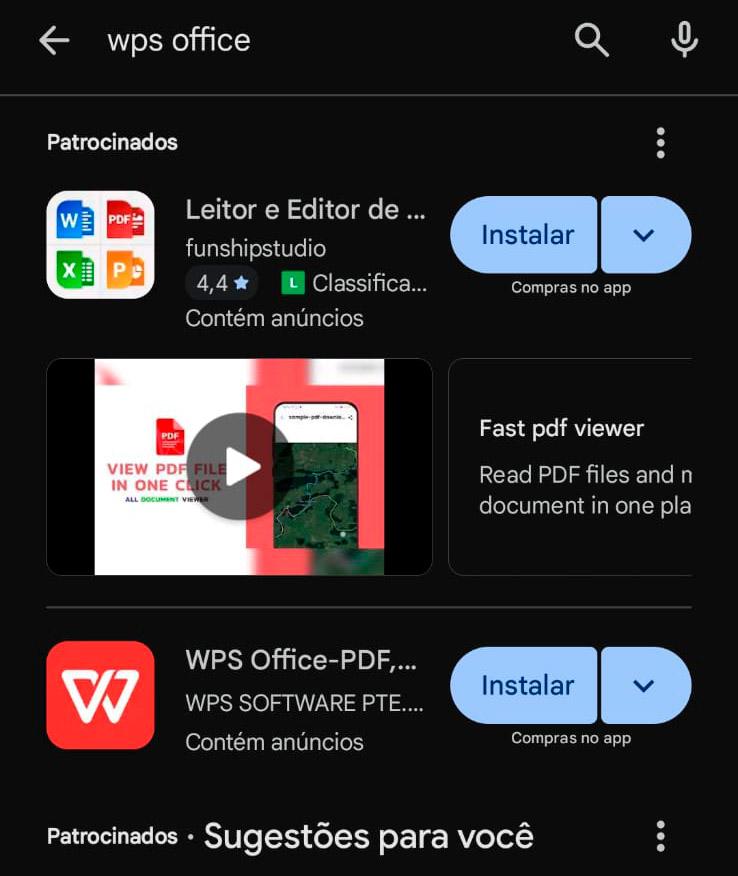
Passo 1. Na loja de Apps (Play Store ou Apple
Store), procure por WPS Office e, então, instale o aplicativo.
instalar o WPS Office no celular
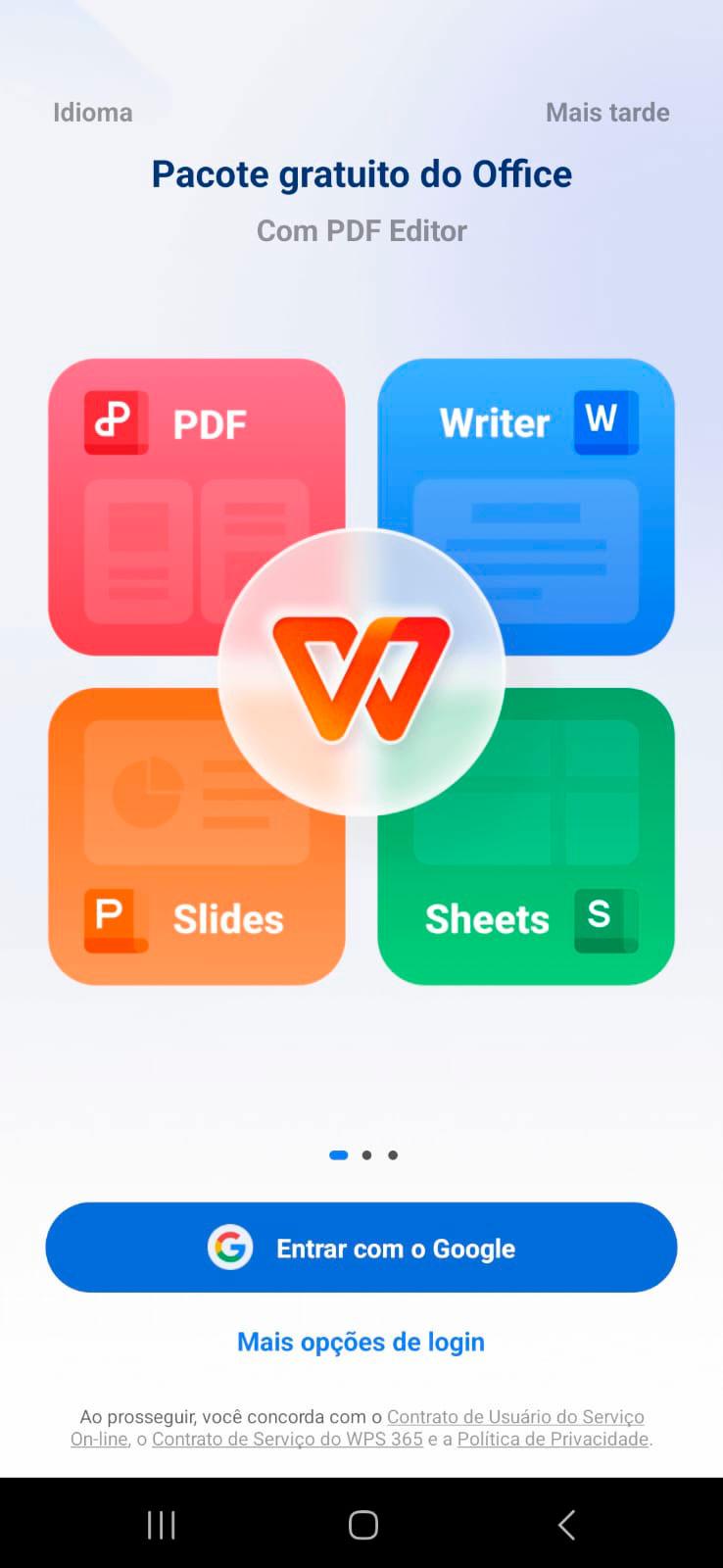
Passo 2. Abra o app e, depois de logar com sua conta
Google ou outra, dê as permissões necessárias ao app.
logando no WPS Office
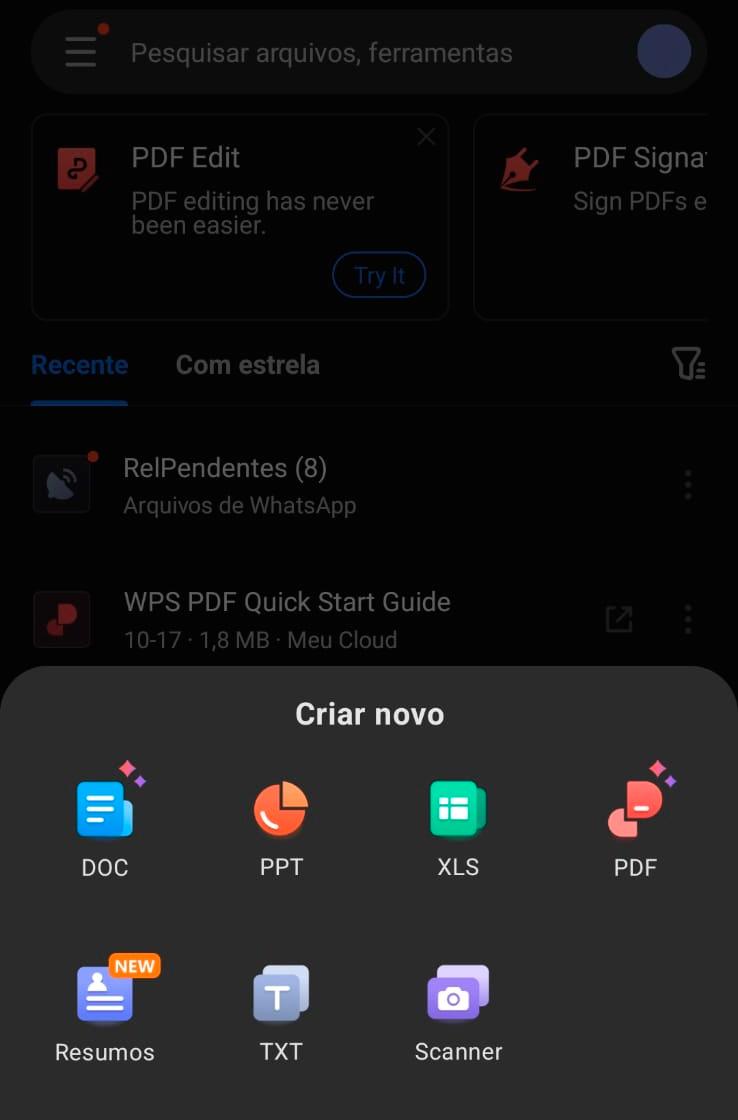
Passo 3. Agora, toque em “+ Criar”, na parte de
baixo, então selecione “Scanner”.
Scanner
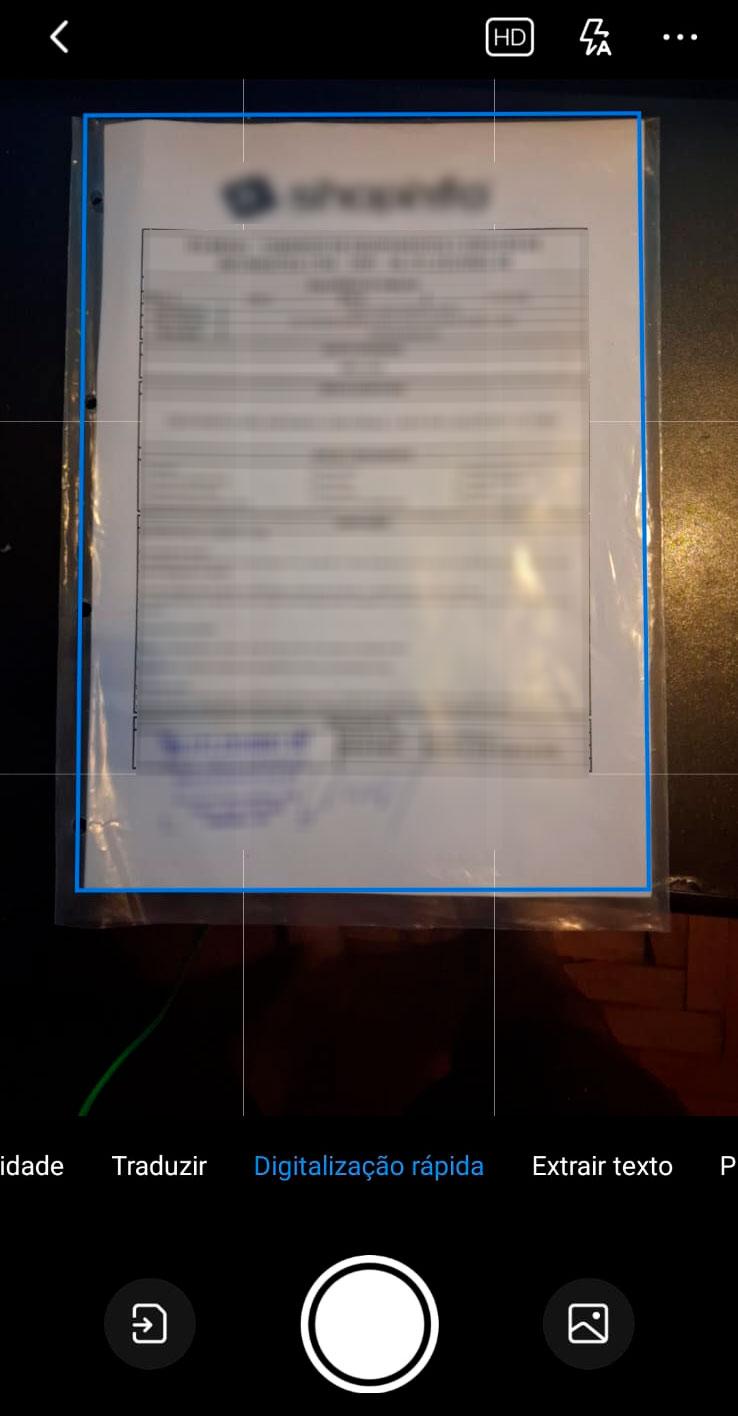
Passo 4. Nessa tela, vá em “Digitalização rápida” e,
na tela seguinte, centralize seu documento e toque no botão para bater a
foto, embaixo.
Digitalização rápida
Passo 5. Por fim, é só ir na seta, embaixo, e depois
tocar em “Feito” na tela seguinte.
Salvando documento digitalizado no WPS
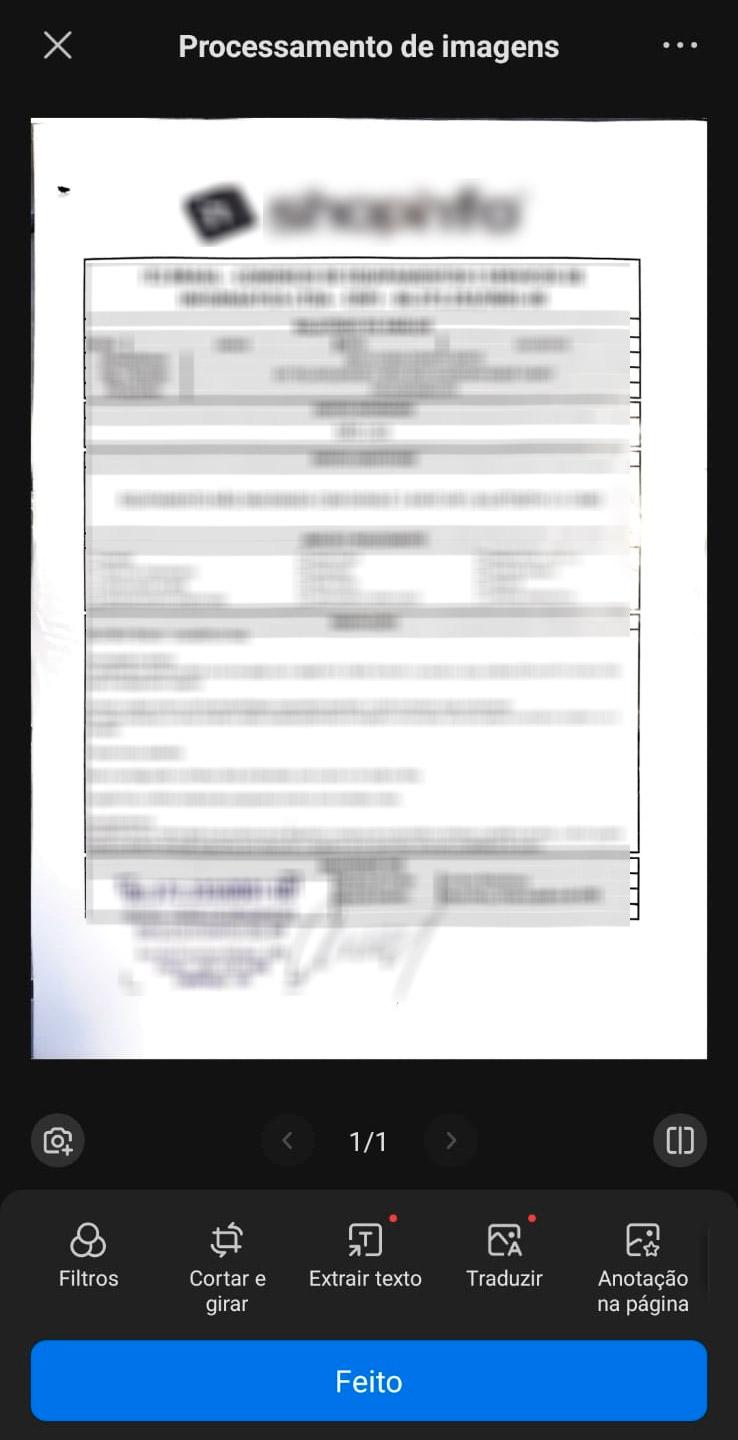
Pronto, agora seu documento digitalizado está pronto. Inclusive, com
WPS Office, você pode editá-lo ou até extrair o texto do documento, com
seu recurso de OCR, mantendo
a formatação e qualidade original.
alt: Editando seu documento digitalizado
Prós
Diversos conversores de PDF e para PDF.
Permite digitalizar documentos com a câmera.
Editor bem robusto de arquivos PDF.
OCR integrado.
Contras
Recursos mais avançados apenas na sua versão premium.
Bem conhecido, principalmente para usuários de celulares Android, é
uma ferramenta que dispensa apresentações. Entretanto, ela também pode digitalizar
documentos, sem precisar instalar mais nada. Porém, é uma
ferramenta bem limitada em sua versão mobile.
Prós
Digitaliza documentos em PDF com a câmera.
Gratuito
Contras
Não permite editar arquivos PDFs.
Não mantém nada da formatação ao converter de PDF para Word ou Excel.
Um app da Microsoft, tanto para Android quanto iOS, feito para
digitalizar e otimizar imagens e documentos, tornando-os legíveis
inclusive. Entretanto, ainda não oferece a mesma quantidade de recursos
que o WPS Office.
Parte
4: Qual é a Melhor Ferramenta para Transformar Documentos em PDF?
Quando você procura um meio de como transformar documentos em
PDF, a melhor ferramenta depende primeiramente de suas
necessidades. Isso porque, os diferentes tipos de ferramentas, são
feitos para diferentes necessidades.
Não apenas isso, mas cada uma também vem com suas vantagens e
desvantagens. Com isso em vista, vou mostrar aqui pra você as principais
vantagens e desvantagens de cada tipo de ferramenta abaixo.
Tipo de Ferramenta
Vantagens
Desvantagens
Online
Rápido e prático.
Sem instalação.
Precisa de internet.
Menos recursos.
Software de PC
Muito mais funcionalidades.
Trabalho intenso e em lote.
Recursos avançados costumam ser pagos.
Costuma dificultar o trabalho colaborativo.
App mobile
Mobilidade e praticidade.
Digitaliza facilmente com a câmera.
Costuma ter menos recursos que no PC.
Recursos avançados costumam ser pagos.
Entretanto, entre os diferentes tipos de ferramentas, há uma que se
destaca. Isso porque ela oferece essas 3 soluções para você, sendo uma
ferramenta completa para suas necessidades.
Tudo isso você pode encontrar no WPS Office, tendo a mão uma
ferramenta online e offline, tanto para computadores quanto para
celulares. Além disso, independente do seu dispositivo, você encontra
muitos outros recursos e vantagens.
Recursos do WPS Office
Variedades de Recursos:Pacote
Office gratuito e completo, com interface bem similar ao Office,
além de diversos conversores e um editor de PDFs completo.
Recursos Integrados: Encontre todas as ferramentas
num lugar só, facilitando e muito o seu trabalho com diferentes formatos
de arquivos.
Compatibilidade: Ferramenta em português e
disponível para Windows, Mac, Linux, Android e iOS. Além disso, você
encontra os mesmos recursos do PC em sua versão para celulares, tanto
para celulares Android quanto para iPhone.
Suporta OCR: Digitalize documentos, torne o texto
editável e faça a edição na mesma ferramenta, sem precisar instalar mais
nada.
Ainda, você pode encontrar muito mais em sua versão Pro, contando com
7 dias para teste. Por isso, não deixe de aproveitar e baixar o WPS
Office, conferindo tudo que ele pode oferecer pessoalmente.
Use Word, Excel, and PPT for FREE
Perguntas Frequentes
Preciso
de internet para transformar documentos em PDF?
Não necessariamente. Isso porque, apesar de ferramentas online serem
muito práticas, elas não são a única opção disponível. Existem os
softwares instalados, que não precisam de conexão com a internet.
Dentre eles, existem ótimas opções como o WPS Office, Libre Office e
o Microsoft Office. Ferramentas que funcionam offline na maioria dos
seus recursos, incluindo transformar documentos em PDF.
É
possível transformar vários documentos em um único PDF?
Sim, mas depende da ferramenta que você está usando. Isso porque
muitos conversores podem juntar arquivos diferentes em um único PDF.
Inclusive, há ferramentas que permitem até mesmo juntar arquivos PDF.
Para isso, é só escolher a ferramenta “Juntar PDF” ou
“Mesclar”, dependendo da ferramenta.
Como
transformar documentos escaneados em PDF pesquisável?
Para você, você precisa de um recurso chamado OCR (Reconhecimento
Óptico de Caracteres). Nele, é possível identificar e converter o texto
de imagens, tornando esse conteúdo selecionável e, pelo próprio WPS
inclusive, editável.
Conclusão
Aqui, você viu as melhores ferramentas para quem procura como transformar documentos em PDF, seja no PC, seja no celular. Entretanto, dentre essas ferramentas, há uma que oferece algo a mais. Uma ferramenta que pode ser usada online, offline e até mesmo no celular.
O WPS Office, onde você encontra diversos recursos, incluindo um pacote Office completo e gratuito. Onde você não só consegue criar seus arquivos PDF, mas também editá-los e até convertê-los para diferentes formatos. Por isso, não deixe de aproveitar e conferir tudo que o WPS Office pode proporcionar para você.
Com quase 20 anos em tecnologia e agora explorando IA, ajudo pessoas a aumentar eficiência e economizar tempo — ensinando não só a usar as melhores ferramentas para documentos digitais, mas também a escolher a solução ideal para cada necessidade.