

Dentre os documentos digitais que trabalhamos com, o formato PDF é o mais comum deles, seja para relatórios, materiais de estudo ou outros documentos. Entretanto, eles nem sempre têm as páginas numeradas, algo que facilita e muito a leitura e organização ao usar esses arquivos.
Ainda, PDFs não são tão amigáveis quando o assunto é edição. Mesmo uma coisa simples como numerar páginas em PDFs não é algo simples, com ferramentas complicadas demais e normalmente pagas. Eu já passei por esse problema, acredite.
Por esse motivo, vou mostrar aqui como pode ser simples e prático numerar as páginas dos seus PDFs, automaticamente inclusive. Não apenas isso, mas você também vai ver aqui 3 ferramentas diferentes para fazer isso de forma rápida e sem complicações.


Parte 1: Como Numerar páginas em PDFs usando o WPS Office
Com o WPS Office, você pode numerar PDFs não só no seu computador, mas no seu celular também. Independente do seu dispositivo, é bem fácil e simples de usar, tanto no Windows, Mac e Linux quanto em celulares.
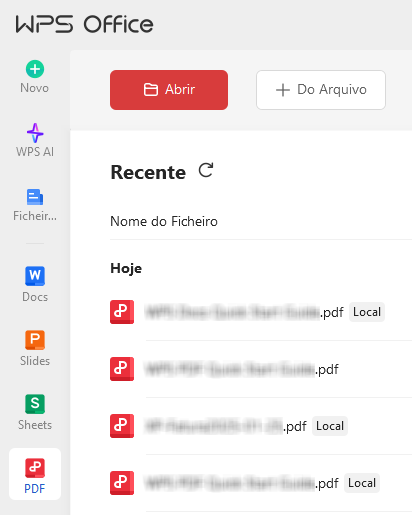
Passo 1. Ao abrir o WPS Office, clique em “PDF”, do lado esquerdo, depois clique em “Abrir” para escolher seu arquivo.
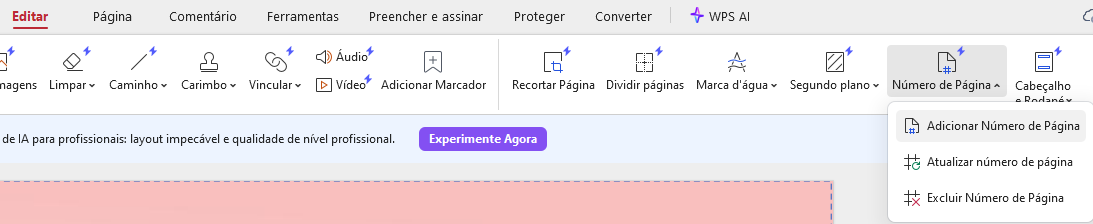
Passo 2. Agora, vá na aba “Editar”, em cima, clique em “Número de Página” e, no menu suspenso, selecione “Adicionar Número de Página”.
Passo 3. Nessa tela, você pode escolher o estilo, em cima, assim como a fonte, intervalo e posição na página, logo embaixo.
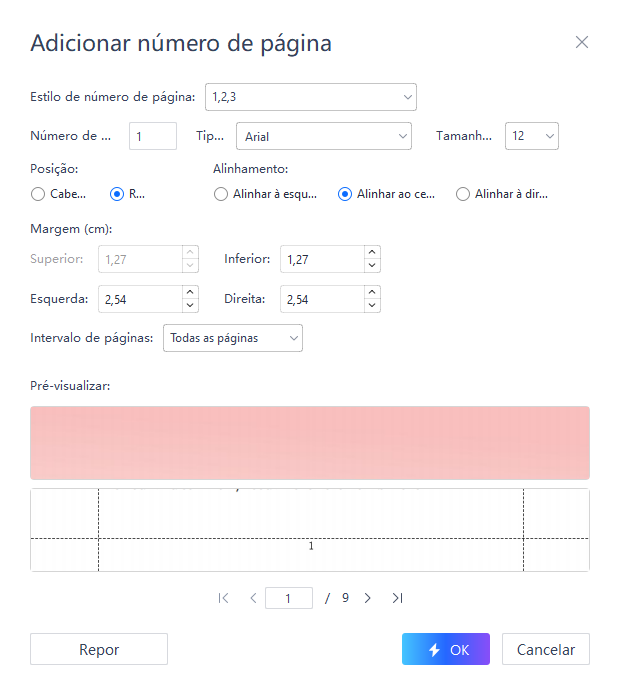
Terminando de configurar, é só clicar em “OK”, na parte de baixo.
Não apenas isso, mas ao clicar em “Compartilhar”, você pode enviar seu PDF para os outros via link, e-mail, WhatsApp ou mesmo via QR Code. Esse é apenas um dos muitos recursos adicionais que o WPS Office oferece para você.
Parte 2: Como Numerar páginas em PDFs usando o Adobe Acrobat
Uma ferramenta que dispensa apresentações, sendo conhecida pelo seus diversos recursos para arquivos PDFs. Dentre eles, você também pode numerar páginas de PDFs, de uma forma até que bem simples inclusive.
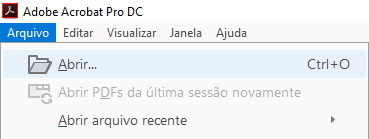
Passo 1. Ao abrir o Acrobat, clique em “Arquivo”, no canto superior esquerdo, depois em “Abrir” para selecionar seu arquivo PDF.
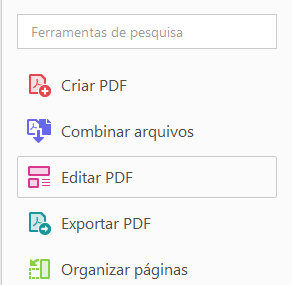
Passo 2. Depois de abrir seu arquivo, clique em “Editar PDF”, nas ferramentas do lado direito.
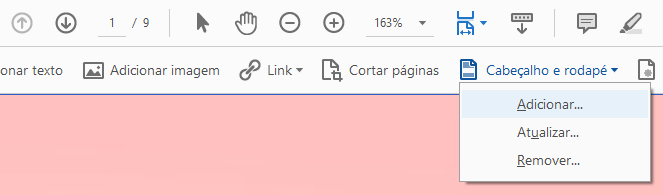
Passo 3. Agora, clique em “Cabeçalho e rodapé”, em cima, e então clique em “Adicionar”, no menu suspenso.
Passo 4. Na tela que abriu, é só clicar em “Inserir núm. de página”, no meio da tela, e depois clicar em OK, embaixo.
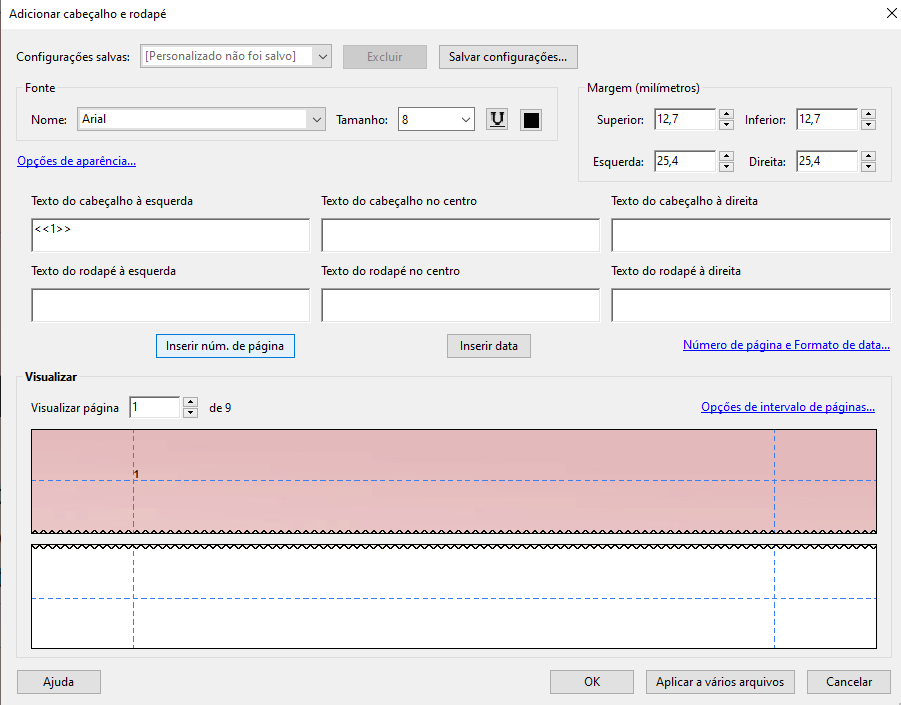
Alternativamente, você pode configurar as margens, no canto superior direito, ou escolher o intervalo de páginas, também do lado direito.
Entretanto, saiba que o Adobe Acrobat é gratuito apenas por 7 dias, em sua versão trial. Após esse período, você é obrigado a ter uma assinatura para continuar usando a ferramenta, sendo que ela não vai sair por menos de R$95 por mês.
Parte 3: Como Numerar páginas em PDFs usando o PDFelement
Outra ferramenta bem conhecida para quem trabalha com arquivos PDF é o PDFelement. Nele, você também consegue numerar páginas em PDFs de forma bem simples e prática, em poucos passos.
Passo 1. No PDFelement, clique no menu, no canto superior direito, depois em “Abrir”, no menu suspenso, para abrir seu arquivo.
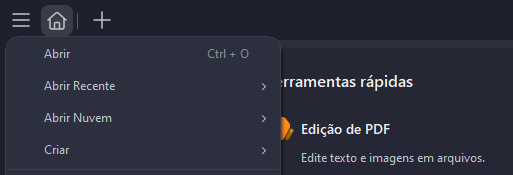
Passo 2. Abrindo seu arquivo, clique em “Editar”, do lado direito, e então vá em “Número de página”, clicando em “Adicionar número de página”.

Passo 3. Aqui, você pode escolher o estilo, fonte, posição e margens, depois é só clicar em “Aplicar”, embaixo.
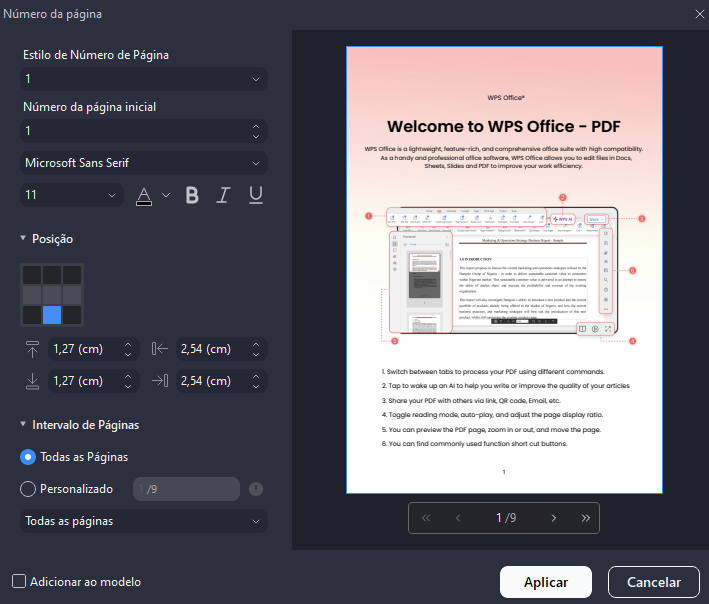
Entretanto, saiba que a maioria dos recursos do PDFelement são pagos, incluindo o recurso de numerar páginas. Apesar disso, ele é bem mais barato que o Adobe Acrobat, enquanto também possui uma versão vitalícia, garantindo acesso a atualizações menores inclusive.
Parte 4: Por que o WPS Office é a melhor solução para numerar páginas
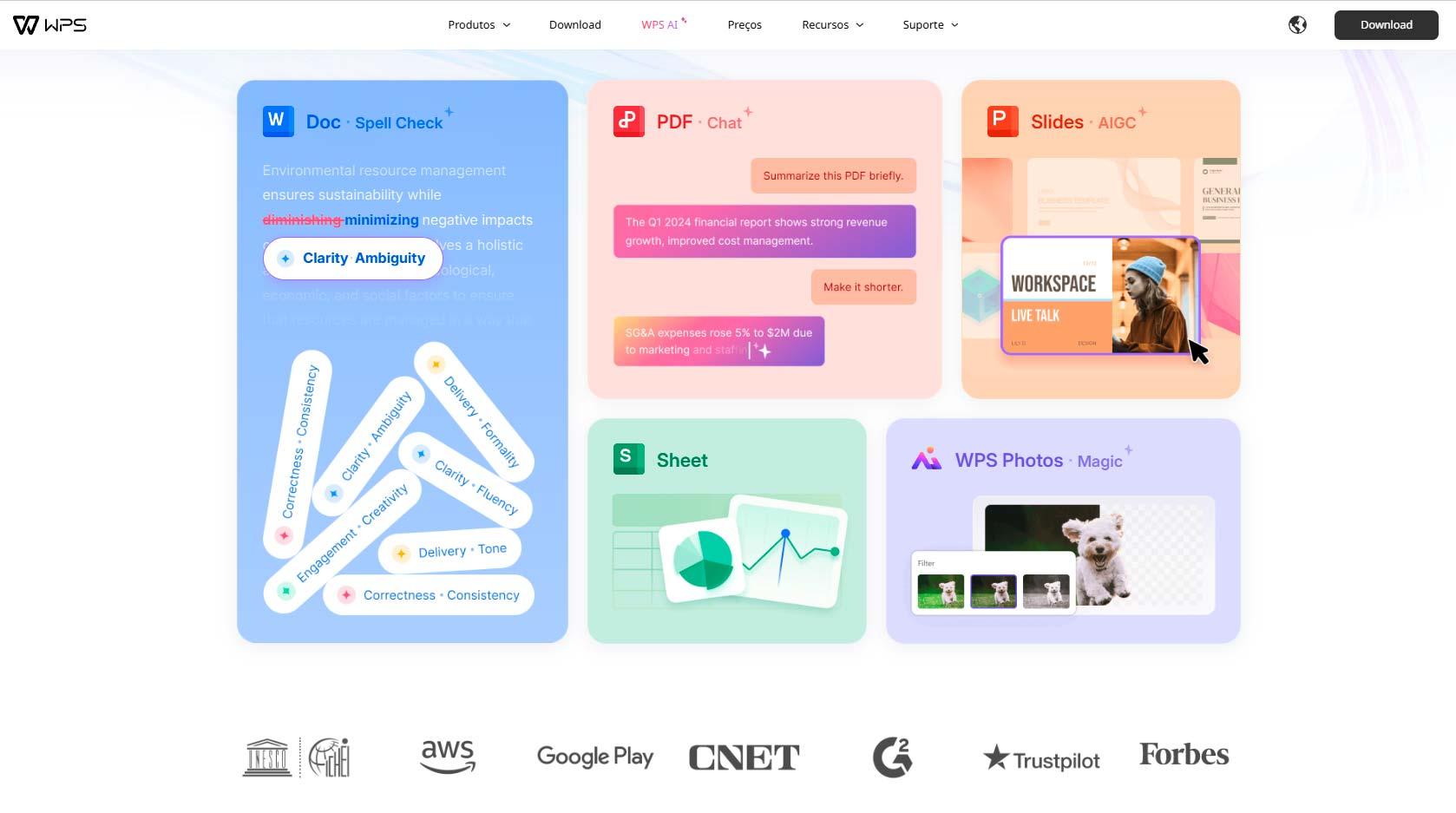
Diante de tantas ferramentas diferentes que você conheceu, não é difícil perceber a diferença para o WPS Office. Isso porque ele oferece facilidade e rapidez para numerar PDFs sem complicações. Além disso, é uma ferramenta que conta com diversos recursos, até mesmo um pacote Office completo e gratuito.
Recursos do WPS Office
WPS PDF
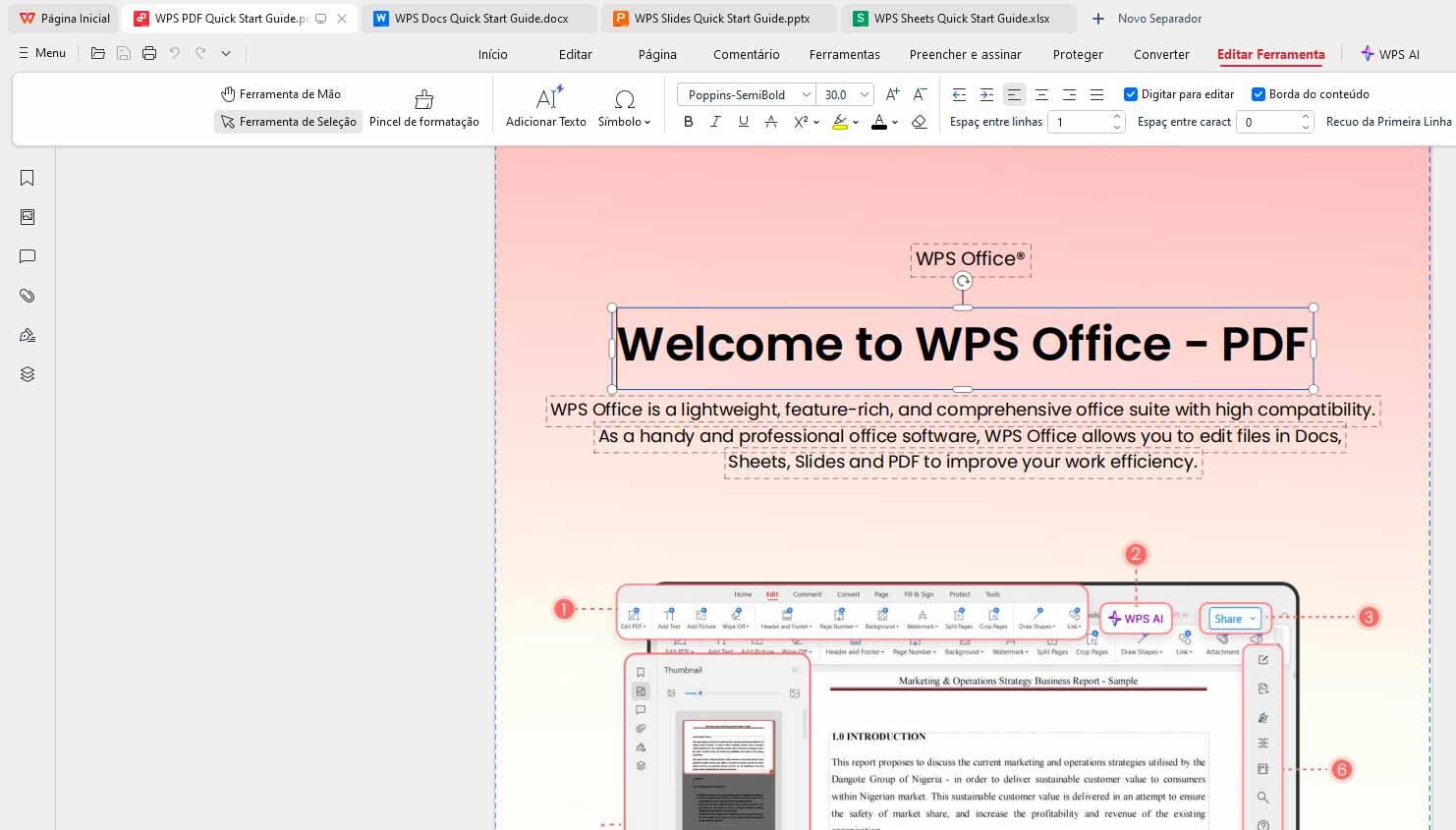
O editor de PDFs do WPS Office permite numerar as páginas do seu PDF mantendo a formatação original. Ele também oferece todos os recursos necessários para editar seus arquivos PDF, podendo inserir texto, imagens, assinaturas, reorganizar, dividir e juntar PDFs.
WPS Docs
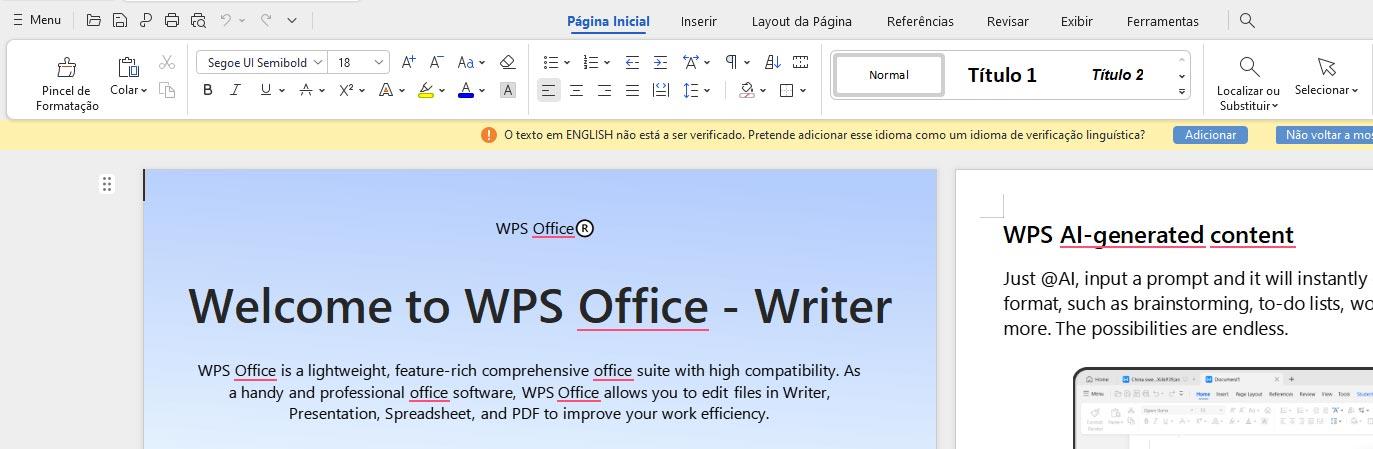
Um editor de textos do Word completo, contando com uma interface bem simples e similar ao Microsoft Word. Além disso, ele é compatível com todos os formatos do Word, assim como do Libre Office e ferramentas similares.
WPS Sheets
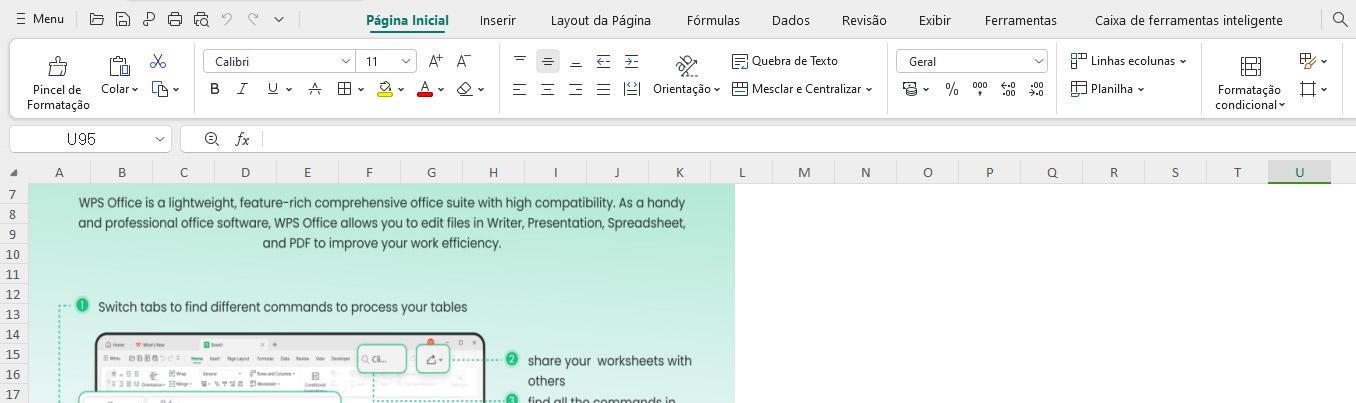
Uma ferramenta para planilhas, sendo compatível com o Excel até mesmo em suas fórmulas. Ainda, é possível visualizar facilmente seus dados de diferentes formas, diferentes formatos de gráficos, escolhendo um de seus modelos prontos de dados.
WPS Slides
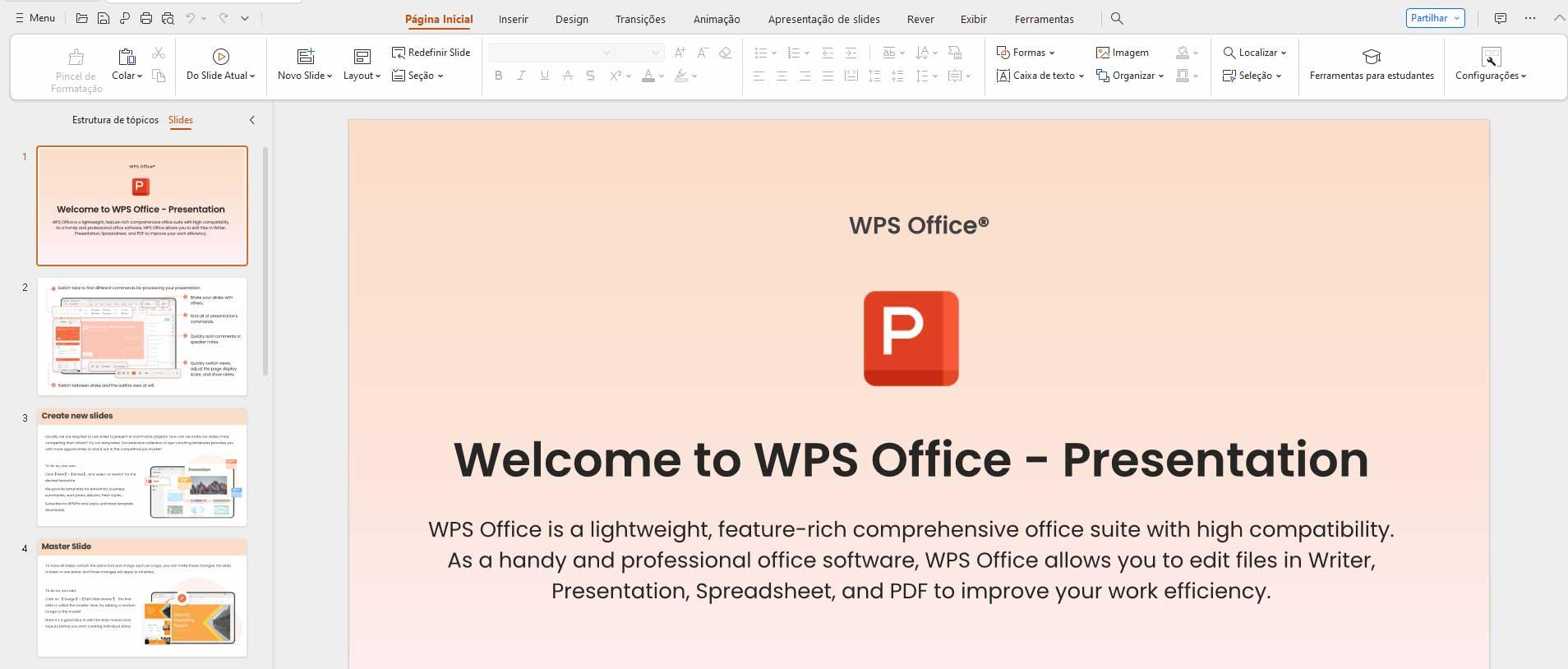
Uma alternativa ao PowerPoint, sendo bem versátil e profissional, feita para ajudar na criação de apresentações que impressionam e agradam aos olhos. São slides que permitem não apenas incorporar texto e imagens, mas também áudio e vídeo, sendo totalmente compatível com os arquivos do PowerPoint.
Compatibilidade
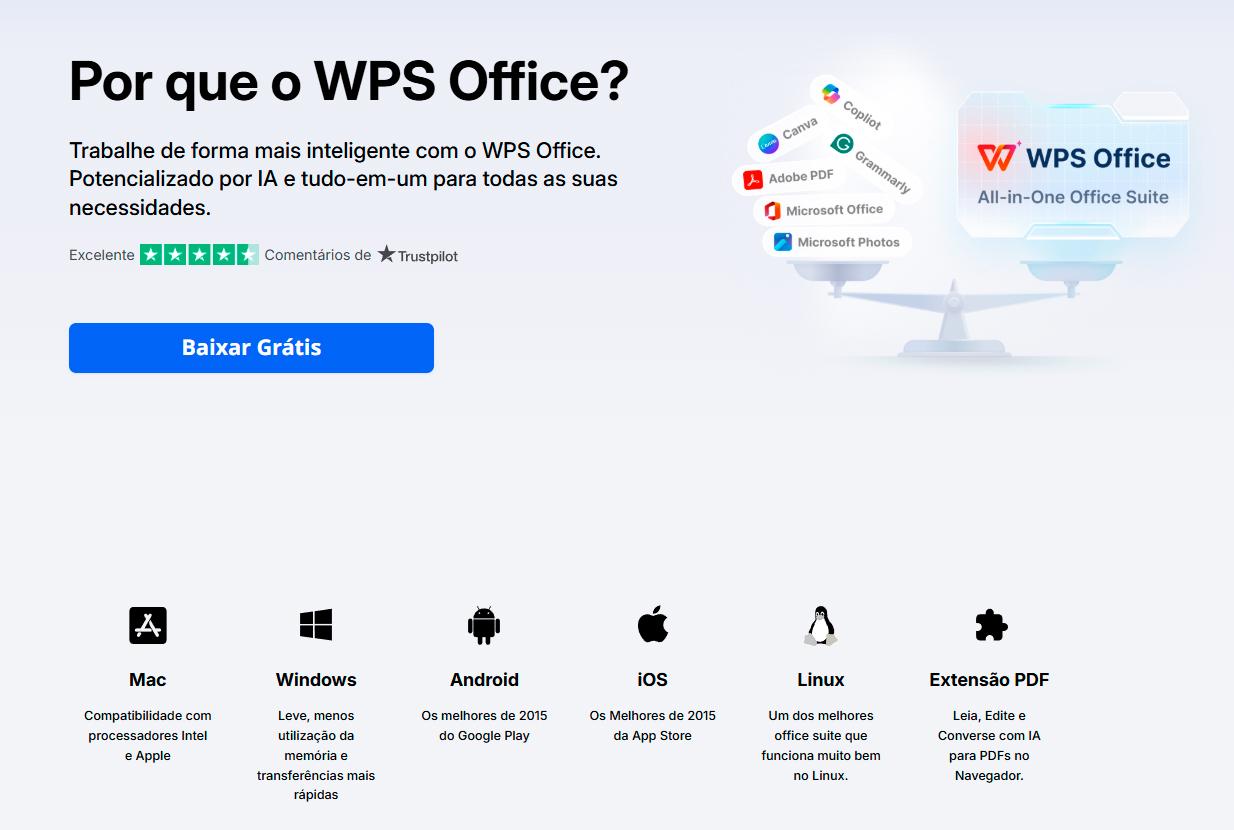
Você pode usar o WPS Office tanto no seu computador quanto no celular, estando disponível para Windows, Mac, Linux, Android e iOS. Ainda, mesmo na sua versão mobile, você encontra os mesmos recursos da sua versão desktop.
Ferramentas Online
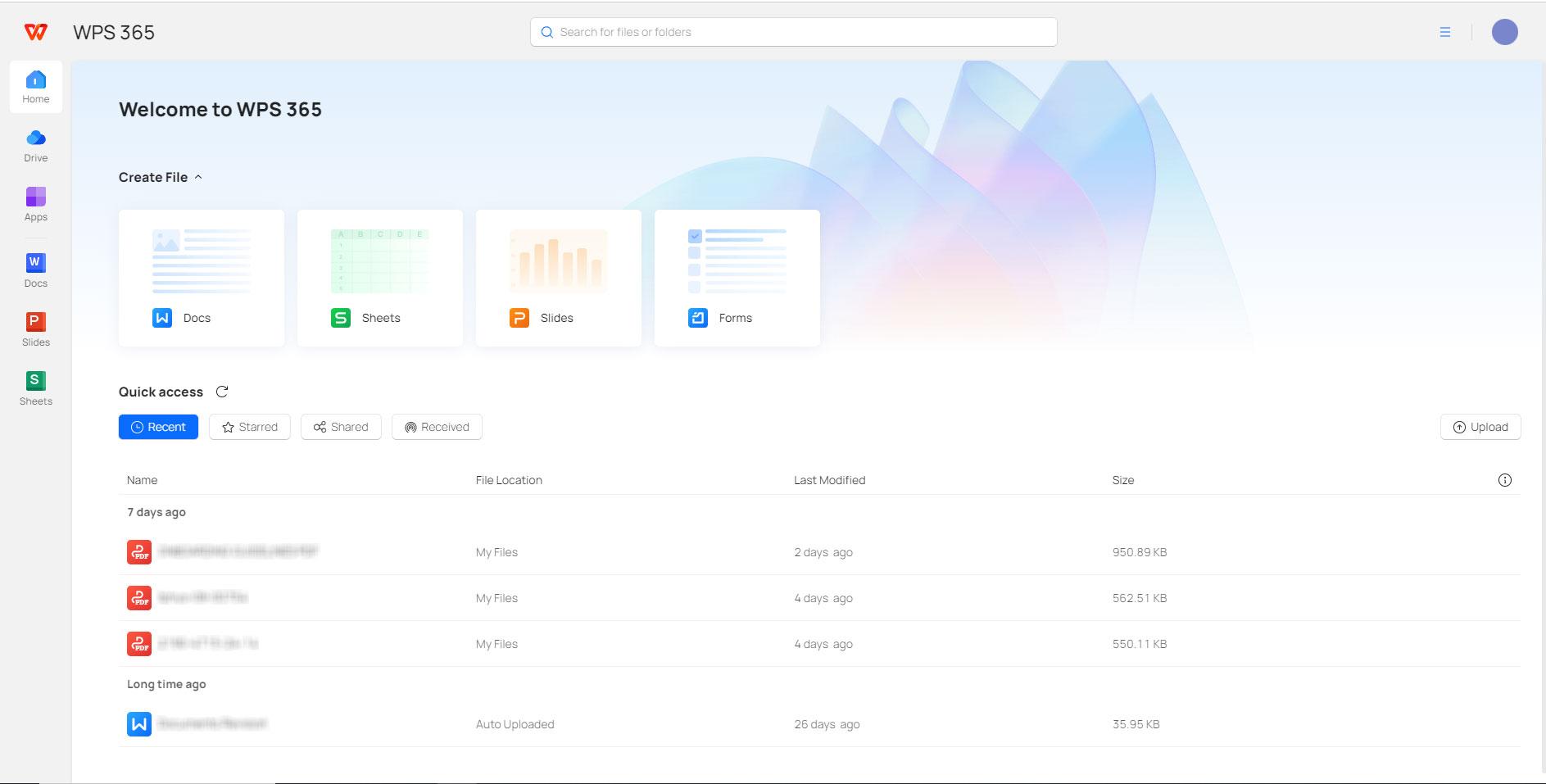
Você pode usar o WPS Office tanto offline quanto online, contando também com editores de PDF, Word, Excel e PowerPoint. Além disso, em ambas as versões, você pode compartilhar seus arquivos facilmente, inclusive por WhatsApp ou e-mail.
Tudo em uma ferramenta leve e rápida, juntando todos seus recursos em uma única ferramenta, separando arquivos de diferentes formatos em abas, agilizando muito seu trabalho. O que torna o WPS Office uma ferramenta ideal para trabalhar com documentos digitais, tanto profissionalmente quanto para seus estudos.
Perguntas Frequentes
1. Posso escolher onde os números aparecerão no PDF?
Sim, dependendo da ferramenta que você está usando. Tanto o WPS Office quanto o Adobe Acrobat e o PDFelement permitem escolher a posição da numeração no cabeçalho, rodapé, esquerda, direita ou centro. Além disso, você pode ver como fazer isso nessas 3 ferramentas aqui mesmo, nesse artigo.
2. É possível alterar o estilo e a fonte da numeração no PDF?
Sim. No WPS Office, por exemplo, você pode definir a fonte, estilo, tamanho e o formato da numeração. É uma ótima opção para que a numeração combine com o documento, mantendo uma aparência mais profissional.
3. Posso numerar PDFs longos de forma automática?
Sim, algumas ferramentas permitem isso. Tanto o WPS Office e o PDFelement, por exemplo, oferecem o recurso de numeração automática em todas as páginas do documento. Dessa maneira, você não vai precisar inserir número por número manualmente.
4. O WPS Office funciona em celulares e tablets para numerar PDFs?
Sim. O WPS Office é compatível tanto com Android quanto iOS, contando com os mesmos recursos do PC inclusive. Dentre eles, você pode numerar as páginas dos seus PDFs com a mesma facilidade da sua versão desktop.


