

No começo, a gente se impressiona em como os arquivos PDFs são versáteis. Abrem em qualquer dispositivo, sempre bem bonitos. Entretanto, com o tempo acabamos descobrindo que não existe essa versatilidade para editar seu conteúdo.
Ainda, muitas das ferramentas capazes de editar texto em PDF que a gente encontra acabam sendo bem caras. Em contrapartida, mesmo aquelas gratuitas, não costumam ser tão boas, não mantém a formatação original dos arquivos, muito menos as fontes usadas.
Por isso, vou trazer aqui as melhores opções para editar arquivos PDFs. Ferramentas simples, mas bem funcionais, as quais você ainda vai ver como você pode usá-las.


Parte 1: Como Editar Texto em PDF Online Grátis usando o iLovePDF
Se você procura como editar texto em PDF s com uma ferramenta simples em que não precisa instalar nada, o iLovePDF é uma boa opção. Uma ferramenta online, funcionando em praticamente qualquer dispositivo com conexão à internet, que é bem simples e direto ao ponto.
Passo a Passo
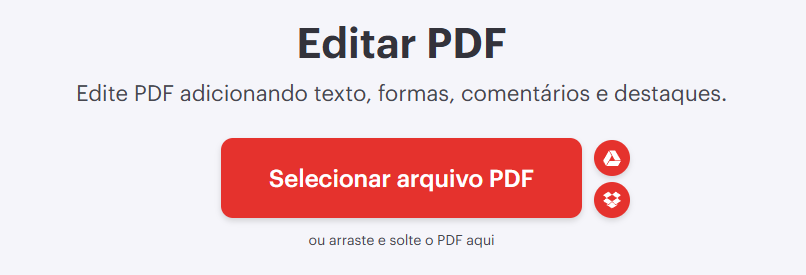
Passo 1. No site do iLovePDF, clique em “Selecionar arquivo PDF” para escolher seu arquivo, ou apenas arraste e solte o arquivo no meio dela.
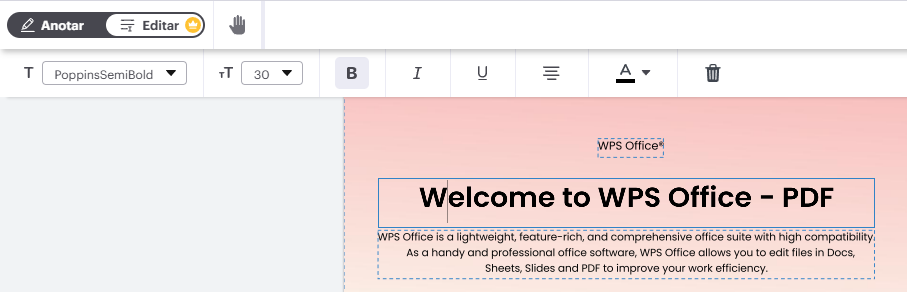
Passo 2. Agora, clique em “Editar”, no canto superior esquerdo, então clique onde você quer editar para fazer as mudanças no texto.
Passo 3. Terminando de editar, clique em “Editar PDF”, no canto direito.

Passo 4. Depois, é só clicar em “Baixar PDF” para fazer o download do seu PDF editado. Alternativamente, você pode clicar nos botões laterais para enviá-lo para o seu Google Drive, Dropbox ou mesmo gerar um link de download.

Entretanto, saiba que essa é uma ferramenta muito mais funcional para quem procura apenas inserir caixas de texto, imagens ou anotações. Isso porque, seu recurso de editar PDFs, só pode ser usado uma vez por dia em sua versão gratuita.
Parte 2: Como Editar Texto em PDF usando o WPS Office (Alta Qualidade)
Agora, se você procura uma ferramenta capaz de editar texto em PDF e outros recursos, mantendo o máximo da qualidade original, essa é sua opção. Isso porque, com o WPS Office, você encontra uma gama de ferramentas para editar PDFs, enquanto mantém a formatação do texto e qualidade das imagens.
Passo a Passo
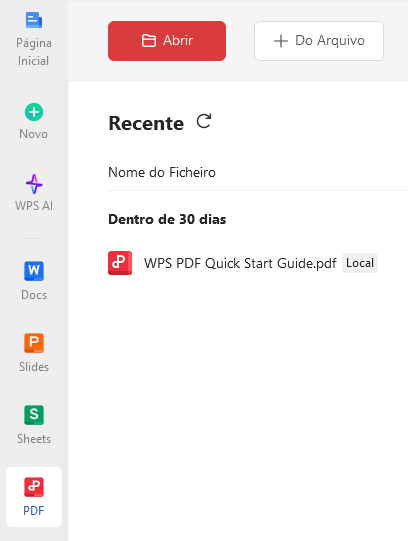
Passo 1. Com o WPS Office aberto, clique em “PDF”, do lado direito, e então clique em “Abrir, em cima, para selecionar seu arquivo PDF.
Passo 2. Com seu arquivo aberto, vá na aba “Editar”, em cima, então é só clicar no texto e começar a editá-lo.
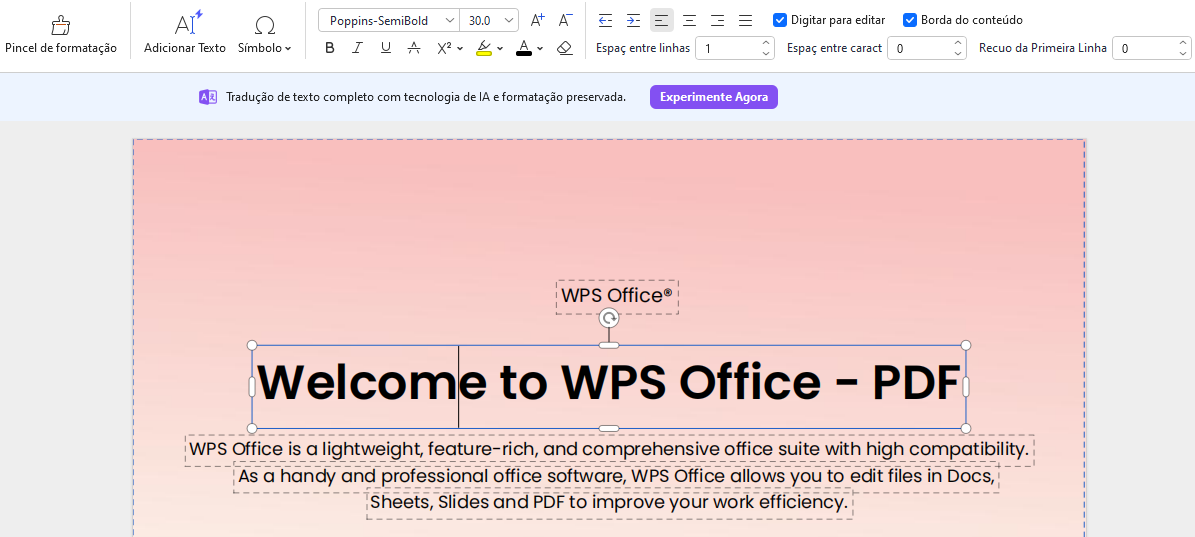
Passo 3. Além de alterar texto em PDF, você também pode inserir imagens, áudio, vídeo ou mesmo apagar trechos. Tudo isso pelas opções da aba “Editar”.

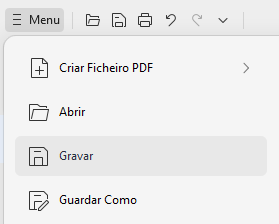
Passo 4. Terminando de editar, é só clicar em “Menu”, no canto superior esquerdo, e depois em “Gravar”. Alternativamente, você pode clicar em “Gravar Como”, caso queira alterar o nome e local do arquivo.
Ainda, o WPS Office também conta com diversos conversores, tanto em sua ferramenta offline, quanto em uma ferramenta 100% online. Dessa forma, você encontra as mais diferentes opções em um lugar só, independente de sua necessidade.
Parte 3: Como Editar Texto em PDF usando o Adobe Acrobat
A mais notória, e a mais antiga, ferramenta para trabalhar com arquivos PDFs, contando com os mais diferentes recursos para seus arquivos PDFs. Ainda, é possível acessar seus recursos, inclusive o de editar PDF, gratuitamente no seu trial de 7 dias.
Passo a Passo
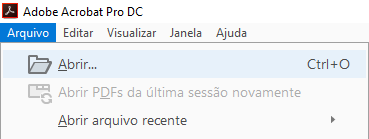
Passo 1. Ao abrir o Acrobat, vá em “Arquivo”, no canto superior esquerdo, então clique em “Abrir” para selecionar seu arquivo PDF.
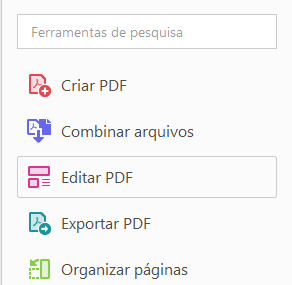
Passo 2. Com seu arquivo aberto, clique em “Editar PDF”, nas ferramentas do lado direito.
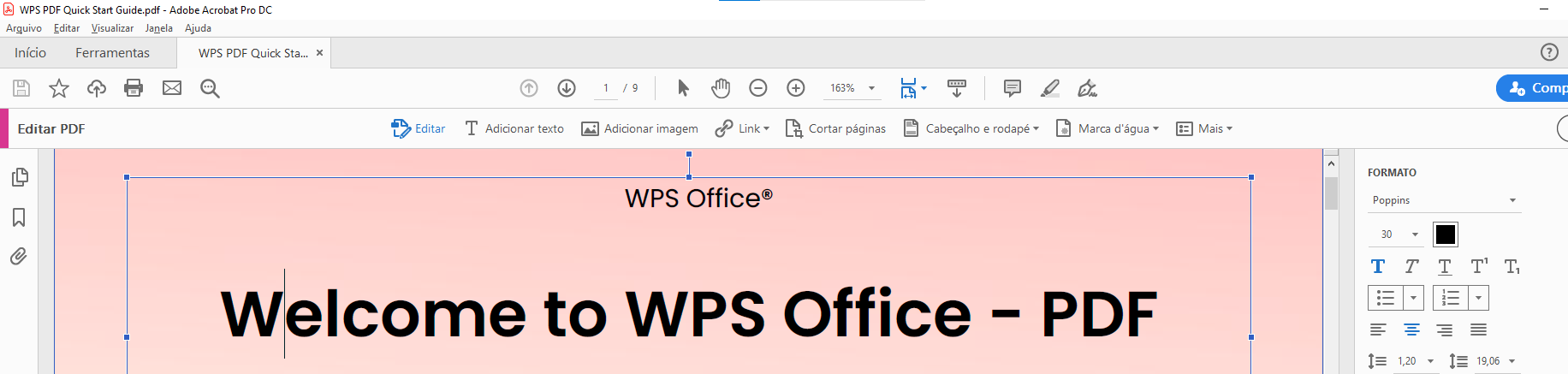
Passo 3. Agora, é só clicar onde você quer editar e começar a fazer os ajustes que você precisa.
Passo 4. Por fim, é só clicar em “Arquivo”, no canto superior direito, e depois em “Salvar”, no menu suspenso, para salvar seu arquivo.
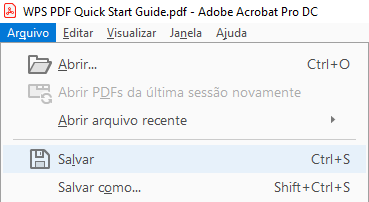
Entretanto, saiba que você precisa de uma assinatura para usar o Acrobat após o trial. Algo nem um pouco barato, saindo por R$95 por mês, principalmente pelo que a ferramenta oferece. Ainda, saiba que a versão premium do WPS Office oferece muito mais, uma solução para todos seus documentos digitais, por 1/3 do preço.
Parte 4: Como Editar Texto em PDF Online Grátis usando o Google Drive
Apesar de ser uma ferramenta bem conhecida, nem todos sabem que você encontra o recurso de editar PDF online nas ferramentas do Google. Através do Google Drive, e do Docs, é possível fazer isso de forma bem simples e prática, sem precisar instalar nada inclusive.
Passo a Passo
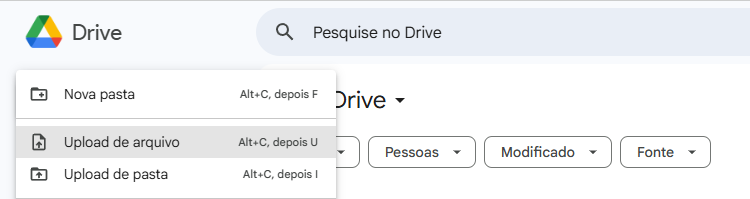
Passo 1. No Google Drive, clique em “Novo”, no canto superior esquerdo, depois clique em “Upload de arquivo”, no menu suspenso, para selecionar seu arquivo.
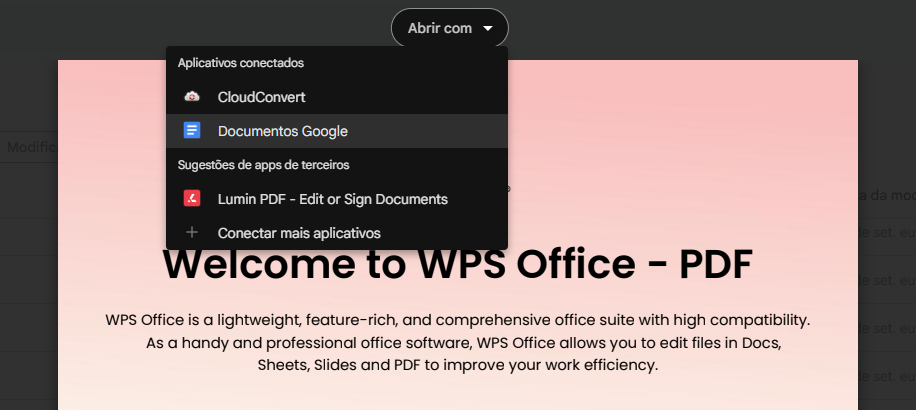
Passo 2. Abra o arquivo e clique em “Abrir com”, em cima, então clique em “Documentos Google”, no menu suspenso.
Passo 3. Agora é só começar a editar o seu arquivo, que as alterações vão ser salvas automaticamente.
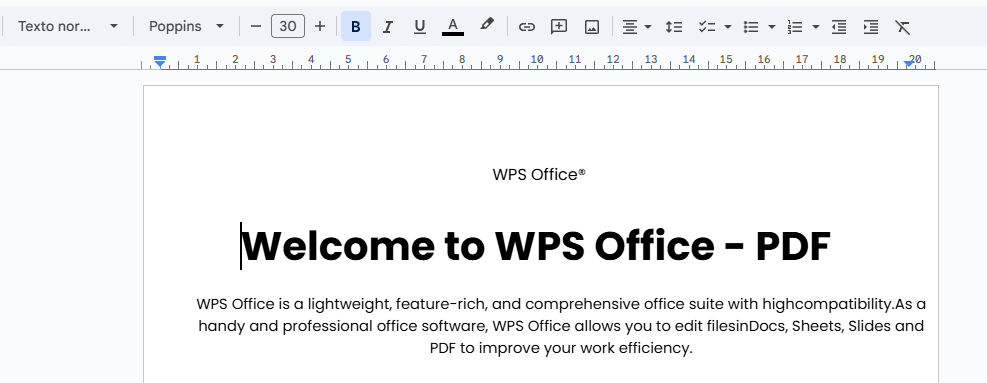
Entretanto, como você pode ver na imagem, essa não é a melhor maneira de preservar a formatação do documento. Algo que é ainda pior quanto a imagens de fundo e fontes incomuns, enquanto sua ferramenta para celulares é ainda mais limitada.
Parte 5: WPS Office – A solução completa para editar e gerenciar PDFs
Depois de conhecer as várias formas de editar textos em PDF, é natural querer uma ferramenta que una simplicidade, funcionalidade e compatibilidade. E é exatamente isso que o WPS Office oferece.
Depois de conhecer várias ferramentas para editar texto em PDF s, é natural optar pela opção mais simples e funcional, compatível com os mais diferentes dispositivos. Tudo isso pode ser encontrado no WPS Office, uma ferramenta completa para editar seus PDFs com facilidade.
Digitalize Seus Documentos
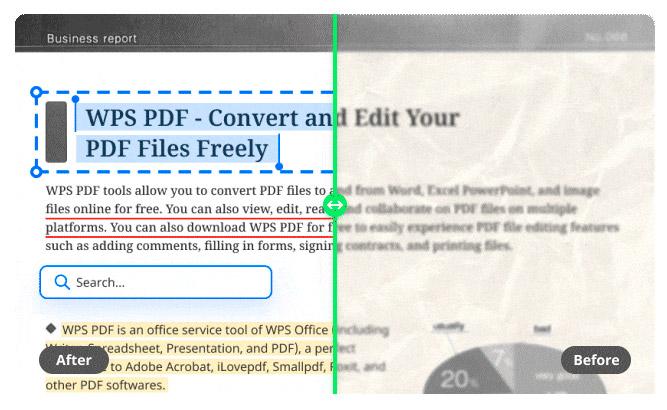
Com o WPS Office, você pode transformar documentos escaneados em PDFs selecionáveis e editáveis, tudo isso na mesma ferramenta.
Compatibilidade
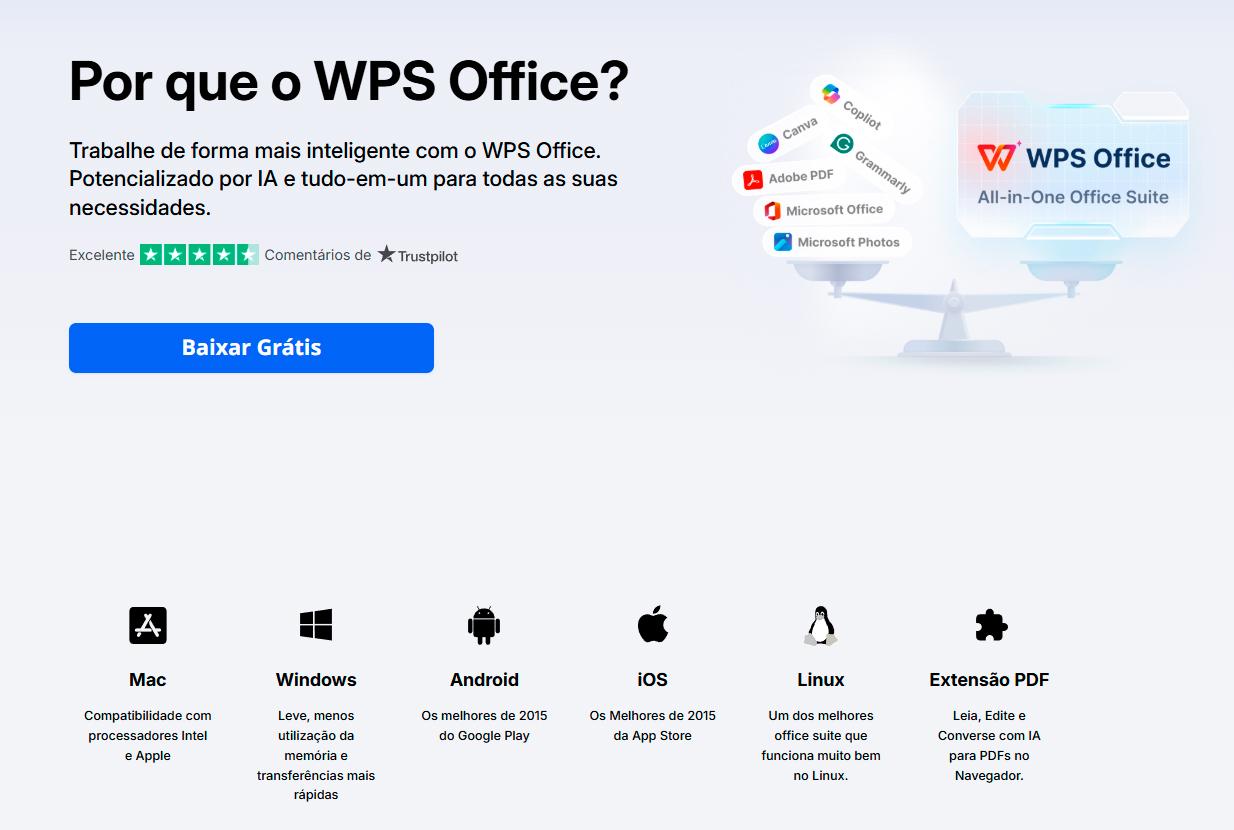
O WPS Office está disponível para Windows, Mac, Linux, Android e iOS, sendo que você encontra os mesmos recursos do PC no seu celular.
Pacote Office Completo e Gratuito
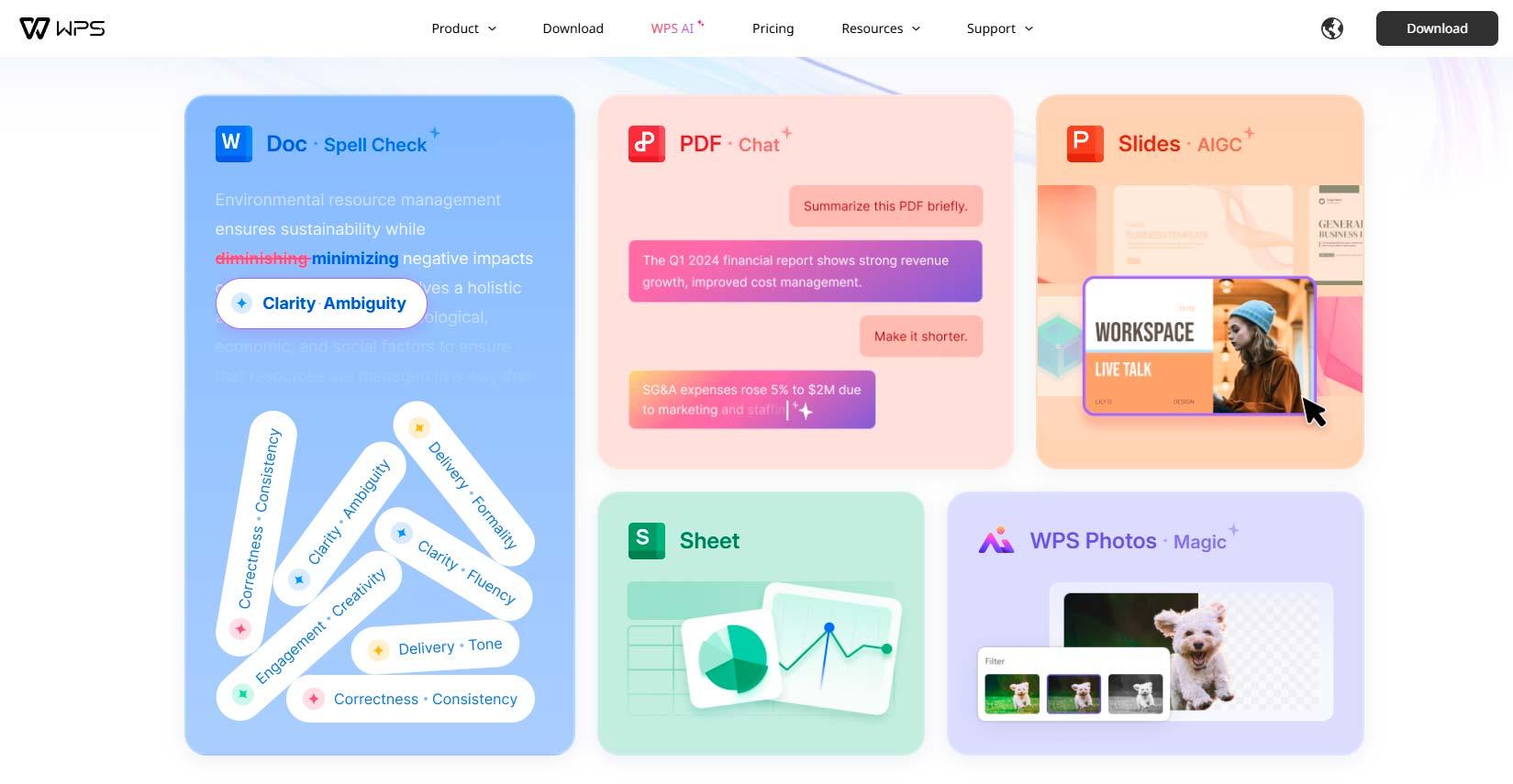
Tenha um pacote Office completo, gratuitamente, para editar e criar seus arquivos do Word, Excel e PowerPoint, contando com uma interface bem similar inclusive.
Tudo em um Lugar só
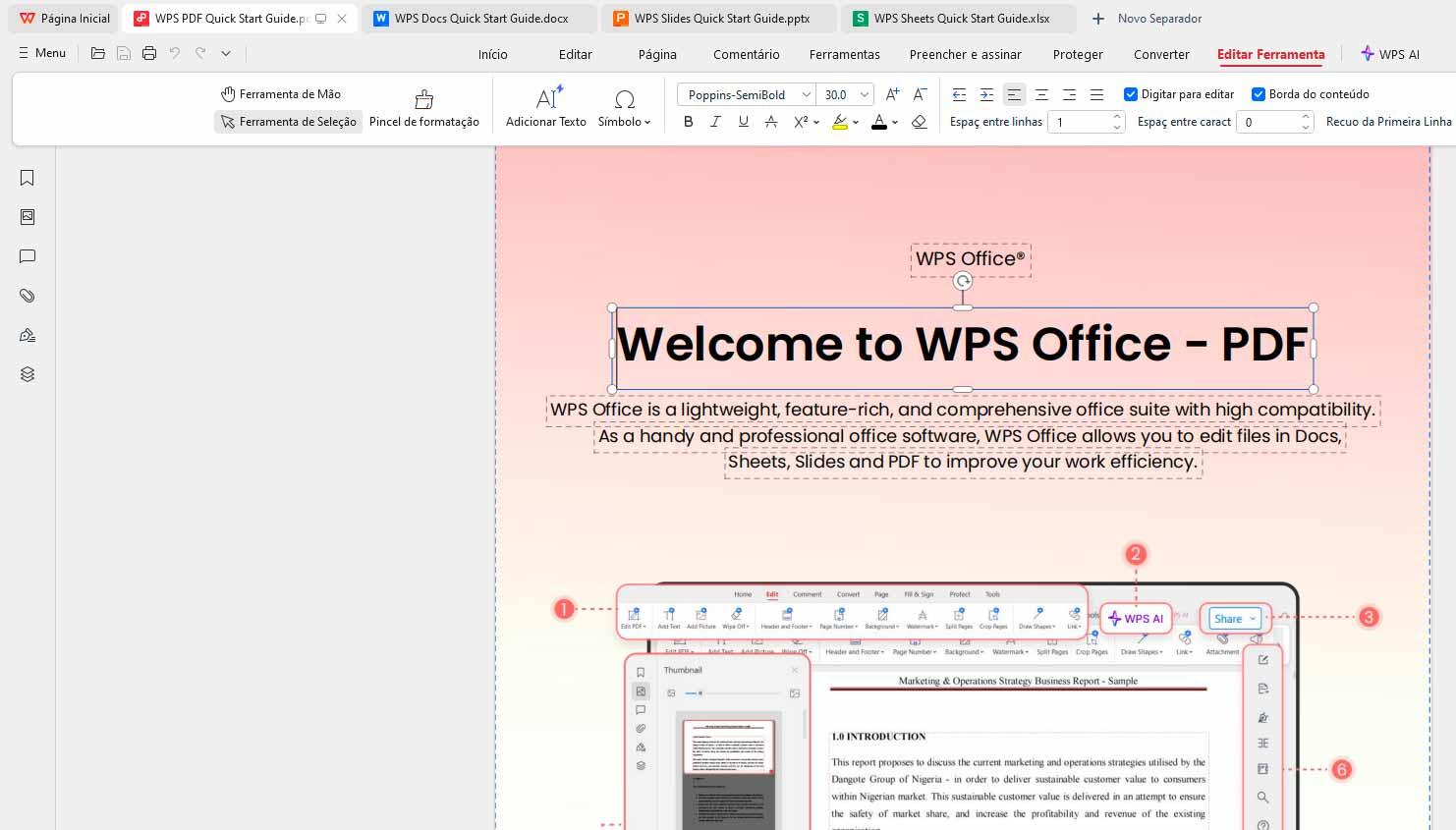
Você pode alterar texto em PDF s, converter seus arquivos e editar documentos do Microsoft Office numa ferramenta só, facilitando e muito o seu trabalho.
Ferramenta Online e Offline
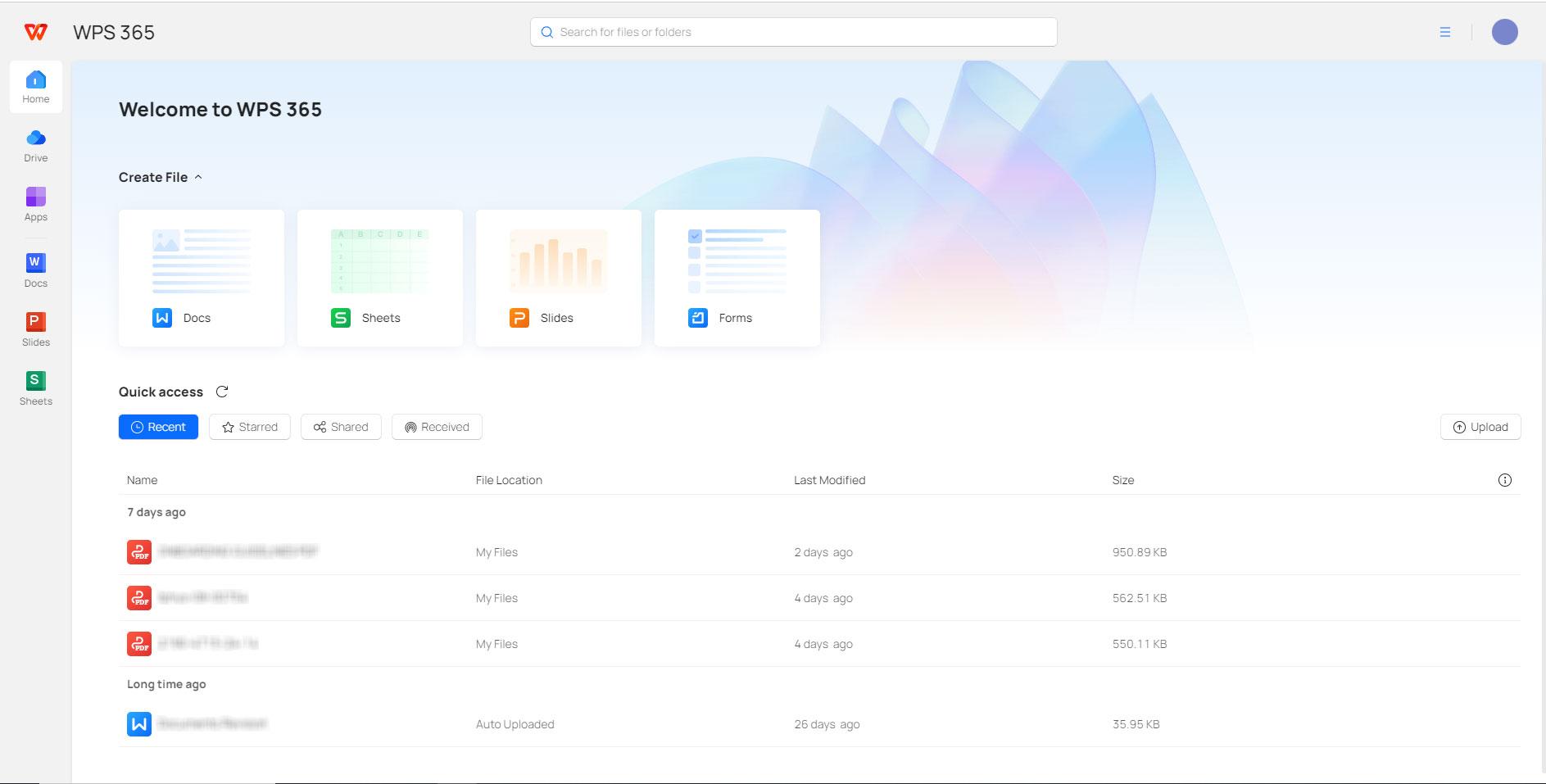
O WPS Office também conta com uma ferramenta para editar PDF online, assim como arquivos do Office, inclusive para o compartilhamento e colaboração online.
Perguntas Frequentes
1. Qual é a diferença entre editar texto em PDF e adicionar anotações?
Editar texto significa modificar o conteúdo original, corrigindo erros, trocando palavras, ajustando a formatação ou mesmo apagando trechos. Agora, adicionar anotações é quando você insere comentários, marca o texto ou faz outros destaques, mas sem alterar o texto original do PDF.
2. É possível editar texto em PDF protegido por senha?
Sim, mas apenas se você tiver permissão, pois alguns arquivos são bloqueados para edição. Algo feito para proteger arquivos com informações sensíveis, mas saiba que é possível desbloquear esses arquivos pelo WPS Office, apenas digitando a senha do arquivo. O que garante tanto a segurança quanto o acesso.
3. Posso editar um PDF escaneado como imagem?
Não diretamente, mesmo com um editor de PDFs, pois o texto não foi digitalizado, ficando como parte da imagem. Entretanto, saiba que em ferramentas como o WPS Office, você conta com o recurso de OCR (Reconhecimento Óptico de Caracteres). Dessa forma, é possível converter esse conteúdo em texto editável.
4. Qual formato é melhor para salvar após editar um PDF?
Caso você não precise fazer mais alterações, é melhor salvar em PDF para manter o layout e a compatibilidade com praticamente qualquer dispositivo. Agora, caso você queira que ele continue editável, salve em formato DOCX. Inclusive, você pode fazer isso, ou mesmo converter o arquivo nesses formatos no WPS Office.
5. É seguro editar PDFs online em sites gratuitos?
Depende do tipo de conteúdo. Ferramentas para editar PDF gratuitamente online não são a melhor opção para documentos confidenciais, já que sempre há o risco de hackeamento do site. Por isso, para arquivos sensíveis, procure usar uma ferramenta offline, como o WPS Office, que protege seus dados localmente.
6. O WPS Office permite editar o texto de vários PDFs ao mesmo tempo?
Sim, com a sua função de gerenciamento de PDFs, separando seus múltiplos PDFs em abas. Ainda, o WPS PDF permite que você abra arquivos de outros formatos, como do Word, Excel e PowerPoint, ao mesmo tempo, também separados por abas. Dessa forma, fica muito mais fácil trabalhar com arquivos de formatos diferentes.


