

Já se foram os dias dos grandes scanners; agora, seu iPhone pode realizar facilmente todas as tarefas de digitalização de documentos. Se você deseja digitalizar recibos, contratos ou notas manuscritas, as ferramentas certas podem facilitar isso. Embora a própria Apple forneça recursos de digitalização, uma opção muito mais eficiente e rica em recursos é o WPS Office. Esta solução completa de gerenciamento de documentos oferece digitalizações de alta qualidade, Tecnologia OCRe integração na nuvem, tornando-o a melhor escolha para usuários que buscam uma experiência de digitalização profissional.
Por que digitalizar documentos no iPhone?
Digitalizar documentos com a ajuda do seu iPhone significa dizer adeus aos scanners volumosos e permite a digitalização de documentos em trânsito. Aqui estão algumas das vantagens:
Conveniência: Digitalize em qualquer lugar, a qualquer hora, sem precisar de equipamento especial
Compartilhamento rápido: envie por e-mail, compartilhe via messenger ou envie-os para armazenamento em nuvem em um piscar de olhos.
Melhor Organização: Salve a cópia digital de documentos importantes.
Segurança aprimorada: mantenha seus documentos confidenciais dentro do seu telefone.
Ecologicamente correto: deixe de usar papel, evite impressões desnecessárias e, assim, não desperdice papel.
Agora, vamos nos aprofundar em como você pode digitalizar um documento em um iPhone com diferentes métodos.
Método 1: usando o aplicativo Notes (scanner integrado do iPhone)
O aplicativo Notes da Apple possui um poderoso scanner de documentos que permite digitalizar e salvar documentos como PDFs ou imagens.
Guia passo a passo para digitalizar com o aplicativo Notes
Passo 1. Abra o aplicativo Notes: Inicie o aplicativo Notes no seu iPhone.
Etapa 2. Nova Nota: O botão Compor é usado para criar uma nova nota.
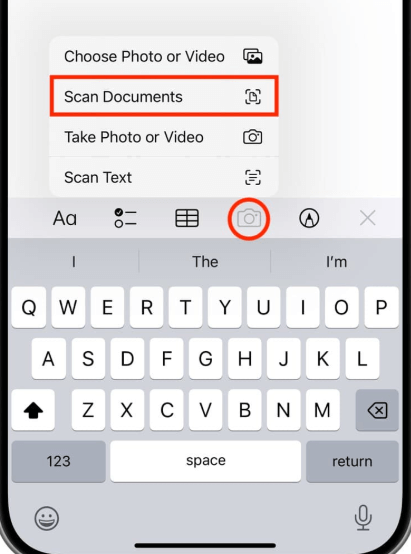
Etapa 3. Scanner: clique no Ícone da câmera e selecione Digitalizar documentos.
Etapa 4. Coloque seu documento: coloque seu documento sob a câmera. O scanner detectará automaticamente as bordas e capturará o documento.
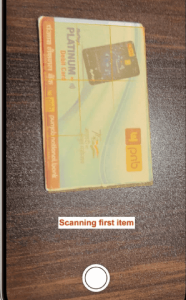
Etapa 5. Ajuste se necessário: se a digitalização não for perfeita, você poderá ajustar os cantos manualmente.
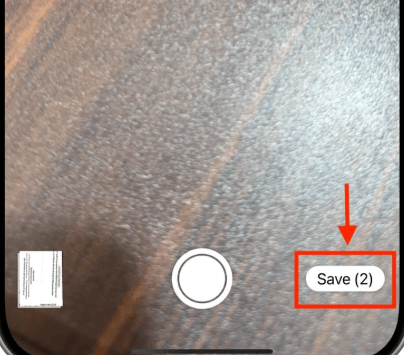
Etapa 6. Salve a digitalização: toque em Salvar; o documento digitalizado será armazenado em sua nota.
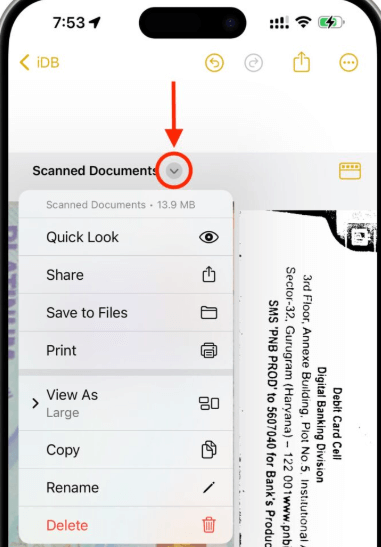
Etapa 7.Compartilhar ou Exportar: Toque no documento digitalizado e selecione Compartilhar para enviar por e-mail, mensagens ou salvar em Arquivos.
Prós e contras de usar o aplicativo Notes
Prós:
Gratuito e integrado ao iOS,
Não há necessidade de baixar aplicativos de terceiros;
É simples e fácil de usar.
Contras:
Você não pode editar opções.
Sem OCR para extrair texto.
Para aqueles que precisam de recursos mais avançados como OCR, armazenamento em nuvem e edição de documentos, aplicativos de terceiros como o WPS Office oferecem melhores funcionalidades.
Método 2: usando WPS Office para digitalização avançada
Se você precisa de uma solução de digitalização mais profissional, o WPS Office é uma excelente escolha. Ele fornece digitalizações de alta qualidade, OCR para reconhecimento de texto e vários formatos de exportação, como PDF e Word.
Guia passo a passo para digitalizar com WPS Office
Etapa 1: Abra o WPS Office no seu dispositivo móvel e toque no "+" ícone.
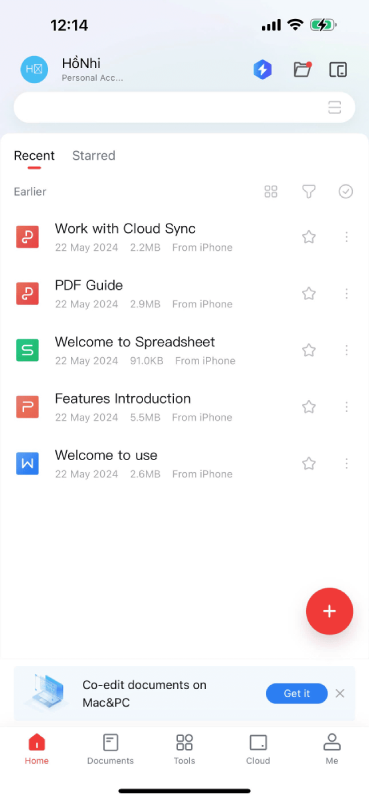
Etapa 2: Selecione "Scanner de documentos" para criar um novo documento OCR.
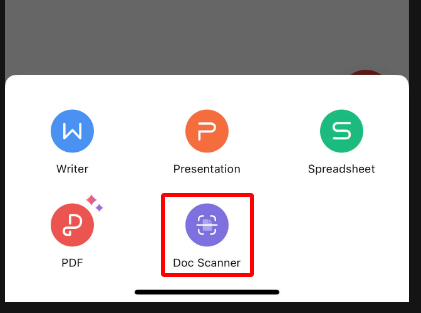
Etapa 3: Escolha o documento que deseja digitalizar e toque no Câmera botão para abrir a interface de digitalização.
Etapa 4: O WPS OCR extrairá o texto do documento, com o WPS AI aprimorando o processo de digitalização para melhor precisão.
Etapa 5: Após a digitalização, toque em"Exportar" para prosseguir.
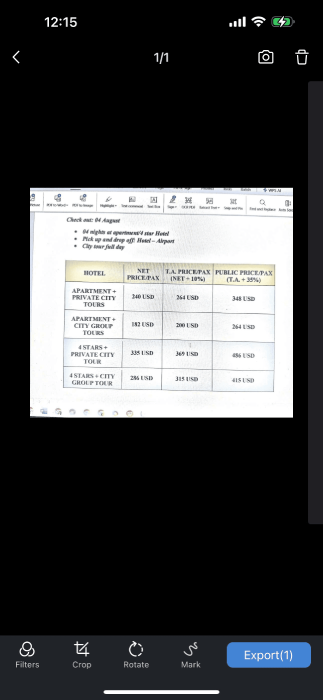
Etapa 6: Salve o documento digitalizado para acessar facilmente o texto extraído.
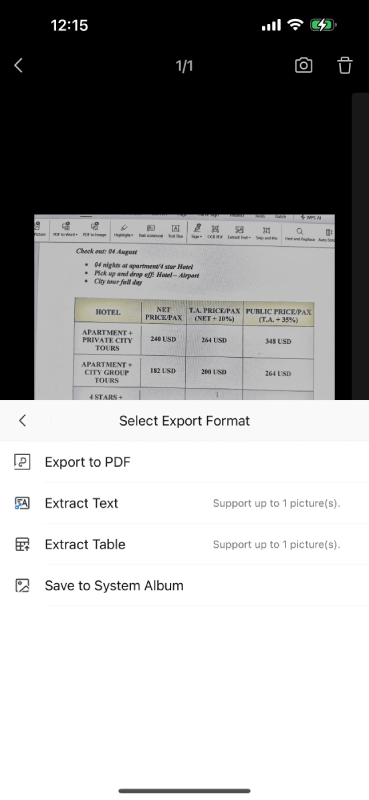
Etapa 7: Copie e salve o texto extraído para referência futura.
Por que usar o WPS Office para digitalização?
Prós:
Digitalização da mais alta qualidade com detecção automática de bordas
OCR para extrair texto de imagens
Vários formatos de exportação (PDF, Word, etc.)
Integração de armazenamento em nuvem para fácil acesso
Digitalização em lote para múltiplas páginas
Método 3: Usando o aplicativo Arquivos
O aplicativo Arquivos da Apple inclui um recurso de digitalização integrado que permite aos usuários salvar documentos diretamente no iCloud Drive ou armazenamento local.
Etapas para digitalizar um documento:
Etapa 1: Abra o Arquivos aplicativo no seu dispositivo.
Etapa 2: Navegue até a pasta onde deseja salvar o documento digitalizado.
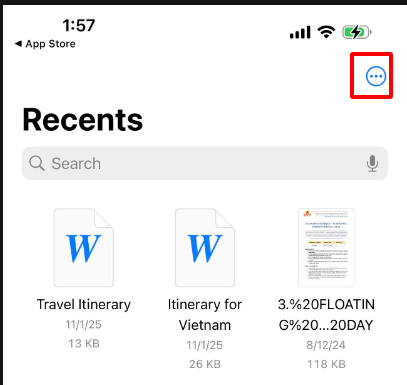
Etapa 3: Toque no menu de três pontos no canto superior direito.
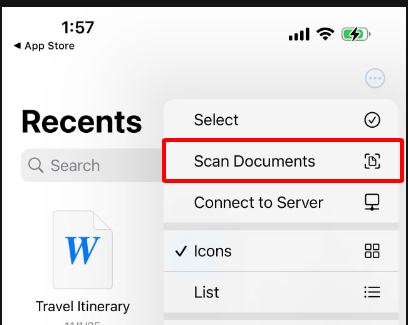
Etapa 4: Selecione Digitalizar documentos.
Etapa 5: Capture o documento e ajuste-o conforme necessário.
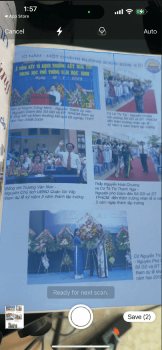
Etapa 6: Salve o arquivo diretamente na pasta selecionada.
Prós e contras de usar o aplicativo Arquivos
Prós:
Salva diretamente no iCloud Drive
Não há necessidade de usar aplicativos de terceiros
Contras:
Opções de edição limitadas
Sem recurso de OCR
Método 4: usando aplicativos de scanner de terceiros
Além do WPS Office, vários outros aplicativos de terceiros oferecem recursos de digitalização:
Aplicativos populares de scanner para iPhone
Adobe Scan – Gratuito, com recursos de OCR e armazenamento em nuvem.
Microsoft Lens – Integra-se com aplicativos OneDrive e Office.
CamScanner – Digitalização avançada com opções de anotação e compartilhamento.
Scanbot – Verificação de alta qualidade com melhorias de IA.
Por que escolher o WPS Office para digitalização?

Escritório WPS está muito além de um simples scanner de documentos; é uma solução completa de gerenciamento de documentos. Veja por que ele se destaca:
Digitalização de alta qualidade: O WPS Office garante digitalizações de documentos nítidas e claras com detecção automática de bordas e recursos de aprimoramento.
Tecnologia OCR: O recurso integrado do texto de extração de recurso OCR da imagem digitalizada é torná-lo editável e compartilhável.
Multiformato Exportar: salve os documentos que estão sendo digitalizados em PDF, Word e outros formatos de arquivo de imagem.
Armazenamento em nuvemIntegração: armazene os documentos digitalizados via WPS Cloud para colaboração e backup fáceis e tranquilos.
Digitalização em lote: você pode digitalizar facilmente documentos de várias páginas de uma só vez e torná-los um único documento com todas as páginas.
Interface amigável: O design intuitivo torna a digitalização muito fácil, mesmo para iniciantes.
Perguntas frequentes
1. Posso digitalizar documentos para PDF no iPhone?
Sim! Tanto o aplicativo Notes quanto o WPS Office permitem salvar digitalizações como PDFs.
2. Como digitalizo várias páginas em um documento?
Com o WPS Office, basta continuar digitalizando as páginas e elas serão automaticamente combinadas em um único arquivo.
3. O WPS Office é gratuito para digitalização?
Sim, o WPS Office possui um recurso de digitalização gratuito, mas algumas opções avançadas, como OCR, podem estar disponíveis apenas com uma assinatura Value. 4. Como digitalizar e enviar um documento por e-mail de um iPhone? Logo após a digitalização, toque no botão Compartilhar e escolha Correio para anexar o documento digitalizado em um e-mail.
Conclusão
Se você precisar apenas de uma verificação básica, os aplicativos padrão de Notas e Arquivos servirão. Mas para algo profissional como OCR, armazenamento em nuvem e exportação para vários formatos, Escritório WPS deveria fazer. Ele fornece digitalização, edição e gerenciamento contínuos de documentos diretamente do seu iPhone.
O WPS Office torna o seu iPhone um poderoso scanner de documentos para trabalho, escola ou uso pessoal. Experimente agora o WPS Office gratuitamente e descubra como a digitalização de documentos pode ser fácil.


