

Os emojis transformaram a nossa forma de comunicar, adicionando tom e clareza às mensagens digitais. Embora a maioria dos usuários de smartphone insira emojis sem esforço, muitos usuários de Windows ainda não conhecem as ferramentas simples disponíveis em seus computadores. Essa lacuna limita a expressividade em e-mails, chats e documentos. Então, como usar emojis facilmente em um dispositivo Windows? Este guia responde a essa pergunta, apresentando atalhos de teclado, opções para tela de toque, ferramentas de terceiros como o GetEmoji e a integração com o WPS Office. Com esses métodos, qualquer pessoa pode aprimorar sua comunicação usando emojis diretamente do seu sistema Windows.
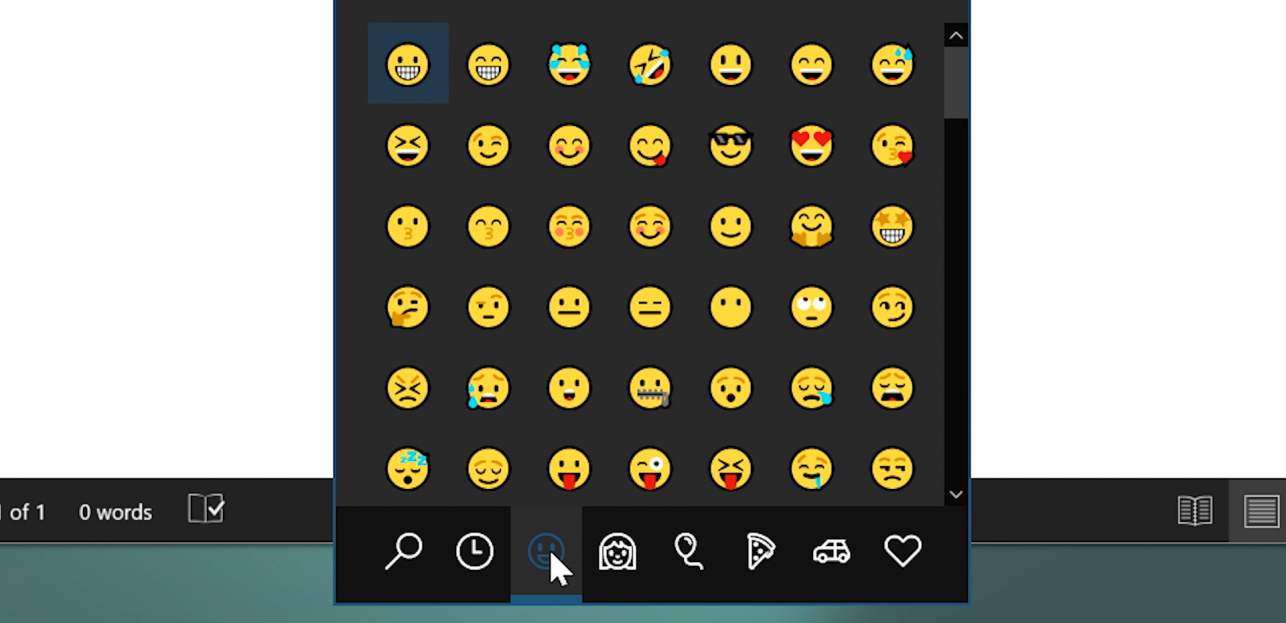
Parte 1: Como Usar o Atalho de Teclado Embutido para Emojis
O Windows 10 e 11 vêm com um painel de emojis integrado que muitos usuários nem imaginam que existe. Esse recurso é incrivelmente útil para adicionar emojis rapidamente, sem precisar trocar de aplicativo ou interromper seu fluxo de trabalho. Ele funciona em todo o sistema e é compatível com a maioria dos aplicativos modernos, incluindo o WPS Office, navegadores de internet e plataformas de mensagens.
Passos para dominar o painel de atalhos de emojis:
Clique em qualquer campo de texto — pode ser em um documento, caixa de bate-papo, e-mail ou formulário.
Pressione a Tecla Windows + . (ponto) ou a Tecla Windows + ; (ponto e vírgula) no seu teclado.
O painel de emojis aparecerá perto do seu cursor.
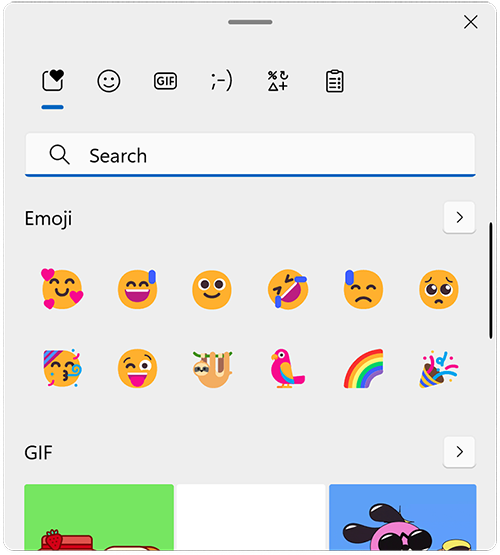
O painel de emojis aparecerá perto do seu cursor Navegue por categorias como smileys, animais, comidas e símbolos — ou use a barra de pesquisa na parte superior para encontrar algo específico.
Clique no emoji que você quer, e ele será inserido diretamente onde seu cursor estiver.
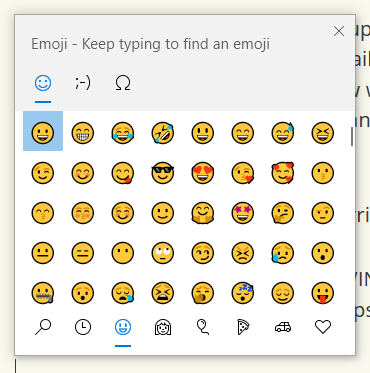
Clique no emoji que você quer Pressione Esc ou clique fora do painel para fechá-lo quando terminar.
Dica de ouro: Este painel também inclui kaomojis (ʕ•ᴥ•ʔ) e símbolos como moedas, setas e sinais matemáticos — perfeito para dar um toque especial em trabalhos acadêmicos ou profissionais.
Minha experiência pessoal:
Eu uso esse atalho todos os dias — especialmente ao escrever e-mails casuais, mensagens de chat ou até mesmo posts em redes sociais. É incrivelmente rápido e me mantém focado na escrita, sem precisar pegar o mouse ou abrir ferramentas externas. Depois que você se acostuma, vira um hábito e pode até melhorar o tom da sua escrita, tornando as mensagens mais expressivas e cativantes.
Parte 2: Como Acessar Emojis pelo Teclado Virtual
Para usuários de dispositivos com tela de toque ou para quem prefere uma interface mais visual, o Teclado Virtual do Windows oferece uma forma fácil e acessível de inserir emojis. Este método é especialmente prático para usuários de tablets, notebooks 2 em 1 ou quando um teclado físico não está disponível. Ele já vem integrado ao Windows, então não é preciso instalar nenhum software adicional.
Passos para Ativar e Usar o Teclado de Emojis:
Clique com o botão direito na barra de tarefas na parte inferior da tela e selecione “Mostrar botão do teclado virtual”.
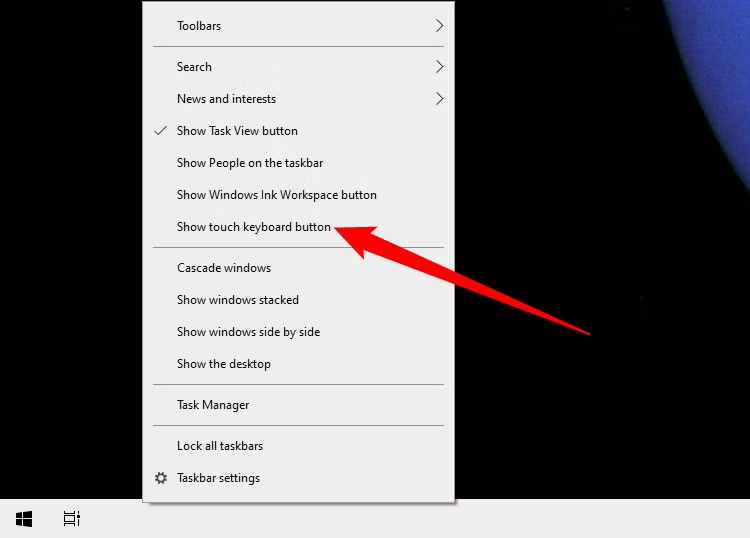
Clique com o botão direito na barra de tarefas na parte inferior da tela e selecione “Mostrar botão do teclado virtual”. Um pequeno ícone de teclado aparecerá perto da bandeja do sistema — clique nele para abrir o teclado virtual.

Um pequeno ícone de teclado aparecerá perto da bandeja do sistema, clique nele para abrir o teclado virtual Assim que o teclado aparecer, toque no ícone de emoji de carinha sorridente no canto inferior esquerdo.
Navegue pelas categorias de emojis ou role a tela para encontrar o emoji que deseja.
Toque no emoji para inseri-lo diretamente em qualquer campo de texto ativo — seja no WPS Office, em um navegador de internet ou em um aplicativo de mensagens.
Por que este método se destaca?
Ótimo para telas de toque e usuários de caneta stylus
Não exige a memorização de atalhos
Útil para acessibilidade ou quando o teclado físico está desativado
Minha experiência pessoal:
Embora seja um pouco mais lento que usar o atalho de teclado (Tecla Windows + .), descobri que o teclado de emojis virtual é uma alternativa amigável e confiável — especialmente quando uso meu notebook híbrido no modo tablet. A sensação de tocar e selecionar emojis é muito natural, e o layout é espaçoso o suficiente para navegar facilmente com os dedos. É o meu método preferido quando estou trabalhando em trânsito ou quando simplesmente quero dar um descanso aos meus pulsos.
Parte 3: Ferramenta de Terceiros para Acesso Avançado a Emojis
Embora o painel de emojis nativo do Windows seja prático, às vezes os usuários precisam de uma seleção mais ampla, estilos específicos ou um acesso mais fácil entre diferentes plataformas. É aí que entram as ferramentas de terceiros, como o GetEmoji.com. Trata-se de um diretório de emojis gratuito e baseado em navegador que oferece uma vasta gama de emojis em um layout limpo e fácil de navegar — sem precisar de plugins ou downloads.
Ferramenta de Exemplo: GetEmoji.com – Simples e Versátil
Se você está procurando por emojis que combinem com um tom específico, com a estética da sua marca ou que sejam otimizados para uso na web, esta ferramenta pode ser uma ótima adição ao seu kit de ferramentas digitais.
Passos para usar o GetEmoji.com:
Acesse GetEmoji.com no seu navegador.

2. Use a barra de pesquisa ou role pelas categorias para encontrar o emoji desejado.

3. Destaque e copie o emoji diretamente do site.
4. Cole-o no seu documento do WPS, e-mail, chat ou post de rede social.
Dica Profissional: Salve o site nos seus favoritos ou fixe-o na barra de ferramentas do seu navegador para um acesso ainda mais rápido durante suas sessões de escrita.
Minha experiência pessoal:
Eu frequentemente recorro ao GetEmoji quando procuro um emoji mais expressivo ou visualmente consistente — especialmente para legendas de redes sociais, posts de blog ou e-mails onde o tom é crucial. Em comparação com o painel nativo, o GetEmoji oferece uma visualização maior e mais clara dos emojis e facilita a cópia sem etapas extras. É um recurso indispensável quando quero ser mais criativo ou quando estou trabalhando em um conteúdo que exige uma aparência única. Ele complementa perfeitamente meu fluxo de trabalho junto com o WPS Office.
Parte 4: Como Aprimorar sua Experiência com o WPS Office
O WPS Office se destaca como uma suíte de produtividade poderosa, porém leve, que compete com o Microsoft Office, especialmente para usuários que buscam velocidade, eficiência e um ótimo custo-benefício. É totalmente compatível com os formatos do Word, Excel e PowerPoint, permitindo a manipulação de documentos sem problemas de formatação.

Inserindo Emojis no WPS Office: Um Guia Simples
Abra qualquer aplicativo do WPS — Writer, Presentation ou Spreadsheet.
Clique no campo de texto onde você deseja inserir o emoji.
Pressione Tecla Windows + . (ponto) para abrir o painel de emojis.
Navegue ou pesquise por emojis e clique para inseri-los diretamente no seu documento.
Por que escolher o WPS Office?
Suporta todos os principais tipos de arquivo, incluindo DOCX, XLSX e PPTX
Ocupa apenas 300 MB de espaço — ideal para dispositivos com pouco armazenamento ou mais antigos
Interface intuitiva, amigável para iniciantes e robusta para uso profissional
Inclui ferramentas aprimoradas por IA, como verificação gramatical, modelos e edição de PDF
Atualizações regulares com novos recursos — tudo sem taxas de assinatura
Minha experiência pessoal
O WPS Office realmente transformou minha produtividade no meu notebook mais antigo. Diferente das alternativas pesadas, ele carrega em segundos e roda sem travamentos. Adoro especialmente a facilidade com que posso adicionar emojis usando o atalho do Windows — sem a necessidade de complementos ou plugins especiais. Seja trabalhando em relatórios, slides ou planilhas, tudo funciona perfeitamente e com uma aparência profissional.
Perguntas Frequentes
P1: Posso usar emojis em todos os aplicativos do Windows?
A maioria dos aplicativos modernos do Windows suporta emojis. Programas mais antigos podem exibi-los como caixas vazias ou simplesmente não os renderizar.
P2: Como pesquisar por um emoji específico?
Abra o painel de emojis com Windows + . e, em seguida, digite uma palavra como “coração” ou “estrela” na barra de pesquisa.
Resumo
Emojis trazem calor, emoção e clareza para a comunicação digital do dia a dia — e com o Windows, acessá-los está mais fácil do que nunca. Seja usando o atalho rápido e prático Tecla Windows + . , navegando pelo teclado virtual amigável ao toque ou recorrendo a ferramentas de terceiros super úteis como o GetEmoji.com, existe um método perfeito para cada dispositivo e preferência de usuário. Essas opções capacitam você a se expressar mais e com maior agilidade. Melhor ainda, o WPS Office integra perfeitamente o uso de emojis em toda a sua suíte de ferramentas — seja para redigir um documento no Writer, criar uma apresentação vibrante ou organizar dados nas Planilhas.
Ao contrário de alternativas mais pesadas como o Microsoft Office, o WPS oferece uma plataforma incrivelmente leve, gratuita e intuitiva que não sacrifica o desempenho. Com recursos de IA integrados, compatibilidade robusta com os principais tipos de arquivo e suporte perfeito para emojis, ele aprimora seu fluxo de trabalho sem deixar seu computador lento. Se você busca uma suíte de escritório moderna que seja ágil, amigável para emojis e projetada para a produtividade do mundo real, WPS Office é a sua solução definitiva. Ele prova que ferramentas profissionais podem ser eficientes, expressivas e prazerosas de usar.


