

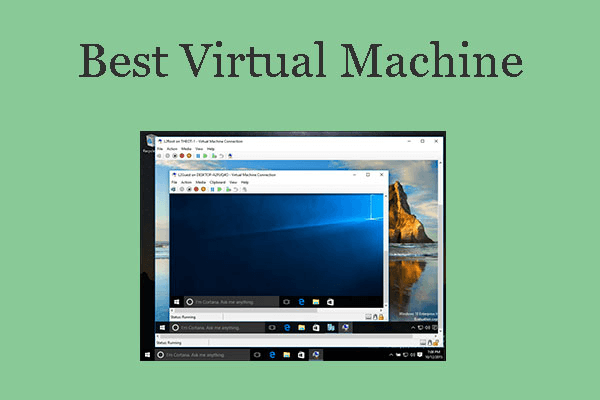
As máquinas virtuais permitem que os usuários executem vários sistemas operacionais — como o Windows 10 — em um único dispositivo. Seja para desenvolvimento, testes de cibersegurança ou aprendizado, o software de VM se tornou uma ferramenta poderosa tanto para profissionais quanto para estudantes. No entanto, com tantas ferramentas de virtualização disponíveis, muitas vezes é difícil determinar qual software oferece o melhor desempenho, compatibilidade e facilidade de uso especificamente para executar o Windows 10. Isso levanta uma questão importante: qual é o melhor software para criar e executar uma máquina virtual do Windows 10, e qual plataforma oferece o equilíbrio ideal entre desempenho, recursos e custo? Neste artigo, analisaremos cinco das melhores ferramentas de máquina virtual para Windows 10, avaliando-as com base na facilidade de uso, compatibilidade de hardware e estabilidade geral.
Parte 1: VMware Workstation Player – A Melhor Ferramenta de Máquina Virtual para Windows 10 para Uso Pessoal

O VMware Workstation Player é uma ferramenta de virtualização gratuita e altamente confiável, perfeita para usuários domésticos, entusiastas de tecnologia e estudantes. Ele permite criar e executar máquinas virtuais do Windows 10 com excelente desempenho e de forma muito fácil. Com uma configuração amigável e forte compatibilidade de hardware, é ideal para uso pessoal. Embora os recursos básicos sejam gratuitos, funções avançadas estão disponíveis na versão Pro paga.
Recursos:
Suporta sistemas convidados Windows, Linux e macOS
Aceleração de hardware fluida
Snapshot e rollback (versão paga)
Prós:
Instalação fácil
Ótimo desempenho
Gratuito para uso pessoal
Contras:
Recursos avançados disponíveis apenas na versão "Pro" paga
Funcionalidade de snapshot limitada na versão gratuita
Dica da nossa equipe:
A inicialização do Windows 10 no VMware Player foi surpreendentemente rápida. Tarefas básicas como abrir o Chrome, iniciar aplicativos do Office e instalar pequenos softwares fluíram com suavidade, com um atraso quase imperceptível.
Parte 2: Oracle VirtualBox – A Melhor Solução de Máquina Virtual Gratuita e de Código Aberto para Windows 10

O Oracle VirtualBox é uma plataforma de virtualização totalmente de código aberto, conhecida por sua flexibilidade, ampla compatibilidade e suporte ativo da comunidade. Ele permite aos usuários criar e executar máquinas virtuais do Windows 10 em sistemas Windows, Linux e macOS. Com extensas opções de hardware virtual e suporte completo a ISOs, é uma poderosa escolha gratuita para desenvolvedores e estudantes. Alguns ajustes na configuração inicial podem ser necessários para obter o melhor desempenho.
Recursos:
Multiplataforma (Windows, Linux, macOS)
Extensas opções de hardware virtual
Suporta instalações de ISO do Windows 10 e importações de VHD
Prós:
Completamente gratuito
Comunidade de código aberto ativa
Facilmente modificável e programável
Contras:
A interface pode parecer datada
A configuração pode ser complicada para iniciantes
Dica da nossa equipe:
Alguns ajustes nas configurações (como ativar a aceleração 3D e alocar mais memória de vídeo) melhoraram significativamente o desempenho do Windows 10. Ele lidou muito bem com múltiplos aplicativos como Edge, Visual Studio Code e Slack após a otimização.
Parte 3: Microsoft Hyper-V – A Ferramenta de Máquina Virtual Integrada do Windows 10 para Usuários Pro e Enterprise

O Hyper-V é a ferramenta de virtualização integrada da Microsoft, disponível nas edições Windows 10 Pro e Enterprise. Ele oferece uma integração profunda com o sistema operacional Windows, tornando-se uma escolha estável e segura para executar máquinas virtuais. O Hyper-V suporta recursos avançados como migração ao vivo e checkpoints, ideal para ambientes de negócios e TI. No entanto, não está disponível nas edições Windows 10 Home.
Recursos:
Integração profunda com o sistema operacional Windows
Suporta migração ao vivo e checkpoints
Excelente para ambientes corporativos
Prós:
Integrado ao Windows (sem necessidade de download extra)
Confiável и bem mantido
Bom isolamento de segurança
Contras:
Não disponível no Windows 10 Home
Suporte limitado para sistemas operacionais convidados que não sejam Windows
Dica da nossa equipe:
Configurar uma VM do Windows 10 no Hyper-V foi um processo fluido — bastaram alguns cliques no painel "Ativar ou desativar recursos do Windows". A criação e a inicialização foram visivelmente mais rápidas em comparação com ferramentas de terceiros.
Parte 4: Parallels Desktop – A Plataforma de Máquina Virtual para Windows 10 Preferida dos Usuários de macOS

O Parallels Desktop é uma plataforma de virtualização líder, projetada especificamente para usuários de macOS que precisam executar aplicativos do Windows 10 de forma transparente. Ele oferece uma integração suave entre o Windows e o macOS por meio de recursos como o modo Coherence e a troca rápida. Otimizado para o Apple Silicon, ele proporciona excelente desempenho e experiência de usuário. No entanto, está disponível apenas para usuários de Mac e requer uma assinatura.
Recursos:
O modo Coherence integra aplicativos do Windows e macOS
Otimizado para Apple Silicon
Troca rápida entre o sistema hospedeiro e a VM
Prós:
Excelente integração no Mac
Fácil para iniciantes
Suporta escalonamento de tela Retina
Contras:
Apenas para macOS
Modelo de assinatura (não é gratuito)
Dica da nossa equipe:
A alternância entre o macOS e o Windows 10 foi quase instantânea. Aplicativos como o Word (versão para Windows) abriram no macOS como se fossem aplicativos nativos do Mac, sem nenhum atraso ou distorção gráfica.
Parte 5: QEMU – O Software Avançado de Máquina Virtual para Windows 10 para Desenvolvedores

O QEMU é uma plataforma de virtualização e emulação poderosa e de alto desempenho, preferida por desenvolvedores avançados e usuários de Linux. Ele suporta emulação completa do sistema e virtualização em nível de processo, oferecendo uma flexibilidade inigualável para configurações complexas. O QEMU pode executar VMs do Windows 10 com eficiência, mas requer mais conhecimento técnico para configurar. É ideal para desenvolvimento, teste de sistemas operacionais e emulação entre arquiteturas.
Recursos:
Suporte a Kernel-based Virtual Machine (KVM)
Emula sistema completo ou virtualização em nível de processo
Útil para sistemas embarcados ou teste de SO
Prós:
Poderoso para desenvolvedores
Pode executar sistemas operacionais em diferentes arquiteturas
Leve
Contras:
Curva de aprendizado acentuada
Configuração complexa via CLI para o Windows 10
Dica da nossa equipe:
Levou mais tempo (cerca de 45 minutos) para configurar e instalar corretamente o Windows 10 no QEMU em comparação com o VMware/VirtualBox. No entanto, uma vez configurado, o desempenho foi excelente, especialmente ao emular cenários de hardware de baixo nível.
Parte 6: Use o WPS Office na sua Máquina Virtual com Windows 10
WPS Office: O pacote de escritório leve que roda com uma fluidez impressionante em VMs
Depois que sua máquina virtual do Windows 10 estiver instalada e funcionando, você precisará de um pacote de escritório leve e eficiente para se manter produtivo sem sobrecarregar o sistema. O WPS Office é a escolha ideal, oferecendo desempenho rápido, uma interface limpa e compatibilidade total com os formatos do Microsoft Office. Ele inclui ferramentas poderosas como Writer, Spreadsheet, Presentation e um editor de PDF integrado — tudo otimizado para ambientes com poucos recursos, como máquinas virtuais. Além disso, os recursos de IA do WPS podem economizar seu tempo ao resumir documentos ou extrair pontos-chave instantaneamente. Esteja você trabalhando em uma VM ou no seu sistema principal, o WPS Office ajuda você a se manter eficiente e organizado.

Principais Recursos do WPS Office
Pacote Office Completo: Inclui Writer (processador de texto), Spreadsheet (alternativa ao Excel), Presentation (alternativa ao PowerPoint), um leitor e editor de PDF integrado e o Gravador de Área de Trabalho do Windows.
Totalmente Compatível com Microsoft Office: Abra, edite e salve arquivos nos formatos .docx, .xlsx, .pptx e outros do Microsoft Office com perfeição, sem perder a formatação.
Leve e Surpreendentemente Rápido: Projetado para rodar com fluidez até mesmo em sistemas com especificações modestas e máquinas virtuais, consumindo muito menos recursos do que os pacotes de escritório tradicionais.
Integração com a Nuvem: O WPS Cloud oferece armazenamento de documentos online, compartilhamento fácil de arquivos e sincronização entre dispositivos, perfeito para gerenciar arquivos entre ambientes físicos e virtuais.
Assistência com IA do WPS: Ferramentas de IA integradas para resumir documentos, reformular conteúdo, extrair pontos-chave e auxiliar em tarefas de escrita ou edição.
Ferramentas de PDF Avançadas: Crie, edite, anote, mescle e divida PDFs, e converta-os para outros formatos, tudo isso sem a necessidade de um programa separado.
Modelos e Ferramentas de Design: Acesse uma vasta gama de modelos gratuitos para currículos, relatórios, orçamentos e apresentações.
Disponibilidade Multiplataforma: Disponível para Windows, macOS, Linux, Android e iOS, com uma experiência multiplataforma totalmente integrada.
Interface com Abas: Gerencie múltiplos documentos em uma única janela usando abas, otimizando a eficiência do seu fluxo de trabalho.
Seguro e Privado: Oferece recursos de criptografia de documentos e proteção por senha para manter suas informações confidenciais sempre seguras.
Dica do Redator:
Executar o WPS Office na VM do Windows 10 foi uma experiência extremamente fluida. Os aplicativos Writer e Spreadsheet abriram em menos de 2 segundos. A ferramenta de IA do WPS ajudou a resumir rapidamente documentos de teste extensos, economizando cerca de 20% do tempo de leitura e edição manual.
Perguntas Frequentes
P1: Qual é a maneira mais fácil de executar uma máquina virtual com Windows 10?
R: O VMware Workstation Player e o VirtualBox são as opções mais amigáveis para iniciantes.
P2: É legal executar o Windows 10 em uma máquina virtual?
R: Sim, mas você precisa ter uma licença válida do Windows.
P3: Posso usar uma VM para jogar?
R: Apenas jogos limitados são possíveis; as VMs não são projetadas para jogos 3D pesados, mas jogos casuais podem rodar bem.
Resumo
Executar o Windows 10 em uma máquina virtual é simples e altamente eficaz quando você escolhe a ferramenta certa. Seja para configurar uma VM para testes de software, desenvolvimento, treinamento em cibersegurança ou apenas para aprendizado, as plataformas de virtualização de hoje facilitam o processo tanto para iniciantes quanto para profissionais. Com opções como VMware Workstation Player, Oracle VirtualBox, Microsoft Hyper-V, Parallels Desktop e QEMU, você pode encontrar o equilíbrio perfeito entre desempenho, recursos e custo, independentemente de suas necessidades.
Uma vez que sua máquina virtual do Windows 10 esteja em funcionamento, aprimorar sua produtividade se torna a próxima prioridade — e é aí que o WPS Office brilha. Leve, rápido e totalmente compatível com os formatos do Microsoft Office, o WPS Office é o pacote de produtividade ideal para ambientes virtuais. Seja para escrever documentos, criar planilhas, preparar apresentações ou editar PDFs, o WPS Office roda com fluidez mesmo com os recursos limitados de uma VM. Suas ferramentas de IA integradas e recursos de sincronização na nuvem tornam mais fácil do que nunca manter a eficiência tanto em suas máquinas físicas quanto virtuais.


