

Passo a maior parte do meu tempo trabalhando em documentos, e o modo escuro ajuda a reduzir o cansaço visual, o que é muito útil durante sessões longas. Neste artigo, mostrarei exatamente como ativar o Modo Escuro no Google Docs e explicarei por que ele é tão bom. Também apresentarei o WPS Office, uma ótima alternativa com ainda mais recursos para melhorar sua experiência com documentos.
O que é o Modo Escuro do Google Docs?
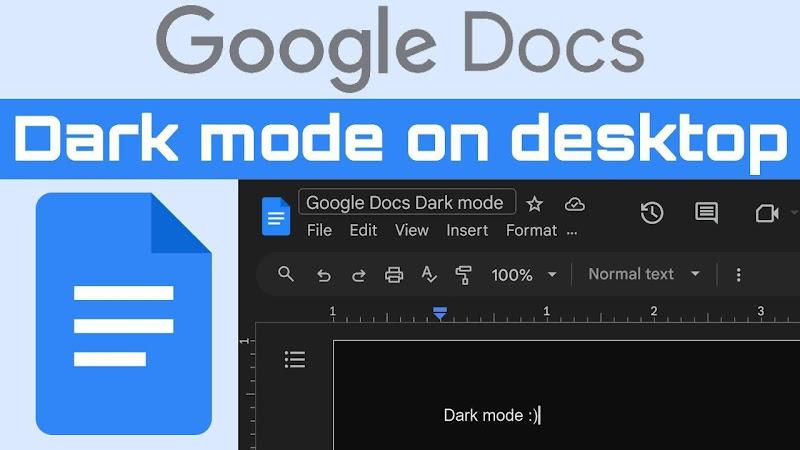
O Modo Escuro do Google Docs altera o fundo de branco para preto ou cinza escuro, e o texto fica com cores mais claras. Isso serve para reduzir o esforço visual ao trabalhar com pouca iluminação, para maior conforto. A maioria das pessoas gosta, e isso fez uma diferença nos documentos nos quais elas precisam gastar muito tempo, pois ficou muito mais bonito e contribuiu para uma estética mais moderna na interface.
Como colocar o Google Docs no modo escuro usando desktop e laptop
Embora, por padrão, o Google Docs não ofereça a opção de ativar o modo escuro diretamente em seu aplicativo web, o recurso pode ser facilmente ativado em seu desktop ou laptop. Veja como:
1. Ative o Modo Escuro com o recurso do Google Chrome
O Google Chrome pode habilitar o Modo Escuro para todo o conteúdo da web, incluindo o Google Docs. Passos para ativá-lo:
Etapa 1 : Abra o Google Chrome.
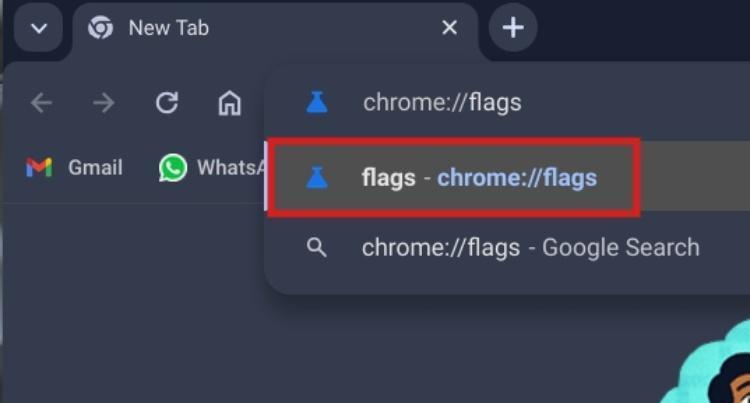
Etapa 2 : digite chrome://flags na barra de endereço e pressione Enter.
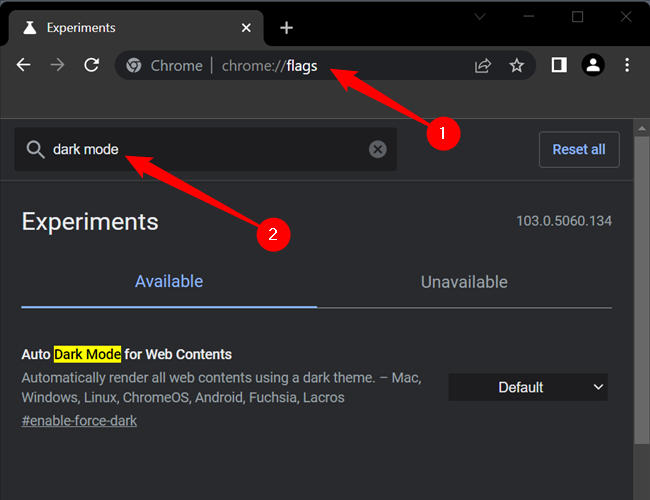
Etapa 3 : encontre Forçar modo escuro para conteúdo da Web.
Etapa 4 : Clique aqui para habilitar.
Etapa 5 : reinicie o Chrome clicando em Reiniciar.
Isso colocará um efeito de modo escuro em todos os sites, incluindo o Google Docs.
2. Aplicando uma extensão do Modo Escuro
Você pode usar qualquer extensão do Modo Escuro, como Dark Reader ou Night Eye, se quiser mais personalização. Veja como fazer isso:
Etapa 1. Abra a Chrome Web Store.
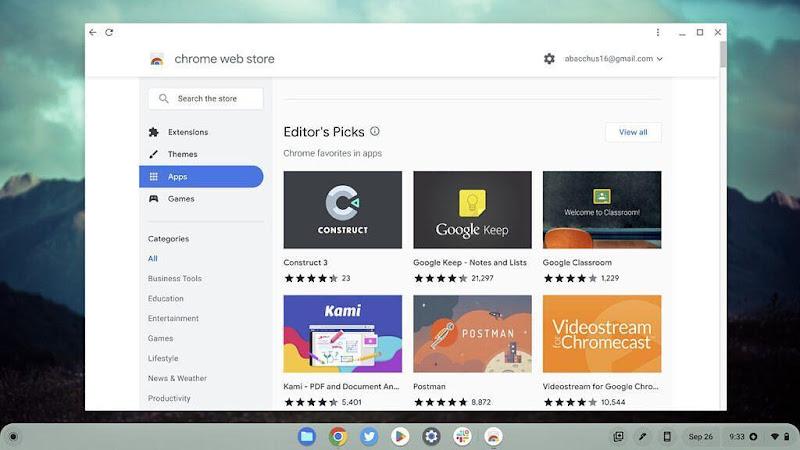
Etapa 2. Procure por Modo escuro ou Olho noturno.
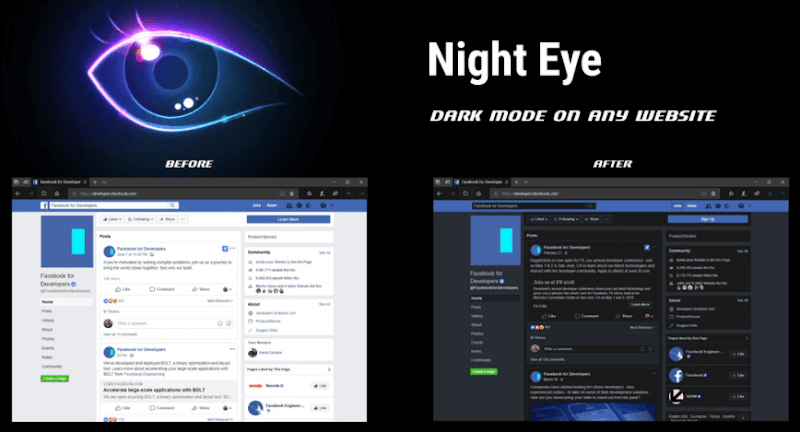
Etapa 3. Adicione a extensão e ative-a.
Etapa 4. Ele colocará automaticamente o Google Docs, entre outros sites suportados, no modo escuro.
Essas extensões permitem que você configure as configurações do modo escuro de acordo com suas preferências.
Como deixar o Google Docs no modo escuro em dispositivos móveis
O modo escuro do Google Docs é relativamente simples para dispositivos móveis, já que Android e iOS oferecem configurações de modo escuro em todo o sistema. Veja como:
Para Android:
Etapa 1 : Abra o aplicativo Configurações no seu dispositivo Android.
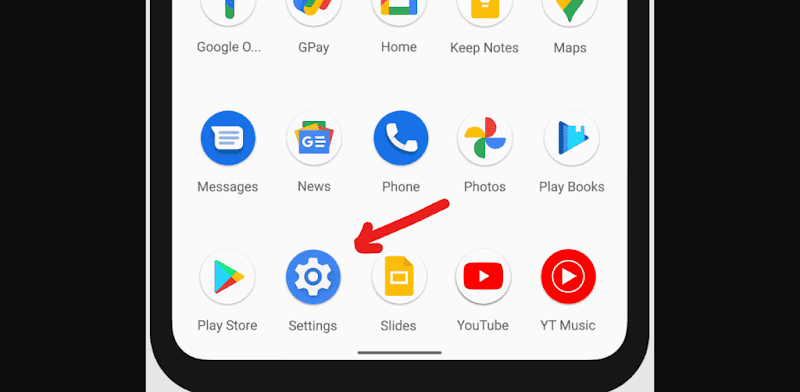
Etapa 2 : toque em Exibir e ative o Tema escuro.

Etapa 3 : o Google Docs mudará automaticamente para o modo escuro quando ele for ativado.
Caso contrário, você pode ativar o modo escuro no próprio aplicativo: ao abrir o Google Docs, toque em Configurações, selecione Tema e selecione Escuro.
No iOS:
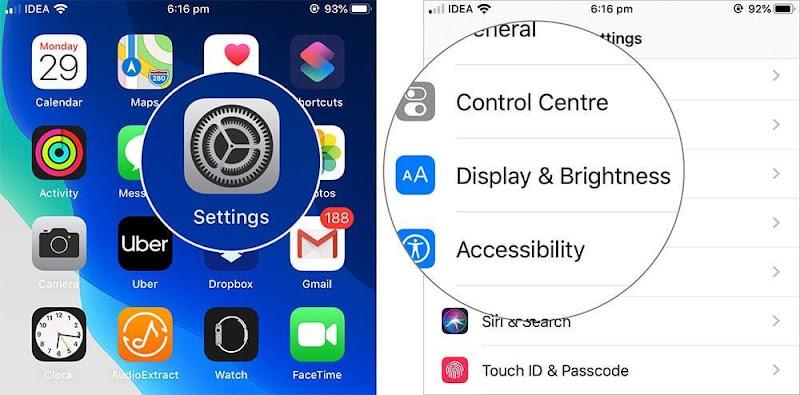
Etapa 1 : Abra o aplicativo Ajustes no seu iPhone ou iPad.
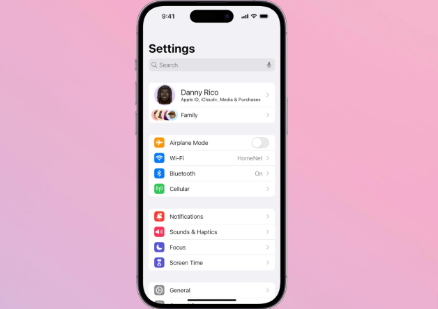
Etapa 2 : toque em Tela e brilho.
Etapa 3 : toque em Escuro em Aparência.
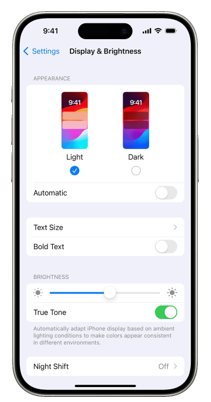
Etapa 4 : isso abre automaticamente o Google Docs no modo escuro, habilitando-o em todo o sistema.
Benefícios de usar o modo escuro do Google Docs
O modo escuro afeta significativamente sua experiência de edição de documentos com o Google Docs. Aqui estão alguns dos benefícios significativos:
1. Redução da fadiga ocular
O modo escuro reduz a luminosidade da tela, o que pode ser útil ao trabalhar em ambientes escuros. Ele reduz o brilho e minimiza o cansaço visual, permitindo trabalhar por mais tempo sem fadiga.
2. Melhoria na vida útil da bateria
Se você estiver trabalhando em um dispositivo com tela OLED ou AMOLED, o modo escuro ajudará a economizar bateria. Pixels mais escuros consomem menos energia do que os mais claros, o que os torna energeticamente eficientes.
3. Melhor foco
Um fundo mais escuro pode reduzir a distração causada por cores brilhantes ou espaços em branco, ajudando você a se concentrar melhor no conteúdo do documento.
4. Apelo estético
Para muitos usuários, o Modo Escuro é esteticamente mais agradável. O visual elegante e moderno pode tornar o uso do Google Docs ainda mais divertido.
Como o WPS Office pode melhorar sua experiência com documentos

Embora o Google Docs seja incrivelmente funcional, o WPS Office oferece ainda mais com suas ferramentas com tecnologia de IA, que se somam aos recursos premium. O WPS Office é um pacote de escritório integrado com processador de texto, ferramenta de planilha e software de apresentação — todos projetados para aumentar a produtividade. Eis o diferencial do WPS Office: Recursos de Produtividade com Tecnologia de IA.
O WPS Office utiliza IA para ajudar você a otimizar a criação de documentos, desde a correção gramatical até a colaboração em tempo real. Todos os recursos de IA do WPS Office elevam sua escrita e edição a níveis mais altos, permitindo que você crie documentos com qualidade profissional em menos tempo.
Compatibilidade com Google Docs e Microsoft Word
O WPS Office oferece suporte total aos formatos de arquivo do Google Docs e do Microsoft Word. Seja alternando entre plataformas ou trabalhando com outras pessoas, o WPS Office simplifica a abertura, a edição e o compartilhamento de documentos, sem preocupações com problemas de compatibilidade.
Modo escuro do WPS Office
Também há suporte para o modo escuro diretamente nas configurações do WPS Office. Essa configuração lhe dará controle total sobre como alterar a aparência do documento para reduzir o cansaço visual, assim como o Google Docs te conforta.
Opção econômica
Embora o Google Docs seja gratuito, o WPS Office oferece um pacote com preço razoável, considerando todos os seus recursos premium. Com criptografia de documentos, proteção por senha e armazenamento em nuvem, entre muitos outros recursos avançados, o WPS Office valoriza muito o investimento para fins pessoais e profissionais.
Perguntas frequentes
1. Como faço para ativar o modo escuro do meu laptop no Google Docs?
Você pode ativar o modo escuro no Google Chrome no laptop com o recurso inerente em chrome://flags, ativando a opção "Forçar modo escuro para conteúdo da Web" ou por meio de extensões como o Dark Reader.
2. Existe a possibilidade de ter o Google Docs no Modo Escuro no telefone?
Sim, tanto o Android quanto o iOS têm seu próprio Modo Escuro, que você pode ativar no app Ajustes do seu dispositivo. Isso fará com que o Google Docs se adapte à sua seleção.
3. O WPS Office suporta o modo escuro?
Sim, o WPS Office possui um modo escuro que pode ser ativado diretamente nas configurações do aplicativo. Isso é semelhante ao observado no Google Docs, com ferramentas ainda mais ricas em recursos, desde IA na escrita até compatibilidade de arquivos.
Resumo
Este artigo mostra como ativar o modo escuro para usuários do Google Docs para desktop e dispositivos móveis. O cansaço visual pode aliviar e melhorar a concentração. Também discutimos que o WPS Office é uma boa alternativa ao Google Docs, com mais recursos, como ferramentas com tecnologia de IA para aumentar a produtividade. A verificação gramatical, o refinamento do conteúdo e a formatação de documentos são muito mais fáceis de realizar com o WPS AI, tornando-o altamente útil para fins pessoais e profissionais.


