

Caso você não saiba o que é um arquivo CSV, ele é uma opção ideal para armazenar dados de forma simples e estruturada. Algo ideal para ser usado principalmente entre plataformas diferentes. Caso saiba, creio que já conheça como pode ser difícil reorganizar e editar esses arquivos.
Eu também tive esse problema, acredite, principalmente problemas na formatação ou compatibilidade entre programas. Por isso, aqui você vai ver como abrir um arquivo CSV, ou mesmo editá-lo, pode ser muito mais simples do que parece. Isso desde que você use a ferramenta certa para isso.


Parte 1: Como Abrir arquivo CSV usando o WPS Office
Uma alternativa bem interessante ao Office, contando com os mais diferentes recursos. Dentre eles, você também pode visualizar, editar e abrir arquivos CSV de forma bem simples e fácil, dessa maneira:
Passo 1. Com o WPS Office aberto, clique em Sheets, do lado esquerdo.
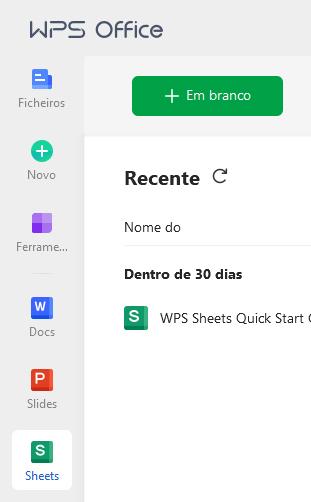
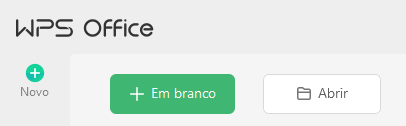
Passo 4. Agora, clique em “Em branco”, para criar uma planilha do Excel.
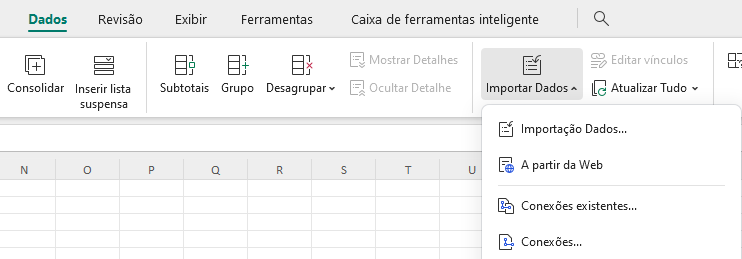
Passo 5. Clique na aba “Dados”, em cima, depois vá em “Importar”, clicando em “Importação de Dados”.
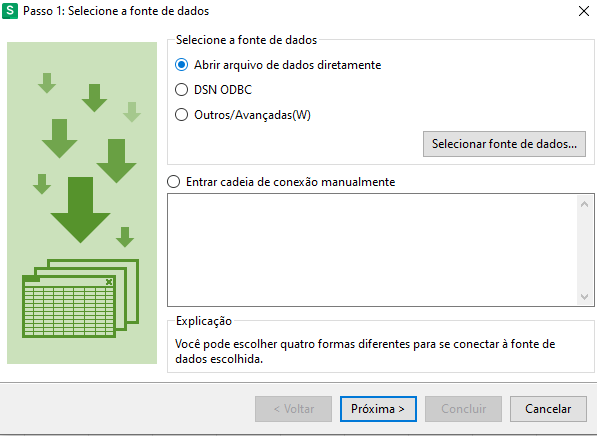
Passo 6. Nessa janela, selecione “Abrir arquivos de dados diretamente”, e depois localize o arquivo CSV no seu computador.
Passo 7. Deixe a Codificação de texto como “Windows (Padrão)” e o tipo de arquivo como “Delimitado”.
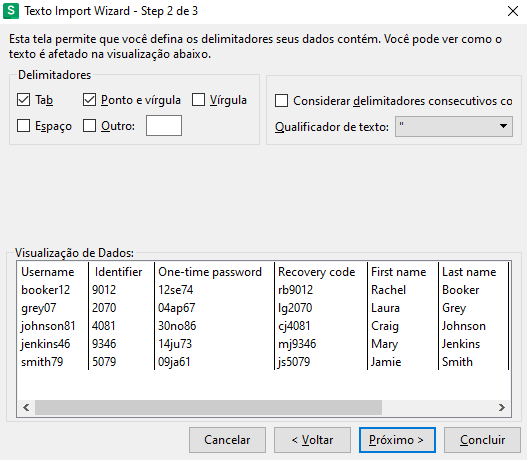
Depois, é só avançar até concluir, não esquecendo de selecionar a forma como os dados estão separados, normalmente ponto e vírgula.
Passo 8. Pronto, agora os seus dados foram importados para sua planilha.
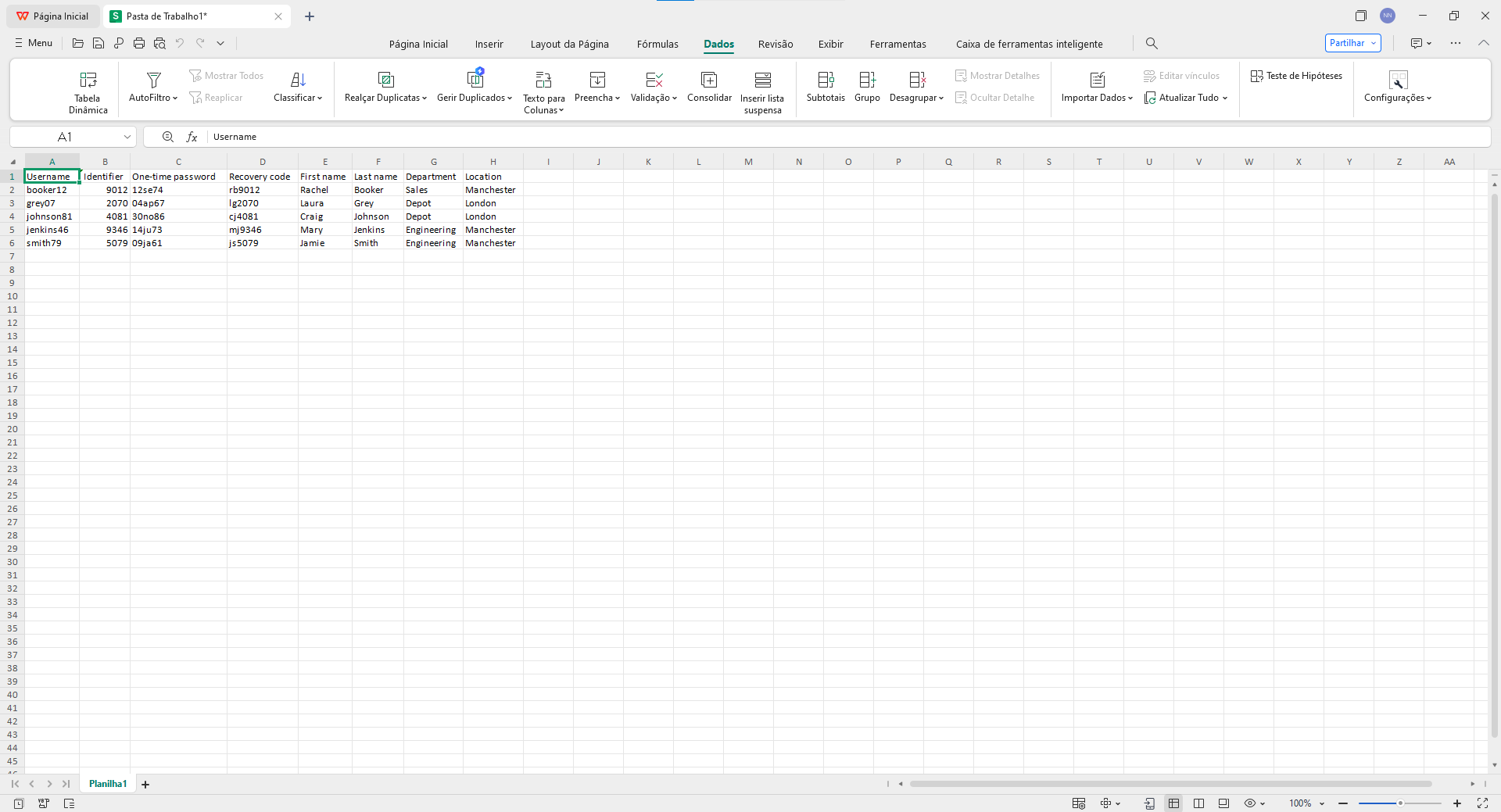
Pronto, agora você pode editar sua planilha com dados do arquivo CSV, contando com uma interface bem similar ao Excel do Microsoft Office. Além disso, você também pode salvá-lo como CSV novamente, ou mesmo PDF, pelo seu menu, no canto superior esquerdo.
Parte 2: Como Abrir arquivo CSV usando o Microsoft Excel
Uma ferramenta bem conhecida, principalmente no meio corporativo. Isso porque o Excel conta com diversos recursos, inclusive permitindo abrir um arquivo CSV, ou importar seus dados, assim:
Passo 1. No Excel, crie uma planilha.
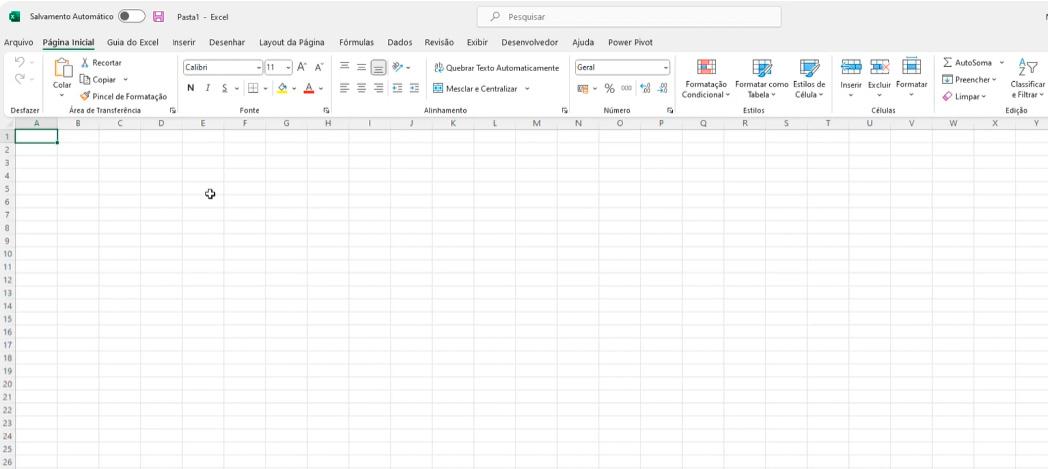
Passo 2. Agora, clique em “Dados”, na parte de cima.

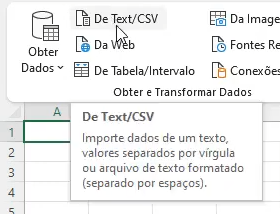
Passo 3. Nessa aba, clique em “De Text/CSV”, à direita.
Passo 4. Localize o arquivo no seu computador e, depois de selecioná-lo, clique em Importar.
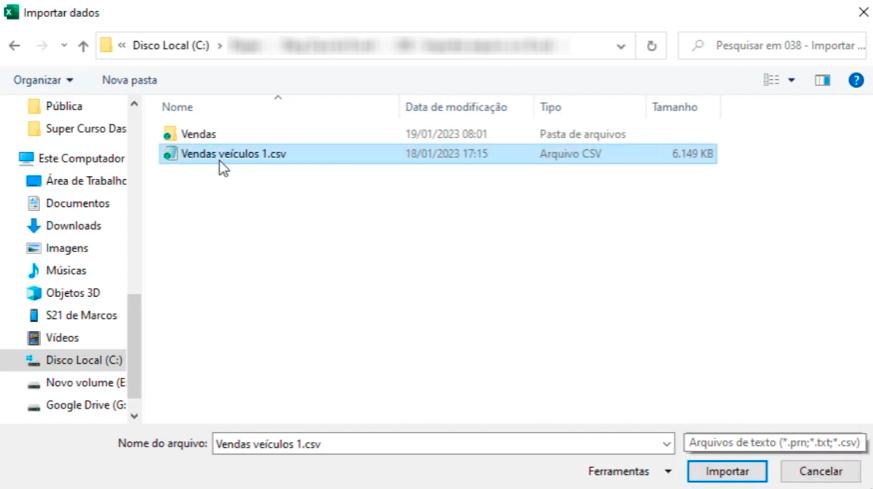
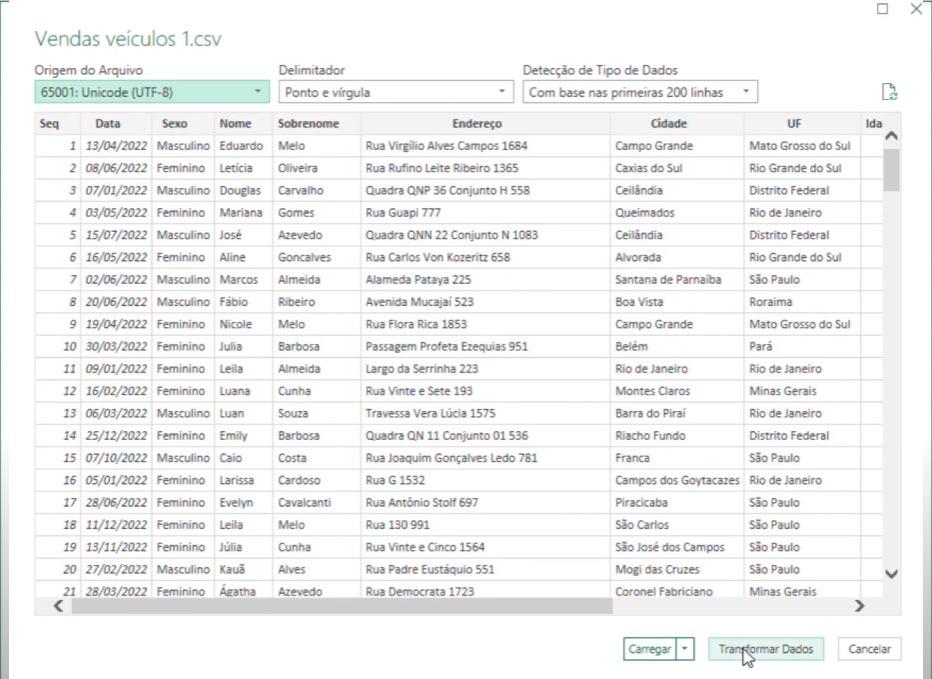
Passo 5. Não esqueça de definir o delimitador, normalmente ponto-e-vírgula, então clique em “Transformar Dados”.
Passo 6. Pronto, é só aguardar que toda a informação do arquivo vai estar na sua planilha.
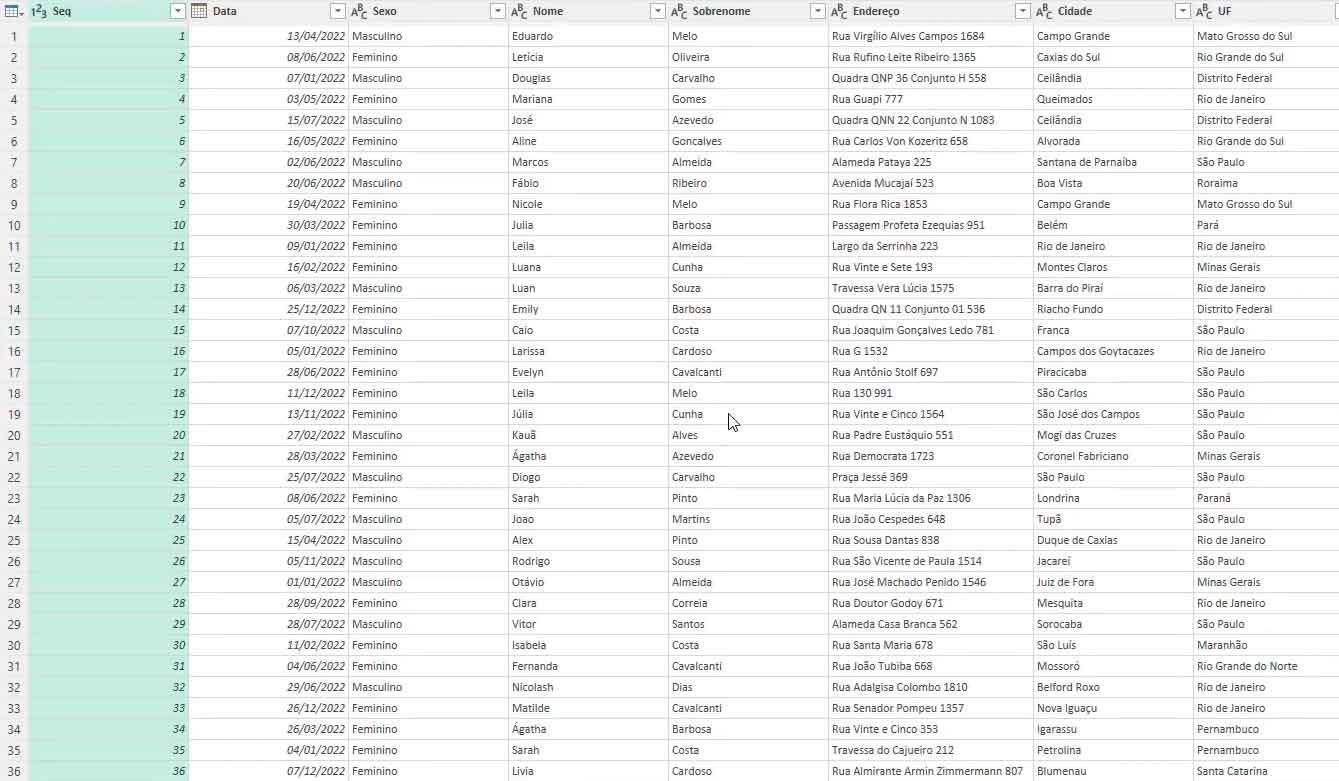
Pronto, agora você tem os seus dados em uma planilha. Entretanto, não se esqueça de observar qual o delimitador usado no CSV, pois isso pode comprometer todo o processo. Além disso, saiba que não é uma ferramenta que possui uma versão gratuita, enquanto seu plano é um tanto quanto caro.
Parte 3: Como Abrir arquivo CSV usando o Google Sheets
Uma ótima opção para quem busca uma ferramenta gratuita e online, muito usada no meio corporativo principalmente pelos seus recursos de compartilhamento. Ainda, é possível abrir um arquivo CSV de forma bem simples e fácil, dessa forma:
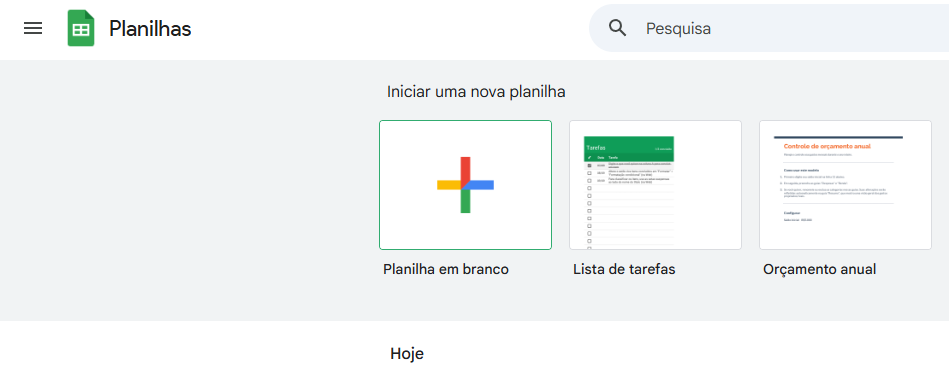
Passo 1. No Google Planilhas, clique em “Planilha em branco”, logo no começo da página, para criar uma planilha nova.
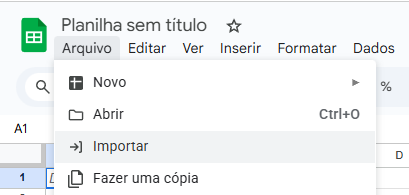
Passo 2. Nessa planilha, clique em “Arquivo”, no canto superior esquerdo, então clique em “Importar”, no menu suspenso.
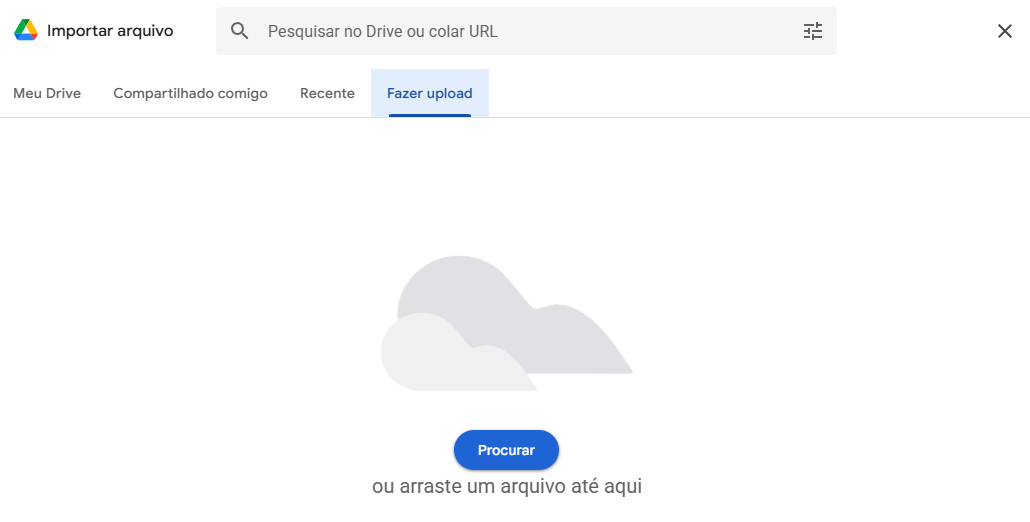
Passo 3. Nessa janela, vá em “Fazer upload”, em cima, depois clique em “Procurar”, embaixo, para selecionar seu CSV.
Passo 4. Aqui, você pode deixar como está, caso queira substituir a planilha, e então clicar em “Importar Dados”, embaixo.
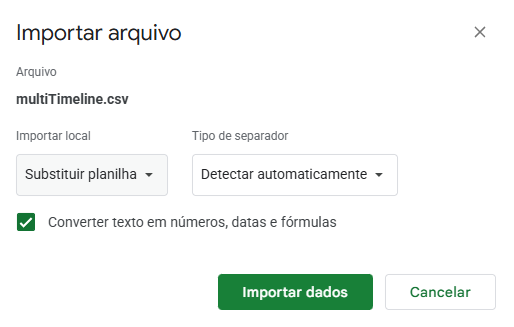
Alternativamente, você pode substituir a aba atual, criar uma nova aba, anexar na aba ou inserir a partir da primeira cédula. Todas essas opções estão disponíveis em “Importar local”, a primeira opção dessa janela.
Passo 5. Pronto, agora é só aguardar que todos os dados vão ser importados para sua planilha, da forma que você escolheu.
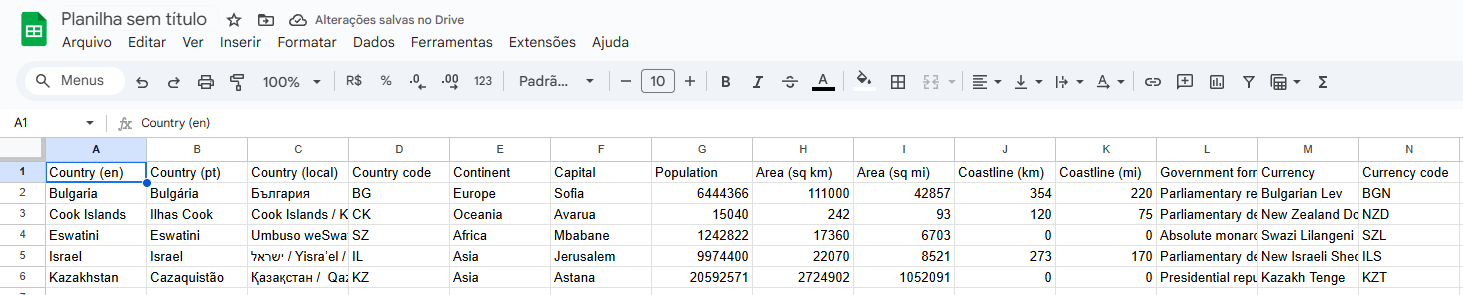
Pronto, você tem seus dados numa planilha, inclusive podendo compartilhar ela online com outras pessoas. Entretanto, saiba que existe um limite de 100.000 células, sendo que o Sheets pode ficar bem pesado, lento, com volumes tão grandes de dados.
Parte 4: Por que o WPS Office é uma solução prática para abrir e gerenciar arquivos CSV
Agora que você sabe como abrir um arquivo CSV, creio que você também vai precisar editar, reorganizar e salvar seus arquivos de forma prática, eficiente. Por isso, aqui você vai ver uma ferramenta para facilitar sua vida.
Uma opção onde você tem um pacote Office gratuito e completo, compatível com todos os formatos do Excel, assim como outros recursos:
Permite editar, salvar e exportar arquivos CSV.
Fórmulas e macros, com acesso facilitado, para suas planilhas.
Editor de planilhas compatível com 17 formatos diferentes.
Diferentes formatos de gráficos para visualizar seus dados.
Compatível com Windows, Mac, Linux, Android e iOS.
Tenha os mesmos recursos do PC no celular.
Pacote Office Completo e Gratuito com Interface Integrada
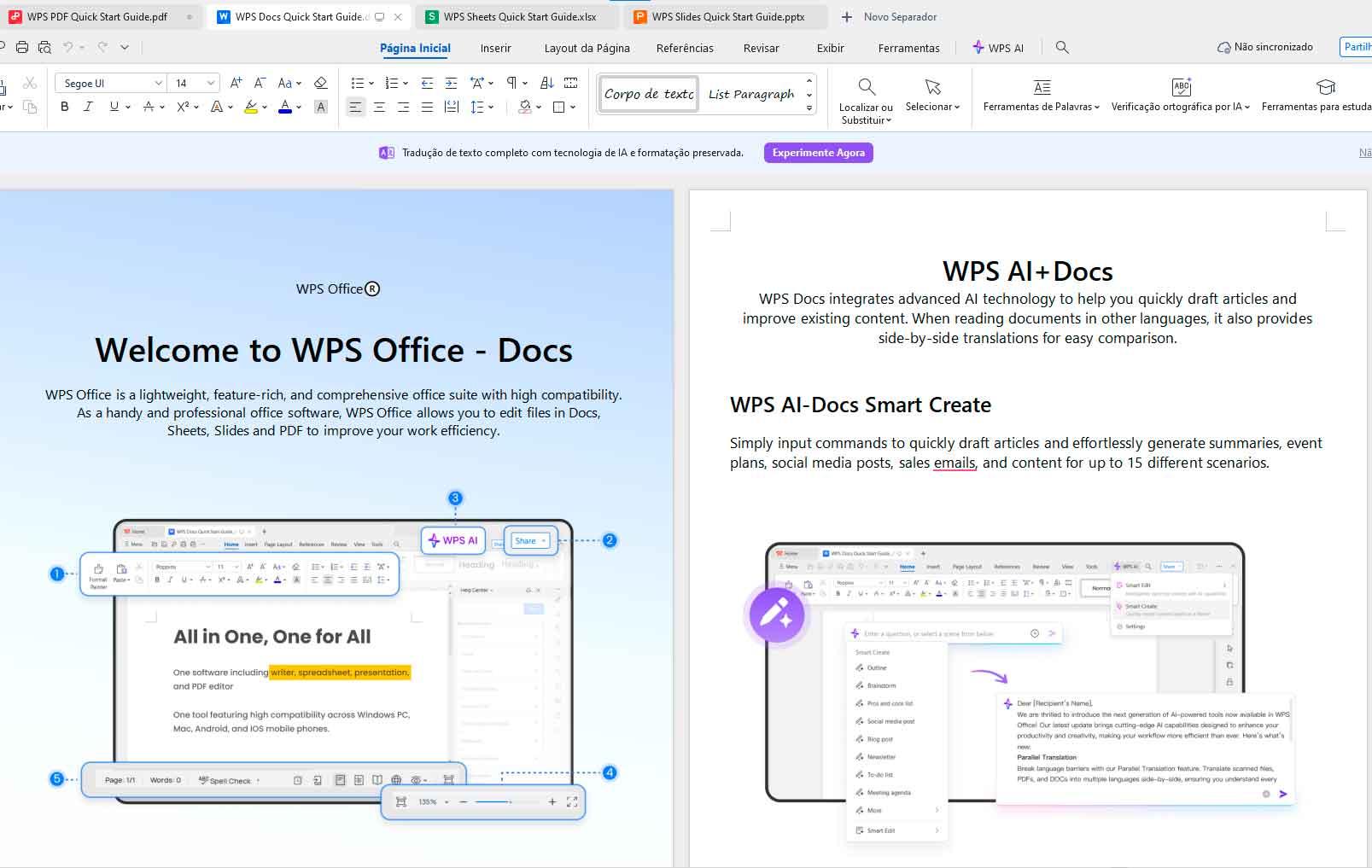
Tenha Word, Excel, PowerPoint e um editor de PDFs, contando com uma interface leve, simples, bem similar ao Office da Microsoft. Ainda, é possível abrir todos esses documentos num lugar só, separados por abas. Algo que facilita, e muito, o trabalho com diferentes formatos simultaneamente.
Ferramentas Online e Offline
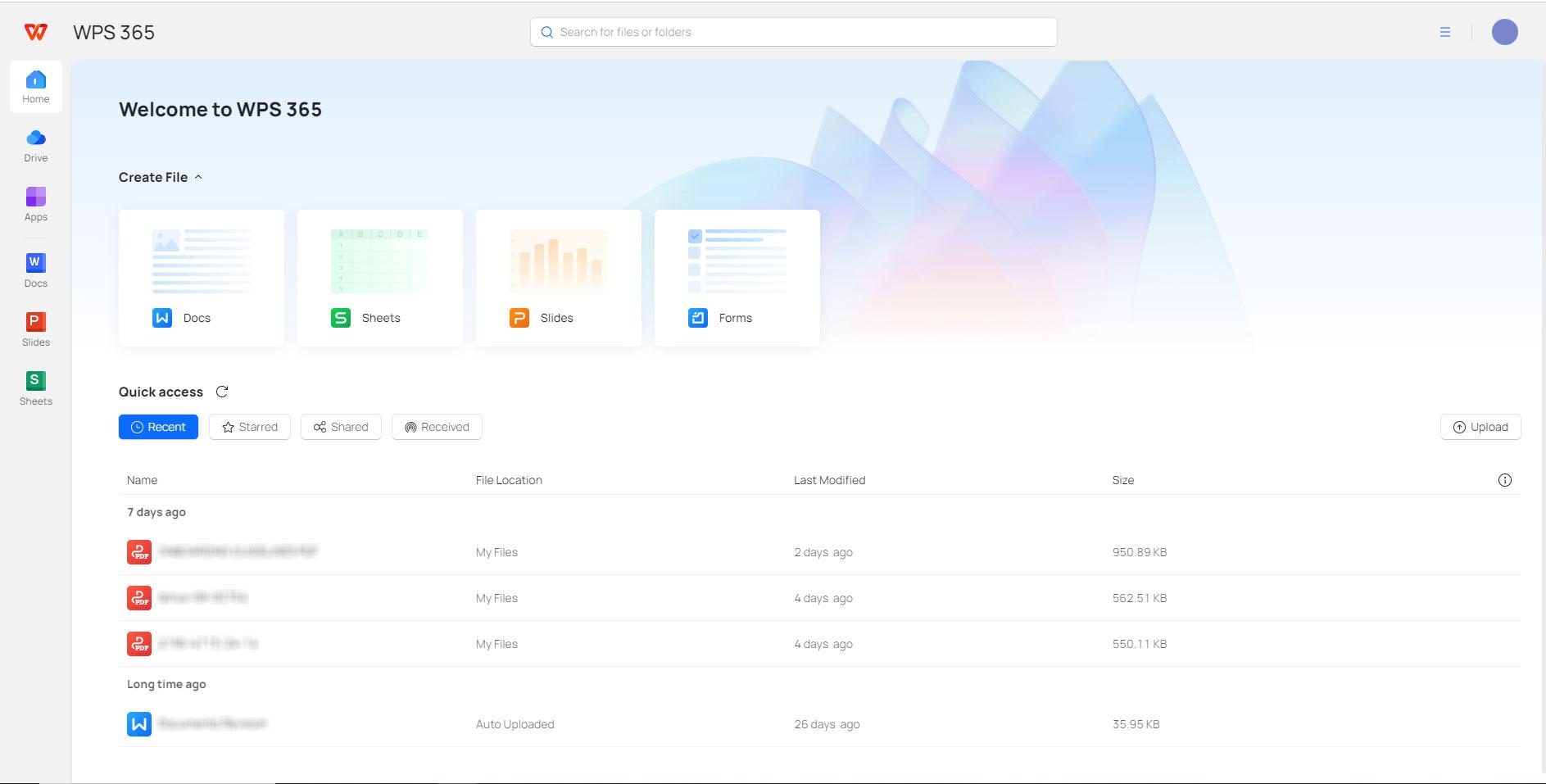
Com o WPS Office, além de suas ferramentas offline, você também encontra diversas ferramentas online diferentes. Desde um pacote Office online também, o WPS 365, como diversos conversores diferentes, de e para PDF aos mais diferentes formatos.
WPS AI
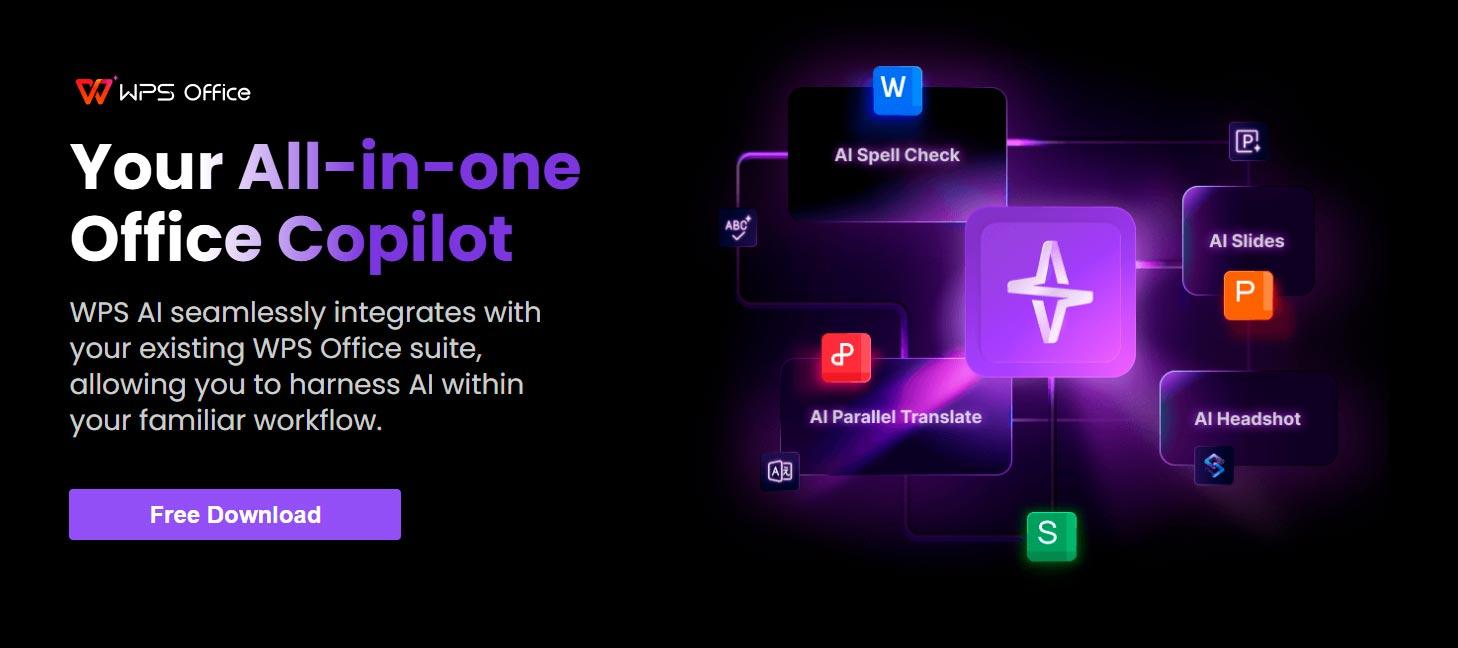
Mais do que uma alternativa ao Copilot, o WPS AI é uma ferramenta integrada com recursos generativos. Dessa maneira, mais do que um auxiliar, o WPS AI permite que você gere documentos inteiros, até mesmo apresentações, com alguns passos.
Perguntas Frequentes
1. Qual é a diferença entre um arquivo CSV e uma planilha comum do Excel?
Um arquivo CSV armazena dados de uma forma bem mais simples, separando por vírgulas ou outros delimitadores. Em contrapartida, um arquivo do Excel contém uma formatação mais avançada, incluindo abas, além de fórmulas e gráficos. Por isso, o formato CSV é o ideal para compatibilidade entre diferentes programas.
2. Posso abrir CSV no celular usando WPS Office?
Sim, desde que você use a ferramenta certa. Como o WPS Office, onde você pode abrir, visualizar e editar arquivos CSV, tanto no Android quanto no iPhone. Dessa forma, você consegue fazer ajustes rápidos, sem precisar de um computador, enquanto é possível manter a formatação original do arquivo.
3. O que fazer quando o CSV apresenta problemas de acentuação ou caracteres estranhos?
Primeiramente, saiba que esse é um problema que ocorre devido a diferenças na codificação dos caracteres, como UTF-8, ANSI, etc. Nesses casos, você pode usar o WPS Office, Excel ou Google Planilhas para selecionar a codificação correta na importação. Assim, você pode manter acentos, símbolos e outros caracteres.
4. É possível abrir arquivos CSV muito grandes sem travar o programa?
Sim, desde que você use um programa adequado para isso. Como o WPS Office, um programa leve e otimizado, permitindo importar CSVs com milhares de linhas rapidamente. Dessa maneira, seu arquivo também mantém a integridade dos dados, enquanto evita travamentos, algo comum em softwares mais pesados.
5. Posso editar e salvar alterações no CSV após abrir no WPS Office?
Sim. Com o WPS Office você pode editar diretamente um arquivo CSV, ajustando colunas, filtros e fórmulas. Depois disso, é só salvar ou simplesmente exportar o arquivo como CSV novamente.


