

No nosso dia a dia, principalmente no trabalho, é bem comum precisarmos enviar uma foto como PDF. Recibos, notas fiscais e por aí vai.
Entretanto, quando precisamos transformar uma foto em PDF, não costuma ser algo tão fácil. Apesar disso, saiba que atualmente tem como transformar foto em PDF de formas bem simples e prática.
Não só, mas você vai ver aqui como isso pode ser bem mais fácil e simples do que parece. Ainda, você vai ver isso de 4 maneiras diferentes, até mesmo diretamente pelo seu aparelho celular.


Parte 1:Como Transformar Foto em PDF Online Grátis
Se você procura uma alternativa simples para transformar foto em PDF, essa é uma boa opção. Um método simples e rápido, onde não é preciso instalar nenhuma ferramenta, sendo compatível com praticamente qualquer dispositivo com uma conexão à internet. Para isso, é só fazer o seguinte.
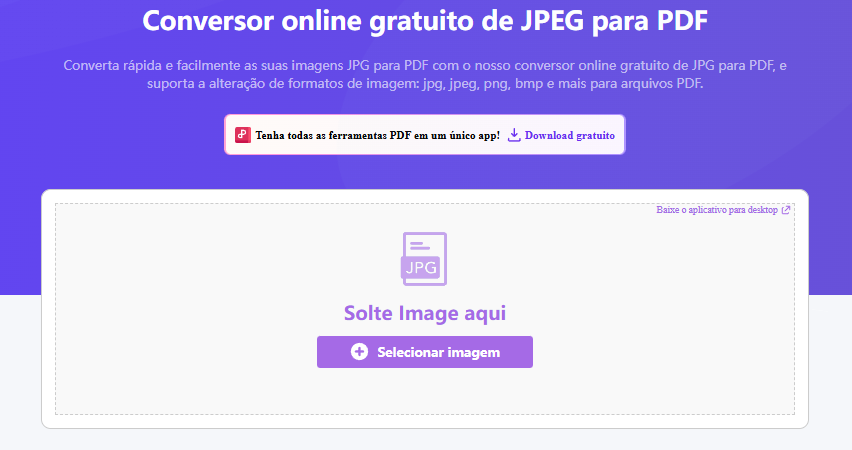
Passo 1. Abra o conversor de PDF online do WPS Office e clique em “Selecionar Imagem” para enviar seu arquivo, ou apenas arraste o arquivo no meio da tela.
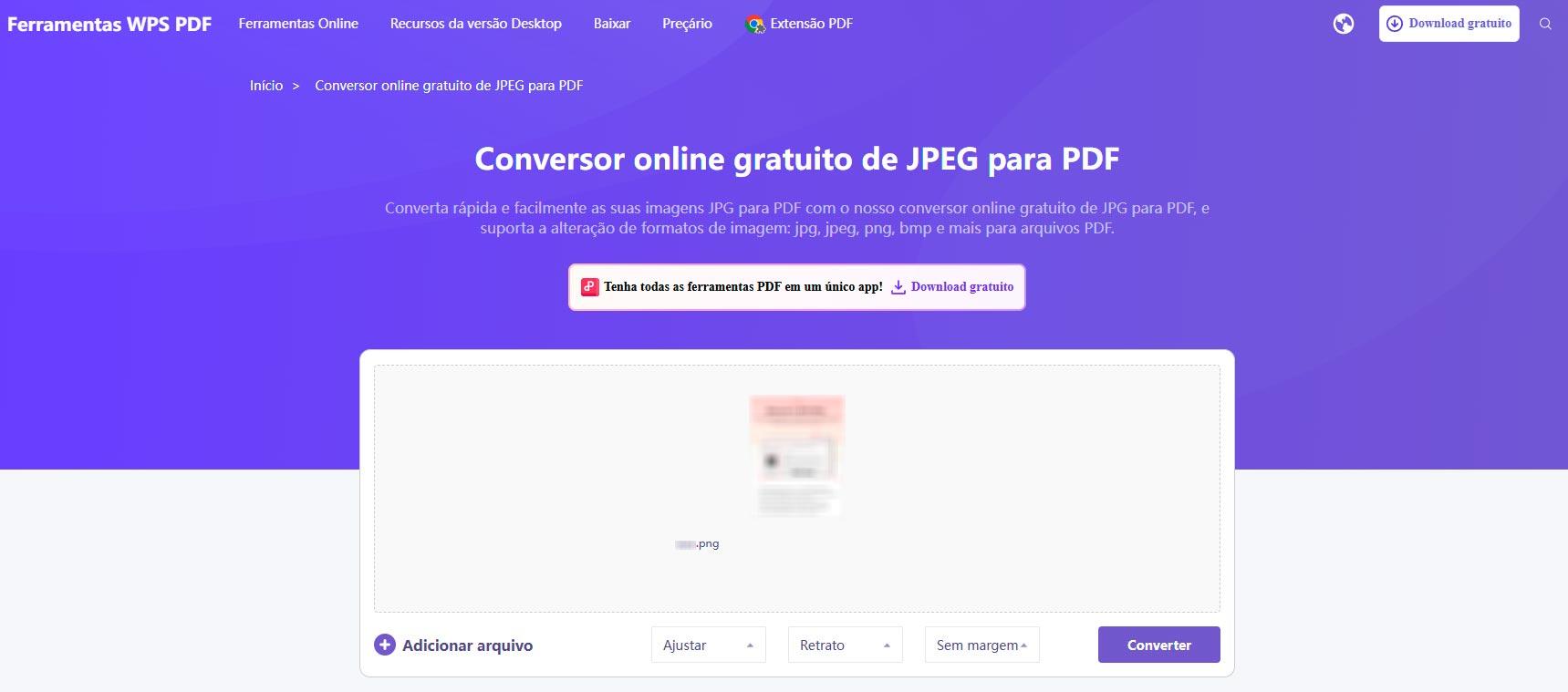
Passo 2. Depois de enviar seu arquivo, é possível configurar o formato e as margens, embaixo, e depois é só clicar em “Converter” e aguardar a conversão.
Passo 3. Terminando a conversão, clique em “Pré-visualização” para abrir o documento no seu navegador, podendo baixá-lo como qualquer PDF.

Esse é apenas um dos recursos que você encontra no site do WPS Office. Isso porque você também encontra diversos conversores, ferramentas para juntar, dividir, organizar e até comprimir PDFs. Você pode ver tudo isso no site https://pdf.wps.com/pt/, conferindo tudo que o site pode oferecer para você.
Parte 2:Como Transformar Foto em PDF no Windows
Caso você não queira usar uma ferramenta online, saiba que o Windows também tem um meio de como transformar foto em PDF diretamente pelo Windows. É um recurso bem simples de usar também, tanto no Windows 10 quanto no Windows 11, de forma bem fácil e simples.
Como converter fotos em PDF com Microsoft Print to PDF:
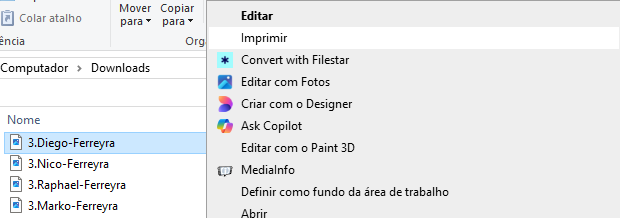
Passo 1. Selecione a foto que você quer transformar em PDF, então clique com o botão direito e, no menu suspenso, selecione “Imprimir”.
Passo 2. Nessa tela, selecione a opção “Microsoft Print to PDF”, configurando as demais opções como preferir.
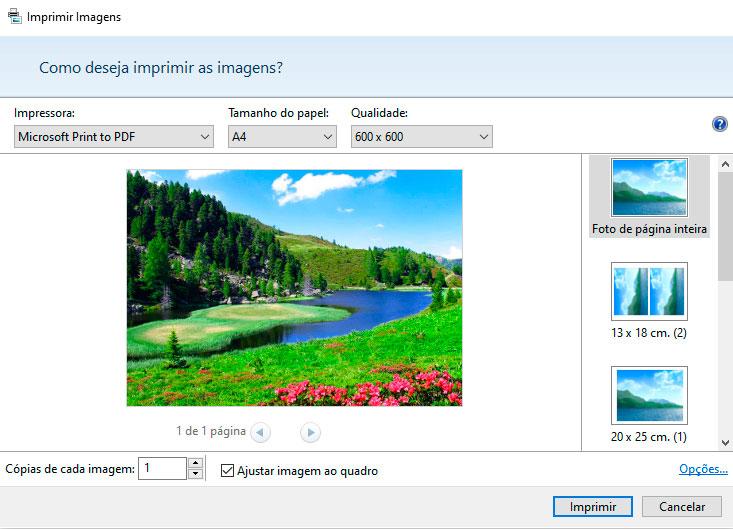
Terminando as configurações, clique em “Imprimir”, na parte de baixo.
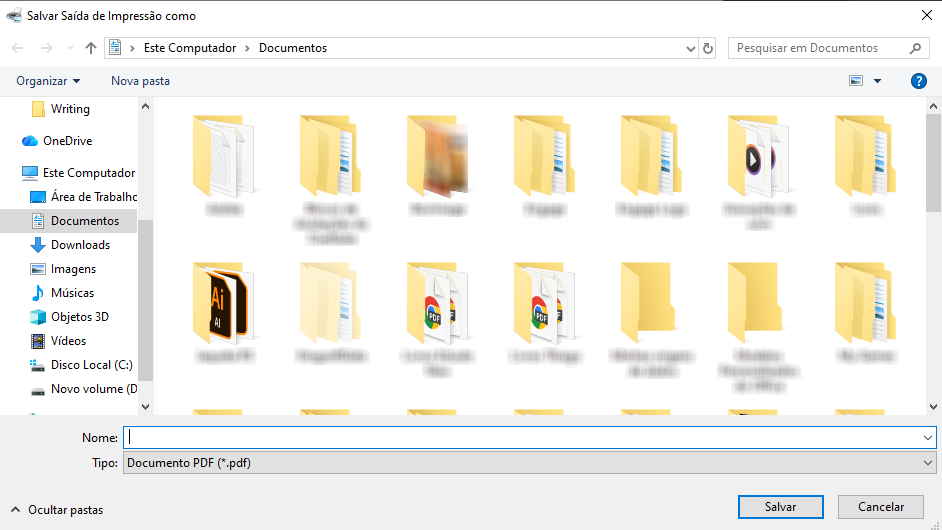
Passo 3. Por fim, para converter foto em PDF, escolha o local onde vai ser salvo e o nome do arquivo e clique em “Salvar”, no canto.
Como transformar Várias Fotos em PDF usando WPS Office
Agora, caso você queira transformar imagem em PDF, mas precisa fazer isso com múltiplas imagens, o Windows Print não é a melhor das opções. É uma ferramenta muito limitada quanto a recursos e formatação.
Nesses casos, é melhor usar um programa dedicado para isso, como o WPS Office. Uma ferramenta que conta com diversos recursos para trabalhar com documentos digitais, incluindo diversos arquivos e formatos. Dessa maneira, você pode transformar várias imagens em um único PDF de forma simples e prática.
Como Transformar Várias Fotos em PDF com o WPS Office
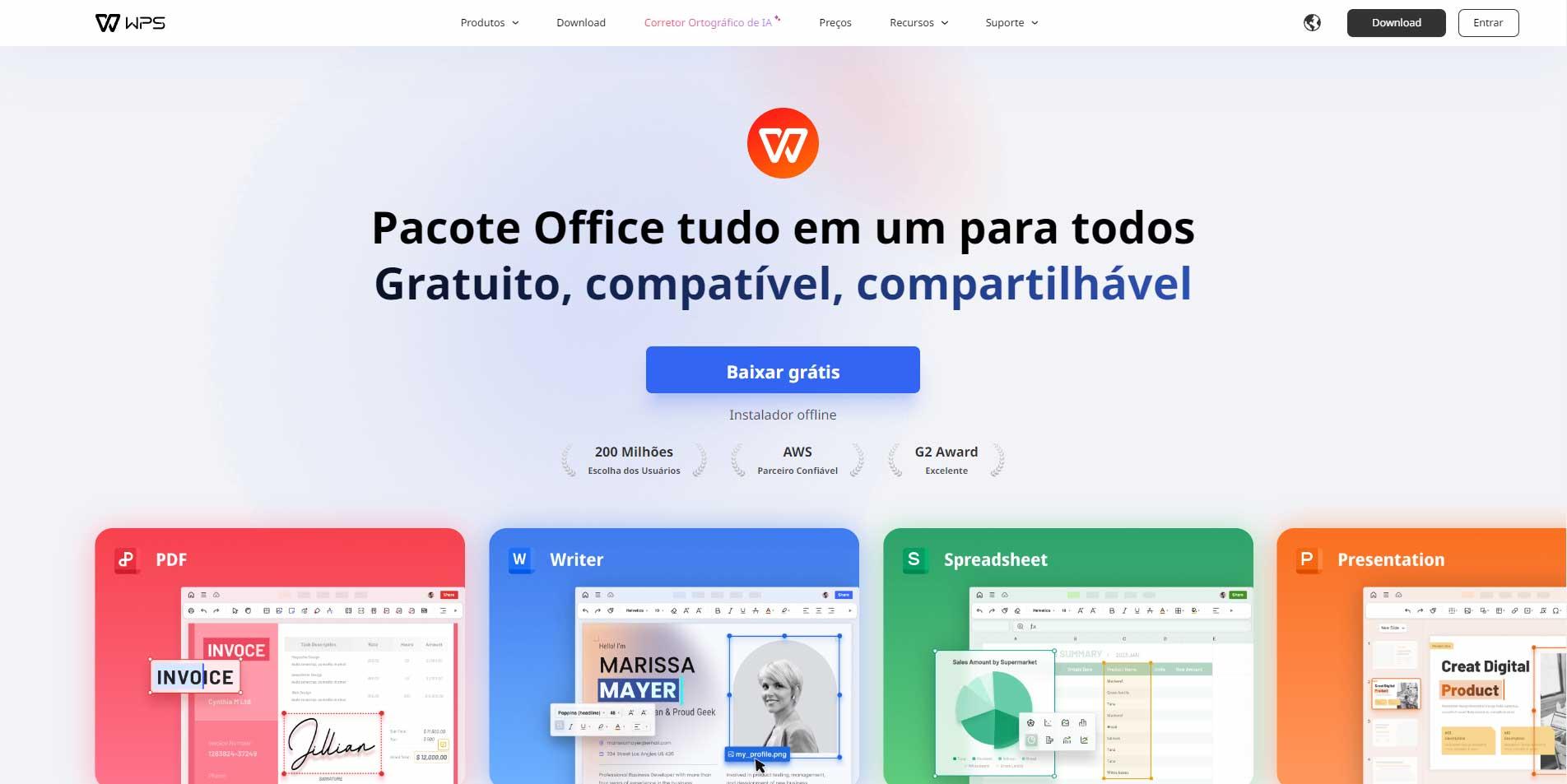
Passo 1. No site do WPS Office clique em “Baixar Grátis”, ou em “Download”, na parte de cima, para baixar o programa.
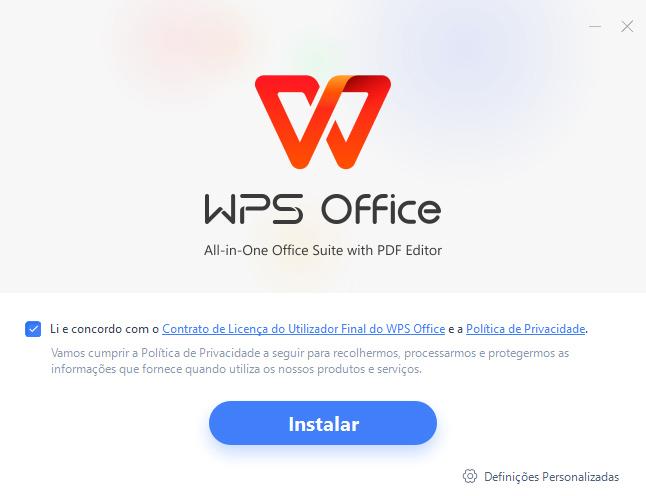
Passo 2. Terminando de baixar, abra o arquivo e, após ler e marcar o Contrato de Licença e a Política de Privacidade, clique em “Instalar” e aguarde a instalação.
Passo 3. Agora, na tela inicial do WPS Office, clique em WSP AI, à esquerda.

Passo 4. Nessa tela, desça até “Productivity Tools” e, à direita, clique em “Imagem em PDF”.

Passo 5. Na janela que abriu, envie seus arquivos clicando no +, ou apenas arrastando os arquivos para o meio da tela.
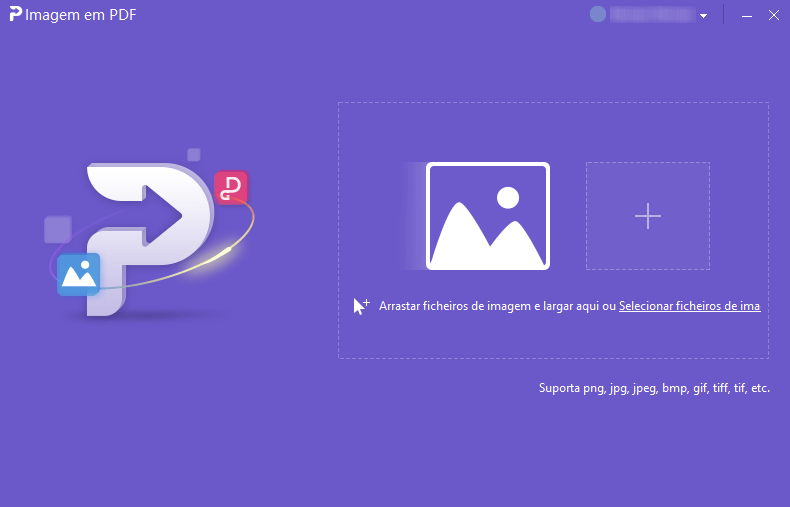
Passo 6. Agora, é só escolher o formato, orientações e margens que você quer, na parte de baixo. Depois disso, é só clicar em “Iniciar Conversão” e, depois de escolher onde o arquivo vai ser salvo, clicar em “Exportar PDF”.
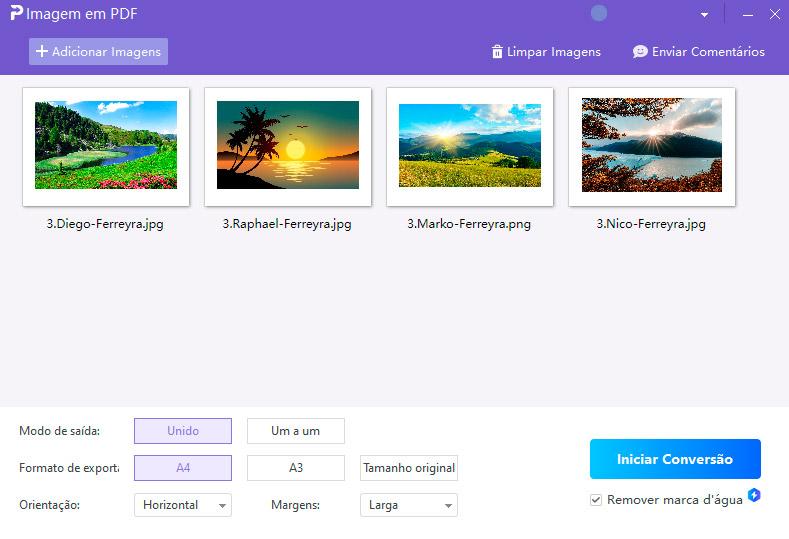
Pronto, é aguardar que o seu arquivo PDF vai estar pronto bem rápido. Não se esqueça de manter a opção “Unido” selecionada, para que todas as imagens fiquem no mesmo arquivo. Ainda, você pode converter esse PDF para texto do Word ou planilhas, podendo editá-los direto pelo WPS Office.
Esses são apenas alguns dos recursos que você encontra no WPS Office, disponível para Windows, Mac, Linux e até mesmo para celulares, tanto Android quanto iPhone. Independente do seu dispositivo, saiba que muitos desses recursos estão disponíveis gratuitamente, sendo que você pode testá-los agora mesmo.
Parte 3:Como Transformar Foto em PDF no Android (Google Fotos)
Celulares Android também contam com um recurso nativo detransformar imagem em PDF, mais precisamente fotos que você tirou pela câmera do celular. É um recurso bem prático, principalmente para quem não tem um scanner, além de ser bem simples de usar, assim:
Passo 1. No seu celular, abra o aplicativo “Fotos” e selecione a foto que você quer transformar em PDF.
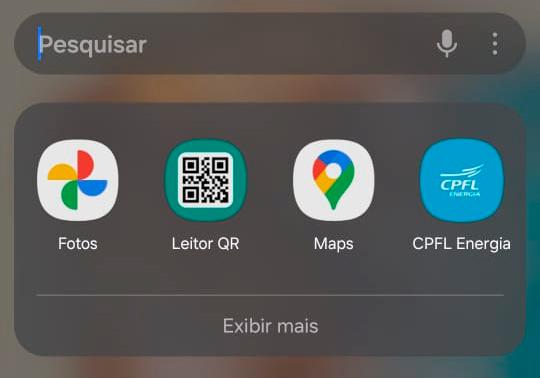
Passo 2. Agora, clique nos três pontos, em cima, e selecione a opção “Imprimir”.
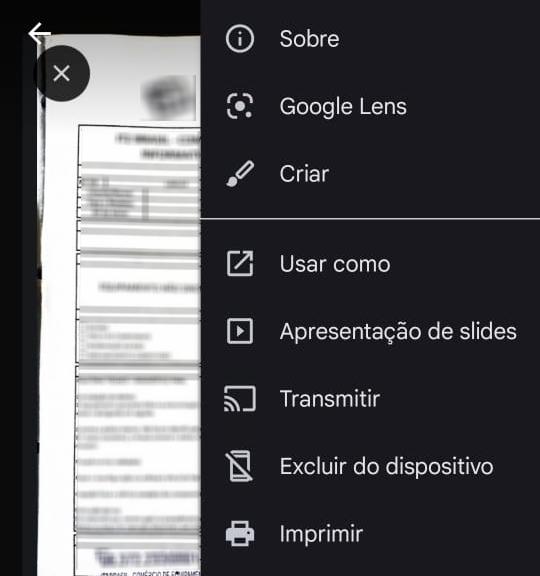
Passo 3. Nessa tela, vá em “Selecionar Impressora”, na parte de cima, escolhendo a opção “Salvar como PDF”

Passo 4. Toque no ícone de PDF, no canto superior direito, depois é só escolher em que pasta você vai salvar e confirmar em OK, embaixo.
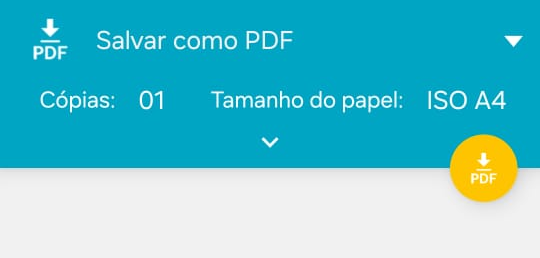
Pronto, sua foto está salva no seu celular como um arquivo PDF agora. É um ótimo recurso para quem precisa digitalizar um documento rapidamente, principalmente longe de um computador. Entretanto, saiba que é uma ferramenta bem limitada, não possuindo recursos de OCR, nem de edição.
Parte 4:Como Transformar Foto em PDF no iPhone (App Fotos)
Os usuários de iPhone também podem contar com um recurso deconverter foto em PDF nativo do dispositivo. É um recurso bem similar a sua contraparte no Android, também sendo bem prático e simples de usar, sem precisar de apps adicionais. Para isso, é só fazer o seguinte:
Passo 1. No seu iPhone, abra o app Fotos e selecione a imagem.

Passo 2. Toque no ícone de Exportar, no canto inferior esquerdo, e desça a tela até a opção “Imprimir”.

Passo 3. Nessa tela, aperte novamente no ícone de Exportar, agora no canto superior direito.

Pronto, agora é só você escolher para quem, ou para onde, você vai enviar o seu arquivo PDF. Caso queira salvá-lo em uma pasta, é só enviar para o app Arquivos, escolhendo em qual pasta esse PDF vai ser salvo.
Parte 5:WPS Office: O Pacote de Office Completo para Todas as Tarefas
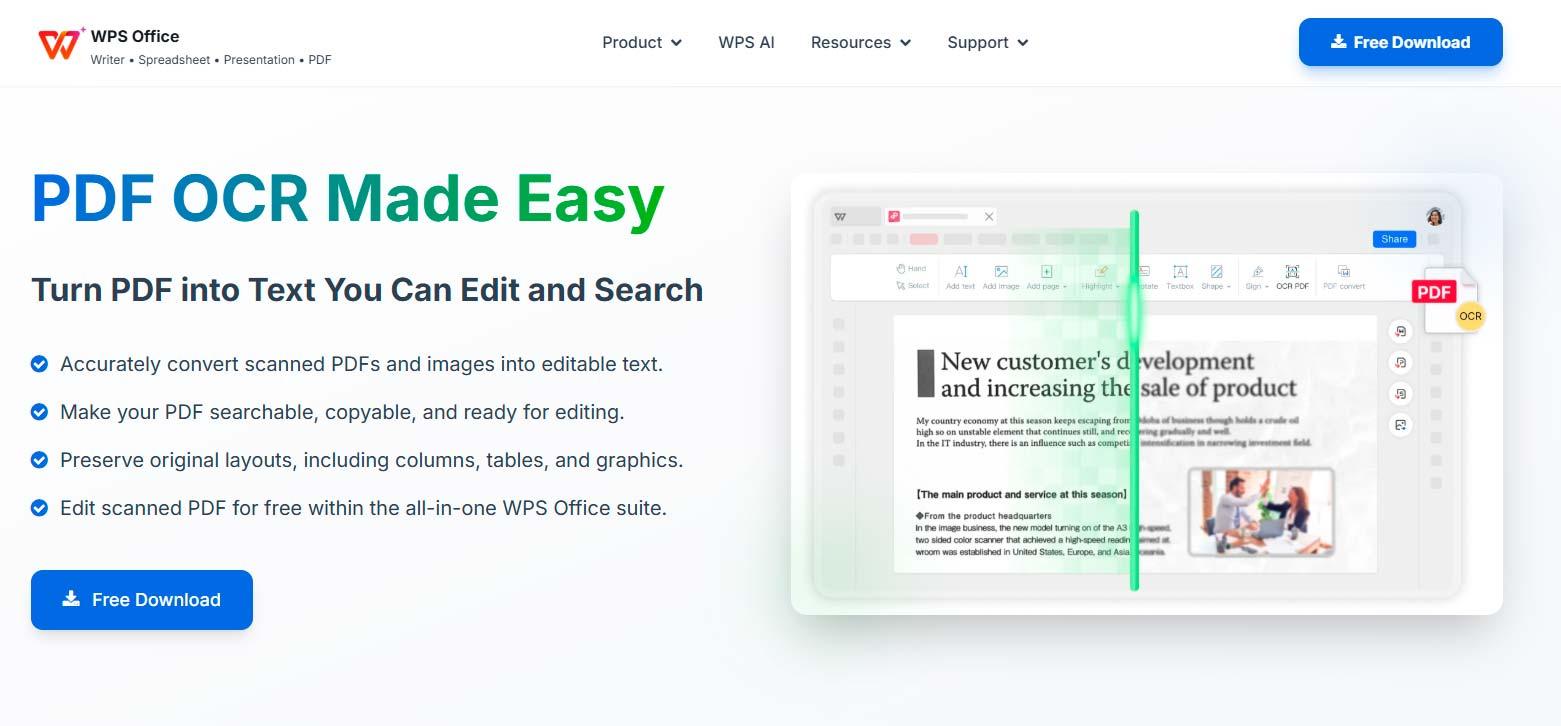
Não só uma ferramenta de converter foto em PDF, o WPS Office na verdade é uma solução completa de escritório, feita para você trabalhar com documentos digitais. Isso porque, nela, você pode editar seus arquivos PDF, além de poder convertê-los para documentos do Word, Excel e até mesmo Powerpoint, e mais.
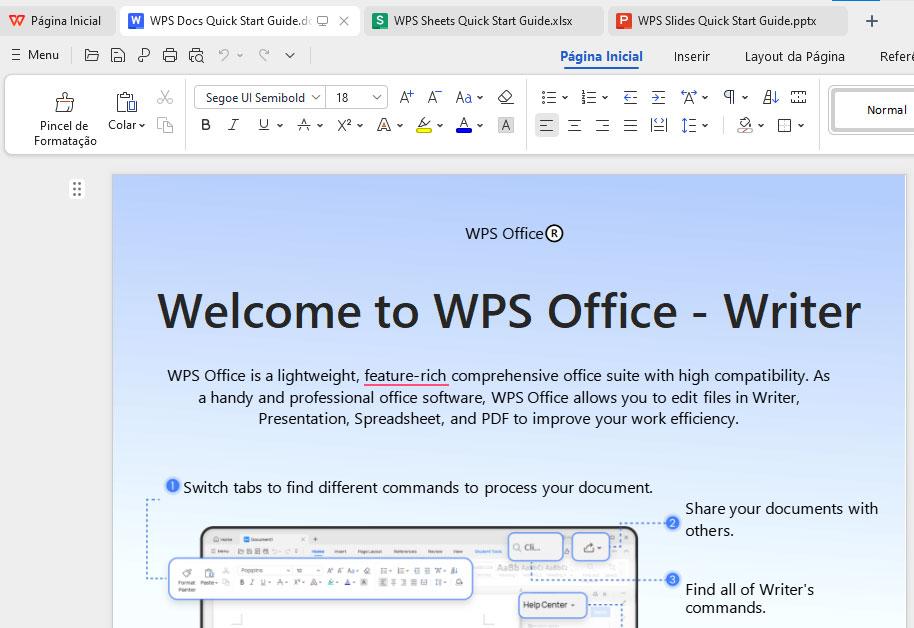
Tudo isso em uma única ferramenta, onde seus arquivos de diferentes formatos são separados por abas. Um recurso que facilita, e muito, o trabalho com documentos digitais de formatos diferentes, tendo todo seu trabalho centralizado apenas numa única ferramenta.
Perguntas Frequentes
1. É possível converter várias fotos em um único PDF?
Sim, inclusive você pode fazer isso diretamente pelo Windows, através do Microsoft Print to PDF. Entretanto, saiba que é uma ferramenta bem limitada, principalmente quanto às opções de formatação.
Por isso, é melhor usar uma ferramenta como o WPS Office, onde você encontra muito mais recursos. Além disso, esses recursos são bem simples e fáceis de usar, como você pode ver aqui mesmo, mais acima neste artigo.
2. Preciso instalar algum programa para converter fotos em PDF?
Não necessariamente, pois existem funções nativas em muitos simples operacionais, até mesmo em celulares. Ainda, para ter acesso a mais recursos, existem as ferramentas online, como o WPS PDF Online. Nela, você encontra diversos conversores, além de ferramentas para seus arquivos PDF.
3. É possível transformar fotos de diferentes formatos em um único PDF?
Sim, mas depende muito da ferramenta que você está usando. Para formatos diferentes, você pode usar uma ferramenta como o WPS Office. Isso porque, nela, você pode adicionar JPG, PNG, BMP e outros formatos comuns até mesmo num único PDF de uma vez, na ordem que quiser.
4. Posso proteger meu PDF criado a partir de fotos com senha?
Sim, existem ferramentas que podem fazer isso, algo muito útil principalmente para contratos e documentos pessoais. Para isso, você pode usar o WPS Office, por exemplo, garantindo essa segurança para seus arquivos PDF.
5. Transformar foto em PDF diminui a qualidade da imagem?
Isso depende da ferramenta, assim como das configurações escolhidas. Como ao usar o WPS Office, por exemplo, onde você pode controlar tanto a resolução quanto o tamanho do arquivo. Dessa forma, você tem a qualidade da imagem preservada de acordo com suas necessidades.


