

É comum que em muitos casos, como nos trabalhos acadêmicos, no envio de documentos e na montagem de currículos e portfólios, seja necessário organizar tudo em formato PDF. Porém, às vezes as páginas estão fora de ordem ou colocadas de uma maneira diferente da que é exigida.
Para solucionar essa questão, existem muitas ferramentas para reorganizar as páginas de um documento em PDF. Eu testei várias delas e apresentarei as melhores aqui, desde soluções online até programas completos que executam várias outras funções no PDF. A melhor que eu utilizei foi o WPS Office. Ele opera online e por software.
A qualidade é máxima e o conteúdo das páginas reorganizadas é mantido integralmente. Veja a análise e o passo a passo para utilizar as ferramentas testadas.


Como Reorganizar Páginas PDF com o WPS Office
O WPS Office é um pacote completo de ferramentas para trabalhar com documentos que opera em diferentes formatos. Além do PDF, ele também vem com processadores de textos, planilhas, slides e imagens. Por isso, ele traz uma ótima qualidade em tudo o que se propõe.
No caso dos PDFs, ele faz a reorganização das páginas sem a necessidade de converter o arquivo para outro formato, o que facilita muito o procedimento. Além disso, todo o conteúdo das páginas é mantido sem nenhuma alteração. Outro destaque é que ele funciona tanto nos computadores, como nos celulares. Veja como fazer o processo:
Passo 1 - Acesse o site de download do WPS Office: https://br.wps.com/. Então, clique em Baixar Grátis. Depois, faça a instalação do programa abrindo o arquivo baixado.

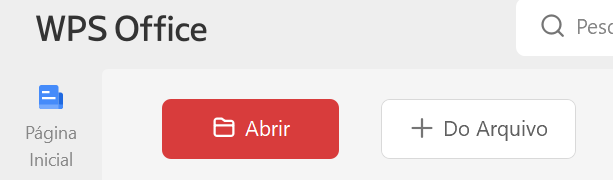
Passo 2 - Abra o WPS Office e clique em PDF no menu lateral esquerdo. Então, selecione a opção Abrir PDF e escolha o seu arquivo que pretende reorganizar.
Passo 3 - Na parte superior da tela, clique na opção Página.

Passo 4 - Então, você poderá arrastar as páginas do seu PDF para onde desejar.
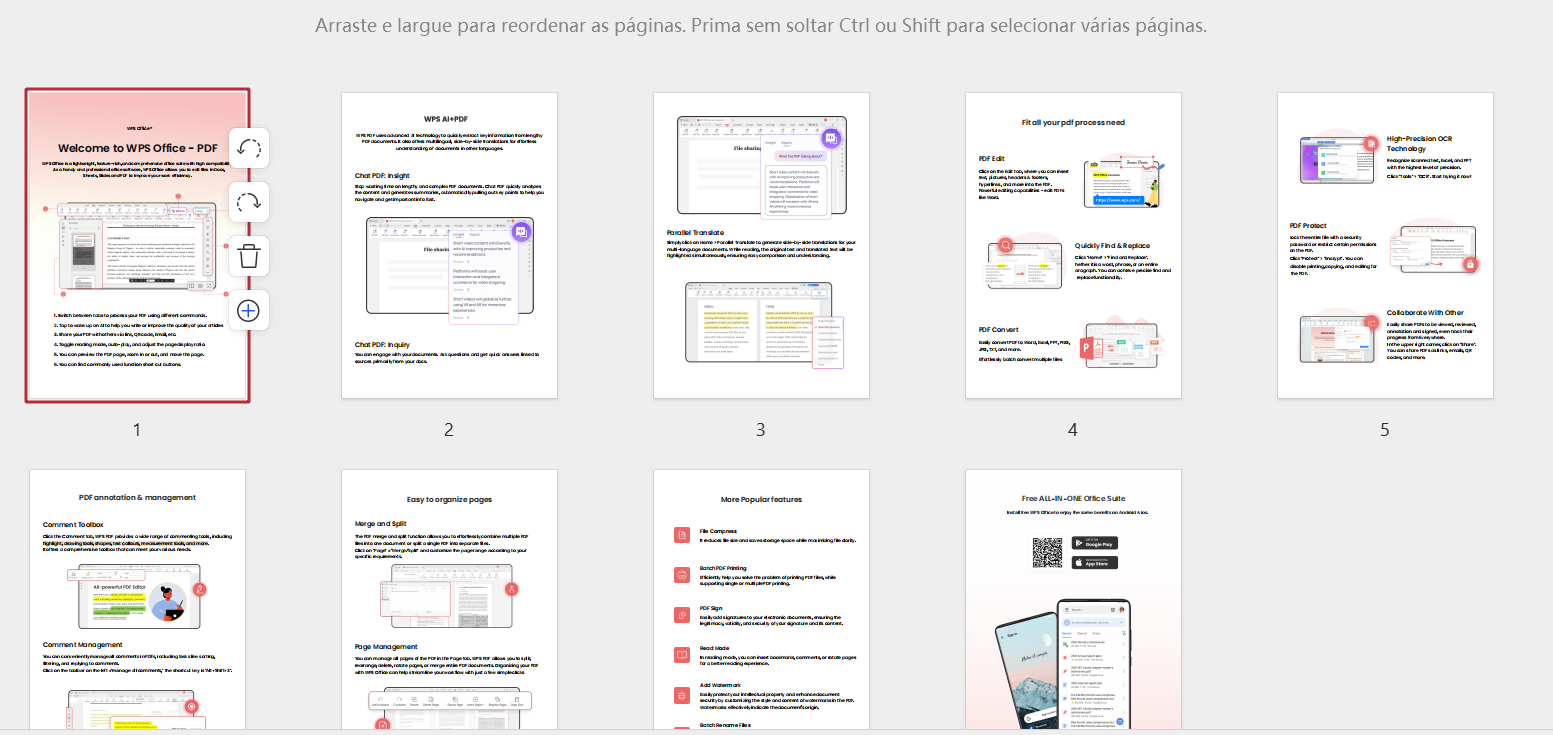
Passo 5 - Com a aba superior de opções, também é possível Inserir Páginas, Eliminar Páginas, Substituir Páginas, Recortar Páginas, Dividir Páginas e outras funções úteis.

Como Reorganizar Páginas do PDF Online com o WPS Online Grátis
O WPS Office também conta com uma ferramenta online para reorganizar as páginas de um PDF de acordo com as suas necessidades. Com ele, não é necessário baixar e instalar nenhum programa. Veja o passo a passo:
Passo 1 - Acesse a ferramenta online de organizar PDFs do WPS: https://pdf.wps.com/pt/organizar-pdf/

alt: tela inicial da ferramenta online de organizar PDF do WPS
Passo 2 - Clique em Selecionar arquivo PDF ou arraste o documento para o centro da caixa.

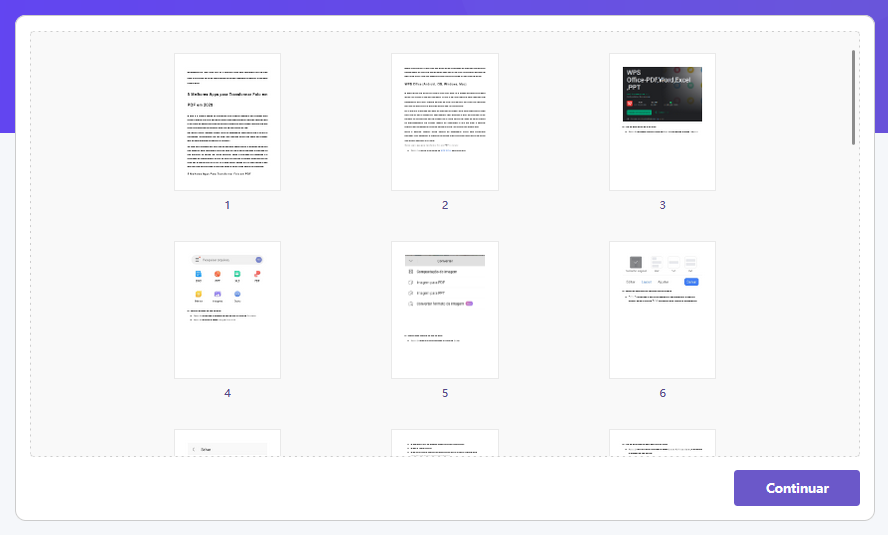
Passo 3 - Reorganize as páginas do seu PDF arrastando-as para onde você deseja. Então, clique em Continuar.
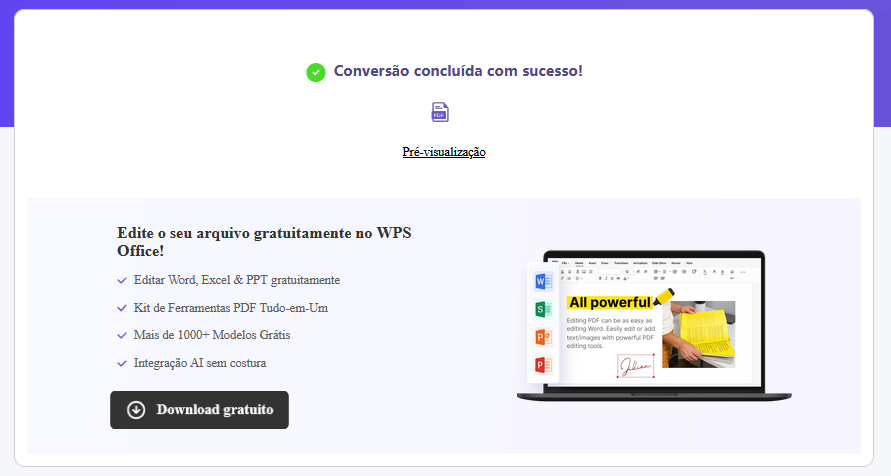
Passo 4 - Rapidamente o seu documento reorganizado estará pronto. Então, clique em Pré-visualização para acessá-lo.
Como Reorganizar Páginas PDF Online Grátis com o SmallPDF
O SmallPDF é outra opção para quem quer reorganizar um PDF sem baixar nada. Ele funciona totalmente nos navegadores, o que significa que pode ser aberto nos computadores ou nos celulares da mesma maneira.
Ainda que haja essa vantagem, o SmallPDF também tem algumas limitações. Ele é gratuito apenas para arquivos de menor tamanho, além de ter uma limitação para o número de documentos que podem ser reorganizados por dia. Veja como realizar o procedimento na ferramenta:
Passo 1 - Acesse a página de organizar PDFs do SmallPDF: https://smallpdf.com/pt/organizar-pdf.

Passo 2 - Clique em Escolher Arquivos ou arraste o documento para o centro da caixa.

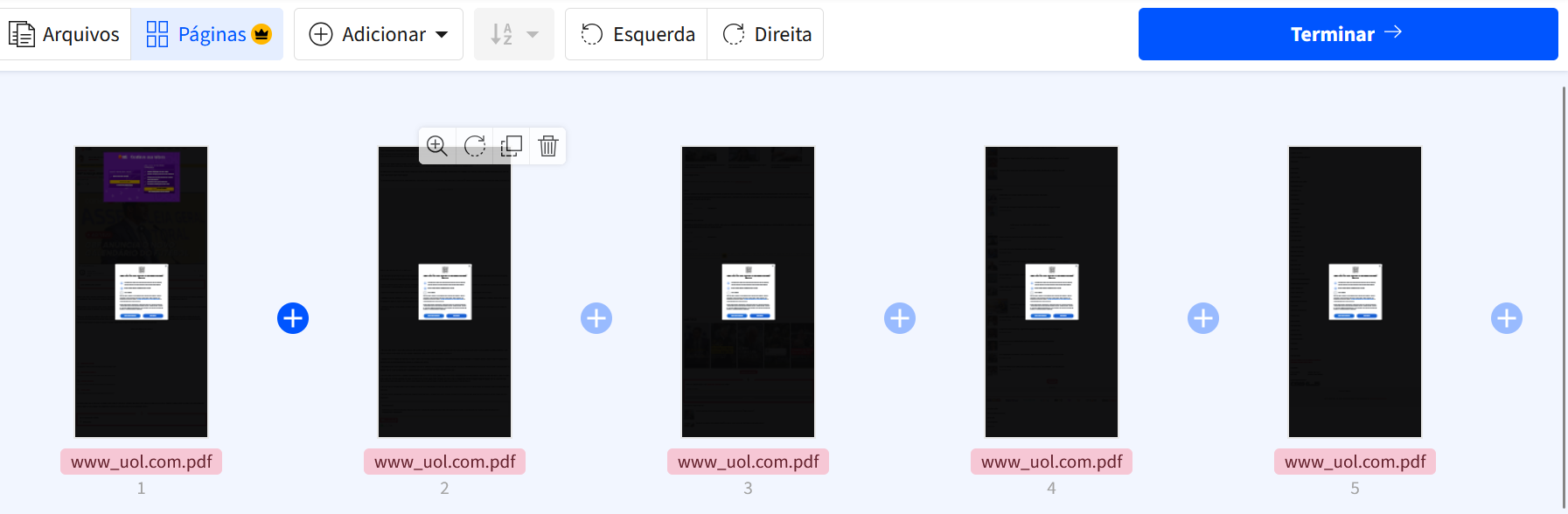
Passo 3 - Arraste as páginas de acordo com a ordem desejada. Quando tudo estiver correto, clique em Terminar.
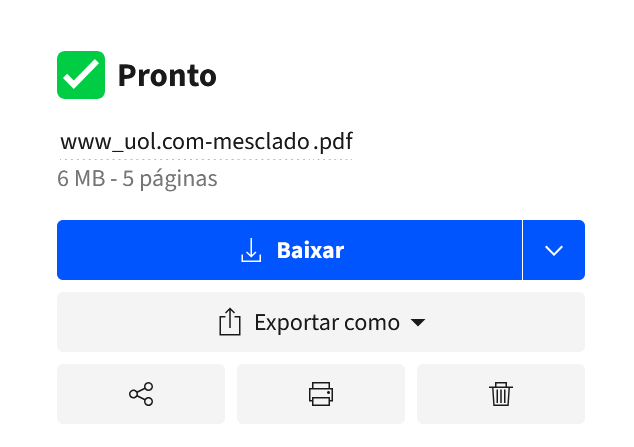
Passo 4 - Por fim, o seu documento será exibido na parte central da tela. No canto direito, estará disponível o botão Baixar para fazer o download do arquivo.
Como Reorganizar PDF com o Adobe Acrobat Reader

O Adobe Acrobat é uma das grandes referências em exibição e edição de PDFs, e por isso foi por muito tempo o programa padrão de todos que trabalham com este tipo de documento. Agora, entretanto, é necessário pagar 104 reais por mês para utilizá-lo e ganhar acesso a todas as funções avançadas como a organização de PDFs.
Tirando o grande obstáculo do preço altíssimo, o software cumpriu muito bem o que prometeu, com reorganizações de qualidade e um procedimento bem rápido e simples de ser executado. Se você está disposto a arcar com os custos do programa, veja como fazer a reorganização das páginas:
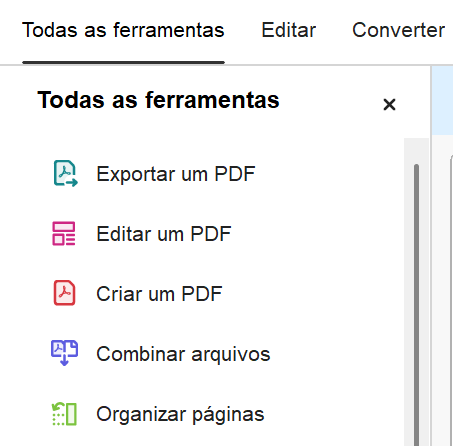
Passo 1 - Abra o Adobe Acrobat. No menu superior da tela, clique em Todas as Ferramentas e depois na opção Organizar Páginas.
Passo 2 - As páginas serão exibidas em miniaturas. Então, você pode arrastá-las para onde deseja ou selecionar um intervalo de páginas para ser colocado em outro lugar.
Dicas para organizar PDFs de forma eficiente
Quem trabalha em várias atividades diferentes e cria muitos documentos precisa ser extremamente organizado para não ter problemas com os arquivos. Seguindo algumas dicas, é possível otimizar muito a rotina profissional ou acadêmica.
A primeira é sempre nomear os arquivos de forma muito clara, permitindo que você saiba exatamente o conteúdo do documento e também torne a pesquisa mais fácil quando precisar encontrá-lo. No caso de reorganizar as páginas, dê um nome diferente ao arquivo organizado para não enviar nenhum documento por engano.
Para evitar qualquer erro, sempre confira o PDF gerado após a reorganização. Se algo saiu errado, repita o procedimento que você escolheu.
Uma boa ideia é combinar alguns dos métodos que citei aqui, especialmente as ferramentas online e offline. Você pode, por exemplo, usar uma solução online apenas para reorganizar o documento e depois utilizar um software como o WPS Office para fazer edições mais avançadas.
Qual é a Melhor Ferramenta para Reorganizar Páginas do PDF?
Considerando as ferramentas analisadas, fica possível analisar qual é a melhor solução para organizar as páginas de um PDF. Antes disso, veja um pequeno comparativo na usabilidade de cada uma delas:
WPS Office - Funciona online pelo navegador e offline com o software disponível para computadores e celulares, pois é compatível com Android, iOS, Windows e Mac.
SmallPDF - Funciona apenas pelos navegadores e tem limitações no uso gratuito.
Adobe Acrobat - Funciona nos computadores e nos celulares, também operando offline, porém custa R$104 por mês.
Sabendo disso, é possível destacar que o WPS Office é a melhor opção. Ele reúne em uma só plataforma tudo o que é necessário para organizar o PDF, seja no navegador, no aplicativo ou no programa para computador.
Ele também vem com um grande pacote de ferramentas para trabalhar com documentos, que conta com Word, Excel, PowerPoint e editor de imagens. Tudo é integrado com a inteligência artificial da empresa, que permite gerar e corrigir textos e slides e editar PDF sem convertê-los.
O programa também tem várias funções de edição e conversão de PDF, inclusive a possibilidade de assinar os documentos. Vale destaque ainda a tecnologia OCR (Reconhecimento Óptico de Caracteres), que reconhece todo o texto presente em um PDF e o torna um documento editável.
A empresa por trás do WPS é totalmente confiável e opera há décadas, o que é essencial para garantir a proteção dos arquivos. Então, ele é a opção ideal para todos que buscam uma ferramenta gratuita, fácil de usar e disponível em português.
Perguntas Frequentes
É possível reorganizar páginas PDF sem alterar links ou marcadores existentes?
Sim. No caso de ferramentas avançadas, como o WPS Office, é possível reorganizar as páginas do PDF mantendo todos os links internos, índices e marcadores intactos.
Quais formatos de PDF podem ser reorganizados?
Qualquer PDF padrão pode ser reorganizado, incluindo aqueles gerados a partir de slides, textos ou planilhas. Ferramentas como o WPS Office aceitam todos esses formatos de PDF.
Posso reorganizar páginas PDF de múltiplos arquivos em um único documento?
Sim, é possível organizar as páginas de um PDF e mesclá-las com as páginas de outro documento dentro do mesmo arquivo. O WPS Office e o SmallPDF são duas ferramentas que contam com essa função.
Há limitações ao reorganizar páginas de um PDF em dispositivos móveis?
Algumas ferramentas que operam apenas online têm restrições em relação ao tamanho do arquivo em dispositivos móveis. Porém, utilizando o WPS Online ou o aplicativo do WPS, é possível reorganizar as páginas de qualquer PDF pelo celular.
Reorganizar páginas de um PDF pode afetar a assinatura digital?
Sim, dependendo do nível da assinatura ela pode ser invalidada ao modificar o arquivo PDF. Por isso, é sempre recomendado salvar uma cópia do documento antes de reorganizar as páginas, pois assim você mantém intacta a versão assinada.


