

Quando a gente trabalha com documentos digitais, o PDF se torna uma ferramenta fundamental. Uma forma muito simples e prática de enviar e receber documentos, mas que não é nada simples quando precisamos modificá-los. Isso mesmo com tantas ferramentas disponíveis atualmente, como o PDF24.
Apesar de ser um tanto quanto popular, o recurso de juntar PDF com o PDF24 pode ser um tanto limitado, principalmente em sua versão online. Ainda, muitos não sabem que é possível mesclar PDF com o PDF24 sem precisar da internet, com sua versão para PC.
Por isso, aqui você vai ver como usar o PDF24, tanto online quanto offline, além do seu método zipper, uma opção bem inusitada. Além disso, vou mostrar para você como tudo isso pode ser muito mais fácil, e prático. Tudo isso com uma ferramenta que permite unir, editar e organizar PDFs de forma muito mais eficiente e prática.


Parte 1: Como Juntar PDF com PDF24 Online Grátis
A forma mais rápida e acessível de unir PDFs com o PDF24 é através de sua ferramenta online. Nela, é possível unir PDF onlinesem login, nem instalar nada, diretamente pelo navegador. Para isso, é só você fazer o seguinte:
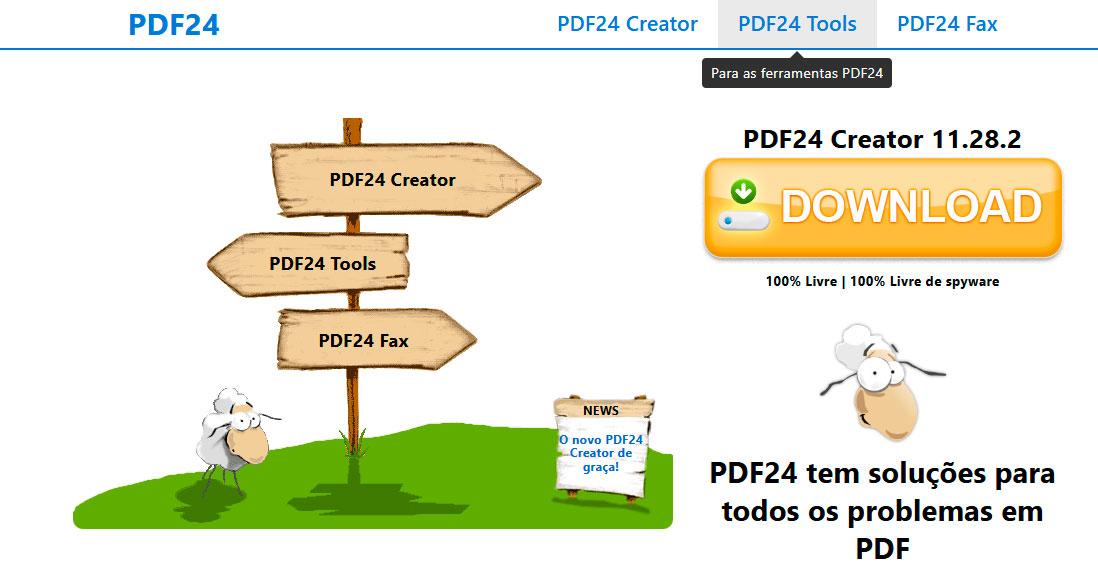
Passo 1. Abra o site do PDF24, então clique em “PDF Tools”, em cima ou do lado direito.
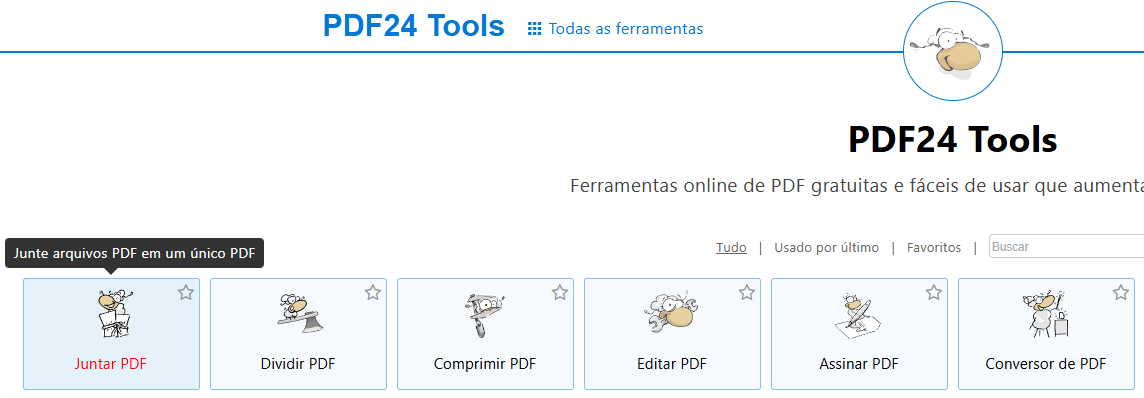
Passo 2. Nessa página, escolha a ferramenta “Juntar PDF”, do lado esquerdo.
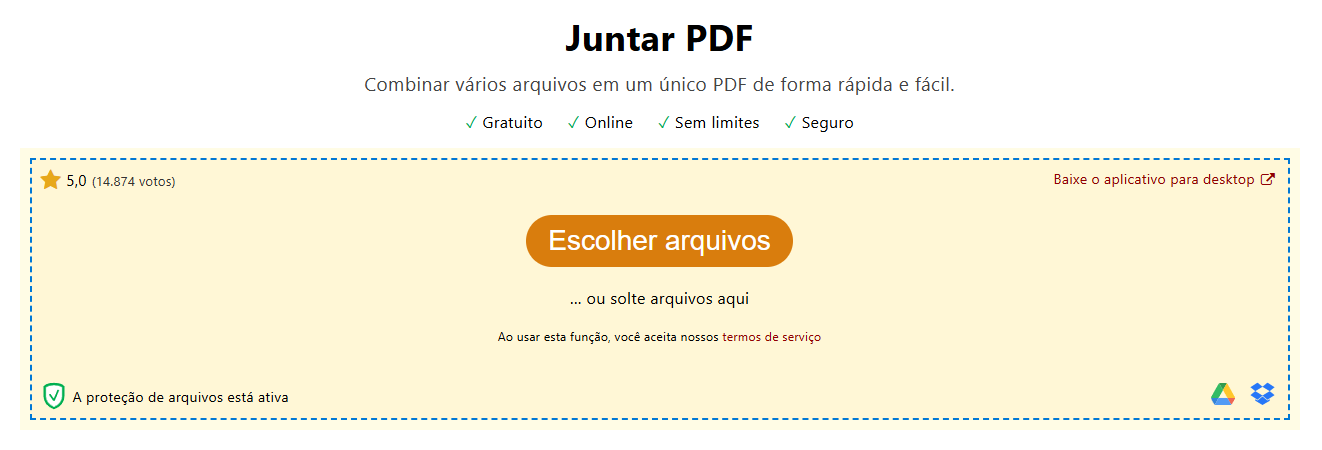
Passo 3. Agora, clique em “Escolher arquivos” para enviar seus arquivos, o que você também pode fazer apenas arrastando e soltando os arquivos na página.
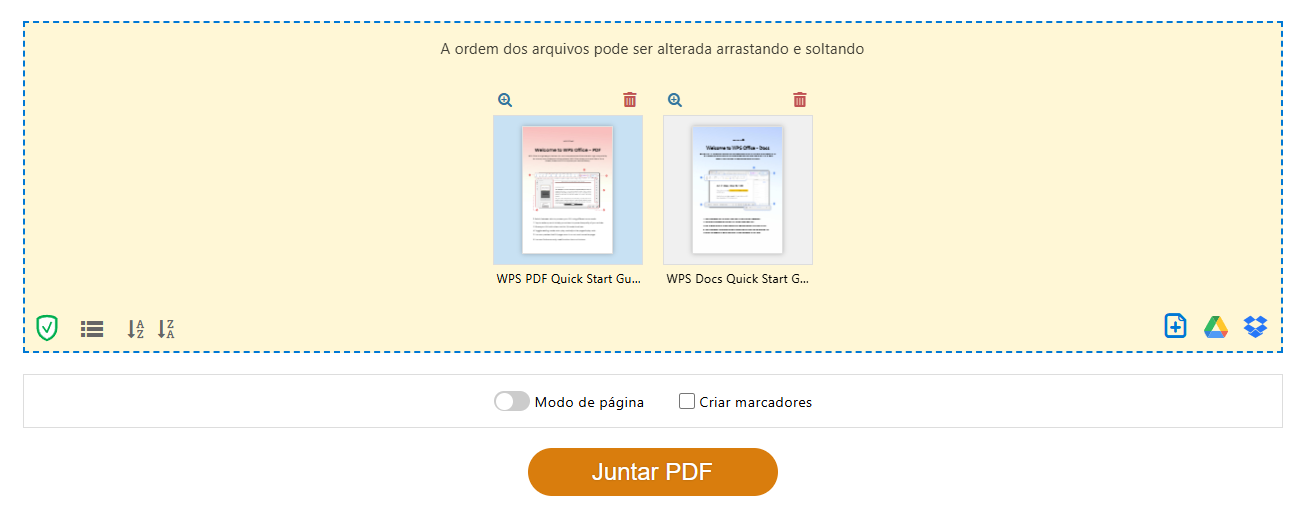
Passo 4. Terminando de carregar os arquivos, você pode mudar a ordem dos PDFs apenas arrastando e soltando. Depois, é só clicar em “Juntar PDF”, embaixo.
Passo 5. Por fim, é só você clicar em “Baixar”, ou você pode enviar via e-mail, upar para seu Google Drive ou Dropbox, usando os botões de baixo.
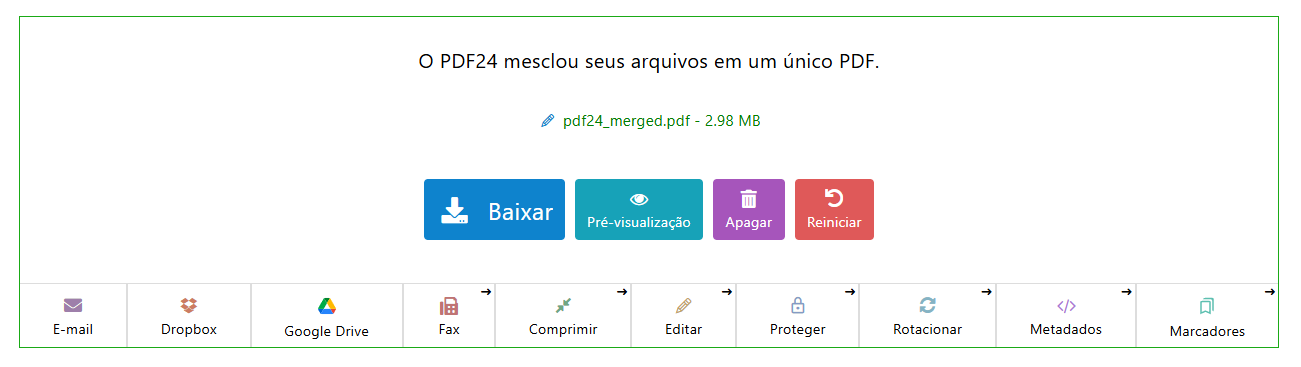
Apesar de não possuir um limite de tamanho dos arquivos que você pode enviar, saiba que arquivos grandes demoram, e muito, para carregar. Além disso, como toda ferramenta online, não é recomendado enviar arquivos sensíveis, contendo dados pessoais, pois os seus arquivos ficam armazenados no servidor do site.
Parte 2: Como Juntar PDF com PDF24 no PC
Se você procura como juntar PDF com PDF24 de forma segura para arquivos sensíveis, saiba que existe uma solução. Isso porque o PDF24 também conta com uma ferramenta offline, o PDF24 Creator. Nela, é bem fácil juntar seus PDFs, assim:
Passo 1. Depois de baixar e instalar o PDF24 Creator, abra o programa e clique em “Ferramentas”, do lado esquerdo.
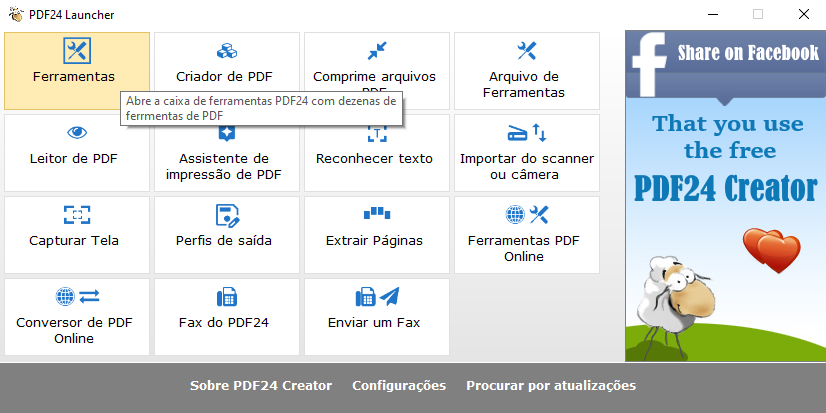
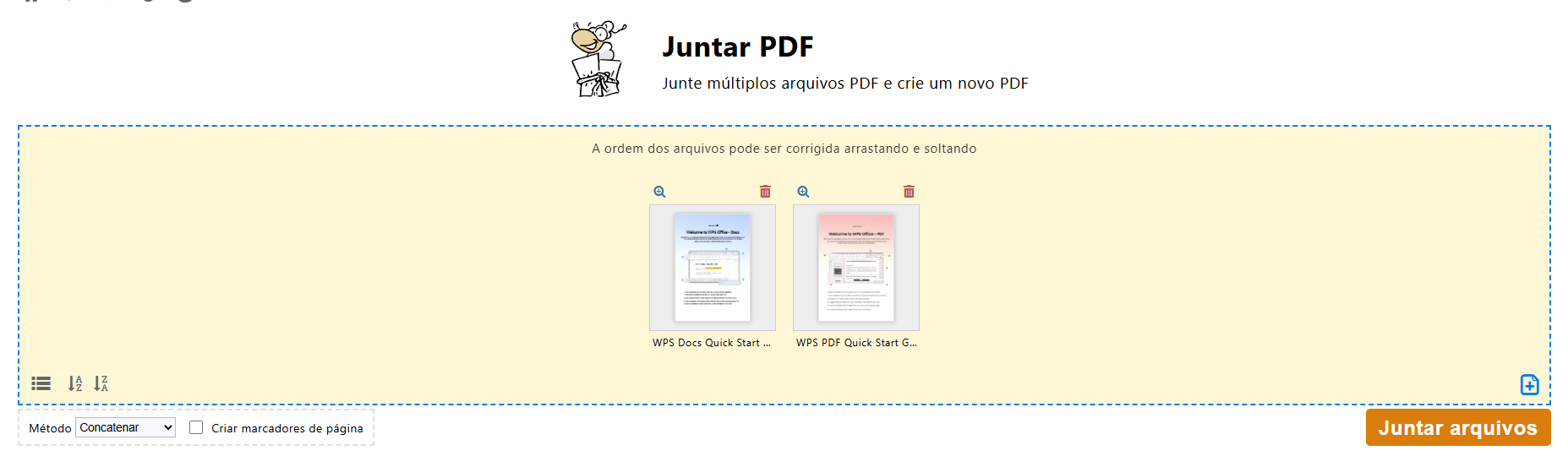
Passo 2. Nessa tela, clique em “Juntar PDF” e, depois, clique em “Escolher os arquivos” para selecionar seus arquivos no seu computador.

Passo 3. Terminando de carregar, você pode reorganizar os PDFs apenas arrastando e soltando. Depois, é só clicar em “Juntar arquivos”, embaixo.
Passo 4. Por fim, descendo a tela, é só clicar em “Salvar” e escolher o nome do arquivo e onde ele vai ser salvo no seu computador.
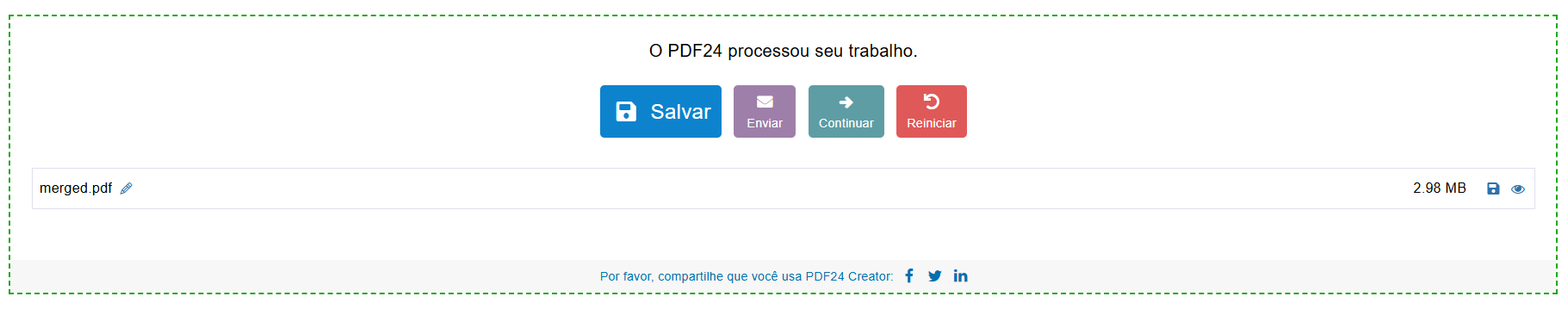
Mesmo sendo bem similar, praticamente igual ao site, saiba que essa é uma ferramenta offline, garantindo que seus arquivos ainda estejam seguros no seu computador. Entretanto, o PDF24 Creator só está disponível para Windows, não sendo possível usá-lo em Linux ou Mac, nem em aparelhos celulares.
Parte 3: Como Juntar PDF com PDF24 Usando o Método Zipper
Além das opções tradicionais, o PDF24 conta com o Método Zipper. Nele, você pode combinar arquivos PDF alternando as páginas com cada um dos documentos. A primeira página do primeiro PDF, depois a primeira do segundo e assim por diante. Além disso, é bem simples usar esse recurso, dessa maneira:
Passo 1. Assim como antes, abra o PDF24 Creator e vá em ferramentas, mas dessa vez clique em “Organizar PDFs”, à esquerda.

Passo 2. Nessa tela, vá em “Arquivo”, no canto superior esquerdo, e clique em “Abrir”, no menu suspenso, para escolher seus arquivos. Alternativamente, você pode apenas arrastar e soltar os arquivos na tela.
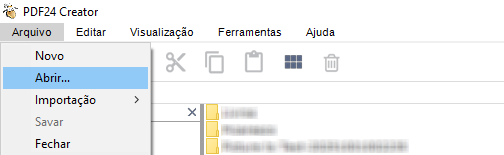
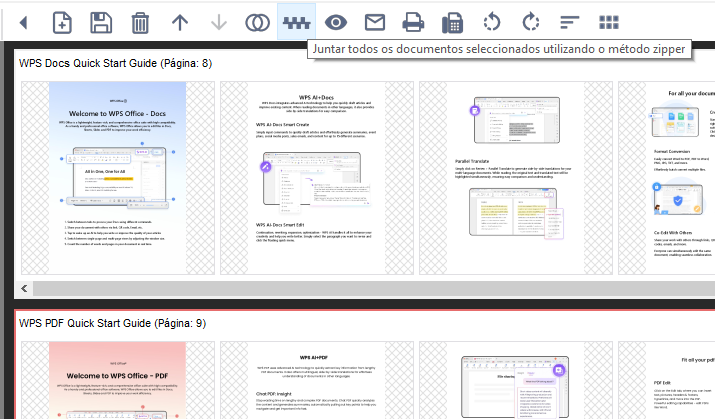
Passo 3. Depois, clique no ícone do método zipper, nas ferramentas logo acima das páginas dos seus arquivos, do lado direito.
Passo 4. Pronto, agora é só clicar no ícone do disquete para escolher o nome do arquivo e onde você vai salvar seu PDF.
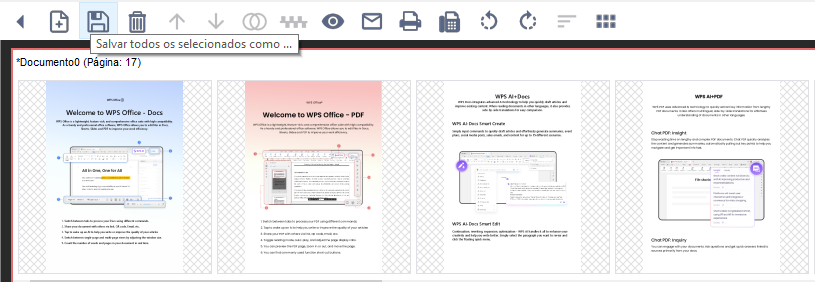
Alternativamente, você pode escolher a qualidade do arquivo, tornando ele menor caso o tamanho seja um problema.

Essa é uma ótima opção para arquivos em que um contém as páginas pares, enquanto o outro contém as páginas ímpares. Alternativamente, também é uma opção para arquivos em que a ordem das páginas ficaria interessante de forma aleatória, como fotografias, ilustrações, etc.
Parte 4: Melhor Alternativa ao PDF24 — WPS Office
Apesar de ser uma ótima ferramenta, o PDF24 não conta com todos os recursos essenciais para editar PDFs. Dentre elas, você não consegue editar, inserir imagens, fazer anotações, nem assinar PDFs. Entretanto, saiba que existe uma solução para esses problemas.
Isso porque o WPS Office não só é capaz de unir PDF online e offline, como ele consegue editar, fazer anotações e muito mais. Tudo isso antes e depois de juntar seus arquivos PDF. Entretanto, antes de ver o que mais ele pode fazer, você vai ver como também é bem simples de juntar arquivos PDFs, tanto online quanto offline.
Como Juntar PDFs Online com o WPS Office
Passo 1. No site do WPS para juntar PDFs, envie o seu arquivo clicando em “Selecionar arquivo”, ou simplesmente arrastando e soltando seus arquivos.
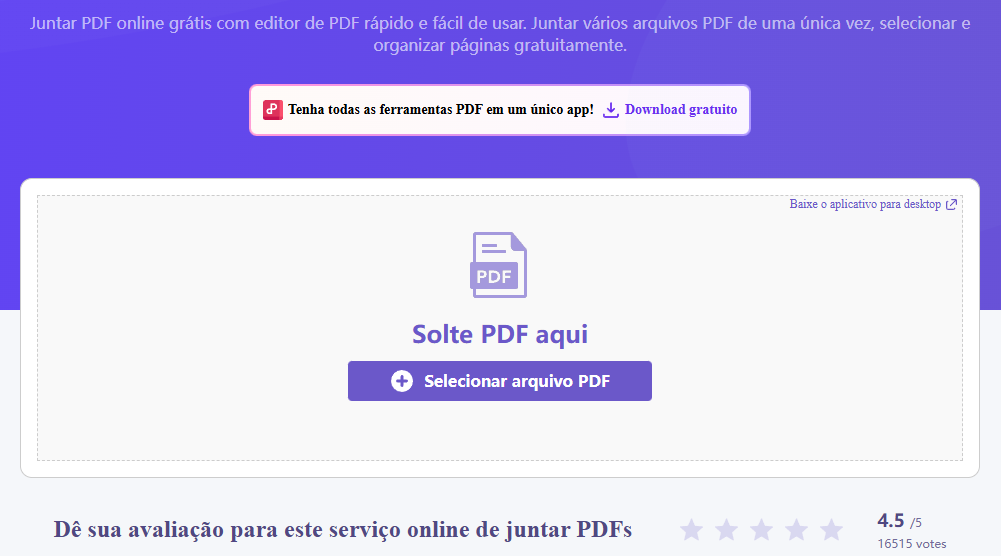
Passo 2. Depois, você pode escolher a ordem dos arquivos, apenas clicando e arrastando, e então é só clicar em “Combinar”, logo abaixo.
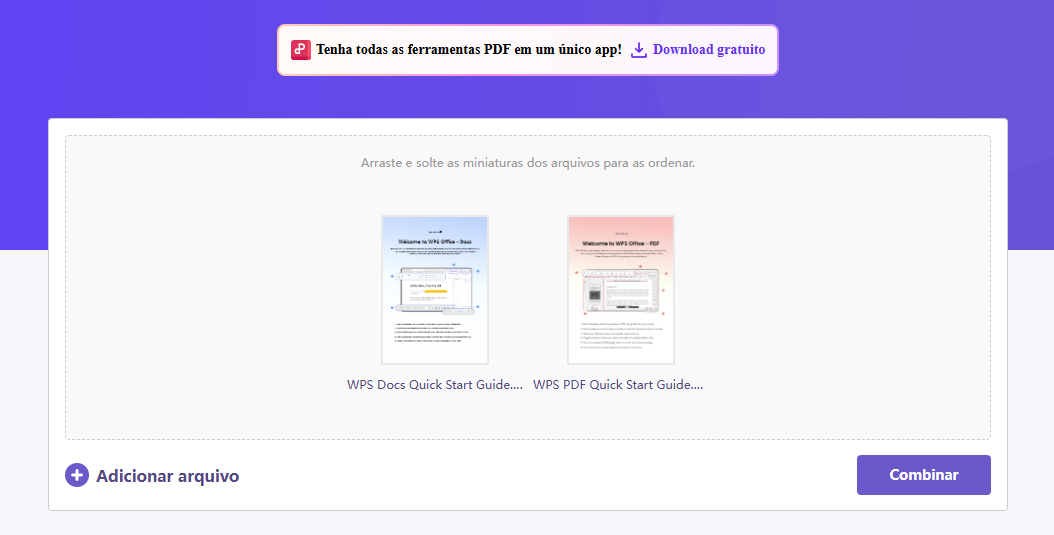
Passo 3. Terminando de juntar os PDFs, você só precisa clicar em “Pré-visualização” para abrir o PDF, enquanto você pode salvá-lo depois como qualquer outro PDF.

Como Juntar PDFs Offline com o WPS Office
Passo 1. Na tela inicial do WPS Office, clique em “Novo”, do lado esquerdo.
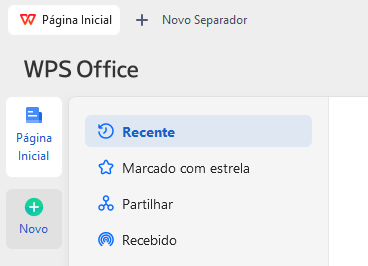
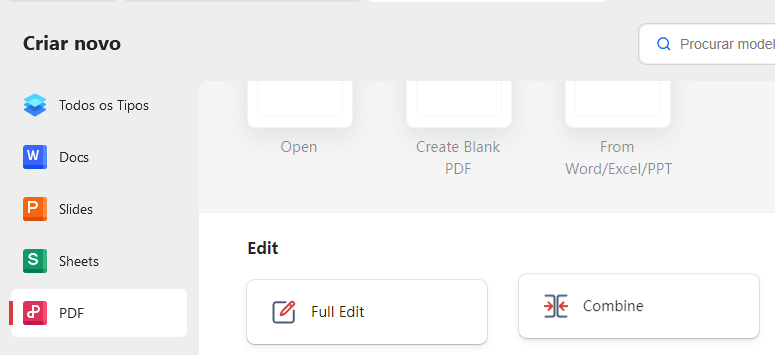
Passo 2. Agora, clique em “PDF”, à esquerda, depois desça a tela até “Edit”, clicando em “Combine”.
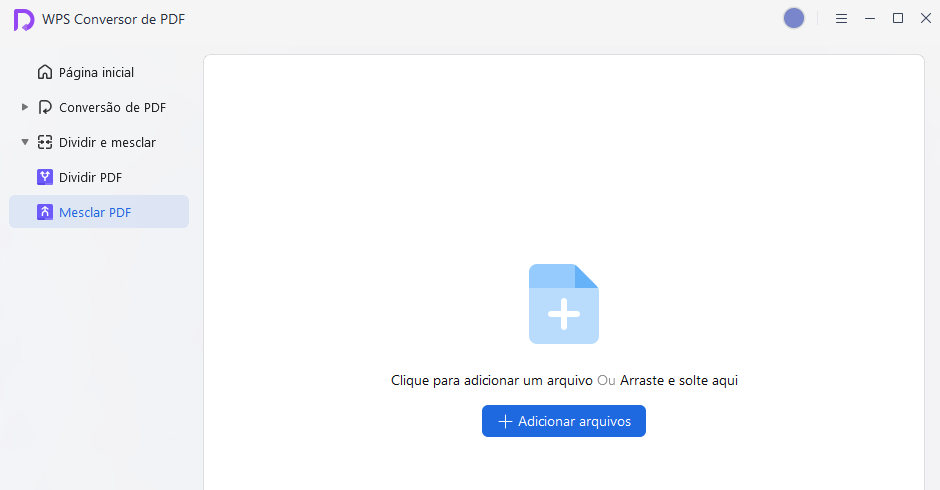
Passo 3. Nessa tela, adicione seus arquivos clicando em “Adicionar arquivos”, ou apenas arrastando e soltando seus PDFs.
Passo 4. Aqui, você pode escolher o intervalo de páginas que vai salvar, em cima, e o nome e local onde vai salvar o arquivo, embaixo. Depois, é só clicar em “Mesclar”.
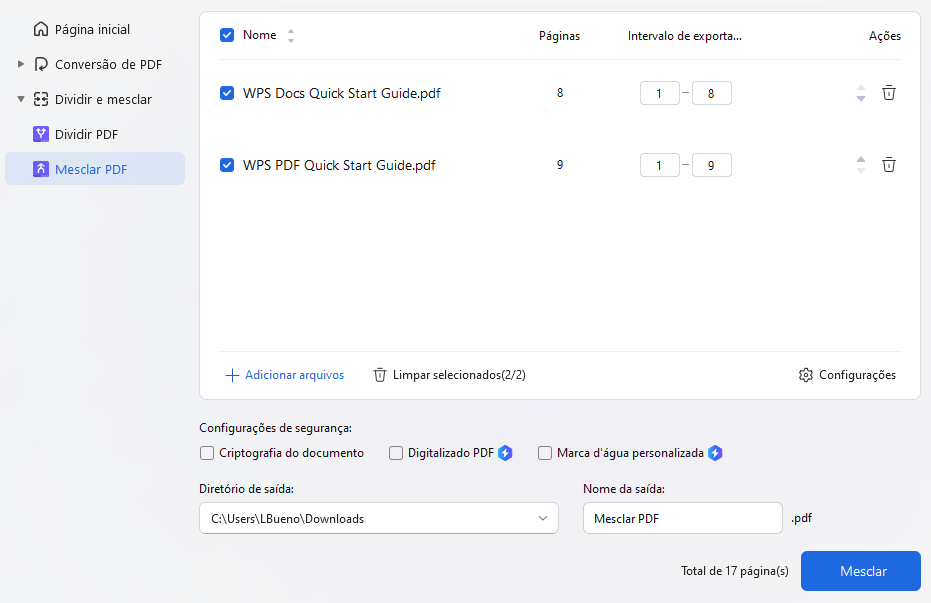
Ainda, ao clicar em “Configurações”, você pode escolher as opções de proteção do arquivo, como abrir, editar e extrair, copiar e imprimir ou inserir comentários. Ainda, depois de combinar arquivos PDF, você pode voltar na ferramenta PDF do WPS Office para editar esse arquivo que você gerou.
Parte 5: WPS Office — Uma Solução Completa para Produtividade e Gestão de Documentos
Mais do que uma ferramenta para unir PDF online ou offline, você encontra uma ferramenta completa para trabalhar com documentos digitais no WPS Office. Nela, você não só encontra um editor de PDFs, como também tem acesso a um pacote Office completo e gratuito, como você vai ver abaixo:
Documentos do Word
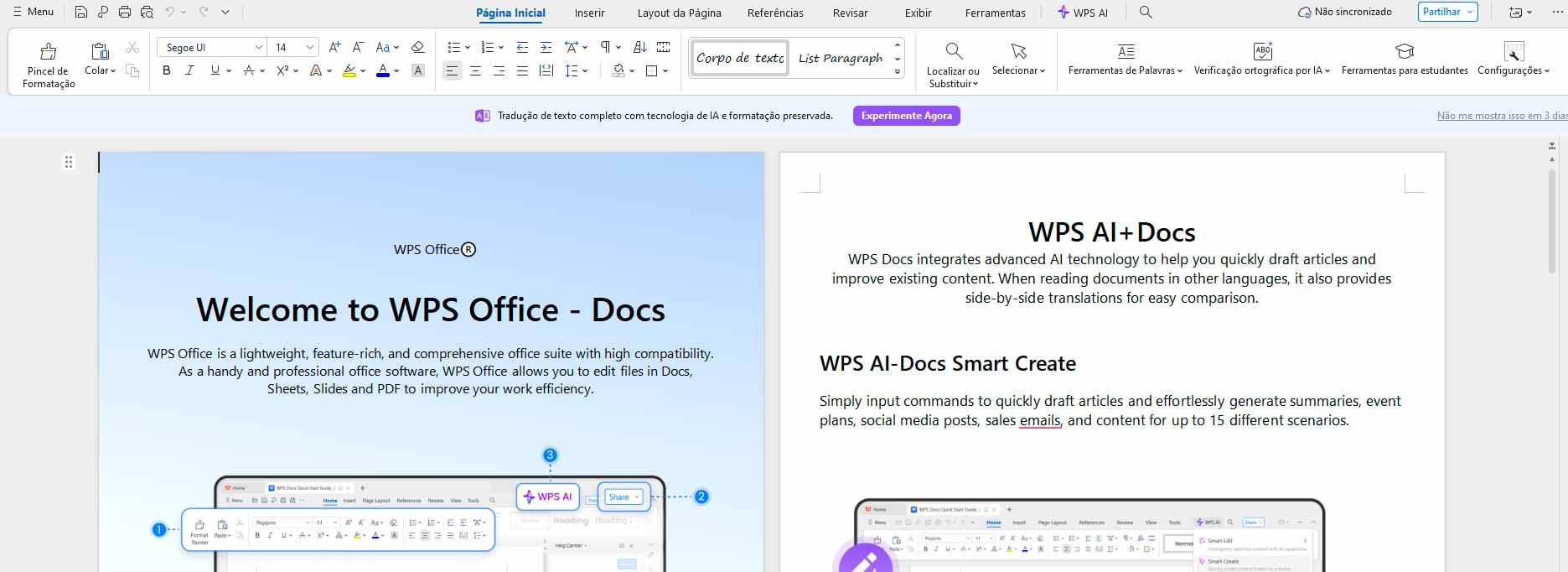
O WPS Docs conta com as mais diferentes ferramentas de edição de texto, combinando tanto recursos avançados quanto eficientes e versáteis. Além disso, você pode fazer tudo isso com uma interface bem similar a do Microsoft Word.
Planilhas do Excel
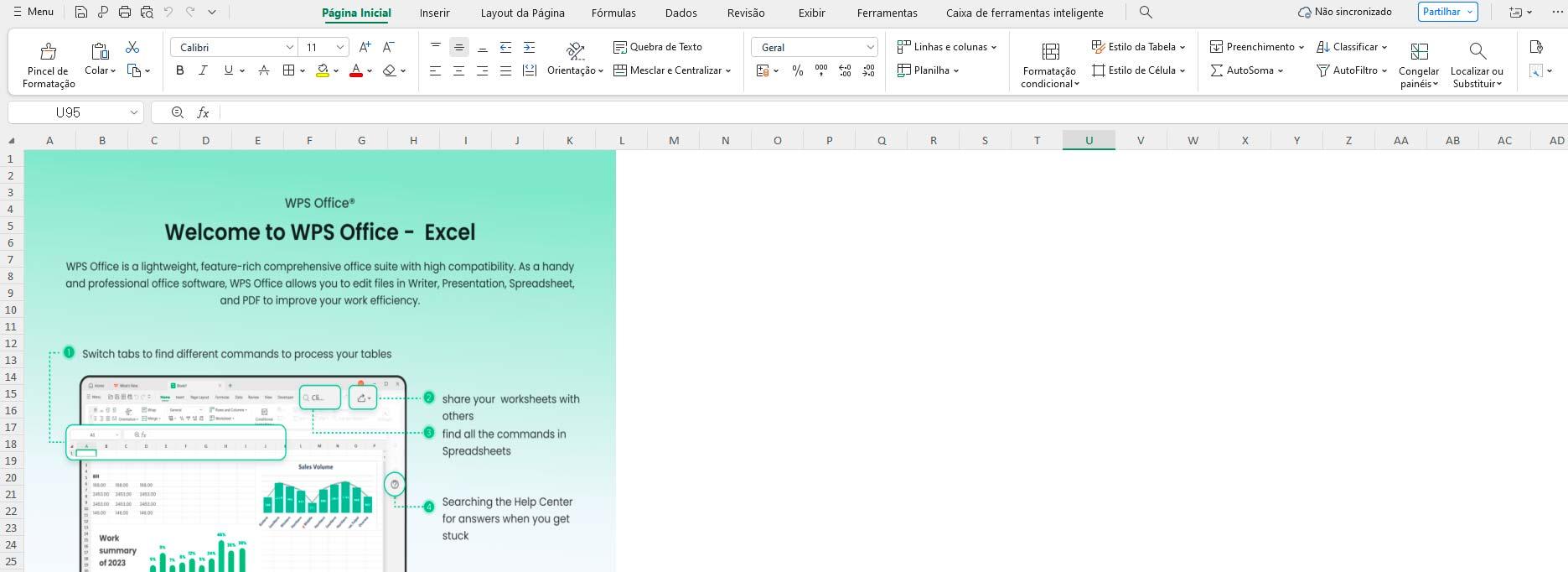
O WPS Sheets é uma ferramenta poderosa para criar suas planilhas, das mais simples até as mais avançadas. Além disso, o WPS Sheets é compatível com praticamente todas as outras ferramentas similares, como o Microsoft Excel, Google Sheet, LibreOffice Calc e OpenOffice Calc.
Apresentações do PowerPoint
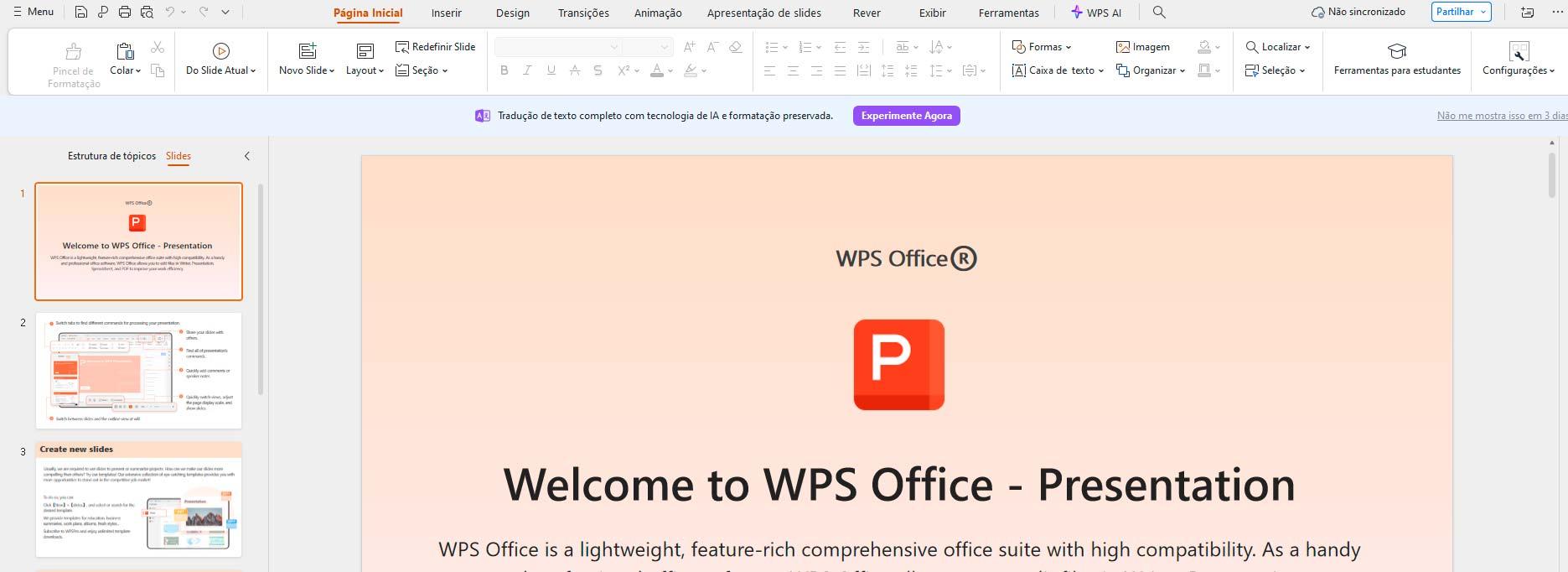
O WPS Slides é uma ferramenta bem versátil e profissional, para ajudar na criação de apresentações em slides que impressionem e agradem as pessoas. Ainda, nesses slides, você não só pode incorporar texto e imagens, mas também áudio e vídeo, além de ser compatível com o PowerPoint.
Encontre Tudo Isso Online também
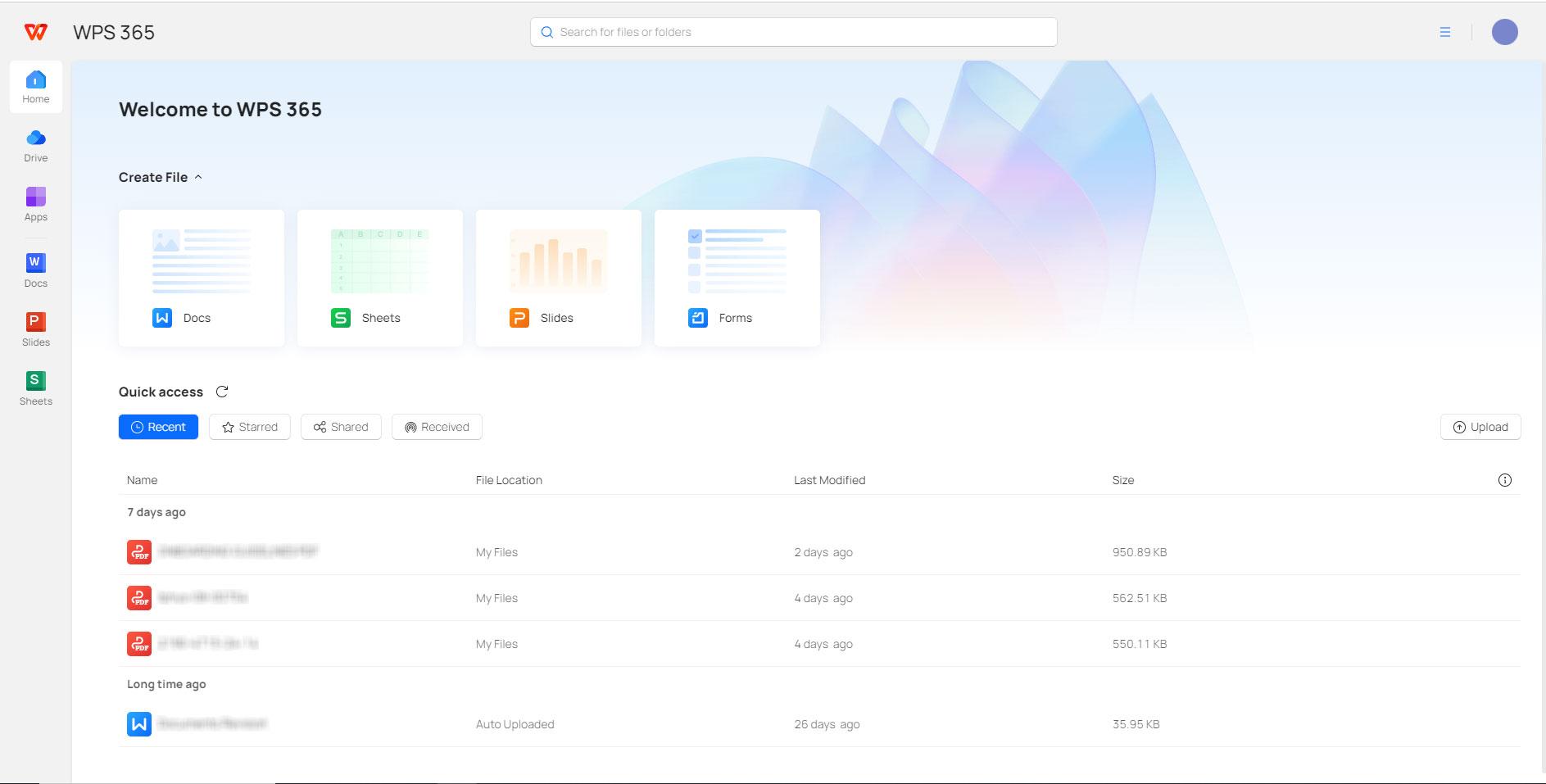
Além de todas essas ferramentas, saiba que todas elas também estão disponíveis online, através do WPS 365. Inclusive, nele também é possível armazenar seus arquivos na nuvem, até mesmo permitindo a colaboração online em tempo real com outras pessoas.
Compatível Com Seus Dispositivos
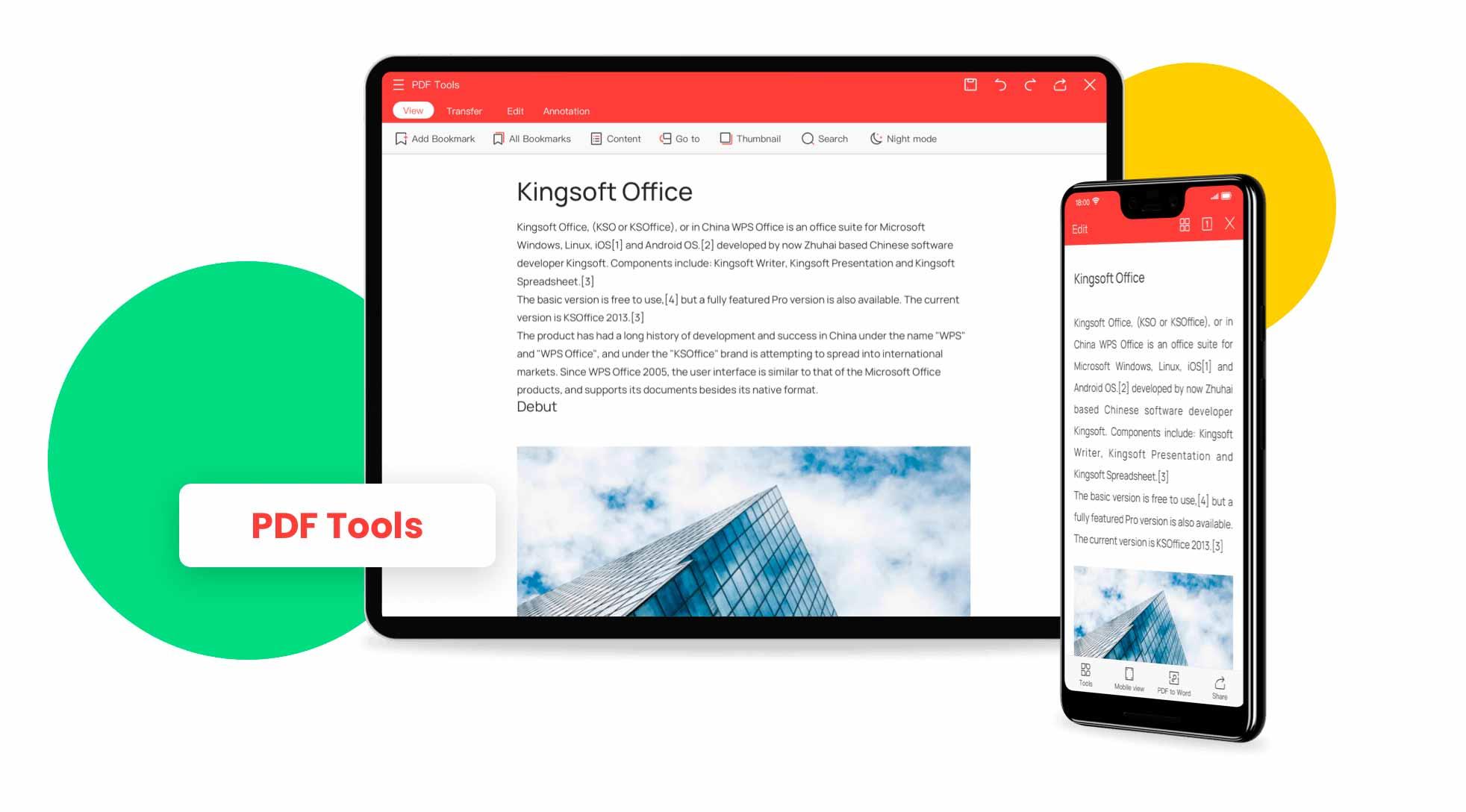
Saiba que você pode instalar, e integrar, tanto seu computador quanto seu celular. Isso porque o WPS Office está disponível para Windows, Linux, Mac, Android e iOS, sendo que você encontra os mesmos recursos do PC no celular. Mais um motivo para você não deixar de aproveitar e baixar o WPS Office.
Perguntas Frequentes
1. O PDF24 é totalmente gratuito para juntar PDFs?
Sim, tanto sua versão online quanto o programa offline do PDF24 são gratuitos para você baixar. Entretanto, saiba que a versão online demora, e muito, para carregar arquivos grandes, mesmo em uma conexão rápida. Já o PDF24 Creator, sua versão offline, não possui esses problemas.
2. É seguro enviar meus arquivos para o PDF24 Online?
Geralmente sim, pois o PDF24 promete excluir seus arquivos automaticamente após algumas horas. Ainda sim, é um site e está sujeito a ser invadido, tendo assim seus dados roubados. Por isso, para documentos sensíveis, é melhor usar o PDF24 Creator ou o WPS Office, que funcionam online e não correm esse risco.
4. Qual é a diferença entre o PDF24 Online e o PDF24 Creator?
Basicamente, uma ferramenta funciona online, no seu navegador, enquanto o PDF24 Creator funciona offline, em um programa completo para Windows. Por isso, o PDF24 online é ideal para ser usado em outros dispositivos, sendo rápido e leve, enquanto o PDF24 Creator oferece mais segurança, por não depender da internet.
5. O WPS Office pode substituir completamente o PDF24?
Sim, por vários motivos. Isso porque, além de permitir unir PDF online e offline, o WPS Office também conta com um editor completo de PDF e todos os formatos do Microsoft Office. Tudo isso centralizado em uma ferramenta só, estando disponível também para Windows, Mac, Android e iOS.


