

Por muito tempo era quase impossível trabalhar adequadamente com documentos em PDF advindos de documentos escaneados ou de imagens. Porém, isso mudou com o advento do Reconhecimento Óptico de Caracteres. Essa ferramenta detecta todos os caracteres do documento e os transforma em texto editável, permitindo a edição, a pesquisa e a cópia do texto.
Aqui, eu ensinarei como transformar esses PDFs fechados em texto utilizando o OCR. Apresentarei 4 ferramentas que fazem isso. A melhor delas é o WPS Office, que tem uma precisão incrível no reconhecimento dos caracteres. Apresentarei as melhores alternativas que encontrei para que você tome a sua decisão de qual usar, abordando funcionalidades e facilidades.


Como fazer OCR em PDF Usando o WPS Office
A ferramenta que eu mais utilizo para fazer OCR nos PDFs é o WPS Office. Ele me impressionou pela velocidade no reconhecimento dos caracteres, assim como pela precisão da detecção.
Ele reconhece textos em português e em vários outros idiomas. Além disso, tem a vantagem de funcionar nos celulares e nos computadores, pois opera nos sistemas Android, iOS, Windows e Mac.
A interface é muito simples de usar. Como o programa tem um pacote completo para trabalhar com PDF e com outros formatos, ele permite editar o texto posteriormente, proteger o documento com senha, assinar digitalmente, reorganizar páginas e converter o arquivo para outros formatos, entre várias outras funções. Veja como fazer o OCR no PDF usando o WPS Office:
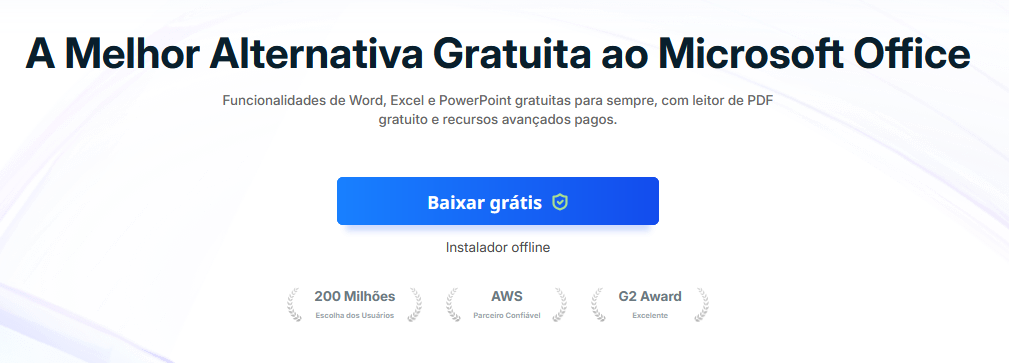
Passo 1 - Acesse o site oficial do WPS Office em https://br.wps.com/ e clique em Baixar Grátis. Então, abra o arquivo baixado e faça a instalação do programa.
Passo 2 - No menu lateral, clique em PDF. Depois, clique em Abrir e selecione o arquivo em seu dispositivo.
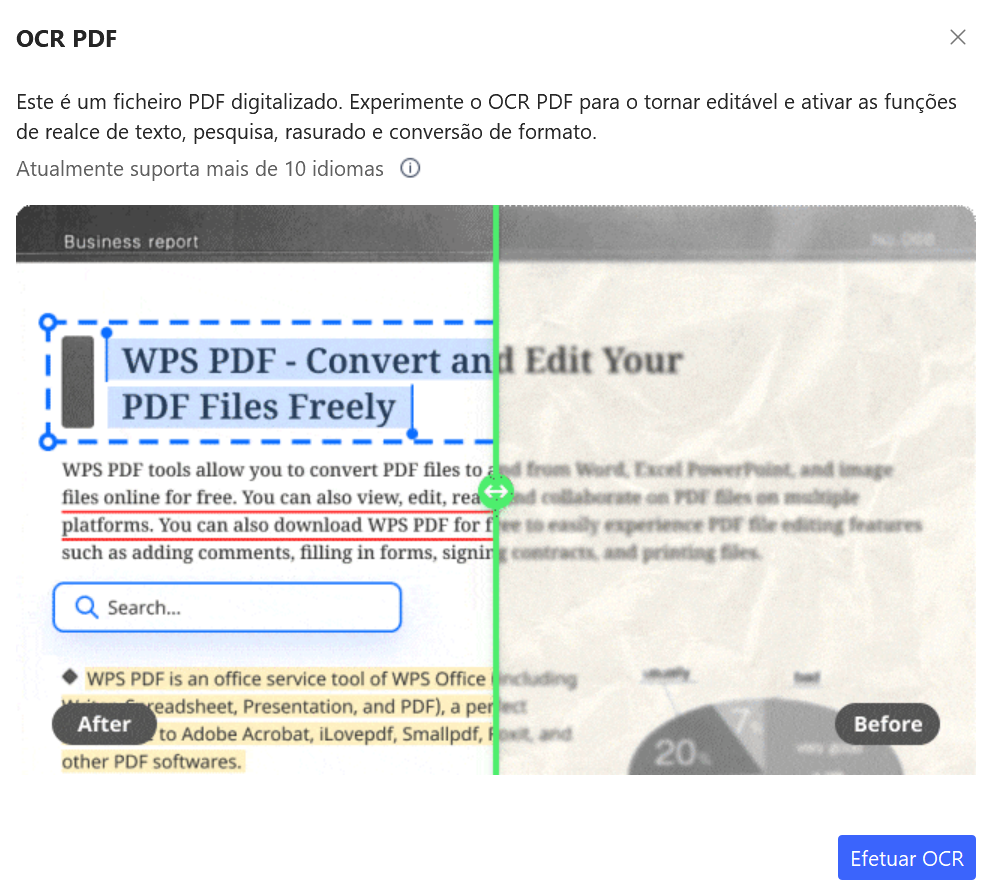
Passo 3 - No menu superior, clique em OCR PDF.

Passo 4 - Na janela que será aberta, clique em Efetuar OCR.
Passo 5 - Depois, rapidamente o WPS reconhecerá os caracteres e disponibilizará o novo documento.
Como Fazer OCR PDF Usando o iLovePDF (OCR Online Grátis)
O iLovePDF é uma conhecida ferramenta online para operar PDFs. Como ele funciona totalmente pelo navegador e depende da internet, é necessário ficar atento às questões de privacidade e segurança. Então, você deve evitar fazer o upload de documentos confidenciais.
Porém, o fato de ser online e não exigir instalação faz dessa uma opção rápida para quem quer fazer OCR em documentos simples e não precisa realizar o procedimento com frequência. Porém, ele tem limitações de tamanho de arquivos.´Veja como fazer:
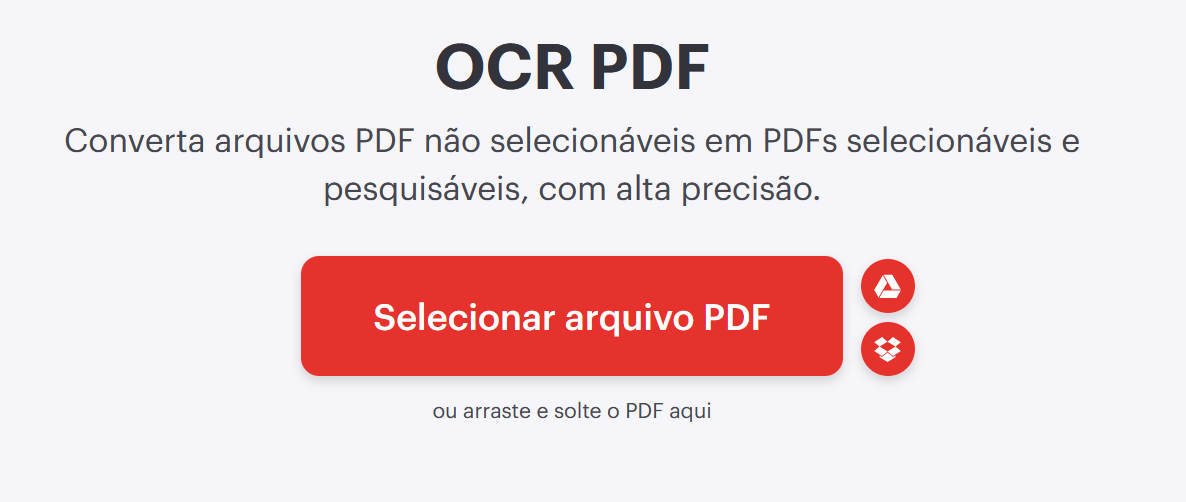
Passo 1 - Acesse a ferramenta de OCR do iLovePDF em https://www.ilovepdf.com/pt/ocr-pdf. Então, clique em Selecionar arquivo PDF e abra o documento.
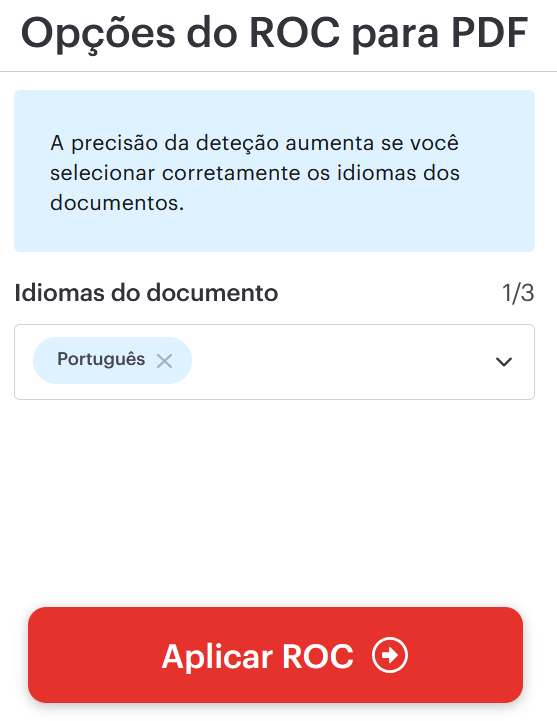
Passo 2 - No menu lateral direito, clique em Aplicar ROC.
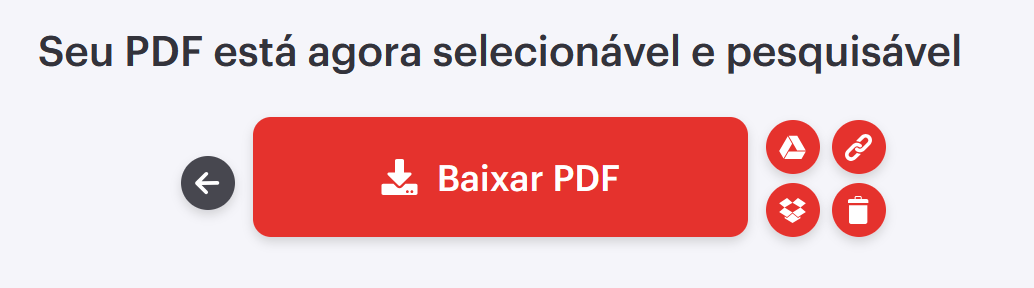
Passo 3 - O download do novo arquivo iniciará automaticamente. Se isso não acontecer, basta clicar em Baixar PDF.
Como Fazer OCR em PDF Usando o Adobe Acrobat
O Adobe Acrobat é um pacote muito conhecido de ferramentas em PDF. Por muito tempo ele foi extremamente usado, porém agora perdeu popularidade por conta do preço, já que a assinatura mensal para utilizar o programa ultrapassa os 100 reais, o que o torna inviável para muitos.
Porém, ele tem enorme eficiência na realização do OCR. A detecção é precisa e a velocidade de conversão é boa. Veja como realizar o procedimento:
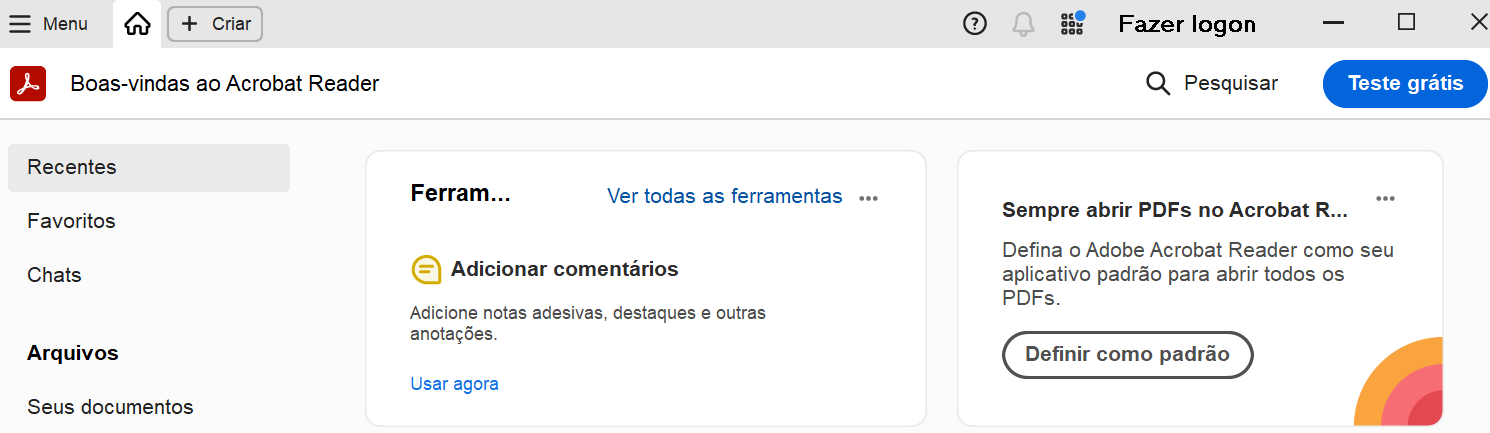
Passo 1 - Abra o Adobe Acrobat e selecione o PDF que você deseja operar.
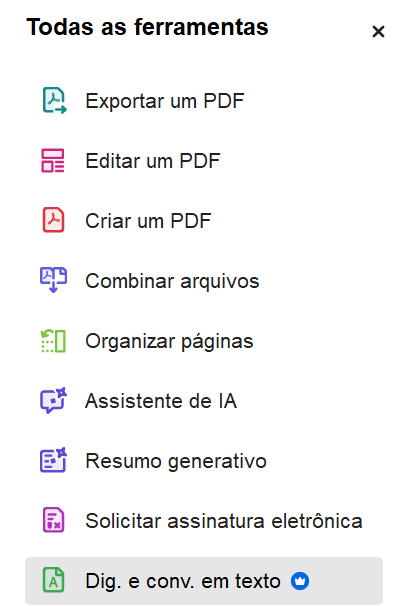
Passo 2 - No menu lateral esquerdo, clique em Dig. e conv. em texto.
Passo 3 - Isso já exibirá o documento processado na interface do programa.
Converter PDF em OCR Usando o PDFelement
Outro pacote de ferramentas para trabalhar com PDFs é o PDFelement, da Wondershare. Ele também tem várias limitações na versão gratuita. O suporte ao idioma português não é tão preciso como o das outras opções.
A velocidade de conversão é rápida, o que é uma vantagem para documentos grandes. Porém, é preciso atenção ao fato de que os maiores documentos só podem ser processados na versão paga. Veja como fazer o OCR com o PDFelement.
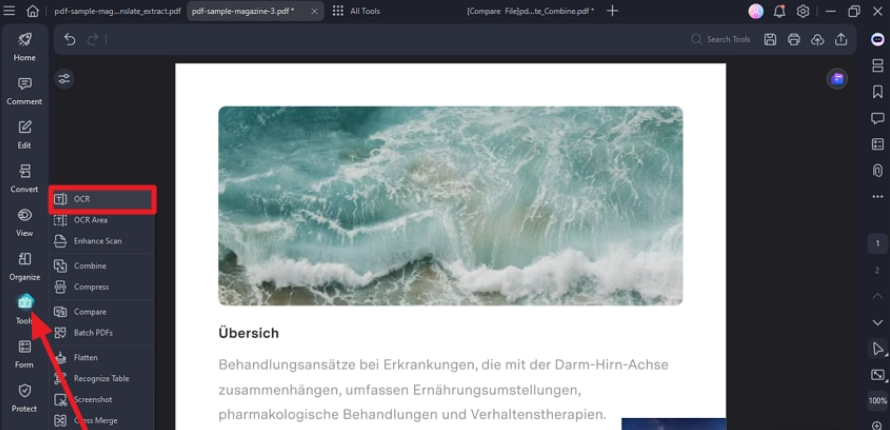
Passo 1 - Abra o seu documento em PDF no PDFelement. Então, clique em Ferramentas no Menu lateral esquerdo e selecione a opção OCR.
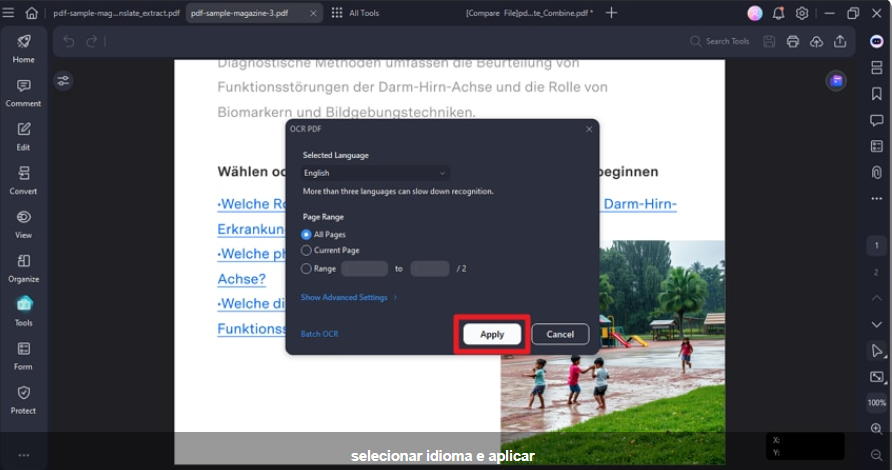
Passo 2 - Selecione o idioma no qual o texto está e, se quiser fazer o OCR só em algumas páginas, escolha o intervalo. Então, clique em Apply.
Por que o WPS Office é a Melhor Opção para OCR em PDF
Comparando todas as ferramentas que eu utilizei, ficou claro que o WPS Office é a melhor de todas para usar o OCR em PDFs. Ele é mais rápido, tem mais precisão na detecção dos caracteres e ainda traz várias outras funcionalidades.
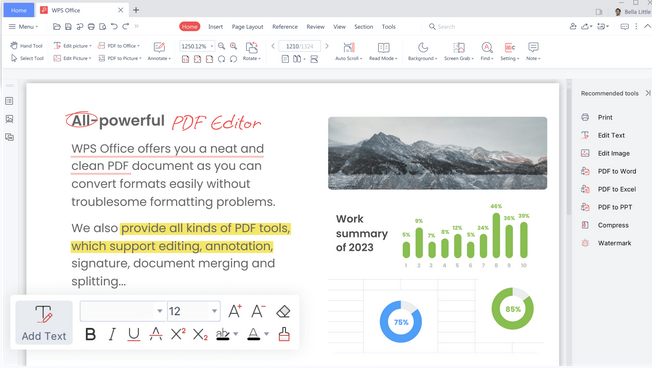
O programa vem com editor de textos, planilhas, slides, imagens e PDFs. Por isso, após realizar o OCR você poderá converter o documento para qualquer outro formato com enorme qualidade. O WPS ainda é integrado com outras ferramentas de inteligência artificial que resumem e criam textos rapidamente.
A interface é muito fácil de utilizar, com a navegação ocorrendo naturalmente até nas ferramentas mais complexas. Vale também citar novamente a vantagem que é funcionar nos PCs e nos celulares, pois tem suporte a Windows, Mac, Android e iOS. Assim, o programa atende estudantes, professores e profissionais de várias áreas que lidam com documentos.
Perguntas Frequentes
O que é OCR em PDF e por que isso é importante?
OCR é a sigla em inglês para Reconhecimento Óptico de Caracteres. Ele transforma PDFs de imagens escaneadas em texto editável ao reconhecer os caracteres. Isso é fundamental para trabalhar documentos escaneados, pois permite editá-los, copiar trechos e fazer pesquisas. Além disso, elimina a necessidade de digitar todo o conteúdo manualmente.
Possa usar OCR em PDFs no celular?
Sim. Utilizando o WPS Office é possível realizar o processo de OCR nos celulares com Android e iOS, reconhecendo texto em português e vários outros idiomas. Assim, é possível extrair e editar informações advindas de documentos digitalizados sem precisar estar no computador.
Posso processar um PDF grande com OCR?
Ferramentas como o WPS Office e o Adobe Acrobat tem suporte a documentos grandes em PDF. Já os serviços online gratuitos, como o iLovePDF, têm limitações de tamanho e de páginas.
O texto extraído pelo PDF OCR mantém a formatação original?
Na maioria das ferramentas sim. O WPS Office é uma delas, pois preserva os parágrafos, o espaçamento, as fontes básicas e o layout, permitindo editar o documento sem a necessidade de refazer toda a formatação.
Existem alternativas gratuitas ao WPS Office para fazer OCR em PDF?
Sim. Ferramentas como o iLovePDF oferecem OCR gratuito, mas possuem limitações de tamanho do arquivo e do texto. Eles também dependem da internet e têm menor precisão na detecção dos caracteres, especialmente dos mais complexos.
Posso usar OCR para PDFs em idiomas diferentes do português?
Sim. Tanto o WPS Office, como o Adobe Acrobat, permitem selecionar diversos idiomas antes de processar o OCR. Assim, os caracteres especiais e todos os acentos são reconhecidos com precisão.


