

Muitas vezes eu recebo arquivos importantes em PDF que trazem algumas coisas que precisam ser recortadas. Isso inclui margens exageradas, marcas d'água, anúncios, informações confidenciais ou páginas totalmente desnecessárias. Hoje é fácil resolver isso recortando pedaços do PDF, e aqui eu vou ajudar quem precisa realizar essa tarefa.
Eu testei várias ferramentas diferentes para recortar trechos de um PDF e abordarei 4 delas aqui, ensinando a utilizá-las. Algumas fazem com que o documento perca a qualidade, enquanto outras limitam o tamanho do arquivo. Por isso, o meu destaque é o WPS Office, que mantém toda a qualidade do documento original, é gratuito e bem fácil de usar.


Como Cortar PDF Online Grátis Usando o iLovePDF
O iLovePDF é uma solução rápida para quem quer recortar apenas um PDF de forma pontual e não trabalha sempre com esse tipo de arquivo. Isso porque ele funciona totalmente pelo navegador de internet, sem exigir nenhum download ou cadastro.
Porém, isso traz algumas limitações. Você ficará dependente da internet e a ferramenta também limita o tamanho dos arquivos que podem ser recortados. Vale lembrar que toda ferramenta online também gera questionamentos em relação à segurança dos arquivos, o que é importantíssimo ao tratar documentos confidenciais. Veja como usar o iLovePDF para cortar seu documento:
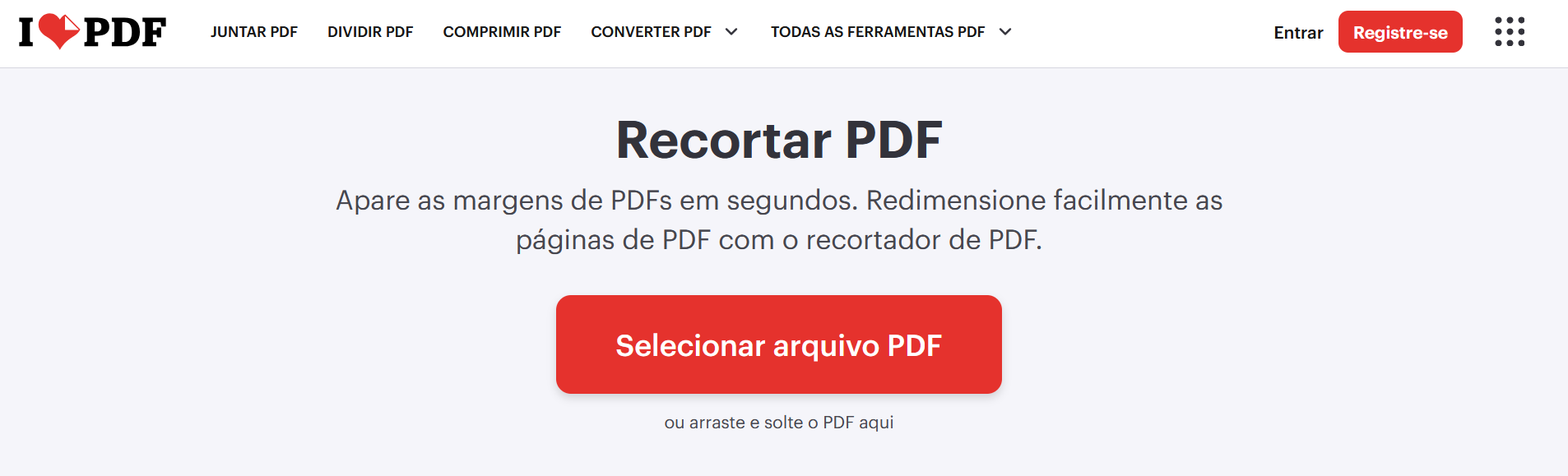
Passo 1 - Acesse a página da ferramenta de recorte do iLovePDF em https://www.ilovepdf.com/pt/recortar-pdf. Então, arraste seu arquivo para o centro da tela ou clique emSelecionar arquivo PDF para encontrá-lo em seu dispositivo.
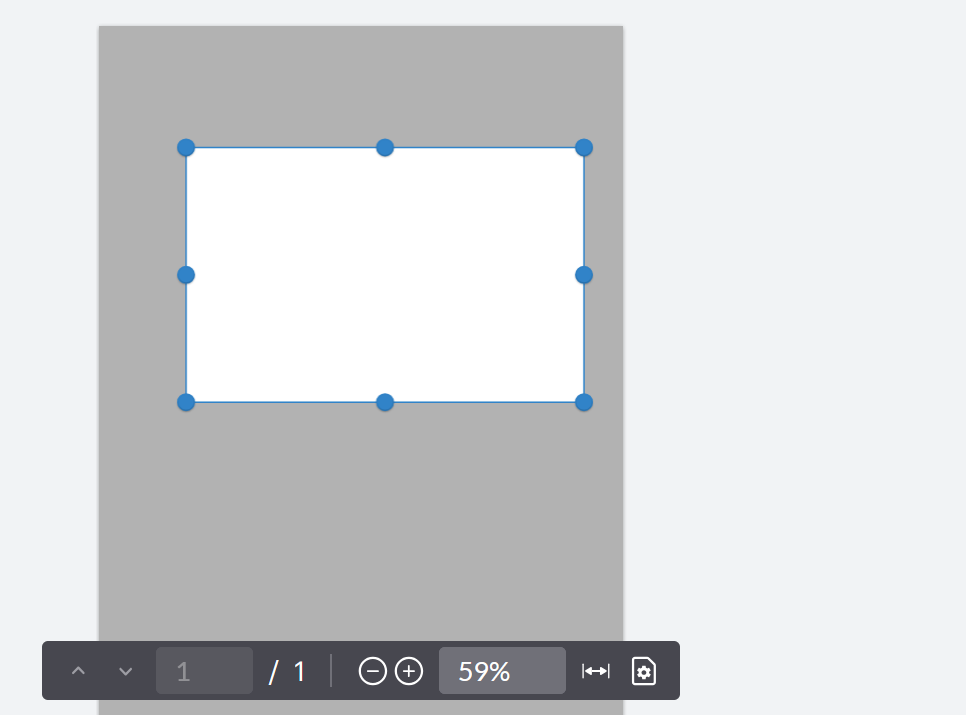
Passo 2 - Clique na página para começar o recorte e arraste o mouse até alcançar toda a área que você deseja manter. Isso é importante, pois você selecionará o que quer deixar, e não o que quer excluir.
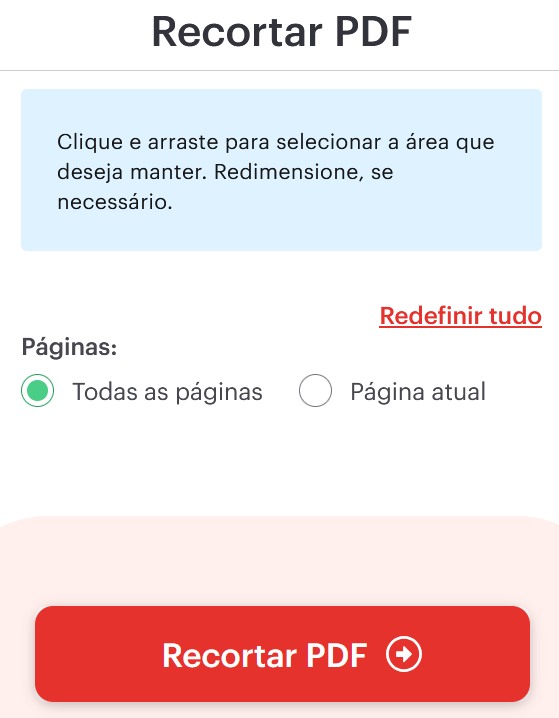
Passo 3 - No canto direito, escolha se quer aplicar o recorte em todas as páginas ou apenas na página atual. Quando tudo estiver de acordo com as suas necessidades, clique em Recortar PDF.
Passo 4 - Depois, é só clicar em Baixar PDF para obter o seu novo arquivo.

Como Cortar PDF sem Perder Qualidade Usando o WPS Office
O WPS Office é um pacote completo de ferramentas de produtividade e por isso traz várias funções extremamente úteis para trabalhar com PDFs. Além do recorte, também é possível fazer conversões, edições, reconhecimento óptico de caracteres, resumos com inteligência artificial, compressão e até proteção com senha.
Além do software, ele também conta com um site online gratuito que permite recortar um PDF. Ambas funcionam tanto no computador, como no celular, pois o programa conta com aplicativos para Android e iOS e tem compatibilidade com Windows e Mac.
A interface da ferramenta é bem intuitiva e traz vários programas em um, contando também com Word, Excel, PowerPoint e processador de imagens. Veja como utilizar o WPS para recortar o seu PDF:
Passo 1 - Acesse o site oficial do WPS Office em https://br.wps.com e clique em Baixar Grátis. Depois, faça a instalação abrindo o arquivo baixado.
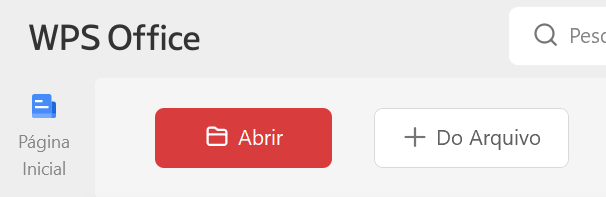
Passo 2 - Abra o WPS e, no menu esquerdo, clique em PDF. Então, na parte superior clique em Abrir e selecione o seu documento.
Passo 3 - No menu superior, clique em Editar.

Passo 4 - Nas ferramentas de edição, clique em Recortar Página.

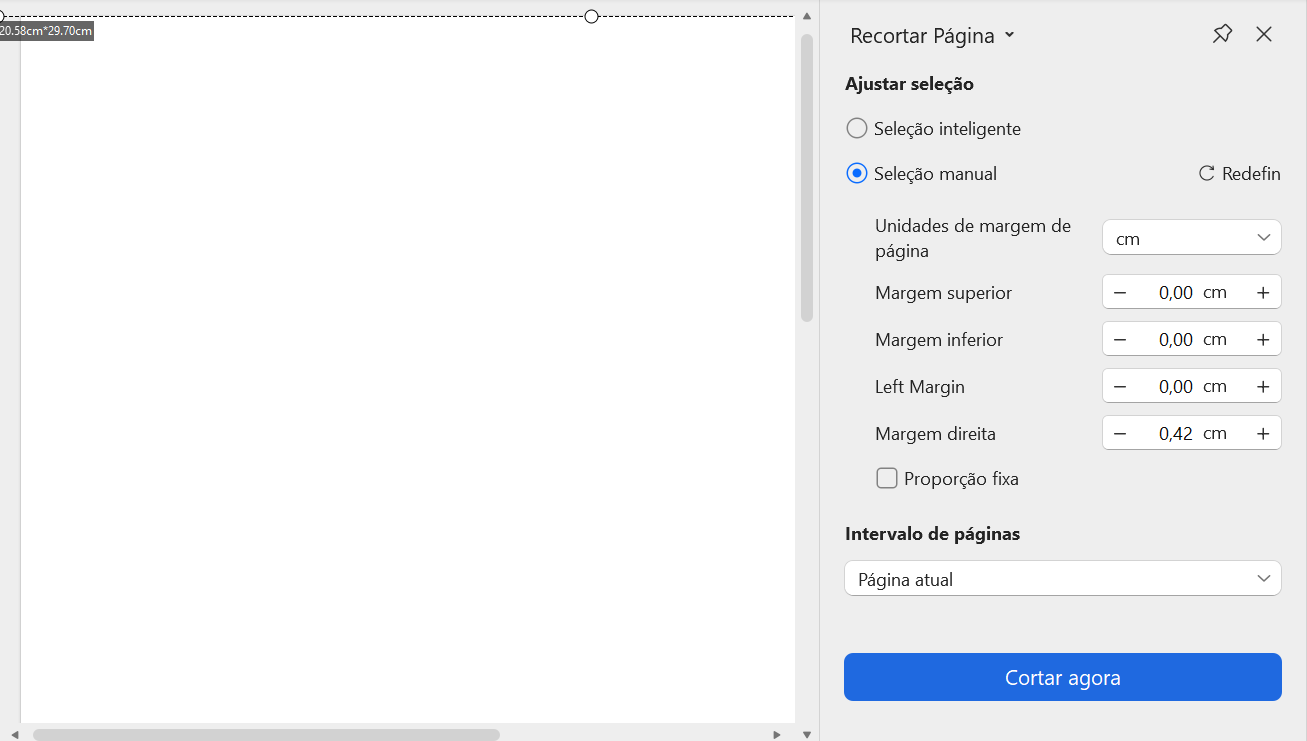
Passo 5 - O menu de recorte será aberto na parte direita da tela. Você pode selecionar fazer uma Seleção Inteligente ou uma Seleção Manual, clicando e arrastando a forma da parte que deseja recortar. Também é possível selecionar por margens e escolher se quer aplicar o recorte em todas as páginas, apenas na página atual ou em um intervalo específico de páginas. Quanto tudo estiver de acordo com o que você precisa, clique em Cortar Agora.
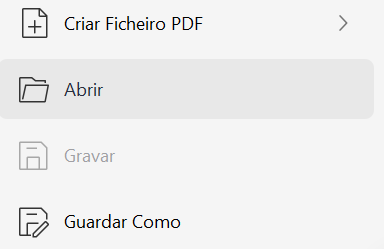
Passo 6 - Então, seu documento estará cortado. Você pode continuar editando ou salvá-lo usando a seção Menu no canto superior esquerdo da tela, clicando em Gravar para sobrepor o arquivo ou Gravar Como para criar uma nova versão.
Como Cortar PDF Usando o Adobe Acrobat
O Adobe Acrobat também tem uma ferramenta online para recortar PDFs em partes. A qualidade é boa, mas a versão gratuita pode ter limitações de páginas e tamanho do arquivo, enquanto a versão paga do software completo custa mais de 100 reais por mês.
Outra desvantagem é que é preciso criar uma conta Adobe para realizar o processo, o que leva um tempo adicional. Vale lembrar que é possível cortar o PDF em 4 partes. Se você estiver disposto, veja como utilizar a ferramenta:
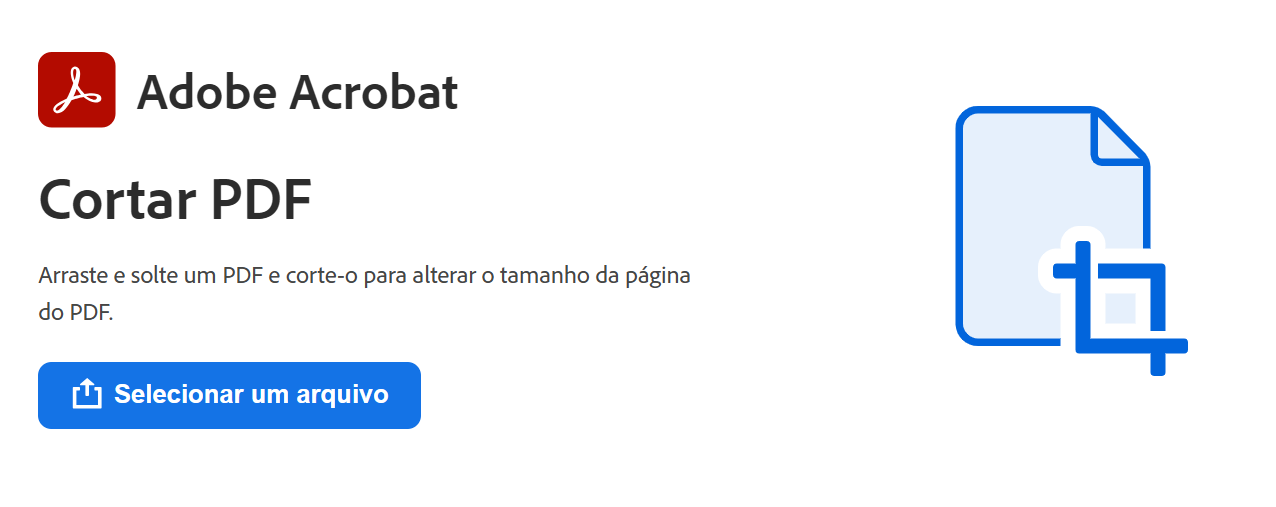
Passo 1 - Acesse a ferramenta online de recortar PDFs da Adobe em https://www.adobe.com/br/acrobat/online/crop-pdf.html. Então, arraste o seu PDF para o centro da tela ou clique em Selecionar um arquivo.
Passo 2 - Aguarde o redirecionamento da Adobe.
Passo 3 - Faça o login em sua conta Adobe no canto esquerdo da tela ou crie sua conta para utilizar o serviço.
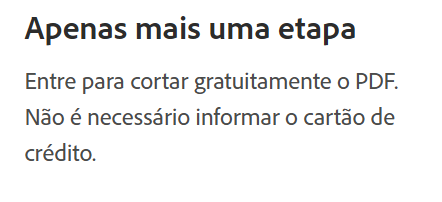
Passo 4 - Após o login, a página será recarregada, o que pode levar um tempo.

Passo 5 - Ajuste a forma da seleção do pedaço do PDF que deseja manter. Também é possível, na parte esquerda da tela, ajustar as margens. Quando tudo estiver pronto, clique em Crop.
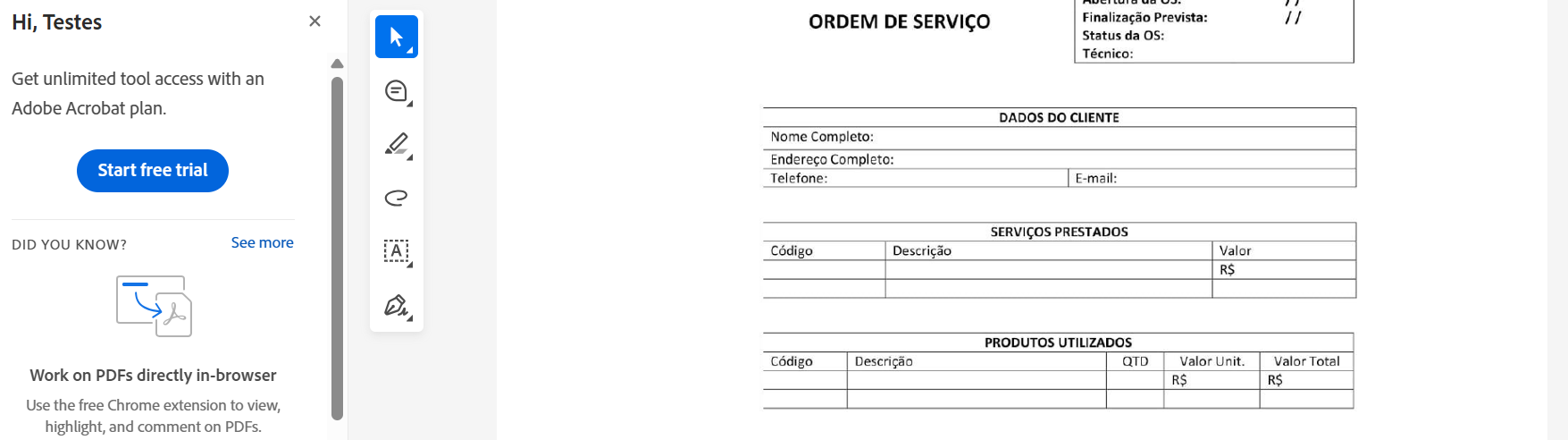
Passo 6 - Para baixar o arquivo recortado, clique em Download na parte superior da interface.

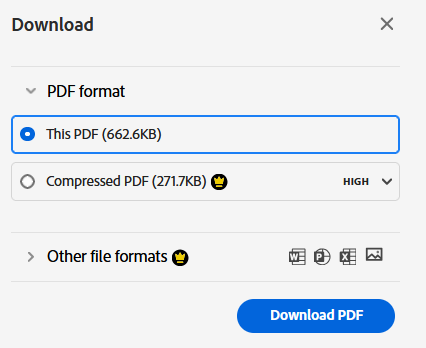
Passo 7 - Selecione se deseja manter o PDF com a qualidade original ou se deseja comprimi-lo. Depois, clique em Download PDF.
Como Cortar Páginas PDF Usando o Wondershare
O PDFelement da Wondershare também oferece soluções online e via software para recortar PDFs. Cada um tem suas vantagens e desvantagens: enquanto no online há anúncios, preocupações com a segurança, dependência da internet e limitações de tamanho, no offline o procedimento é mais trabalhoso.
Aqui, ensinarei a utilizar a ferramenta para navegadores, embora ela possa causar travamentos, tenha anúncios e exija a criação de uma conta:
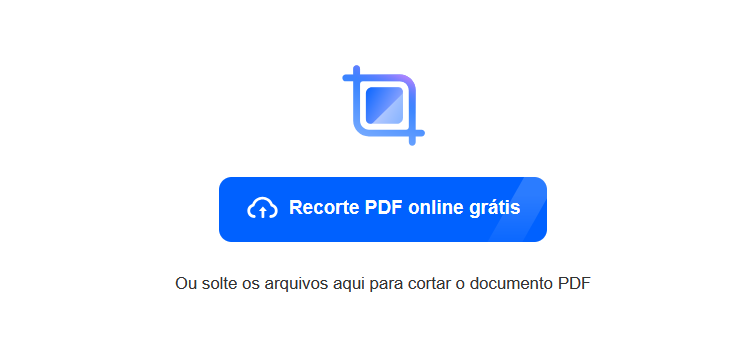
Passo 1 - Acesse o site de recortar PDF do PDFelement em https://pdf.wondershare.com.br/online-pdf/crop-pdf.html. Então arraste o documento para o meio da tela ou clique em Recorte PDF online grátis para encontrar o seu arquivo.
Passo 2 - Faça login na Wondershare ou crie sua conta.

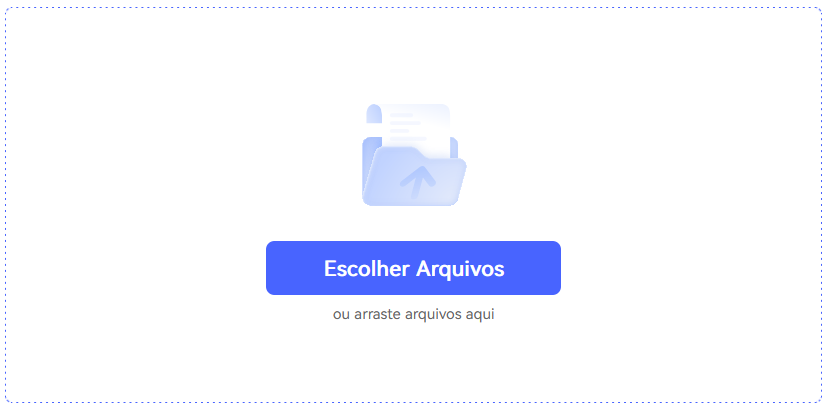
Passo 3 - Clique em Escolher Arquivos e selecione o documento em seu computador.
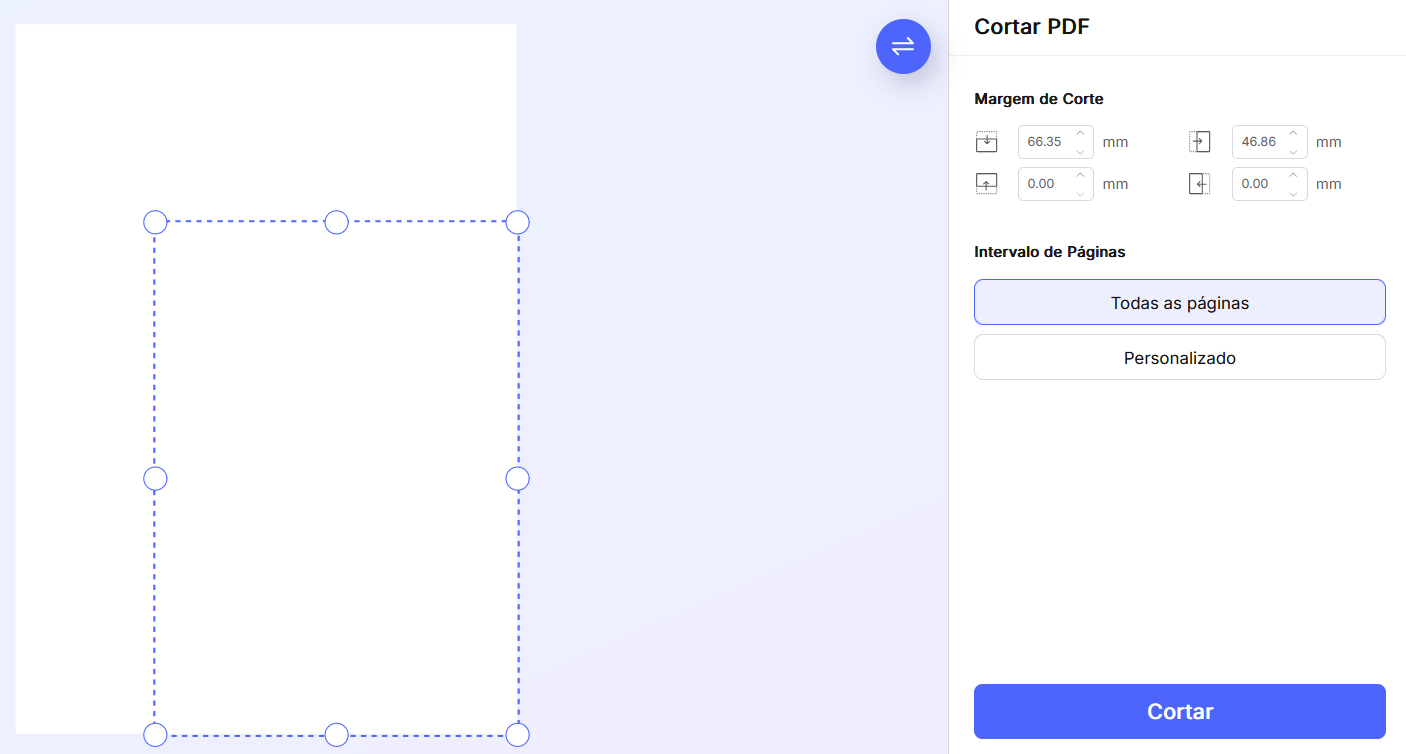
Passo 4 - Selecione a área para recorte e no canto direito da tela ou faça os seus recortes. Então, clique em Cortar.
WPS Office: A Solução Mais Completa para Cortar, Editar e Gerenciar PDFs
Eu comparei as 4 melhores ferramentas para recortar PDF e após todos os testes ficou nítido que o WPS Office é a melhor delas. Enquanto algumas fazem apenas o básico, o WPS oferece um pacote completo de ferramentas para quem trabalha com PDFs rotineiramente.
Ele permite recortar, editar sem converter para texto, transformar o PDF em texto com o reconhecimento óptico de caracteres (OCR), converter para outros formatos, proteger o documento com senha, assinar digitalmente, juntar e dividir páginas, entre muitas outras funcionalidades extremamente úteis.
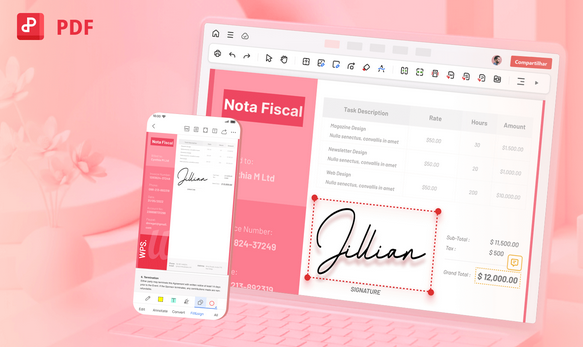
Além disso, o WPS vem com processadores de textos, planilhas, slides e imagens. Tudo isso funciona no computador e no celular. Em todos os dispositivos a interface é simples e fácil de utilizar, fazendo com que o programa seja adequado até mesmo para usuários iniciantes.
Ao recortar um PDF, o WPS Office mantém totalmente a qualidade, pois ao contrário de outros editores ele corta diretamente o documento, sem fazer compressões ou conversões para imagem.
Por isso, eu sugiro que todos que trabalham com qualquer tipo de documento façam o download gratuito do WPS Office. Por ter várias ferramentas no mesmo programa, ele me ajuda muito com as minhas atividades rotineiras.
Perguntas Frequentes
Posso cortar apenas uma parte específica de uma página em PDF?
Sim. Algumas ferramentas, como o WPS Office, o Adobe Acrobat e o i Love PDF, permitem selecionar uma área específica da página e recortá-la, mantendo o restante original. Assim, é possível remover margens, cabeçalhos ou trechos confidenciais de qualquer documento.
Cortar um PDF reduz a qualidade do arquivo?
Isso depende da ferramenta. No WPS Office, o recorte mantém a qualidade original do documento, pois o software não converte o PDF em imagem para fazer o recorte. Algumas ferramentas fazem conversão ou compressão, principalmente quando o PDF é grande, o que acaba reduzindo a qualidade.
É possível cortar várias páginas de um PDF de uma vez?
Sim, em softwares como o WPS Office e o Wondershare PDFelement é possível aplicar o mesmo recorte em múltiplas páginas ao mesmo tempo, o que gera uma grande economia de tempo.
Consigo cortar PDFs no celular?
Sim. O WPS Office funciona no Android e no iOS, com todas as mesmas ferramentas da versão para PC. Assim, é possível ajustar a área de recorte facilmente com os dedos e salvar rapidamente o arquivo final.
Cortar PDF remove permanentemente o conteúdo?
Sim. Quando você salva o arquivo após o recorte, o conteúdo fora da área selecionada é removido permanentemente. Porém, é possível salvar uma cópia do documento antes, o que é recomendável para qualquer procedimento de edição de PDFs, mantendo o arquivo original e o editado.


