

O formato PDF é bem popular atualmente, seja para estudantes, seja para quem trabalha com documentos digitais. Entretanto, quando precisamos editar um PDF, isso não é tão simples. Além disso, não é um formato bom para conteúdos, e um meio de como copiar código HTML de PDFs não é muito fácil também.
Muitas das ferramentas que encontramos online são pagas, ou simplesmente geram códigos desorganizados. Ainda, ferramentas offline que permitem gerar HTML a partir de PDFs podem ser complexas, pesadas, mesmo sendo pagas.
Por isso, vou mostrar aqui as melhores ferramentas para você fazer isso, de forma confiável, inclusive de forma gratuita. Não apenas isso, mas você também vai conhecer uma ferramenta ideal para trabalhar com praticamente todos seus documentos digitais.


Parte 1: Como copiar código HTML de PDFs usando o Convertio
Se você procura uma maneira de converter de PDF para HTML online, de maneira fácil, e rápida, sem instalar nada, o Convertio pode fazer isso. Além disso, por funcionar 100% online, ele é totalmente compatível com praticamente qualquer dispositivo com conexão à internet.
Passo 1. No site de converter HTML do Convertio, envie seu arquivo clicando em “Selecionar arquivos”.

Passo 2. Agora, verifique se o formato está em HTML, a frente do arquivo, então clique em “Converter”, embaixo.

Passo 3. Aguarde enquanto o site converte seu arquivo e, terminando, é só clicar em “Descarregar” para baixar seu arquivo, agora em formato HTML.

Pronto, agora é só ir na sua pasta de Downloads, seu arquivo vai estar lá. Entretanto, saiba que existem alguns limites ao usar o Convertio. Seus arquivos são limitados a 100MB, enquanto você só pode converter até 10 arquivos por dia.
Partecopiar código HTML de PDFs usando o Google Docs
Outra maneira bem simples e gratuita de transformar PDF em página da web é usando o Google Docs. É uma opção em que você não precisar instalar nada, enquanto também é bem rápido de fazer:
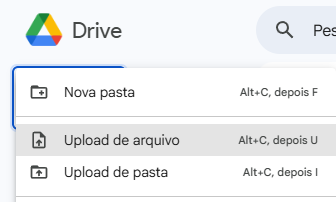
Passo 1. No Google Drive, clique em “+ Novo”, à direita, depois clique em “Upload de arquivo”, no menu suspenso, para selecionar seu arquivo.
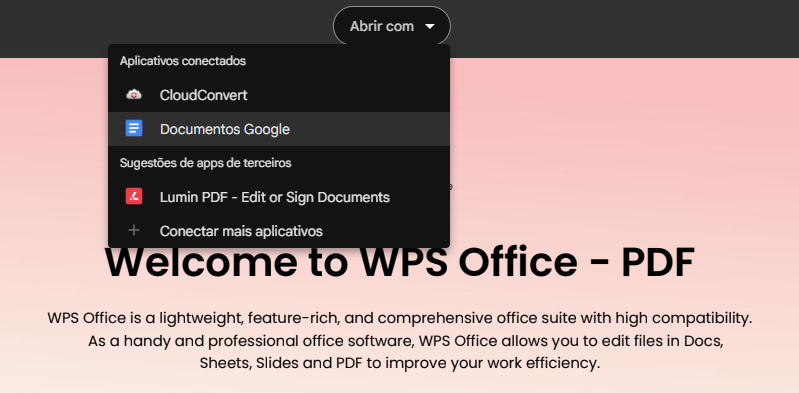
Passo 2. Terminando de upar seu PDF, abra ele e vá em “Abrir com”, em cima, e então clique em “Documentos Google”.
Passo 3. No Google Docs, clique em “Arquivo”, em cima, então desça até “Baixar” e, à direita, clique em “Página da Web”.
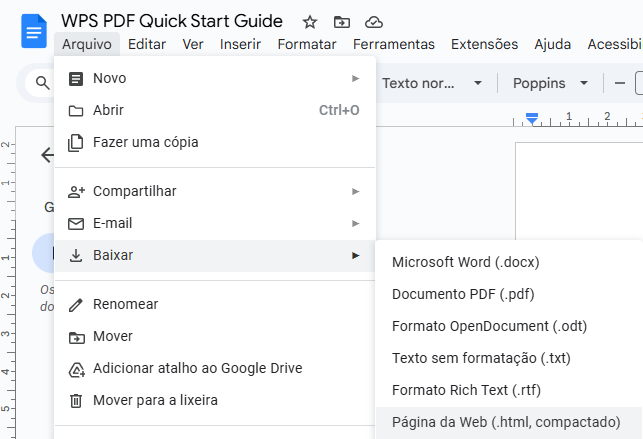
Por fim, é só abrir o arquivo zipado que foi baixado, o seu HTML vai estar lá dentro. Entretanto, saiba que o Google Docs não aceita layouts fora do padrão da ferramenta, não mantendo a formatação nem a qualidade original do PDF.
Parte 3: Como copiar código HTML de PDFs usando o Adobe Acrobat
Se você procura como converter PDF em HTML de forma mais segura e profissional, uma ótima opção é o famoso Adobe Acrobat. Uma ferramenta que, além de editor de PDFs, também conta com esse recurso. Inclusive, para usá-lo é bem simples, assim:
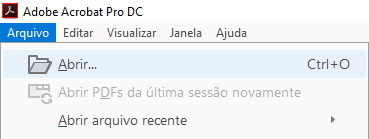
Passo 1. Na tela inicial do Acrobat, vá em “Arquivo”, na parte de cima, e então clique em “Abrir” para selecionar seu arquivo PDF.
Passo 2. Abrindo seu arquivo, clique novamente em “Arquivo”, mas agora vá em “Exportar para” e, do lado direito, clique em “Página da Web HTML”.
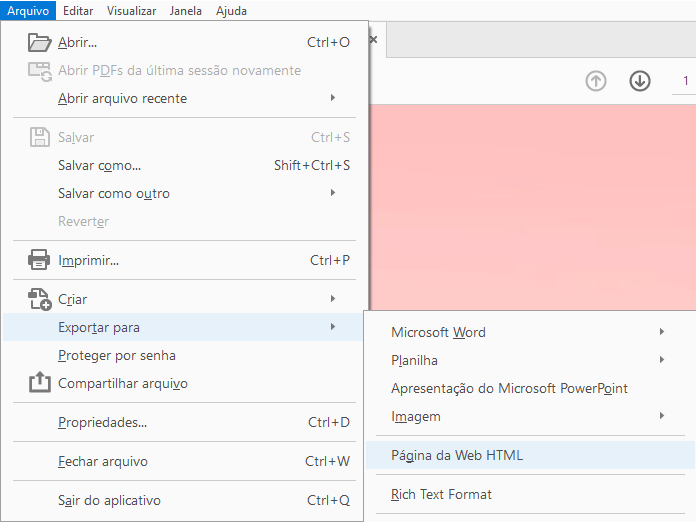
Passo 3. Agora, é só escolher o nome e o local onde seu arquivo vai ser salvo e, depois, clicar em Salvar, à direita.

Pronto, agora você já tem seu arquivo salvo em formato HTML. Entretanto, saiba que o Adobe Acrobat é uma ferramenta paga, enquanto seu valor é um tanto quanto caro pelo que oferece. Isso porque o seu plano mais em conta não sai por menos de R$95 por mês, sendo que não há uma versão vitalícia.
Parte 4: Preparar o PDF com WPS Office antes da conversão
Em muitos, antes de extrair código HTML de PDF, pode ser necessário fazer alguns ajustes, cortar e formatar partes do documento. Nesses casos, saiba que o WPS Office pode ser a opção para você, onde é possível fazer tudo isso de forma simples e fácil, assim:
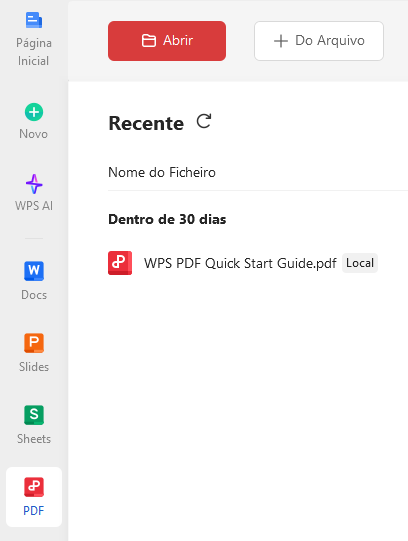
Passo 1. Com o WPS aberto, clique em PDF, do lado direito, depois clique em “Abrir”, na parte de cima, para selecionar seu arquivo PDF.
Passo 2. Para recortar trechos da página, vá na aba “Editar” e, do lado direito, clique na ferramenta “Recortar Página”.

Passo 3. Então, é só você usar os pontos âncoras, nos cantos, para escolher o que você quer manter na página.
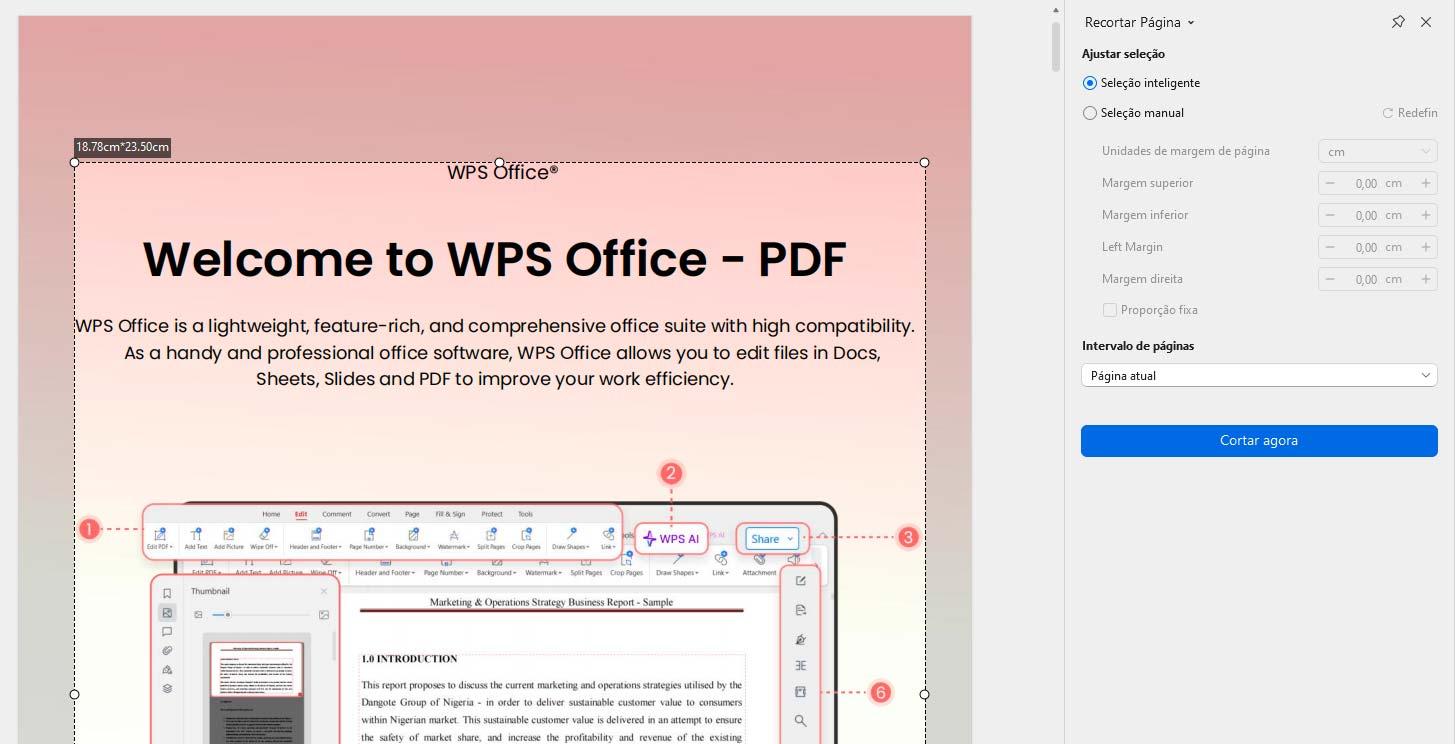
Terminando de dimensionar o recorte, é só clicar em “Cortar agora”, à direita.
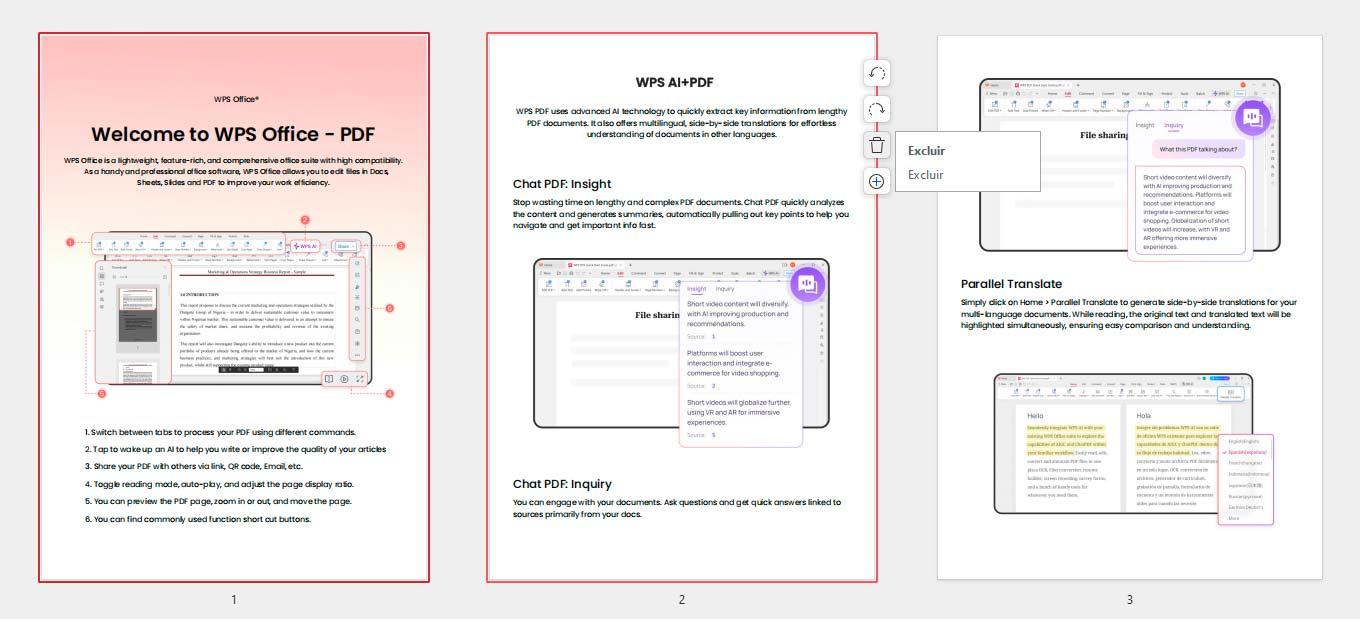
Passo 4. Agora, caso queira excluir páginas, vá na aba “Página” e, do lado esquerdo, clique em “Eliminar Páginas”.
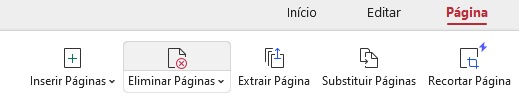
Alternativamente, é só ir na página que você quer excluir e, nos ícones laterais, clicar no ícone de lixeira.
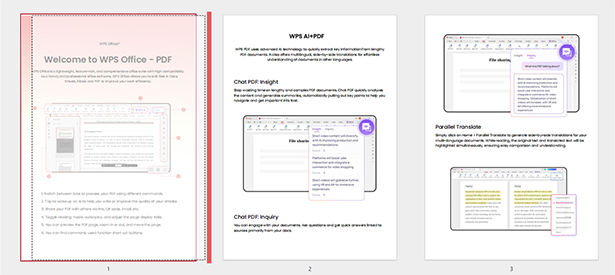
Passo 5. Ainda, caso você precise mudar a ordem das páginas, é só clicar e arrastar a página que você quer mudar.
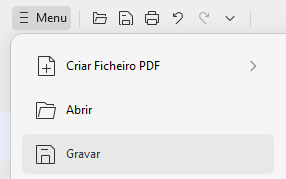
Passo 6. Com seus ajustes feitos, é só ir em “Menu”, no canto superior direito, e clicar em “Gravar”, no menu suspenso, para salvar seu arquivo.
Esses são apenas alguns dos recursos do WPS Office, sendo uma ferramenta bem mais simples e leve do que o Adobe Acrobat. Ainda, no WPS Office, você pode fazer muitos outros ajustes nos seus PDFs, incluindo:
Editar texto, inserir imagens e assinaturas.
Inserir comentários ou apagar trechos inteiros do documento.
Separar e juntar arquivos PDFs.
Compartilhar seu documento via e-mail, WhatsApp ou QR Code.
Traduzir documentos inteiros.
Não apenas isso, mas você também encontra um Pacote Office gratuito e completo, podendo criar textos, planilhas e apresentações. Tudo isso em apenas uma única ferramenta, e muito mais.
Pacote Office Completo e Gratuito
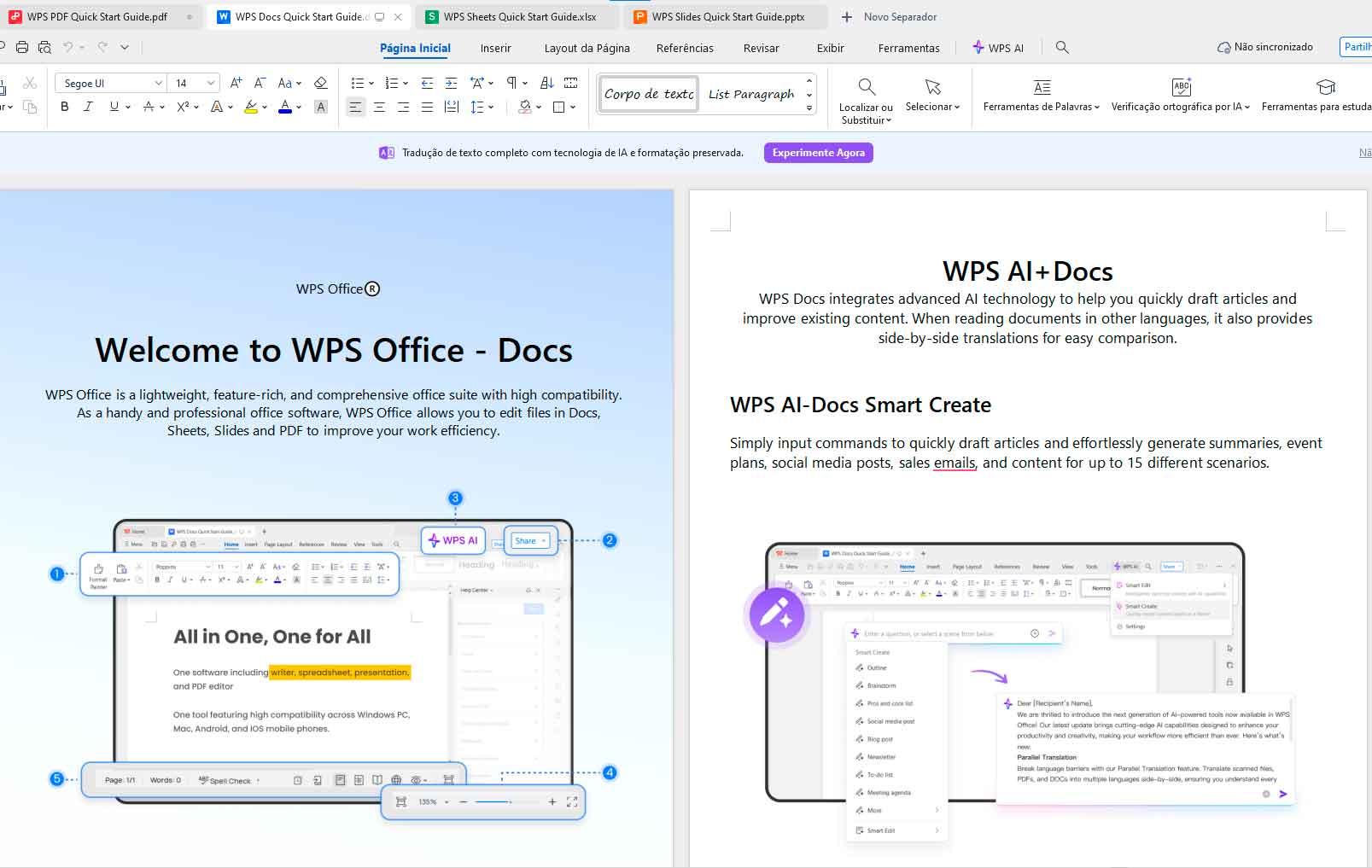
No WPS Office, seu pacote Office é totalmente compatível com todos os formatos do Word, Excel e PowerPoint. Além disso, você pode abrir todos seus arquivos em um lugar só, separando-os por abas, facilitando ainda mais seu trabalho.
Offline e Online
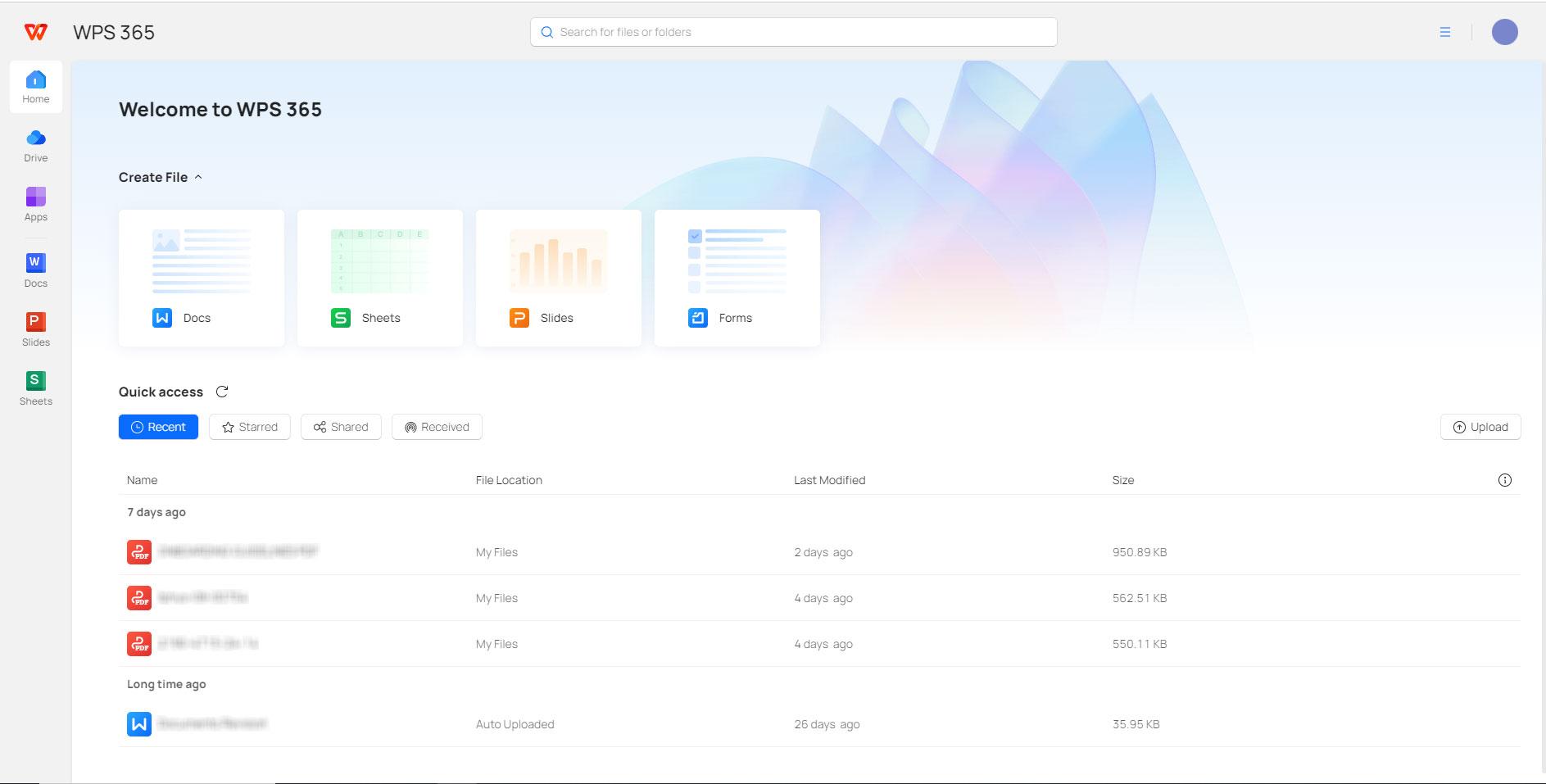
Tenha os mesmos recursos do WPS Office em sua plataforma online também, com o WPS 365. Dessa maneira, você tem um editor de PDFs, documentos do Word, Excel e PowerPoint tanto offline quanto online, tendo os mesmos recursos em ambas versões.
Compatibilidade
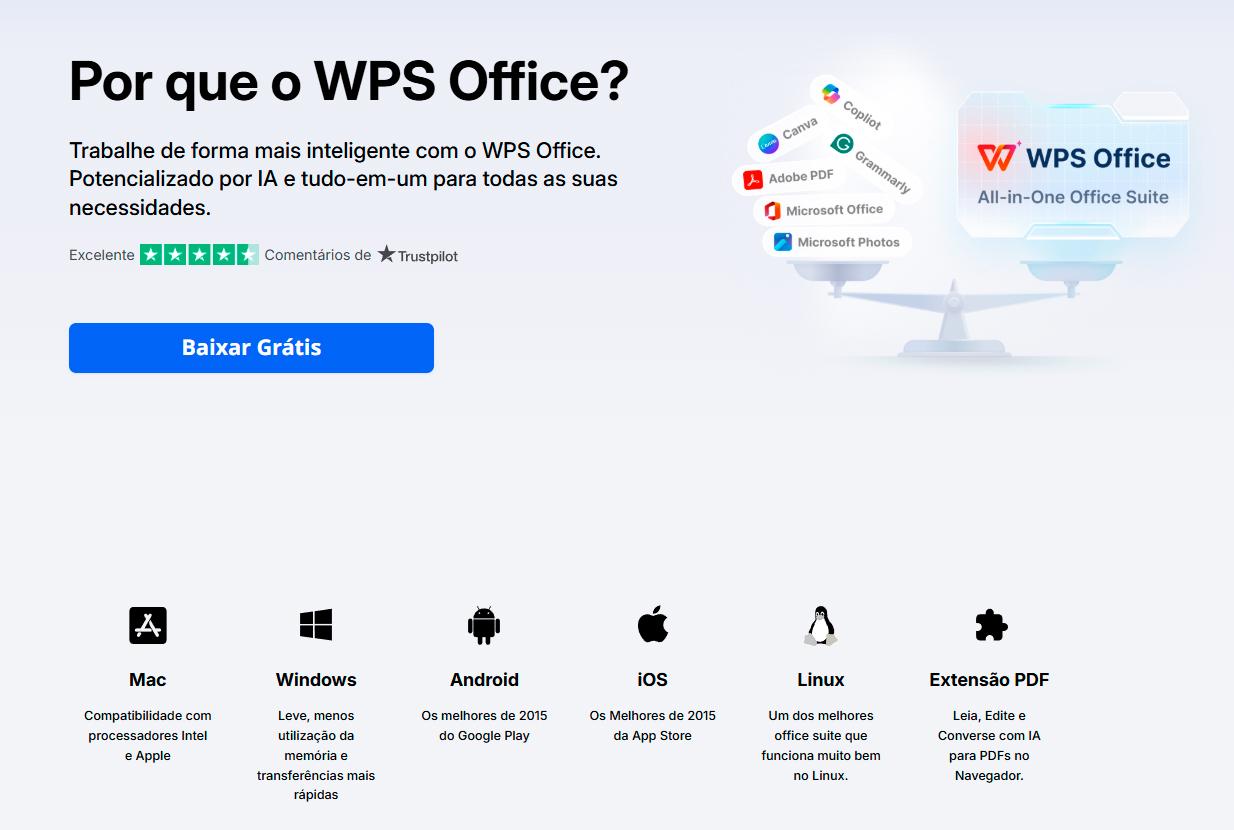
Uma ferramenta leve, compatível com Windows, Mac, Linux e até mesmo Android e iOS. Ainda, seja no Android, seja no iPhone, você vai ter os mesmos recursos da sua versão para PC, ao contrário de outras ferramentas similares.
Modelos Prontos
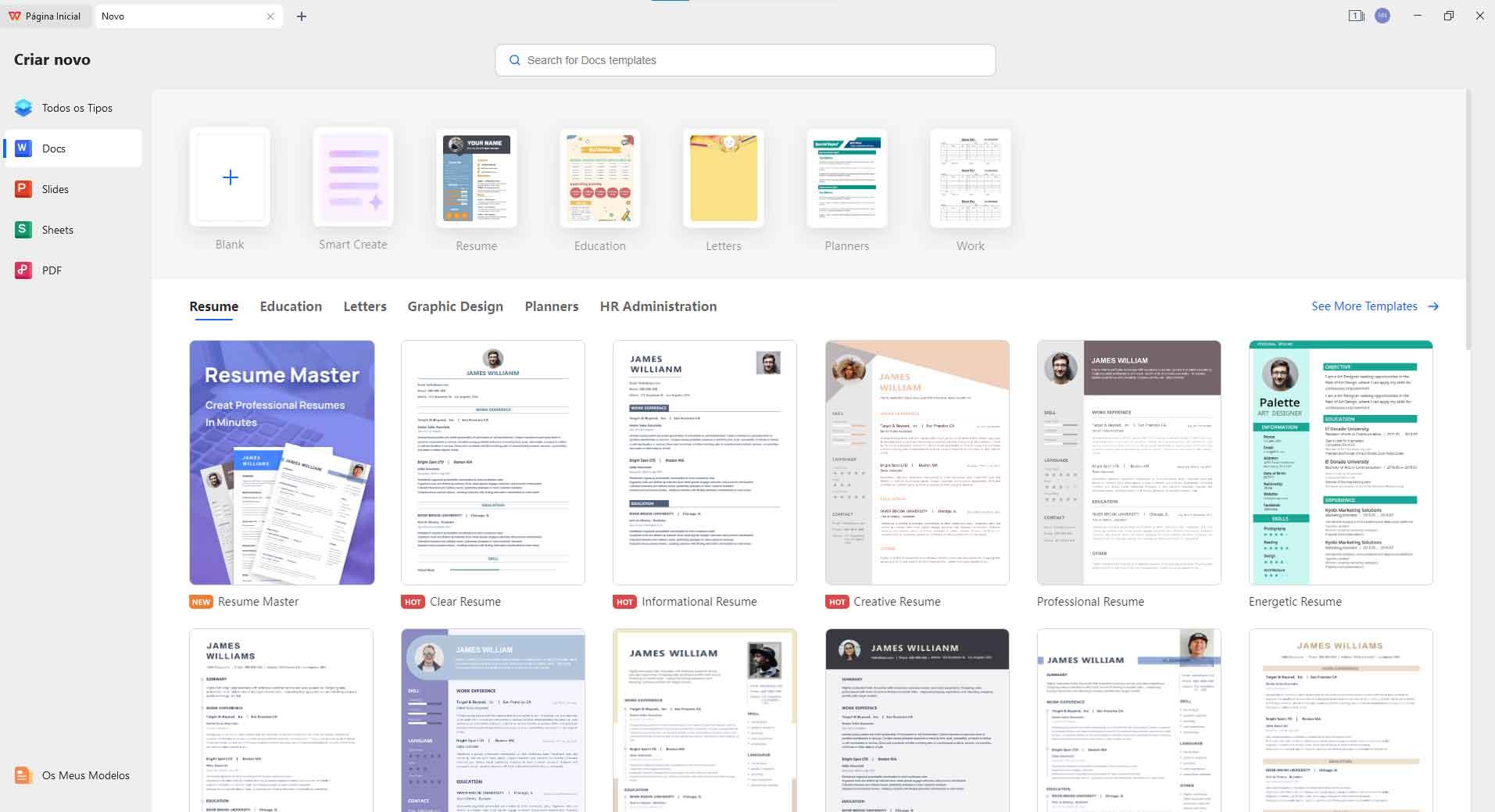
No WPS Office, você encontra diversos modelos prontos, tanto para seus documentos quanto para suas planilhas e apresentações. Em todos esses formatos, você tem acesso a modelos profissionais, prontos para serem usados, enquanto muitos deles são gratuitos.
Perguntas Frequentes
1. É possível copiar apenas parte do conteúdo de um PDF para HTML?
Sim, dependendo da ferramenta que você está usando. Como o Google Docs ou o WPS Office, onde você pode selecionar as páginas, ou trechos específicos, antes de exportar como HTML. Dessa forma, apenas a parte desejada vai ser convertida.
2. A conversão de PDF para HTML mantém imagens e links corretamente?
Depende da ferramenta, como o Adobe Acrobat, onde é possível manter imagens e links. Entretanto, muitas ferramentas online gratuitas podem apresentar alterações no layout, em imagens ou links. Por isso, não se esqueça de sempre revisar o HTML que foi gerado.
3. Posso converter PDFs grandes para HTML sem travar o computador?
Sim, existem programas leves o suficiente para suportar PDFs extensos, permitindo ajustes e até conversões sem sobrecarregar seu sistema. É a opção ideal, diferente de ferramentas mais pesadas, ou ferramentas online, que possuem limite de tamanho dos arquivos.
4. É possível editar o código HTML gerado após a conversão?
Sim, o HTML exportado de um arquivo PDF pode ser aberto e editado em qualquer editor de código ou IDE. Dessa forma, você pode ajustar textos, links, imagens e até mesmo estilos CSS, principalmente para a publicação ou a integração em sites.


