

Para quem trabalha com documentos digitais, arquivos ZIP não são uma novidade, sendo uma ótima maneira de armazenar e compartilhar vários documentos ou imagens de forma compacta. Entretanto, não é a melhor maneira para visualização e leitura, enquanto convertê-los diretamente não é algo tão simples assim.
Também tive esse problema, por um certo tempo, já que converter ZIP para PDF, a melhor opção, pode ser um pouco complicado. Mas, não se preocupe, pois nesse artigo vou mostrar as melhores opções para isso, gratuitamente inclusive. Ainda, você também vai ver como converter vários arquivos em PDF de uma vez só.


Parte 1: Como Converter ZIP para PDF Online Grátis usando o PDF Candy
Uma ótima opção para converter de ZIP para PDF online de forma simples e prática. Isso porque, além de não precisar instalar nada, você não precisa nem se cadastrar ou logar para isso. Além disso, o PDF Candy é bem fácil de usar, assim:
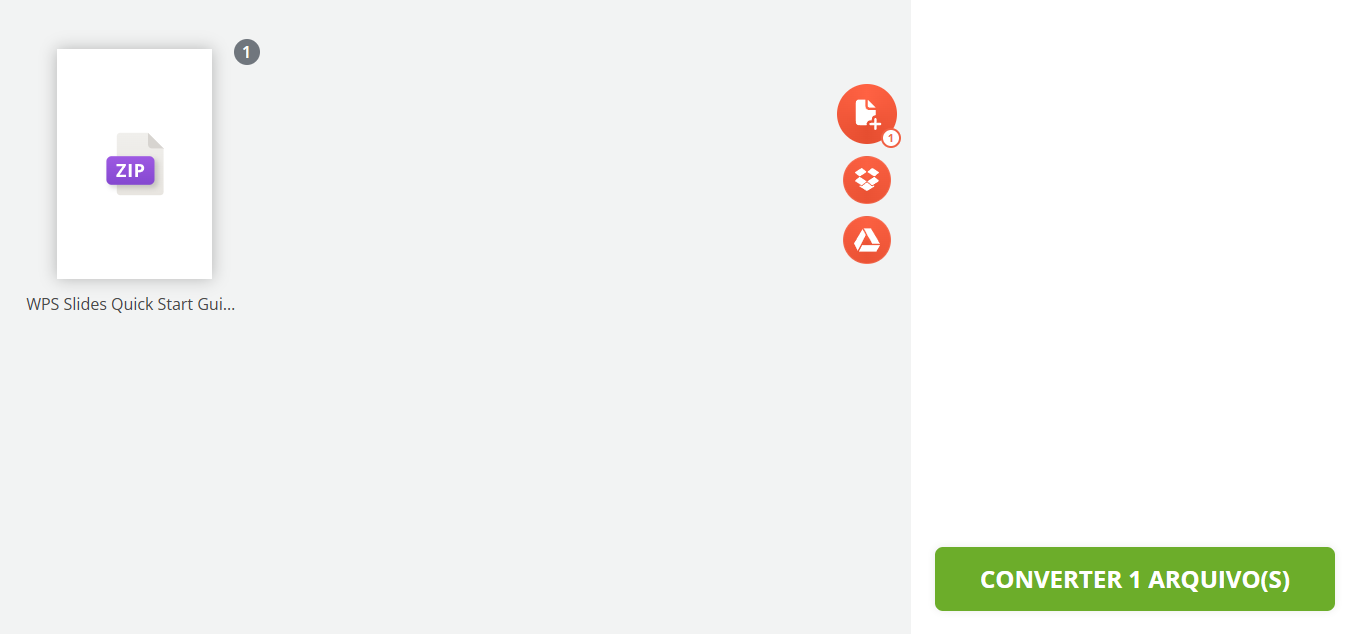
Passo 1. No site do PDF Candy, envie o seu arquivo clicando em “Selecione o(s) Arquivo(s)”, ou apenas arraste e solte ele para o meio da tela.

Passo 2. Agora, clique em “Converter Arquivo”, do lado direito, e aguarde enquanto o site converte seu arquivo.
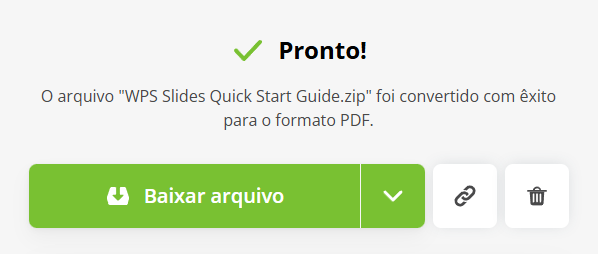
Passo 3. Terminando de converter, é só clicar em “Baixar arquivo” para fazer o download do seu arquivo convertido em PDF.
Entretanto, saiba que você não pode enviar arquivos maiores do que 50 MB de forma gratuita. Além disso, o site do PDF Candy só permite apenas uma conversão, ou qualquer outro recurso, por hora.
Parte 2: Como Converter Vários Arquivos ZIP em um PDF Online Grátis
Agora, para converter vários arquivos em PDF, saiba que existem ferramentas online para isso. Dentre elas, você pode usar o ImagetoSTL, que também possui esse recurso. Ainda, é bem simples de usá-lo, dessa forma:
Passo 1. No site do ImagetoSTL, clique em “Selecionar arquivos” e escolha os arquivos que você quer converter.

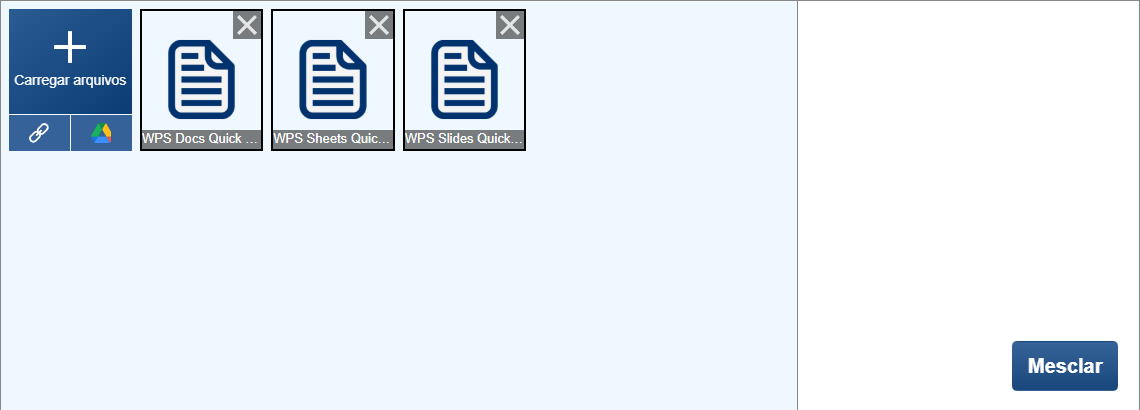
Passo 2. Confirme se todos os arquivos foram carregados (senão é só clicar em “Carregar arquivos”, à esquerda), e então clique em “Mesclar”, do lado direito.
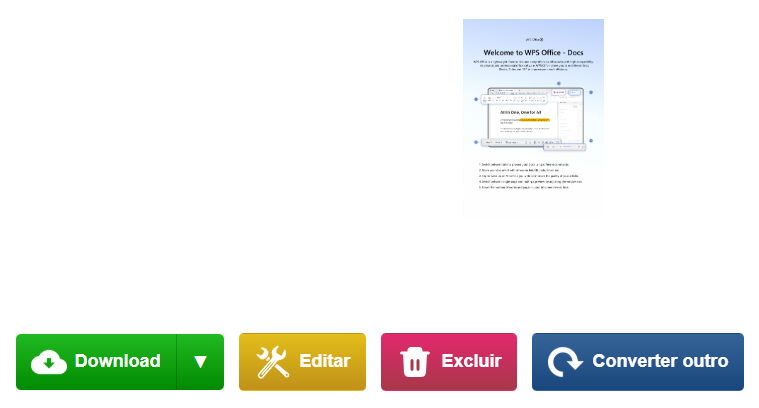
Passo 3. Aguarde enquanto seus arquivos são convertidos e, terminando, é só clicar em “Baixar” para fazer o download do seu arquivo PDF.
Entretanto, saiba que esse site também possui um limite de tamanho dos arquivos que você pode enviar. Nesse caso, é de 100 MB, bem alto. Mas, saiba que é bem comum apresentar erros ao converter vários arquivos ZIP em PDF.
Parte 3: Como Converter ZIP para PDF Grátis usando o WPS (Online e Offline)
Apesar de muito funcionais, ferramentas online podem apresentar erros ao transformar arquivos ZIP em PDF, principalmente com vários arquivos. Por isso, acaba sendo mais prático extrair o arquivo para depois convertê-lo para PDF. Além disso, é um processo bem simples de fazer, sem precisar de nada instalado no PC.
Como Descompactar seu Arquivo no PC
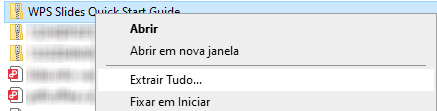
Passo 1. Clique no arquivo zip com o botão direito do mouse e, dentre as opções, clique em “Extrair tudo…”.
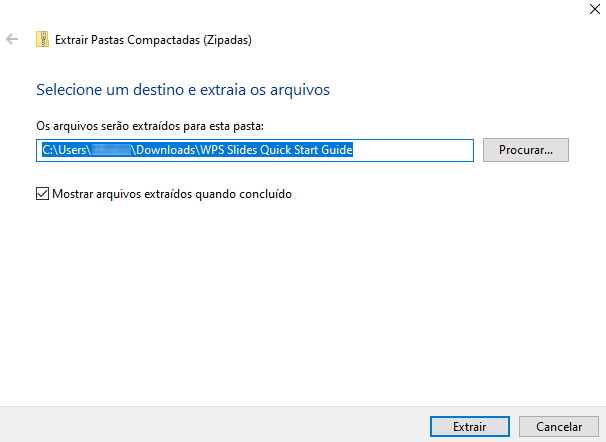
Passo 2. Agora, escolha o local em que o arquivo vai ser salvo, em “Procurar…”, depois clique em “Extrair”, embaixo.
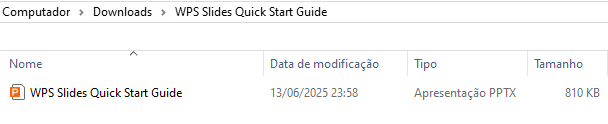
Passo 3. Terminando de extrair, a pasta com seu arquivo descompactado vai ser aberta automaticamente, ou você pode simplesmente abri-la que seu arquivo vai estar lá.
Como Converter Documentos Online com o WPS Office
Com seus arquivos descompactados, é bem fácil usar o WPS Office para converter seus documentos. Mesmo que sejam documentos do Office, você pode usar o WPS Office para convertê-los para PDF, inclusive online. É algo bem simples de você fazer, dessa maneira:
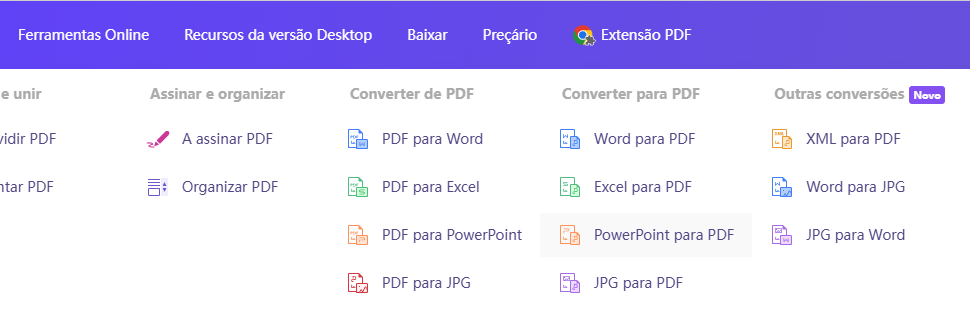
Passo 1. No site do WPS PDF, vá em “Ferramentas”, em cima, e escolha o formato que você quer converter para PDF. Nesse caso, vamos usar um arquivo do PowerPoint.
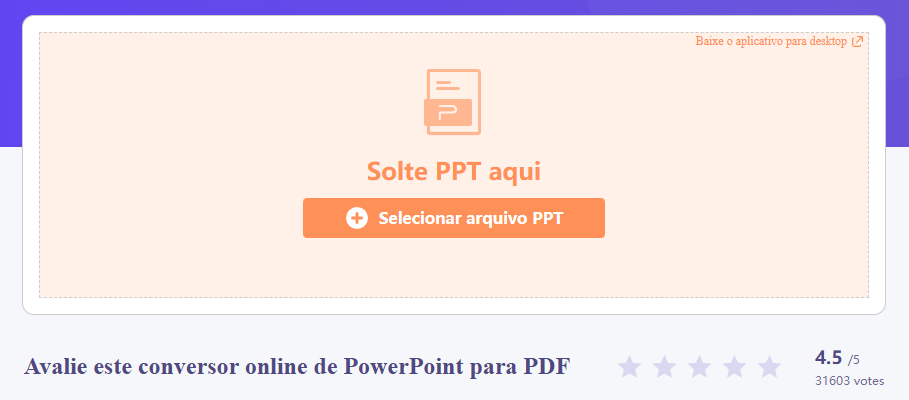
Passo 2. Depois, é só enviar seu documento, clicando em “Selecionar Arquivo PPT” ou apenas arrastando e soltando o arquivo no meio da tela.
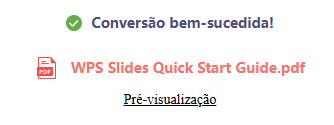
Passo 3. Terminando de converter o arquivo, é só clicar em “Pré-visualização” para abrir o PDF no navegador, podendo salvá-lo depois como qualquer outro PDF.
Como Converter Documentos Offline com o WPS Office
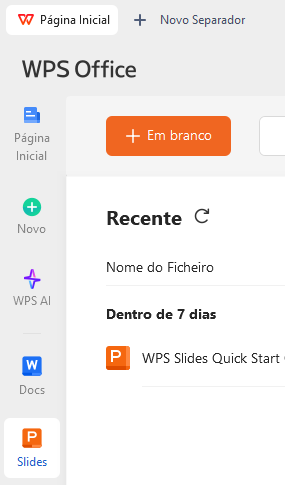
Passo 1. Com o WPS aberto, escolha o formato do arquivo que você vai usar, à direita. No caso de arquivos do PowerPoint, clique em “Slides”.
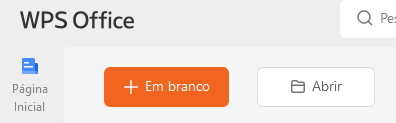
Passo 2. Agora, clique em “Abrir”, na parte de cima, para selecionar o seu arquivo PPT no PC.
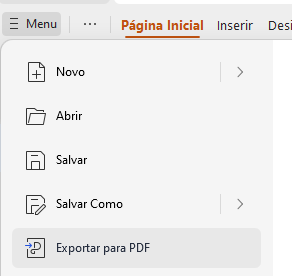
Passo 3. Com o arquivo aberto, clique em “Menu”, no canto superior esquerdo, e depois clique em “Exportar para PDF”, no menu suspenso.
Passo 4. Nessa tela, você pode escolher quais páginas vão ser exportadas e qual local o arquivo será salvo, então é só clicar em “Exportar para PDF”, embaixo.
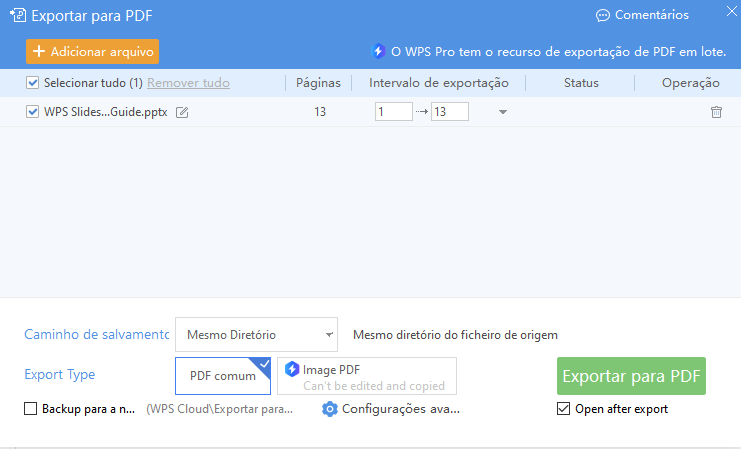
Saiba que você pode fazer isso com qualquer outro documento do Microsoft Office, independente do formato, seguindo o mesmo caminho. Não apenas isso, mas o WPS Office também mantêm o máximo da qualidade original do arquivo, desde as imagens até a formatação do texto.
Parte 4: Como Juntar Vários PDFs em Um Só Online Grátis
Com o WPS Office, você também consegue converter vários arquivos em PDF online também. É algo que, além de não precisar instalar nada, é bem rápido e prático de se fazer, assim:
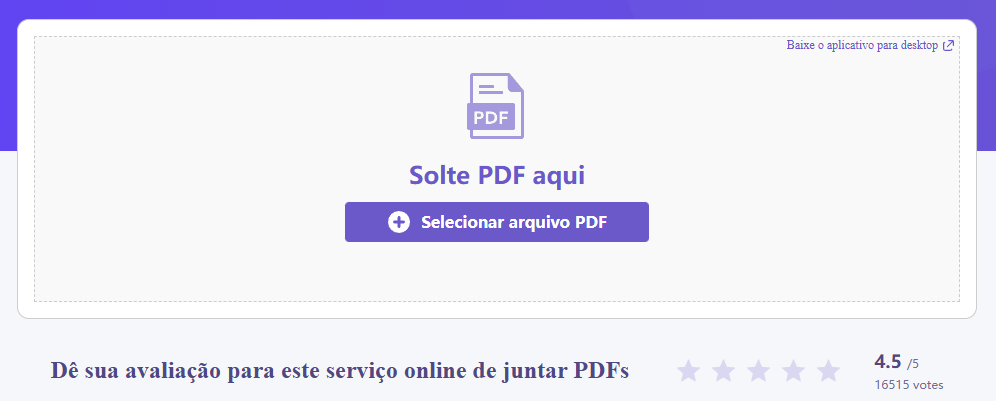
Passo 1. Acesse a ferramenta de juntar PDF do WPS PDF, envie os seus arquivos clicando em “Selecionar PDF”, ou apenas arrastando os arquivos e soltando no meio da tela.
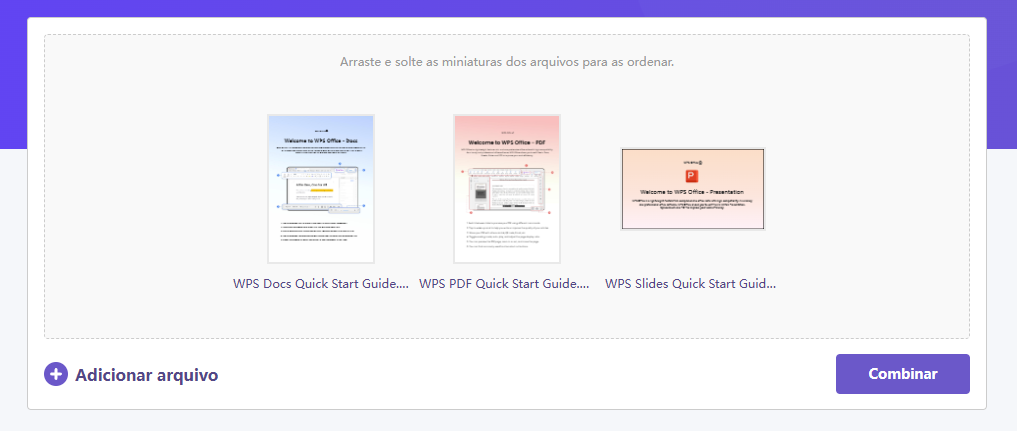
Passo 2. Agora, você pode escolher a ordem dos arquivos, apenas clicando e arrastando, e depois é só clicar em “Combinar”, embaixo.
Passo 3. Terminando de juntar os PDFs, é só clicar em “Pré-visualização” para abrir o PDF no navegador, sendo possível salvá-lo depois como qualquer outro PDF.

Esse é apenas um dos recursos online que o WPS Office possui. Isso porque, no seu site, você pode converter vários arquivos de PDF e para PDF, assim como juntar, reorganizar e dividir PDFs.
Parte 5: WPS Office – Solução Completa para Trabalhar com Arquivos PDF
Além de converter ZIP para PDF, é ideal ter uma ferramenta para trabalhar com documentos digitais. Isso porque você vai precisar criar, editar ou mesmo proteger ou reorganizar seus arquivos. Para isso, saiba que existe uma ferramenta capaz de fazer tudo isso num lugar só.
Nela, você tem um editor completo de PDFs, e até mesmo um pacote Office gratuito e completo. Tudo isso e muito mais, você encontra no WPS Office.
Principais Recursos do WPS Office
Editor de PDFs capaz de editar, inserir imagens, juntar, reorganizar, dividir e até mesmo assinar PDFs.
Diversos conversores, tanto online quanto offline.
Pacote Office completo gratuito, com uma interface bem similar ao do Microsoft Office.
Recursos de OCR para PDF, e JPG para PDF permitindo reconhecer e extrair texto de documentos digitalizados
Tenha Tudo num Único Lugar
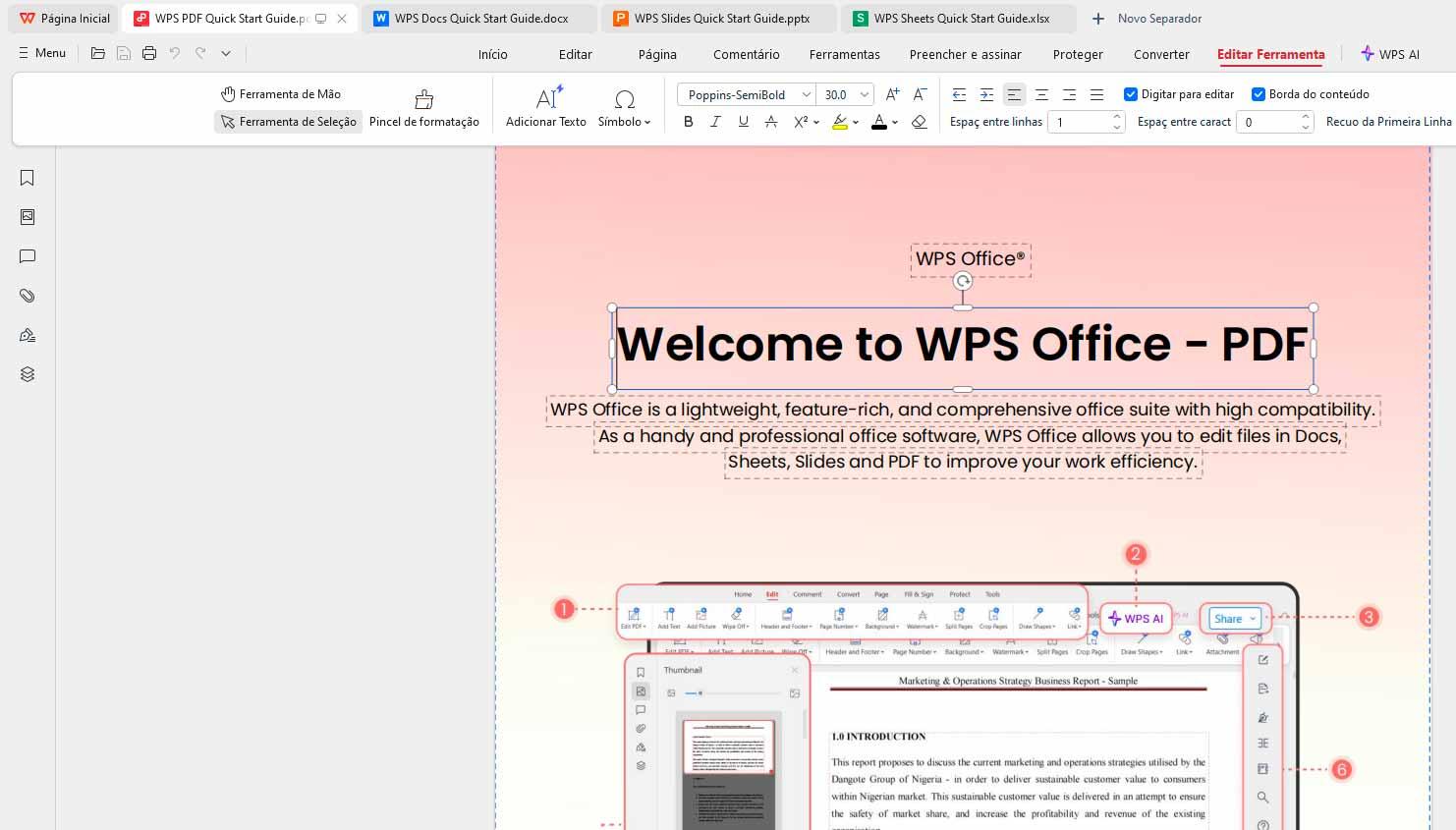
No WPS Office, você pode abrir e editar todos os seus documentos digitais em um único programa, seja Word, Excel, PowerPoint ou mesmo PDF. Tudo separado por abas, o que facilita, e muito, o trabalho com vários documentos diferentes.
Disponível para Todos os Dispositivos
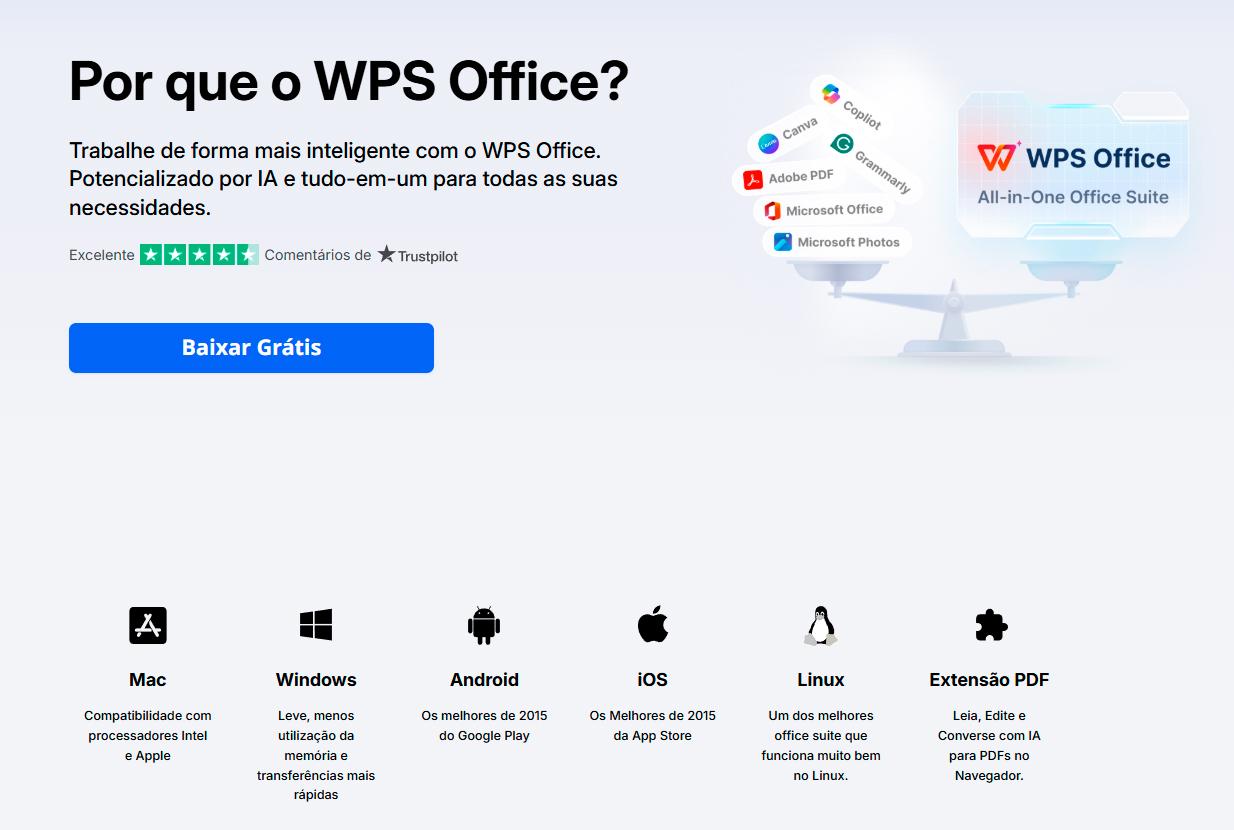
Tenha o WPS Office no seu PC, tanto no Windows quanto no Mac ou Linux, e no seu celular, tanto Android quanto iOS. Além disso, mesmo no celular, você encontra os mesmos recursos do PC, diferente de outros programas similares.
Trabalhe com seus Documentos Offline e Online
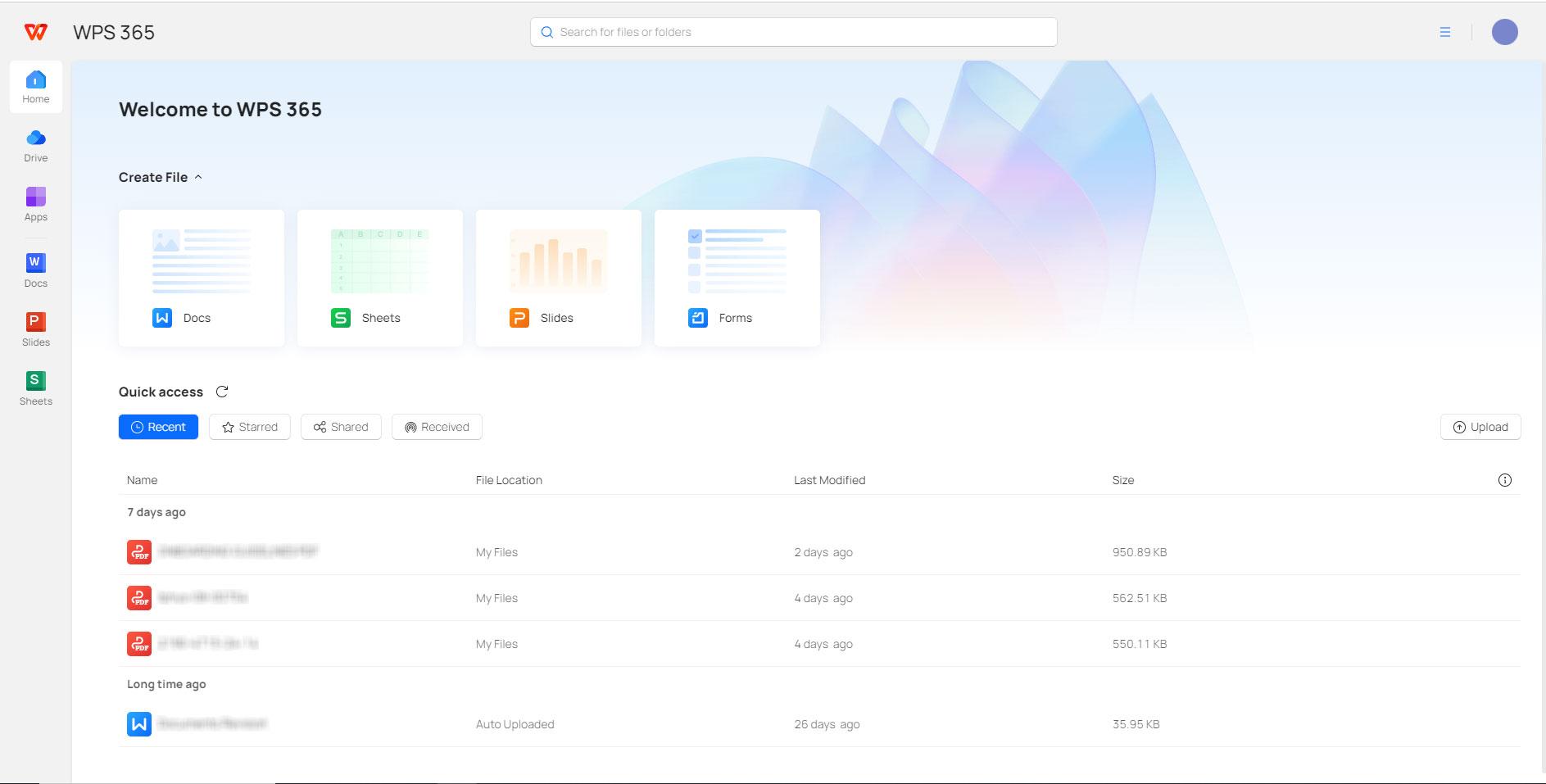
O WPS Office também conta com uma ferramenta 100% online, o WPS 365. Nele, você pode editar e criar documentos do Word, Excel, PowerPoint e até mesmo PDFs, permitindo inclusive a colaboração online em tempo real.
Saiba que a maioria dessas ferramentas são gratuitas para você usar, incluindo o pacote Office do WPS, tudo num programa bem leve, mesmo em seus recursos mais avançados. Uma ferramenta ideal para quem trabalha com muitos documentos, seja você um estudante, professor ou mesmo outro profissional.
Perguntas Frequentes
1. Posso converter um arquivo ZIP que contém diferentes tipos de documentos (Word, imagens, Excel) em um único PDF?
Sim, inclusive é algo que faço às vezes, quando recebo pastas zipadas com vários documentos. Entretanto, ferramentas online que fazem isso costumam apresentar muitos erros. Por isso, é mais fácil descompactar os arquivos, converter em PDF e juntar tudo com o WPS Office, o que dá para fazer até mesmo online.
2. O Zamzar tem limite de tamanho para conversão de arquivos ZIP?
Sim, não só existe um limite, como ele varia de acordo com o tipo de arquivo. Eu pude ver no site deles que o limite de ZIP para PDF é de apenas 2MB. Por isso, quando eu usava esse site, tinha o costume de compactar menos arquivos antes de enviar para o site.
3. O WPS Office permite reorganizar ou alterar a ordem das páginas ao combinar vários PDFs?
Sim, inclusive é algo que faz diferença, deixando o documento final mais profissional. Ainda, depois de converter seus arquivos, é possível dividir seu PDF, excluir ou reorganizar as páginas antes de salvar seu PDF definitivo.
4. A conversão dos arquivos ZIP para PDF mantém a qualidade original das imagens e textos?
Depende muito da ferramenta que você está usando para converter seus arquivos. Entretanto, ao usar o WPS Office por exemplo, pude perceber que as imagens mantêm a qualidade original, assim como o texto e sua formatação, mesmo depois de converter e juntar os arquivos.
5. É seguro enviar arquivos confidenciais para plataformas online como o Zamzar?
Para o Zamzar, assim como outras ferramentas 100% online, eu recomendo muita cautela. Isso porque, mesmo o Zamzar sendo confiável, seus arquivos ainda ficam armazenados no servidor do site, podendo ser alvo de invasões e roubo de dados. Por isso, recomendo evitar enviar documentos sensíveis para ferramentas online.


