

Com a internet cada vez mais frequente em nossas vidas, as informações e conteúdos que fazemos e consumimos estão cada vez mais online. Dessa forma, é cada vez mais comum precisarmos converter PDF em HTML atualmente.
Entretanto, fazer isso nem sempre é algo tão simples. Isso porque elementos gráficos, como rodapés e cabeçalhos, e outros elementos, como tabelas e colunas, podem dificultar nosso trabalho.
Por isso, aqui você vai ver as melhores maneiras para converter um arquivo PDF em HTML, tanto online quanto offline. Mas não apenas isso, você também vai ver como contornar esses problemas, mantendo o máximo da qualidade do PDF original.


Parte 1:Como Converter PDF em HTML Grátis com Convertio
Se você procura como converter PDF em HTML, a maneira mais fácil, e rápida, é com uma ferramenta online, pois você não precisa instalar nada. Além disso, pelo funcionamento 100% online, são compatíveis com praticamente qualquer dispositivo com conexão à internet. Para isso, você pode usar o Convertio, assim:
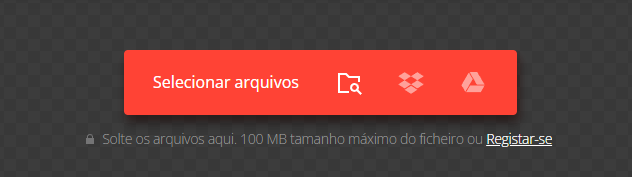
Passo 1. Abra o site do Convertio, o https://convertio.co/pt/, então clique em “Selecionar arquivos”, um pouco abaixo, para selecionar seu PDF.
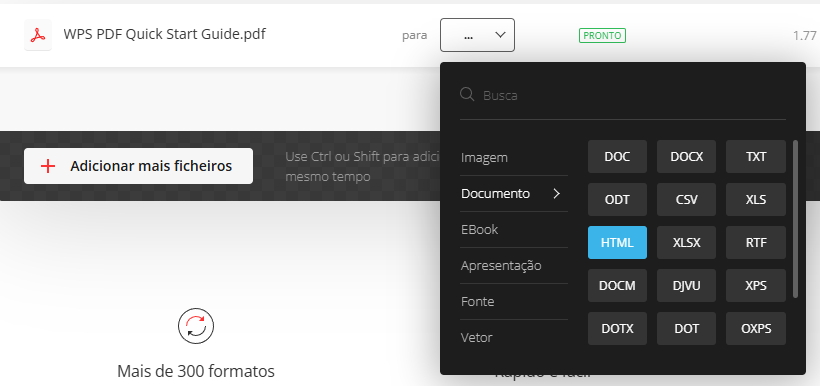
Passo 2. Agora, clique nos três pontos e, no menu suspenso, vá em “Documento”, depois clique em HTML.
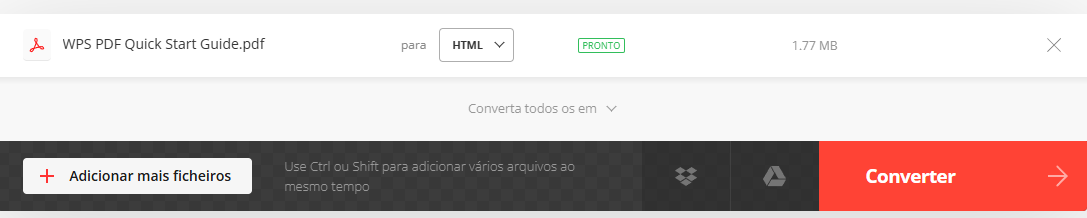
Passo 3. Selecionando o formato do arquivo, clique em “Converter”, do lado direito, e aguarde carregar e converter seu arquivo.
Pronto, agora é só clicar em “Descarregar” para baixar seu arquivo, agora em formato HTML. Entretanto, saiba que ferramentas como o Convertio possuem um limite de arquivos que você pode converter. No caso dessa ferramenta, o limite é de 10 arquivos por dia.
Parte 2:Como Converter PDF em HTML Grátis com Google Docs
Outra maneira bem simples e prática de transformar PDF em HTML é com o Google Docs, abrindo o arquivo no Google Drive primeiro. Além de não precisar instalar nada, enquanto também é bem rápido de fazer:
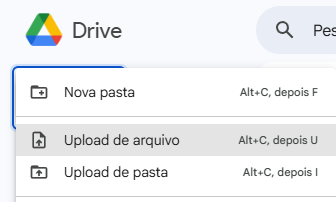
Passo 1. No Google Drive, clique em “+ Novo”, à direita, então clique em “Upload de arquivo”, no menu suspenso, para selecionar seu arquivo.
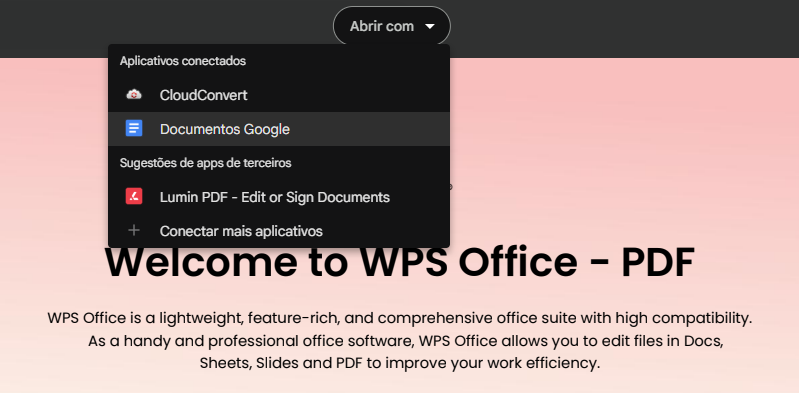
Passo 2. Depois de upar seu PDF, abra ele e vá em “Abrir com”, na parte de cima, depois clique em “Documentos Google”.
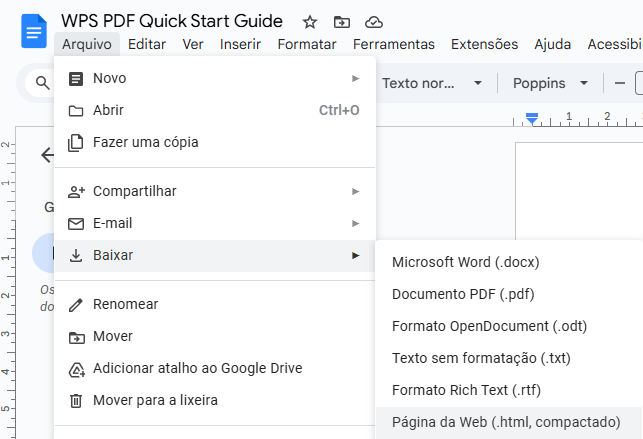
Passo 3. No Docs, vá em “Arquivo”, em cima, então desça até “Baixar” e, ao lado, clique em “Página da Web”.
Pronto, agora é só abrir o arquivo zipado que foi baixado, que o seu HTML vai estar lá dentro. Entretanto, saiba que o Google Docs não aceita layouts fora do padrão da ferramenta, não mantendo a formatação nem a qualidade original do PDF.
Parte 3:Como Transformar PDF em HTML Grátis Usando o Drawboard
Uma ferramenta online que, além de rápida, tem seu recurso de converter arquivo PDF em HTML sem limite de usos por dia. Para isso, é bem simples, e você pode fazer isso assim:
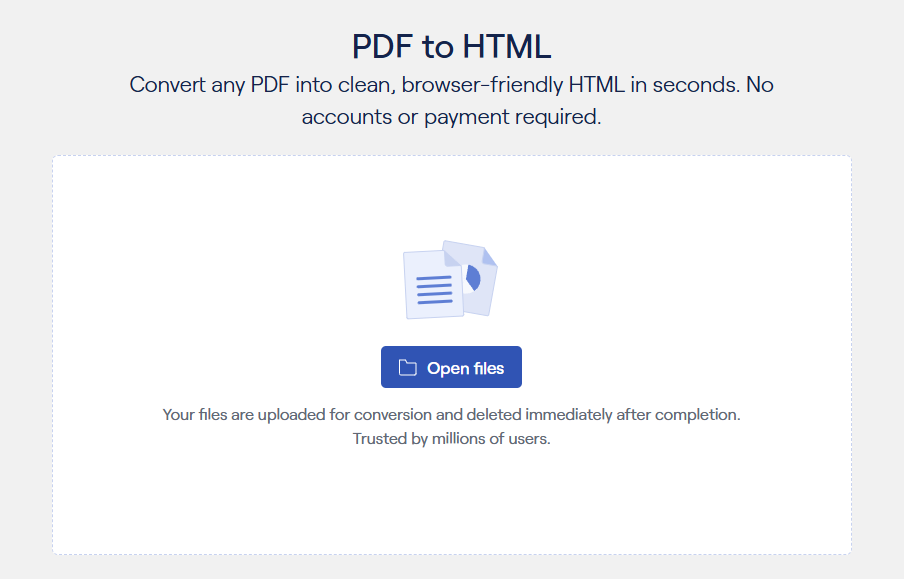
Passo 1. Abra o site do conversor do Drawboard, o https://www.drawboard.com/tools/convert-pdf-to-html, e clique em “Open Files” para selecionar o seu arquivo.
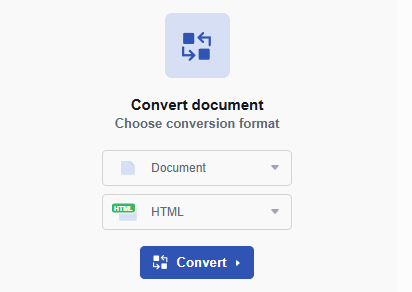
Passo 2. Agora, do lado direito, é só confirmar se o formato de saída está como HTML e clicar em “Convert”, logo embaixo.
Passo 3. Terminando de converter, é só você clicar em “Download HTML", à direita, para baixar o seu arquivo convertido para HTML.
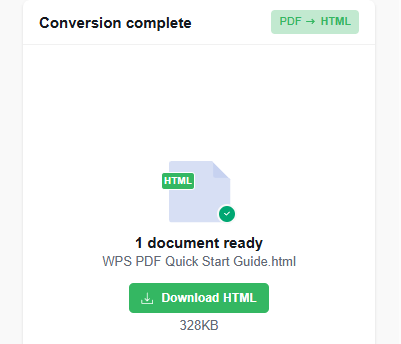
Apesar de ser bem simples e rápido, saiba que o Drawboard possui um limite de até 40 MB por arquivo. Além disso, lembre-se de ter muita cautela ao converter de PDF para HTML online, pois você está enviando dados para um servidor online.
Por isso, opte sempre por sites confiáveis, que usem de criptografia e que tenham uma política bem clara quanto ao uso dos seus dados. Dessa forma, é bem mais difícil que você tenha seus dados roubados, enquanto o risco do site ser invadido acaba sendo bem menor, principalmente pela criptografia.
Entretanto, caso não queira correr riscos, você pode fazer isso através de programas que funcionam offline. Dessa maneira, você fica bem menos exposto, principalmente quando usa dados sensíveis, como documentos pessoais ou profissionais.
Parte 4:Como Converter PDF para HTML com Adobe Acrobat
Apesar de ser muito mais seguro que uma ferramenta online, um software para transformar PDF em HTML offline não costuma ser fácil de encontrar. Uma ótima opção para isso é o famoso Adobe Acrobat, que além de editor de PDFs, também conta com esse recurso. Inclusive, para usá-lo é bem simples, assim:
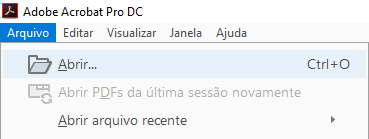
Passo 1. Na tela inicial do Acrobat, vá em “Arquivo”, no canto superior esquerdo, e clique em “Abrir” para selecionar seu arquivo PDF.
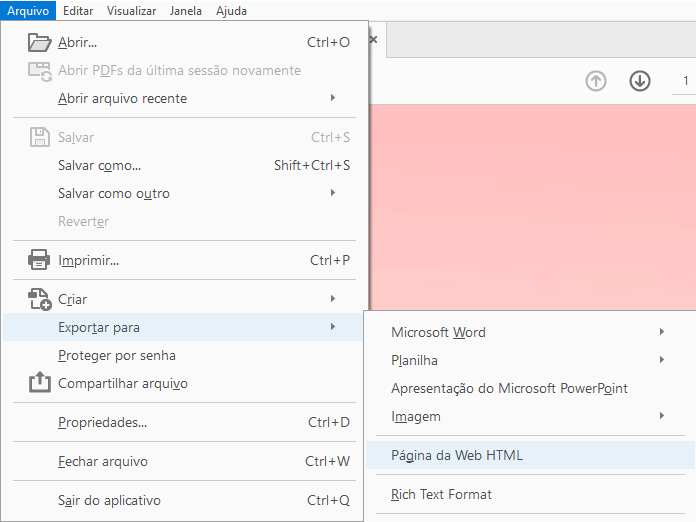
Passo 2. Com seu arquivo aberto, clique novamente em “Arquivo”, mas agora vá em “Exportar para” e, nas opções ao lado, clique em “Página da Web HTML”.
Passo 3. Agora, é só escolher o nome e o local onde você vai salvar seu arquivo e, depois, clicar em Salvar, no canto à direita.

Pronto, agora você tem seu arquivo em formato HTML. Entretanto, apesar de ser bem simples, saiba que o Adobe Acrobat é uma ferramenta paga, sendo que seu valor não é nada barato. Isso porque o seu plano mais em conta não sai por menos de R$95 por mês.
Parte 5:Preparar o PDF com WPS Office antes da conversão
Apesar de não ser o foco do artigo, saiba que o WPS Office pode ser muito útil para preparar seu PDF para ser convertido. Isso porque, antes de converter arquivos PDF em HTML, você pode precisar fazer alguns ajustes, como excluir elementos ou mesmo páginas inteiras.
Nesses casos, o WPS Office pode ser muito útil para você fazer isso. Ainda, ele é bem simples de você usar, é só seguir esse passo a passo:
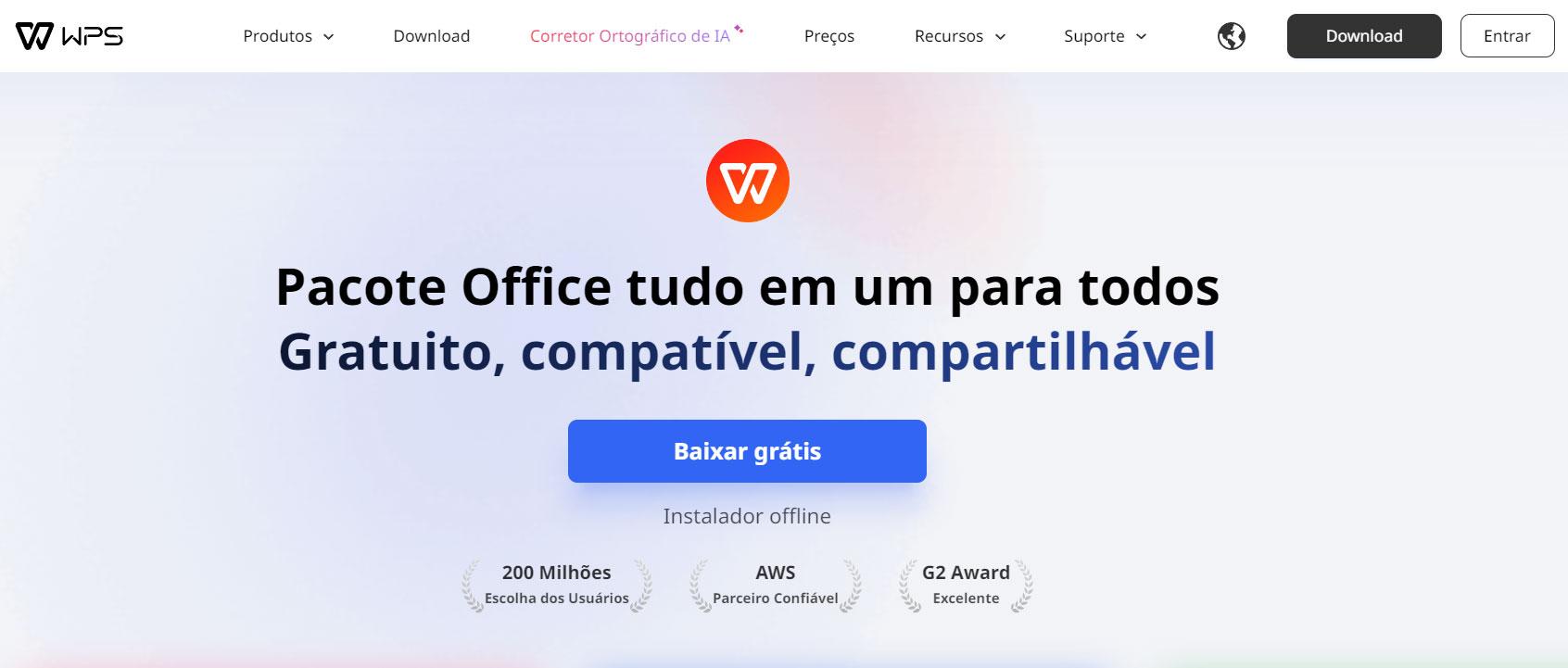
Passo 1. No seu site, o https://br.wps.com/, baixe o programa clicando em “Download”, no canto superior direito, ou em “Baixar Grátis”, no meio da tela.
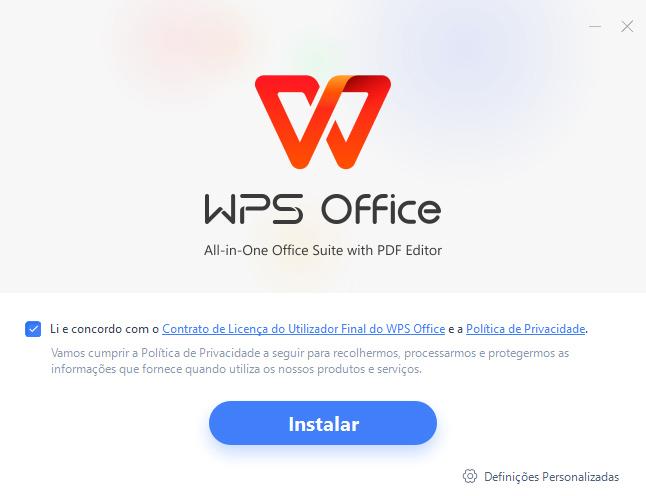
Passo 2. Abra o arquivo baixado e, depois de ler e marcar o Contrato de Licença e a Política de Privacidade, clique em Instalar e aguarde terminar a instalação.
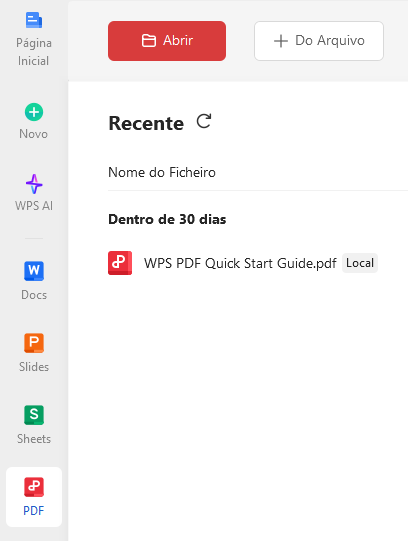
Passo 3. Abra o WPS e, do lado direito, clique em PDF, à direita, e depois clique em “Abrir”, na parte de cima, para selecionar seu arquivo PDF.
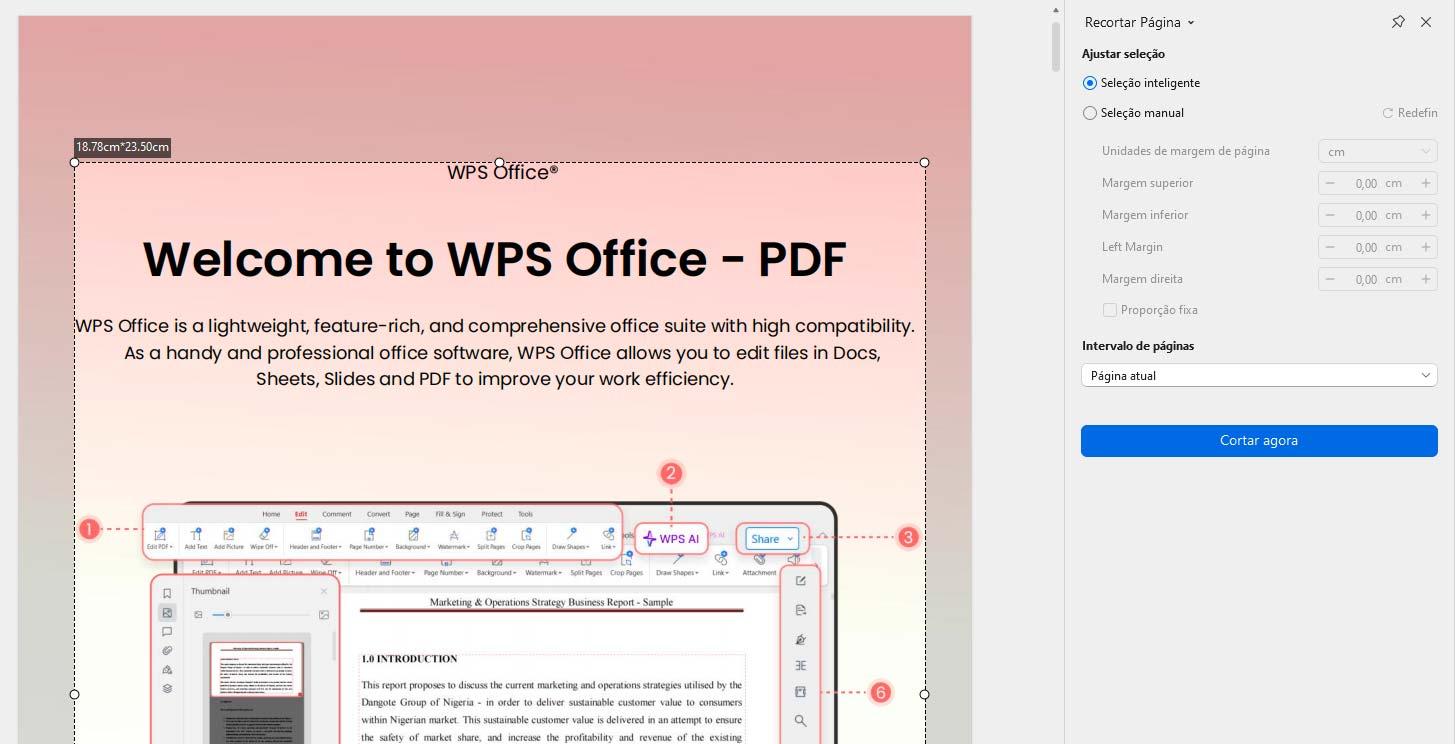
Passo 4. Com seu arquivo aberto, vá na aba “Editar” e, do lado direito, clique em “Recortar Página”.

Passo 5. Agora, é só você usar os pontos âncoras, nas extremidades, para escolher o que você vai manter na página.
Terminando de dimensionar o recorte, é só clicar em “Cortar agora”, do lado direito.
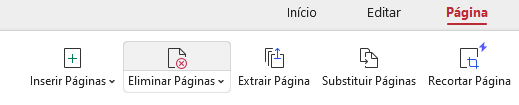
Passo 6. Agora, caso queira excluir páginas, vá na aba “Páginas” e, à esquerda, clique em “Eliminar Páginas”.
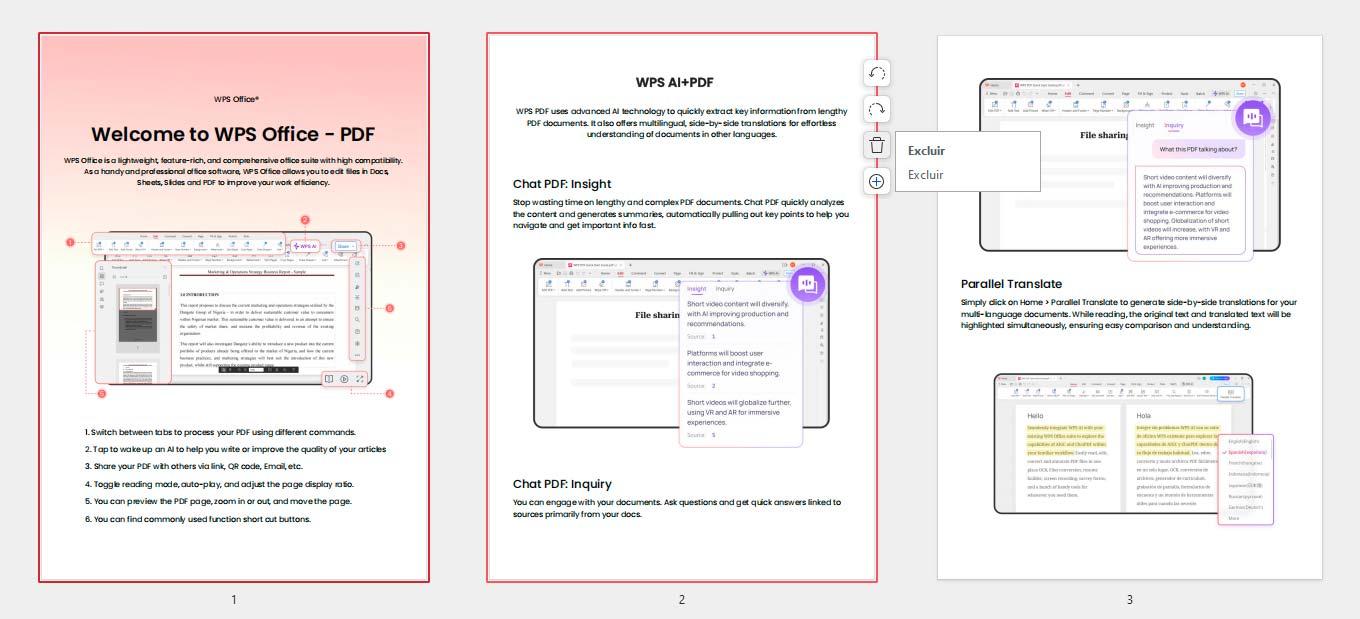
Alternativamente, é só ir na página que você quer excluir e, nos ícones laterais, clicar no ícone de lixeira.
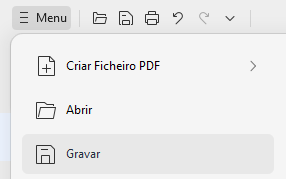
Passo 6. Com seus ajustes feitos, é só ir em “Menu”, no canto superior direito, e clicar em “Gravar”, no menu suspenso, para salvar seu arquivo.
Pronto, agora é só converter seu PDF. Lembrando que isso é apenas para preparar seu arquivo PDF para ser convertido em HTML, um algo a mais para facilitar o seu trabalho. Isso porque, para transformar PDF em HTML, você ainda precisa usar um dos métodos citados acima.
Parte 6:WPS Office – Pacote Office Completo com Editor de PDF
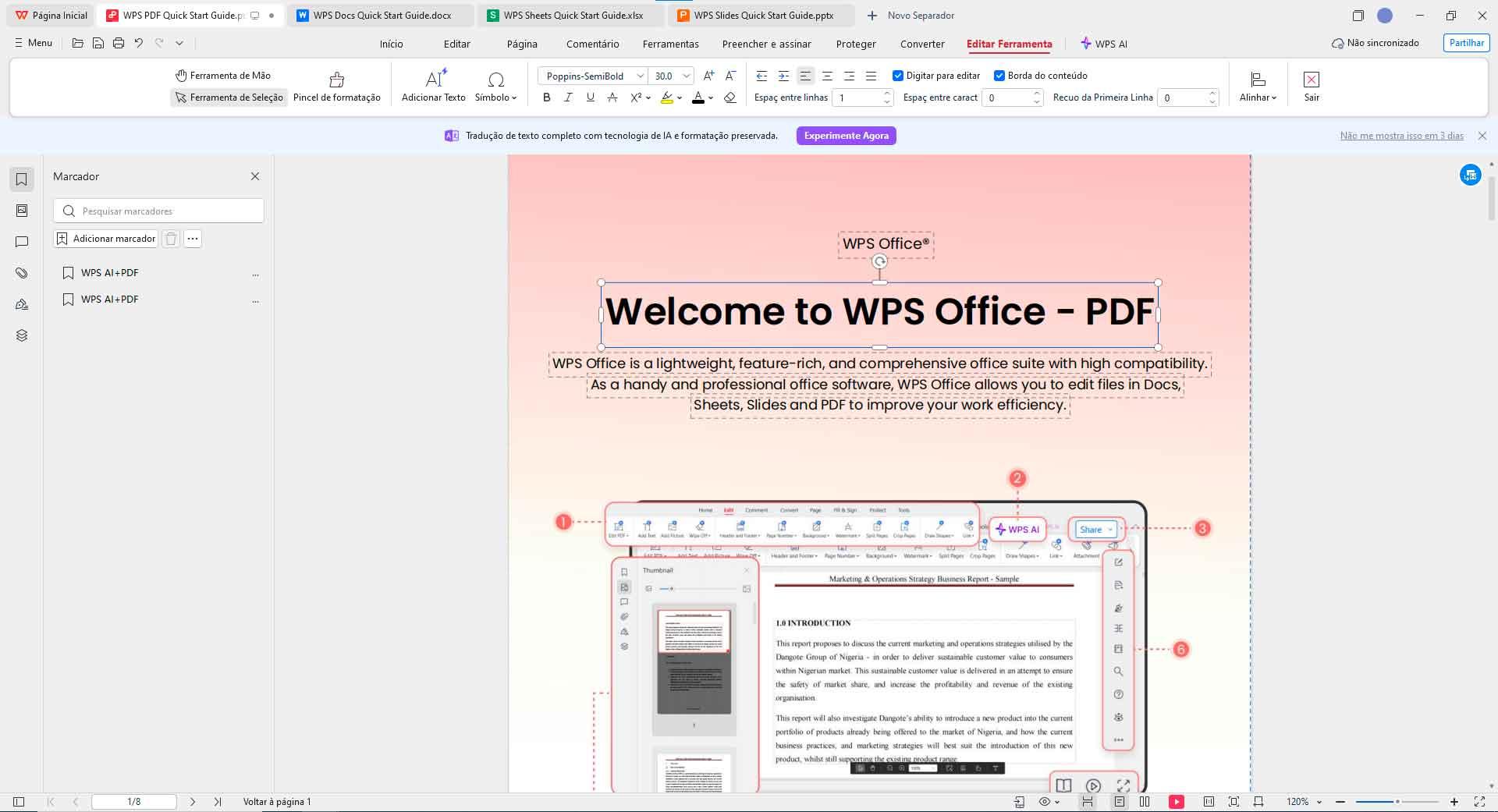
Apesar de não ter como converter PDF em HTML com o WPS Office, essa ferramenta pode ser bem útil para você, até mesmo depois de converter seu arquivo. Isso porque o WPS Office, além de preparar seu PDF, conta com um editor de PDFs bem robusto, contando com diversos recursos:
Edite textos, insira imagens, assinaturas e outros elementos no seu PDF.
Diversos conversores de PDF e para PDF de vários formatos diferentes.
Junte, separe e reorganize as páginas dos seus PDFs.
Insira anotações que podem ser compartilhadas online com outras pessoas.
Tenha acesso a todos esses recursos tanto no computador quanto no celular.
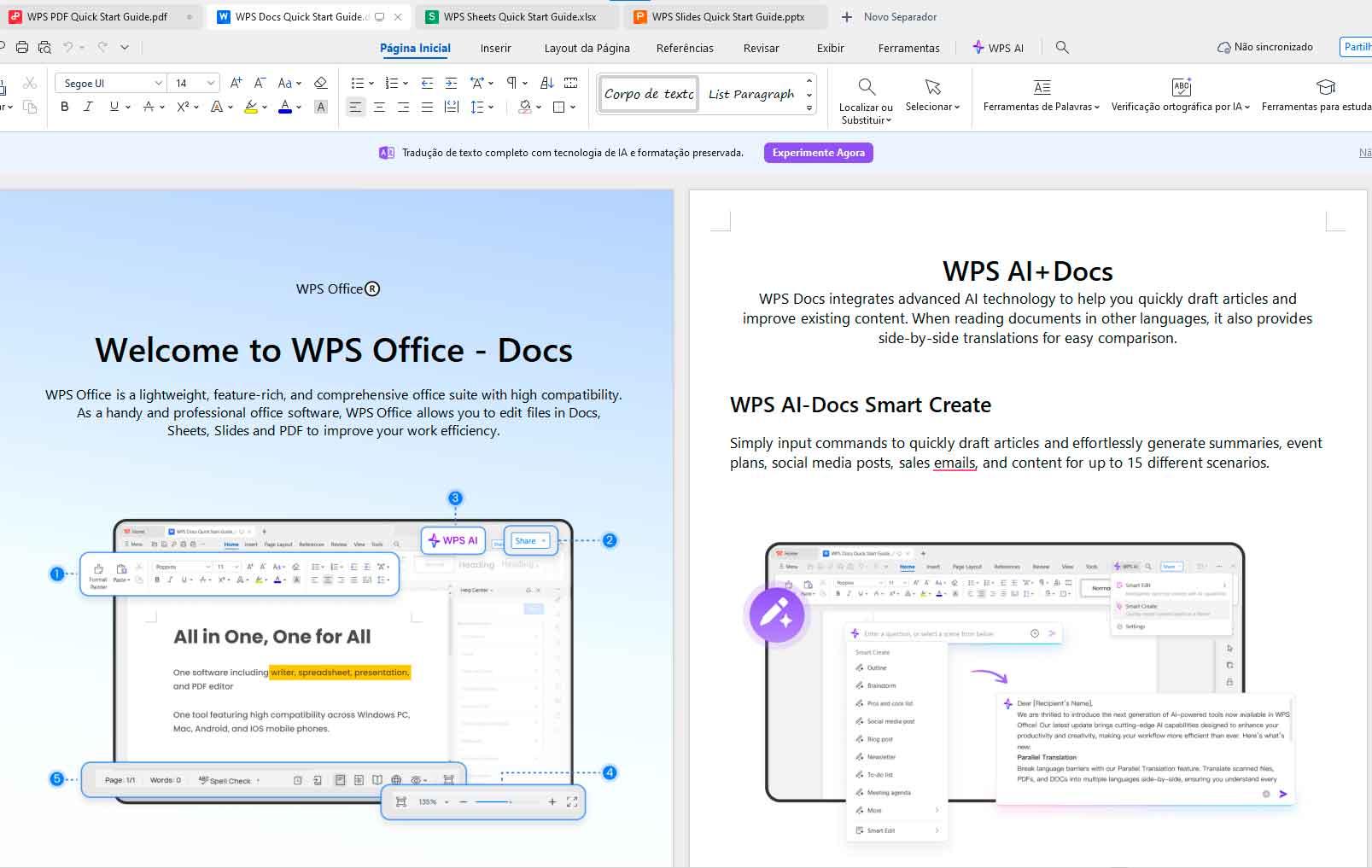
Entretanto, o WPS Office não serve apenas para editar seus arquivos PDFs. Além de um editor de PDF, o WPS Office também conta com um Pacote Office gratuito e completo, que oferece ainda mais à você:
Compatível com documentos do Word, Excel e PowerPoint.
Interface simples e fácil, bem similar ao Office.
Salve seus documentos, planilhas e apresentações em PDF.
Abra diferentes formatos no mesmo programa, separados por abas.
Tudo isso está disponível para Windows, Mac, Linux, Android e iOS, enquanto você também encontra esses mesmos recursos no celular. Ainda, saiba que a interface do WPS Office está disponível em português.
Com esses recursos, você pode editar seu PDF antes de converter de PDF para HTML, online ou offline, fazendo os ajustes necessários. Ainda, você pode salvar seus documentos em PDF, tendo praticamente todos os recursos necessários numa única ferramenta, facilitando muito seu trabalho.
Perguntas Frequentes
1. Posso converter PDF protegido por senha em HTML?
Depende, pois não é possível converter PDFs com senhas, ou outras restrições de segurança, diretamente. Isso porque, primeiro,você precisa remover essas proteções com uma ferramenta confiável, para daí gerar o HTML a partir desse arquivo PDF desbloqueado.
2. O HTML gerado mantém links e hiperlinks do PDF original?
Depende muito da ferramenta que você está usando. Nem todas elas preservam os hiperlinks ao converter o arquivo. Por isso, é melhor você usar o Adobe Acrobat, ou ajustar esse PDF no WPS Office, garantindo que esses links estejam intactos antes de converter.
3. Como lidar com PDFs com várias colunas ao converter para HTML?
PDFs com múltiplas colunas podem gerar um HTML desorganizado, mal formatado. Para evitar isso, o ideal é editar o layout, simplificando o texto ou separando as colunas, o que pode ser feito no WPS Office. Depois de fazer isso, aí você pode transformar o PDF em HTML com o Acrobat, Google Docs, etc.
4. A conversão de PDF em HTML funciona bem para PDFs com tabelas complexas?
Devido a formatação dos dados, as tabelas de um PDF podem perder a formação ao converter para HTML. A melhor alternativa é, antes de converter, preparar o PDF com o WPS Office, garantindo que a tabela esteja bem definida. Entretanto, ainda podem ser necessários ajustes no HTML, manualmente, após a conversão.


