

Atualmente, podemos encontrar praticamente tudo na internet. De estudos a trabalho, existe uma infinidade de informações úteis. Entretanto, para armazenar essas informações, copiar e colar não é o suficiente, pois temos diversos problemas de formatação e organização com isso.
Nesses casos, a melhor opção seria converter de HTML para PDF, mas fazer isso sem perder a formatação também não é tão fácil. Por isso, vou mostrar aqui várias maneiras diferentes de fazer isso. Não apenas isso, mas você também vai ver uma ferramenta que é ideal para trabalhar com documentos digitais.


Parte 1:Como Converter HTML em PDF Grátis com WPS
Como um pacote Office completo, o WPS Office conta com uma gama de recursos para trabalhar com documentos digitais. Não apenas isso, mas ele também conta com diversas ferramentas onlines para PDFs, até mesmo para converter de HTML para PDF online.
Essa é uma de suas ferramentas gratuitas, que você pode acessar em praticamente qualquer dispositivo com uma conexão à internet. Além disso, é bem simples e rápido de usá-la, assim:
Passo 1. No site do WPS, o https://pdf.wps.com/pt/html-para-pdf/, envie seu arquivo clicando no +.
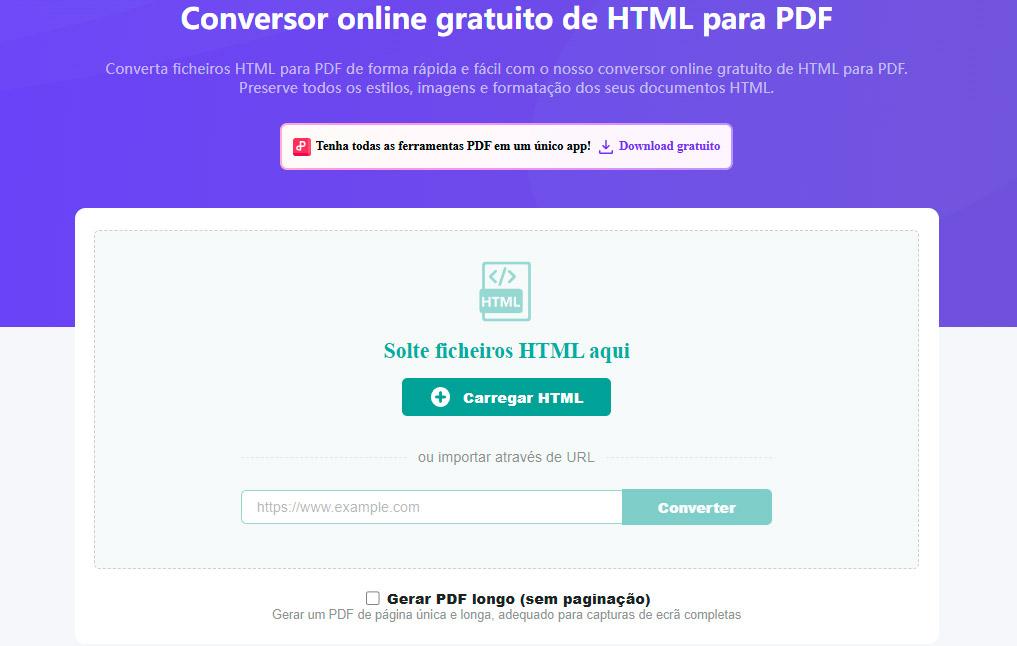
Alternativamente, você pode apenas digitar o endereço do site para transformar link em PDF, no campo logo embaixo.

Passo 2. Agora, é só aguardar enquanto o WPS converte o seu arquivo HTML, ou site digitado, para PDF.
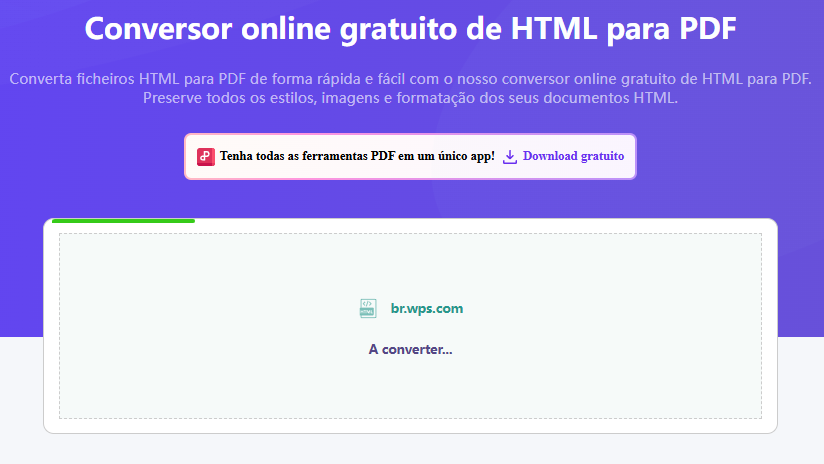
Passo 3. Pronto, agora é só clicar em “Baixar” para fazer o download do seu arquivo em formato PDF.

Como você pôde ver, é simples de usar os serviços do WPS online, mas existe um grande diferencial. Isso porque, com o WPS Office, você não só pode converter HTML em PDF, como também pode editar seus PDFs, assim como outros documentos digitais.
Parte 2:Como Transformar HTML em PDF Grátis Usando o Navegador
Outra opção para transformar HTML em PDF, por incrível que pareça, é através do seu navegador. Um recurso disponível na maioria dos navegadores atuais. Nesse caso, vou mostrar como fazer isso no Chrome, mas não se preocupe, pois o procedimento não é muito diferente nos outros navegadores.
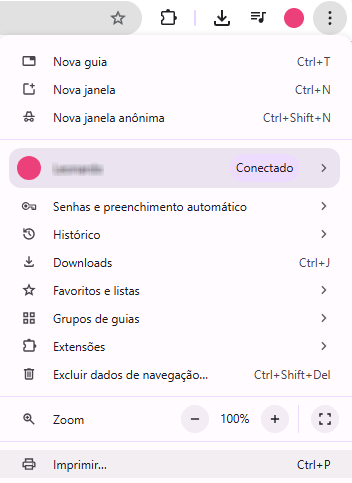
Passo 1. Abra a página que você quer salvar, clique no menu (três pontos) e, nas opções, clique em “Imprimir”. Alternativamente, é só pressionar Ctrl+P.
Passo 2. Na janela que abriu, clique em Destino, do lado direito, e selecione a opção “Salvar como PDF”.
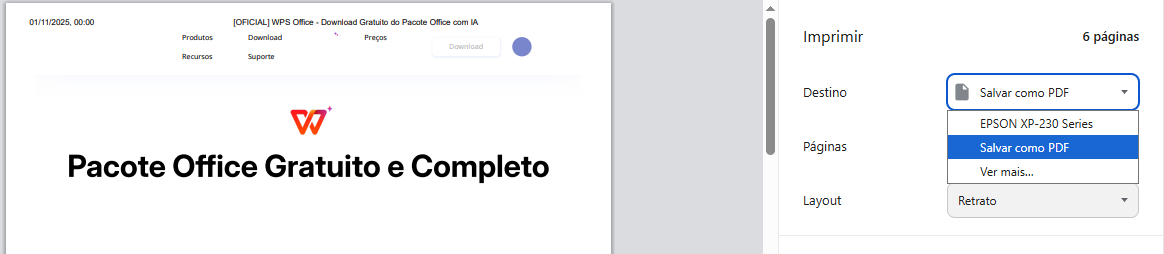
Passo 3. Por fim, é só clicar em “Salvar”, na parte debaixo.

Pronto, agora é só escolher a pasta onde você quer salvar sua página em formato PDF. A maior vantagem desse método é a praticidade, não precisando instalar nada nem entrar em site nenhum. Entretanto, dependendo da versão do navegador, os hiperlinks, scripts e elementos dinâmicos podem não ser salvos.
Parte 3:Como Converter HTML em PDF Grátis Usando iLovePDF
Claro que o WPS não é a única ferramenta online que permite converter HTML para PDF de forma simples e fácil. Isso porque outras ferramentas populares, como o iLovePDF, também contam com esse recurso. Para usá-lo nesse site é bem simples, da seguinte maneira:
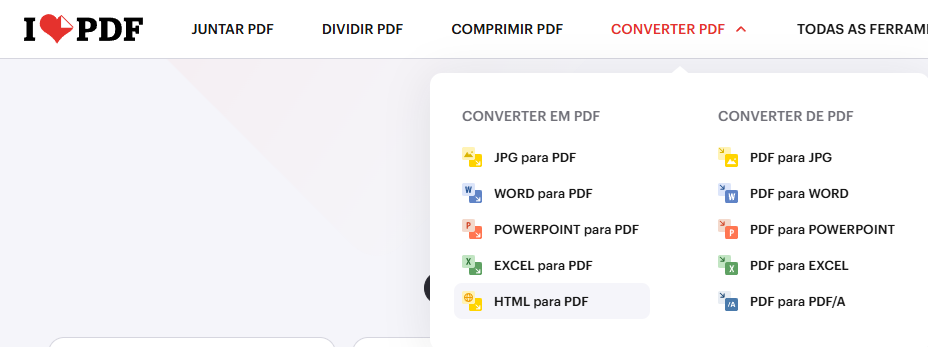
Passo 1. Abra o site do iLovePDF e vá em “Converter PDF”, em cima, clicando em “HTML para PDF”, no menu suspenso.
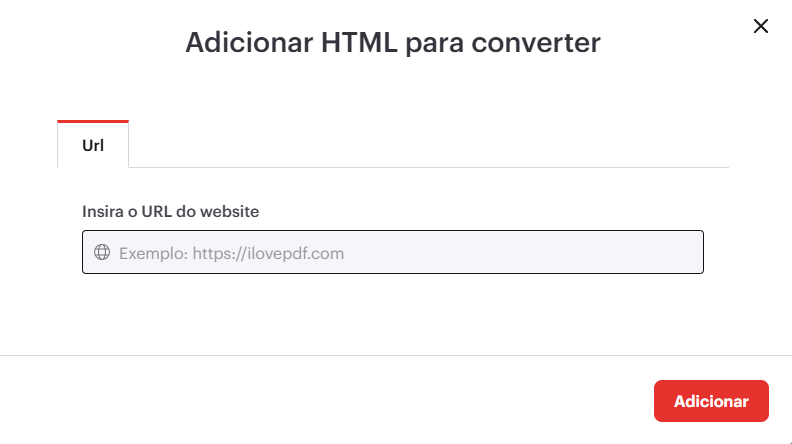
Passo 2. Nessa tela, clique em “HTML para PDF” e, no pop up, digite o endereço do site e clique em “Adicionar”, logo abaixo.
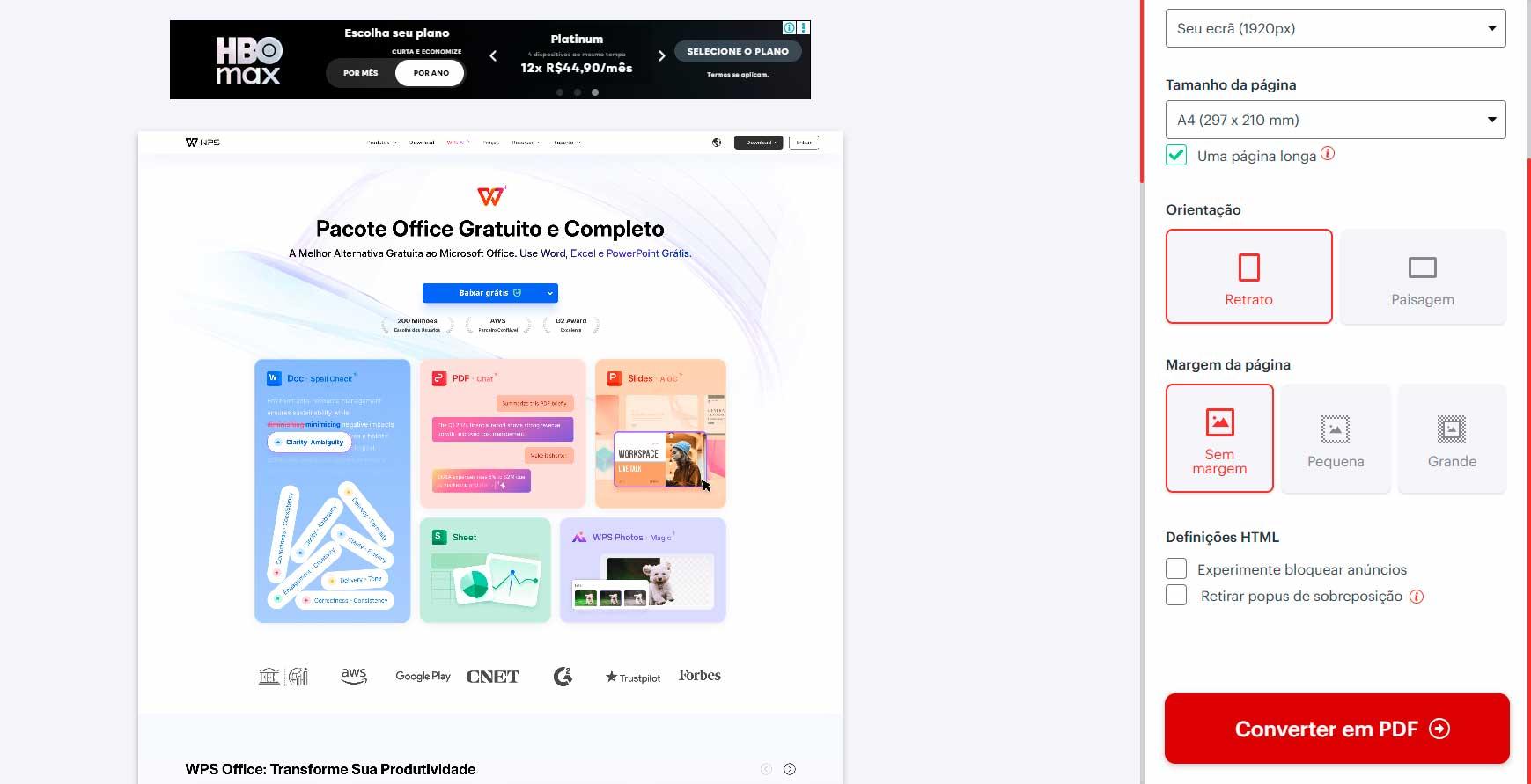
Passo 3. Terminando de carregar a página, você pode escolher o tamanho e formato, à direita, e depois é só clicar em “Converter em PDF”, embaixo.
Agora, é só aguardar o seu arquivo ser convertido e, depois, clicar em “Baixar PDF”, no meio da tela. Além disso, nos botões à direita, é possível salvar diretamente no Google Drive ou Dropbox, algo bem prático e cômodo para uma ferramenta online.
Parte 4:Recortar PDF Convertido com o WPS Office
Ao converter de HTML para PDF, principalmente usando o navegador ou ferramentas online, geralmente mantém algumas partes indesejadas. Cabeçalhos de navegação, rodapés e banners publicitários. Nesses casos, saiba que há como cortar esses elementos com o WPS Office.
Dessa forma, seu PDF fica mais limpo e mais claro, sendo bem mais aprazível e melhor de visualizar. Para recortar seu PDF, removendo seções desnecessárias, é bem simples com o WPS Office, assim:
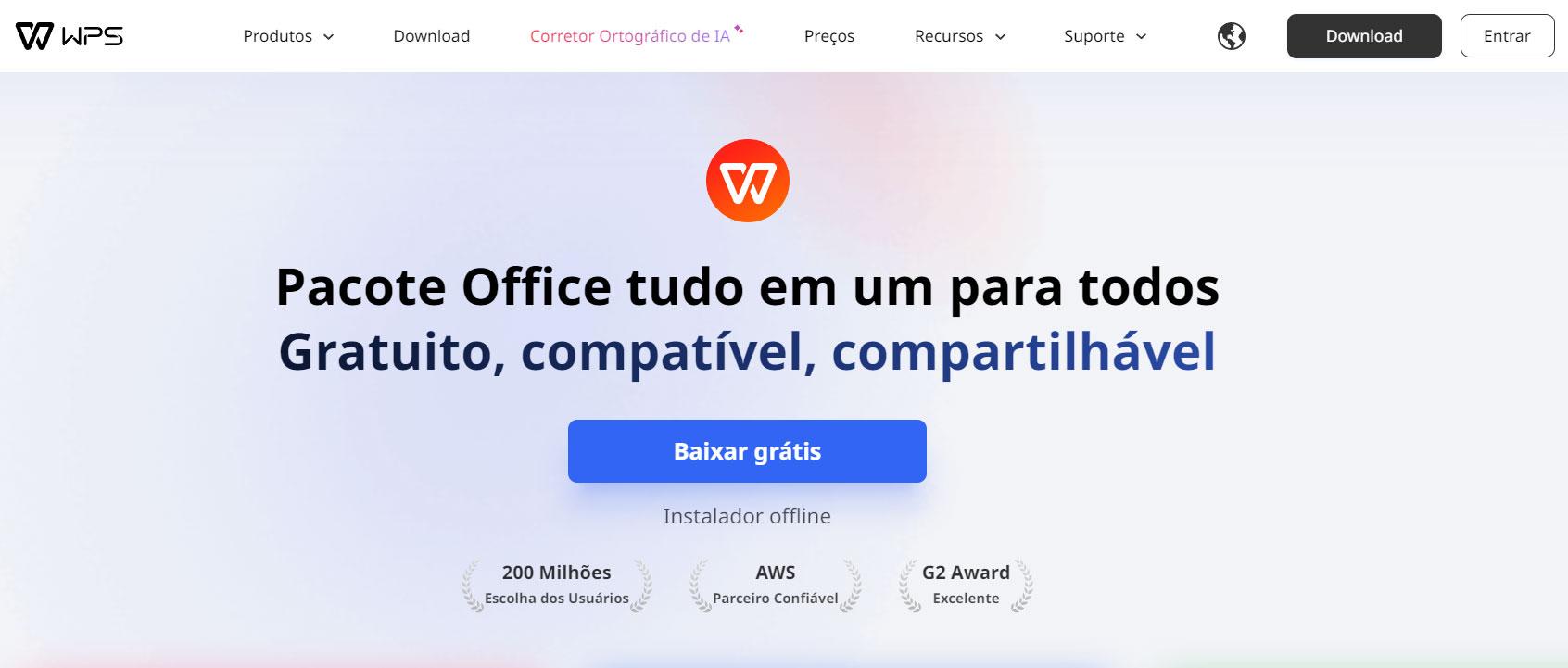
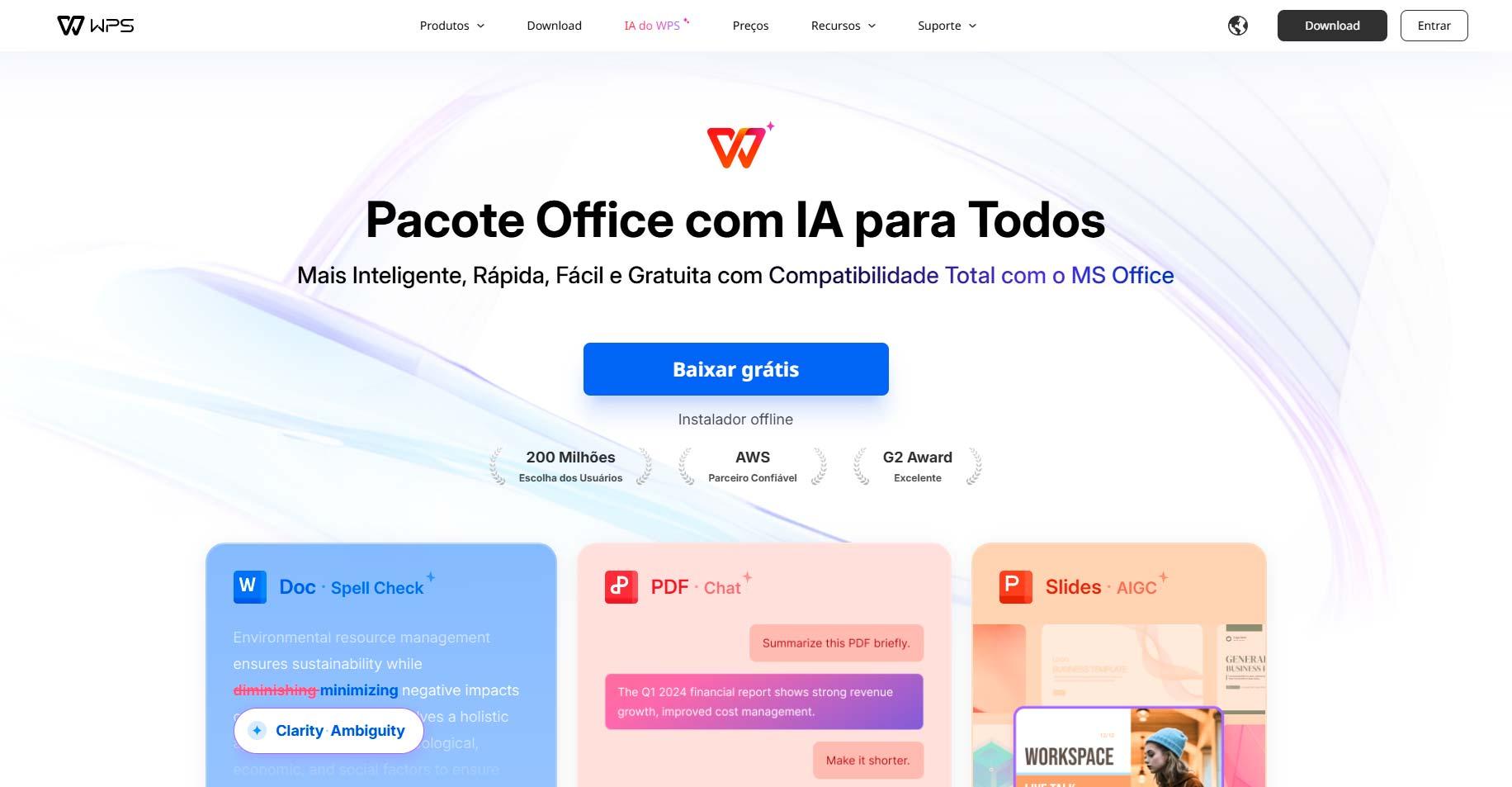
Passo 1. No seu site, o https://br.wps.com/, baixe o programa clicando em “Download”, no canto superior direito, ou em “Baixar Grátis”, no meio da tela.
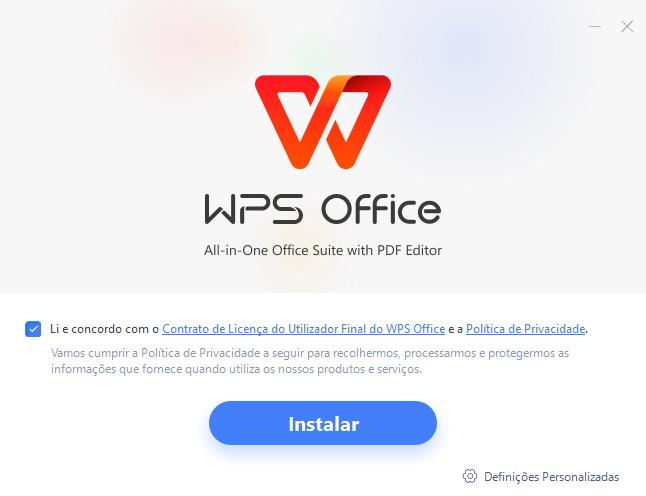
Passo 2. Abra o arquivo baixado e, depois de ler e marcar o Contrato de Licença e a Política de Privacidade, clique em Instalar e aguarde terminar a instalação.
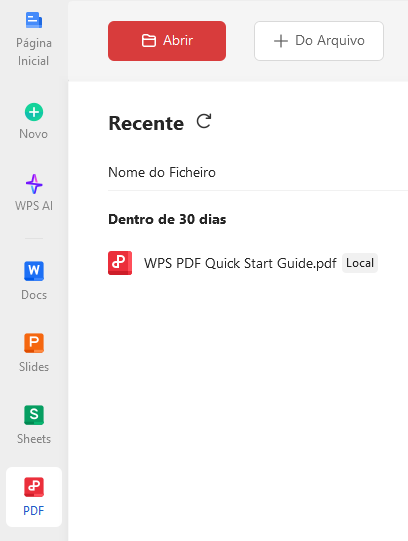
Passo 3. Abra o WPS e, do lado direito, clique em PDF, à direita, e depois clique em “Abrir”, na parte de cima, para selecionar seu arquivo PDF.
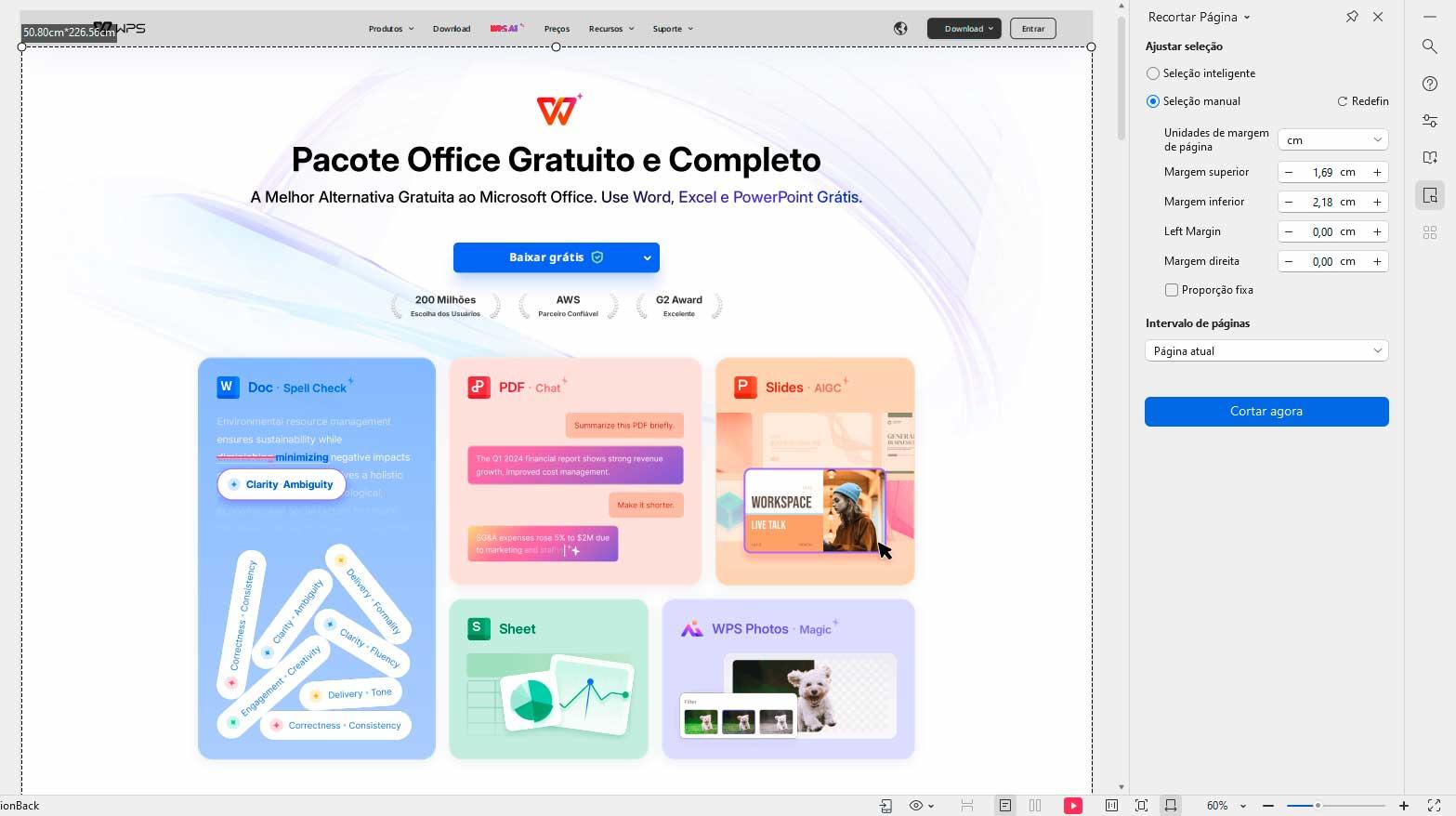
Passo 4. Com seu arquivo aberto, vá na aba “Editar” e, do lado direito, clique em “Recortar Página”.

Passo 5. Agora, é só você usar os pontos âncoras, nas extremidades, para escolher o que você vai manter na página.
Terminando de dimensionar o recorte, é só clicar em “Cortar agora”, do lado direito.
Pronto, agora é só salvar o seu PDF já recortado. Caso precise excluir mais elementos, é só ir em “Recortar Página” novamente, retirando os novos elementos que você precisa excluir.
Parte 5:WPS Office: Ferramenta Completa para Todos os Seus Documentos
Não apenas uma maneira de converter de HTML para PDF, mas o WPS Office oferece muito mais para você, acredite. Isso porque, nele você encontra um pacote Office completo e gratuito. Dessa forma, você tem ferramentas compatível com Word, Excel e PowerPoint, em todos os seus formatos, além de outros recursos.
Pacote Office Online e Offline
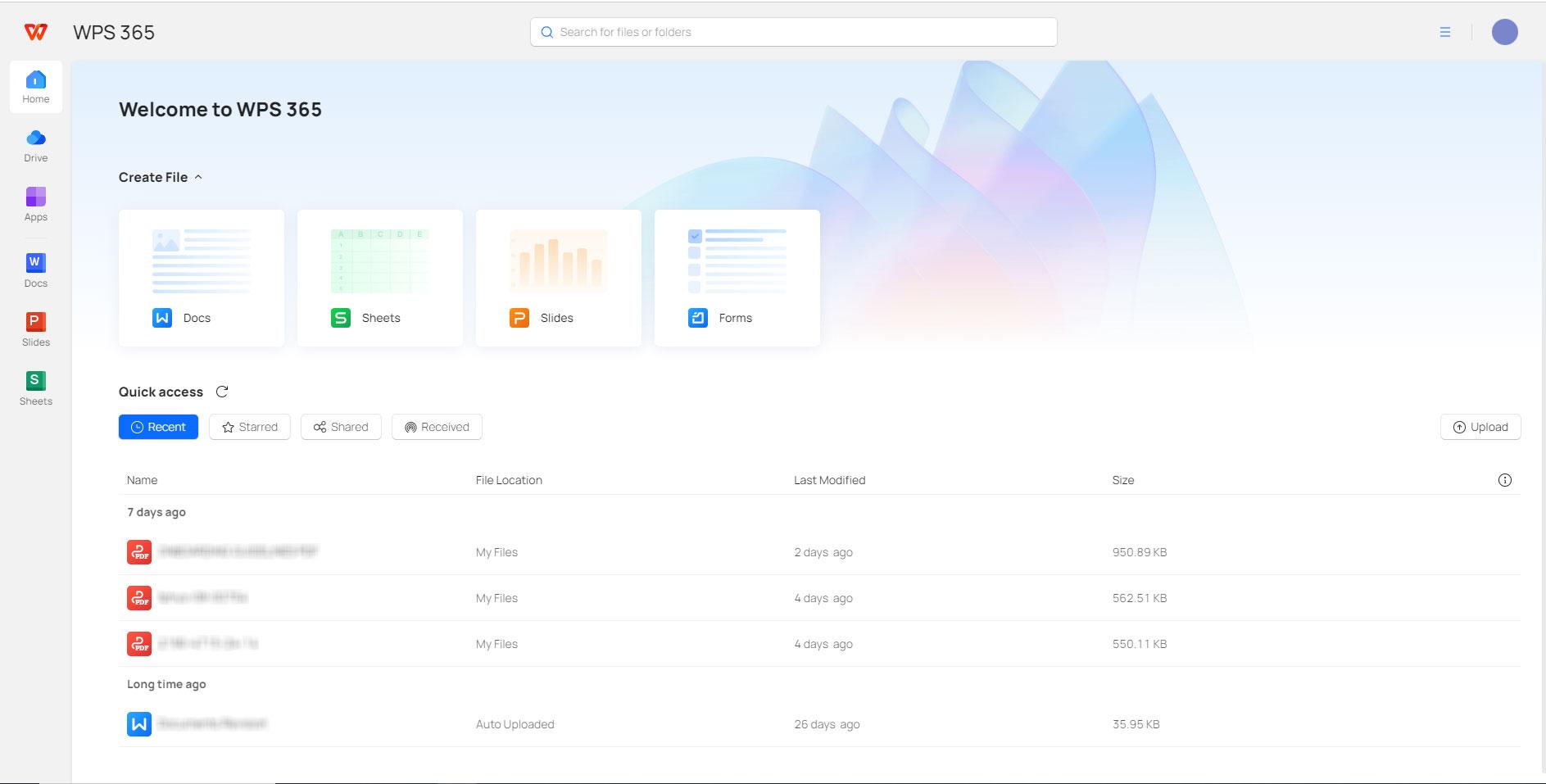
Encontre as ferramentas do WPS Office online também, com o WPS 365. Nele, você encontra exatamente as mesmas funções que sua versão offline, sendo possível também compartilhar e editar junto com outras pessoas em tempo real.
WPS AI
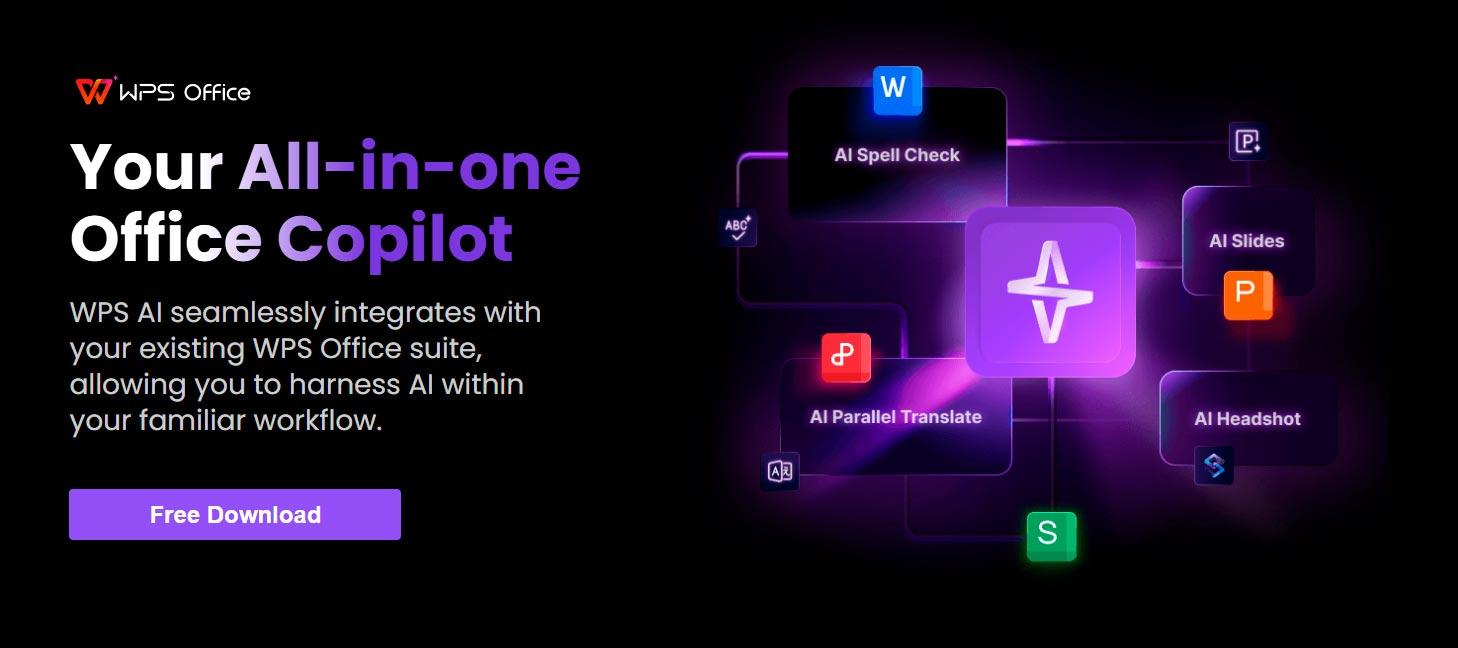
Muito mais do que um auxiliar, o WPS AI também conta com recursos generativos. Por isso, além de um assistente inteligente, sua IA também é capaz de traduzir textos simultaneamente e até mesmo gerar apresentações inteiras.
Perguntas frequentes:
1. Posso manter links clicáveis ao converter HTML em PDF?
Sim, mas nem toda ferramenta mantém links ativos no PDF. Por isso, procure usar ferramentas que fazem isso, como o WPS Office e o iLovePDF. Além disso, ao exportar um HTML, sempre veja se há uma opção como “manter links” ou “conservar hiperlinks”.
2. Como converter páginas HTML de sites com muitas imagens sem perder qualidade?
Para preservar imagens ao converter HTML em PDF, a melhor opção é usar ferramentas que suportem imagens de alta resolução, como o WPS Office. Além disso, ao usar um navegador para isso, deixe a configuração de impressão em PDF com a qualidade máxima.
Entretanto, é bom evitar ferramentas que compactam imagens. Isso porque elas, muitas vezes, podem acabar reduzindo a qualidade final das imagens.
3. Posso converter HTML dinâmico ou com scripts em PDF?
Sim, mas depende de qual ferramenta você está usando. Para isso, é melhor usar ferramentas como o WPS Office e navegadores mais atuais, como o Chrome e o Edge. Dessa forma, eles conseguem manter os elementos e o layout final da página, mas as animações e vídeos vão ser imagens estáticas.


