

Todos os documentos importantes da atualidade estão em PDF. Sejam relatórios, contratos, portfólios ou apresentações, muitas vezes eu preciso adicionar páginas ao documento para que eles fiquem completos. Em alguns casos, preciso colocar uma nova página do zero dentro de um documento, e em outros eu preciso trazer uma página que está em outro PDF.
Se você precisa fazer isso, eu te ajudarei aqui. Eu utilizei vários métodos e apresentarei os 4 mais simples que eu encontrei, abrangendo celulares Android e iOS e computadores com Windows e Mac. A melhor alternativa que encontrei foi o WPS Office, que é um pacote de ferramentas para lidar com documentos que traz várias funções avançadas de edição de PDFs.


Como Adicionar Página PDF Grátis (para Todos os Dispositivos)
O WPS Office foi a melhor solução que eu testei para adicionar páginas nos PDFs. A maior vantagem é que ele é muito versátil e funciona em computadores e celulares, já que é compatível com Windows, Mac, Android e iOS.
Ele vem com um pacote completo para trabalhar com documentos, contendo Word, Excel, PowerPoint, PDF e imagens. O programa é integrado com inteligência artificial, o que me permite realizar edições avançadas nos PDFs depois que eu adiciono páginas.
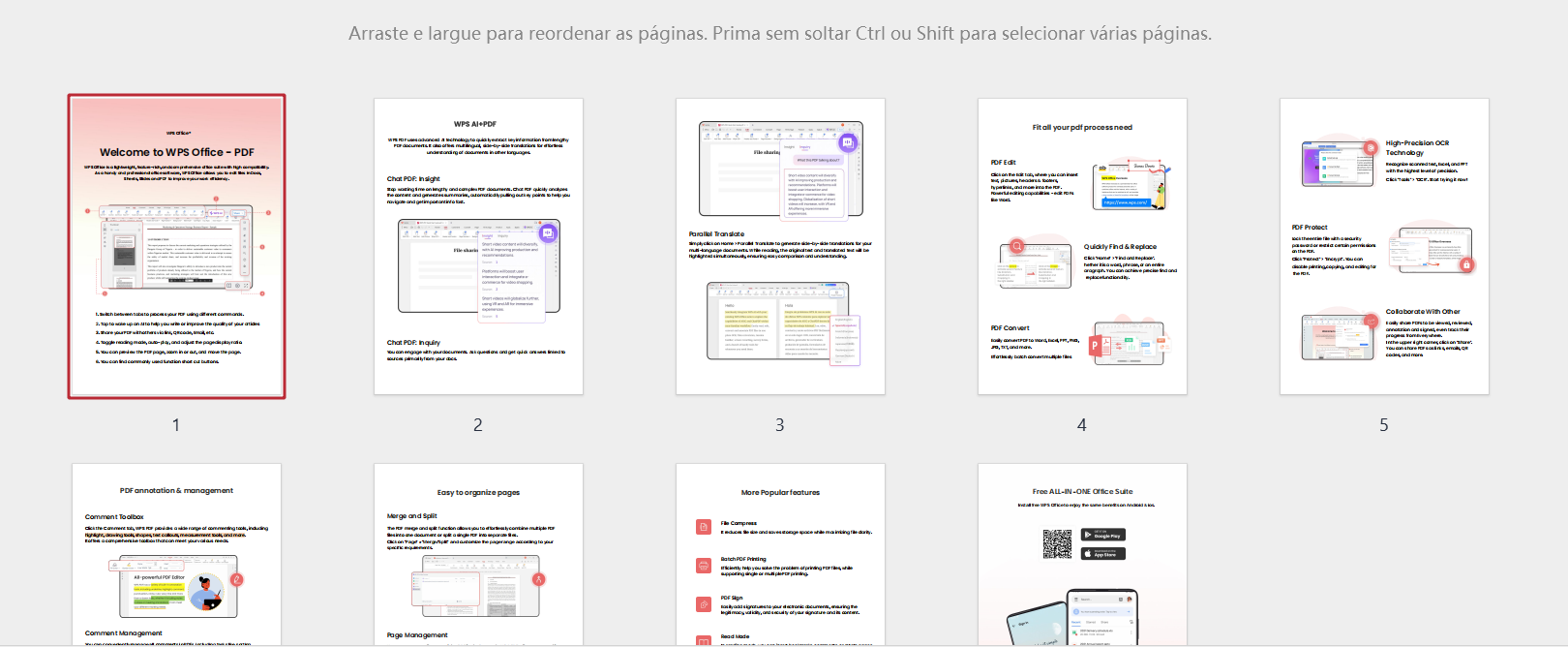
Ele tem opções de adicionar páginas em lote e reorganizá-las de maneira fácil e intuitiva, apenas arrastando e soltando as páginas. Isso me faz economizar muito tempo, pois outras opções exigem que eu especifique o intervalo de páginas, o que pode ser um pouco chato e, em muitas vezes, dar errado.
Também vale destacar que ele mantém toda a formatação do documento, conservando as fontes, o espaçamento, o layout e o formato das imagens. Por isso, a qualidade do PDF final é sempre grande. O WPS funciona totalmente offline, pois é instalado no dispositivo. Isso ainda aumenta a segurança dos documentos confidenciais. Agora, ensinarei como realizar o procedimento:
Passo 1 - Acesse o site oficial de download do WPS Office: https://br.wps.com/. Clique em Baixar Grátis. Depois, abra o arquivo baixado e faça a instalação.

Passo 2 - No menu esquerdo, clique em PDF e então selecione a opção Abrir. Depois, encontre o seu arquivo em seu dispositivo.

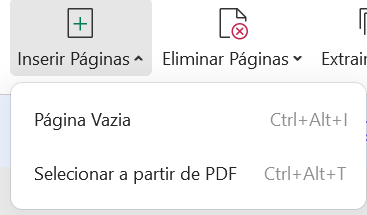
Passo 3 - No menu superior, clique em Página e selecione a opção Inserir Páginas.

Passo 4 - Escolha se quer inserir uma página do zero ou selecioná-la de outro PDF. No segundo caso, selecione o PDF em seu computador.
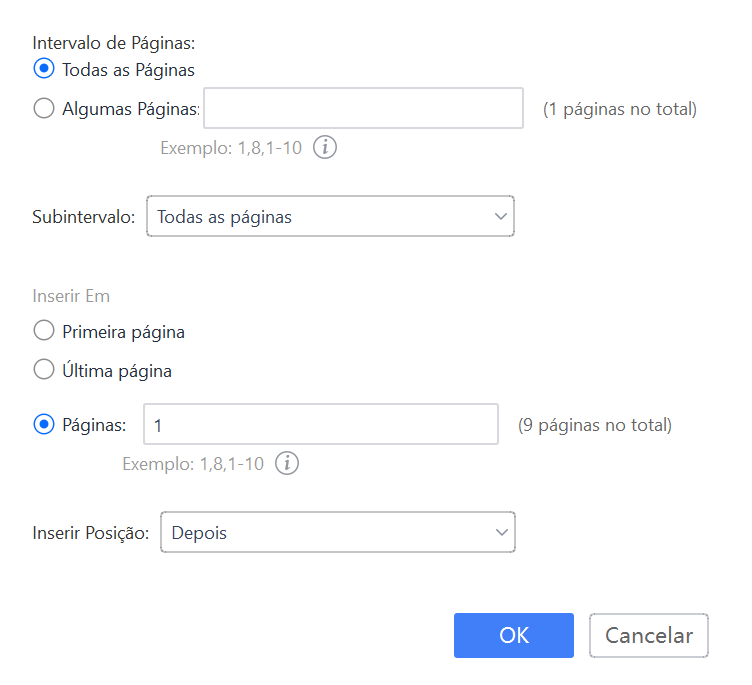
Passo 5 - Ajuste as configurações escolhendo quais páginas deseja adicionar.
Passo 6 - Se você precisar reorganizar as páginas, basta arrastá-las na interface intuitiva.
Como Adicionar Página no PDF Online Grátis
O WPS Office também conta com uma ferramenta totalmente online para adicionar páginas em PDF. Isso é providencial para quem não quer baixar e instalar nada e precisa realizar o procedimento rapidamente. O funcionamento é o mesmo do de outras ferramentas online como o iLovePDF e a Adobe, porém a segurança é maior.
Todos os arquivos são apagados automaticamente dos servidores da empresa após o procedimento. Isso garante total segurança para os documentos confidenciais. A seguir, mostrarei como adicionar as páginas na ferramenta online:
Passo 1 - Acesse a ferramenta online de organizar PDFs do WPS Office: https://pdf.wps.com/pt/organizar-pdf/.

Passo 2 - Solte o seu PDF no centro da página ou clique em Selecionar arquivo PDF para selecioná-lo em seu dispositivo.

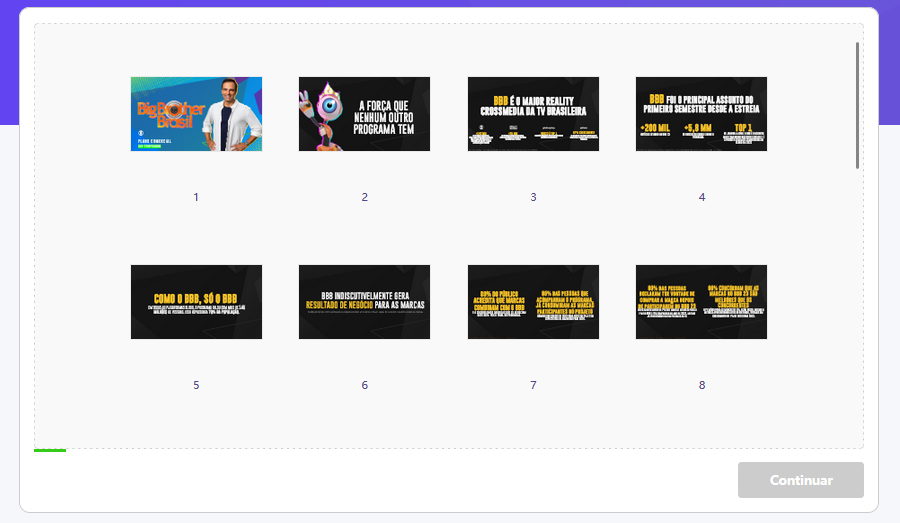
Passo 3 - Então, selecione as outras páginas para ver todas unidas em uma mesma interface. Se necessário, reorganize as páginas s arrastando-as. Então, clique em Continuar.
Passo 4 - Para obter o seu arquivo, clique em Pré-visualização.

Outra opção online grátis é o iLovePDF. Para utilizar a ferramenta siga esses passos:
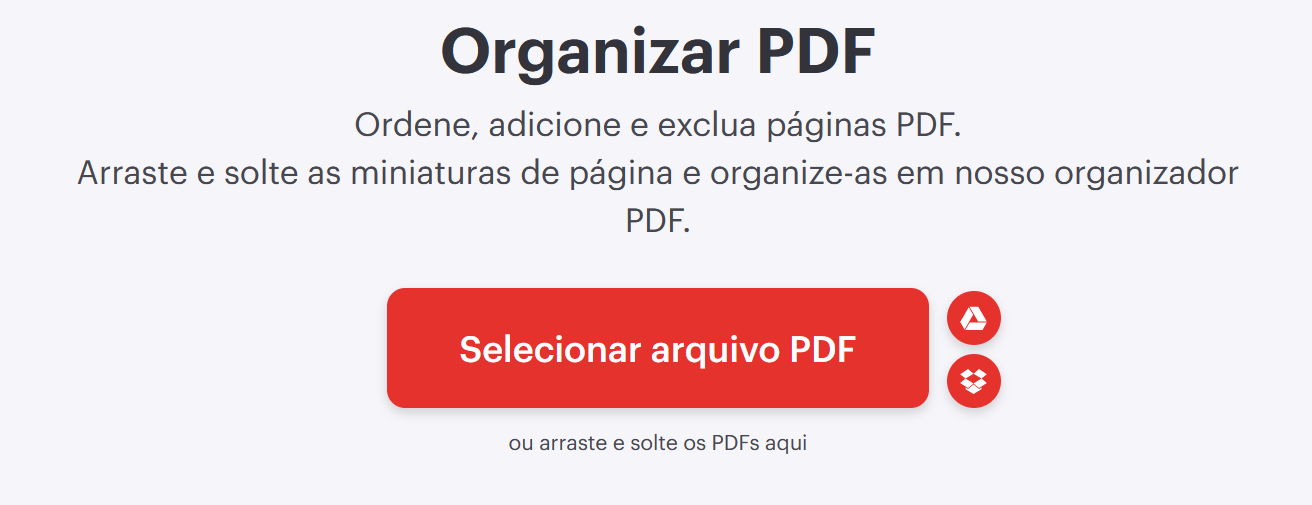
Passo 1 - Abra o site do iLovePDF para organizar PDFs: https://www.ilovepdf.com/pt/organizar-pdf.

Passo 2 - Arraste seu PDF até o centro da tela ou clique em Selecionar arquivo PDF.
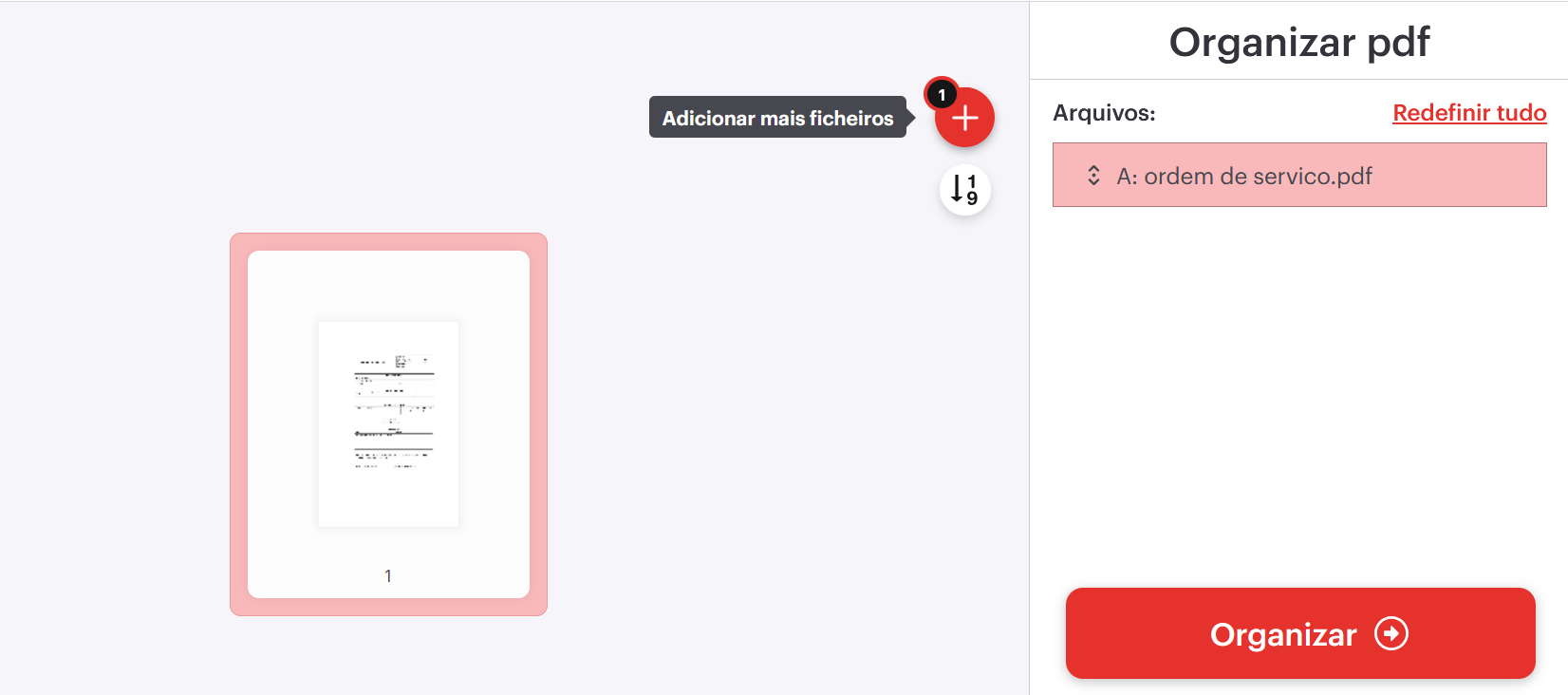
Passo 3 - Clique no botão vermelho"+" para adicionar mais páginas. Quando tudo estiver pronto, clique em Organizar.
Passo 4 - Por fim, clique em Baixar Arquivo.

Como Inserir Páginas no PDF no Mac Grátis
Para quem utiliza um computador com o sistema Mac, há uma ferramenta nativa que todos já têm no PC. É o Preview, que também pode ser definido como Pré-visualização. O ponto negativo é que ela não é nenhum pouco versátil por conta da limitação do sistema. Porém, para quem tem esses dispositivos, é uma solução rápida e gratuita. Veja como fazer o procedimento:
Passo 1 - Abra o app Pré-visualização no seu dispositivo Mac.
Passo 2 - Abra o PDF no qual você deseja adicionar páginas.
Passo 3 - Clique na opção Editar e depois selecione Inserir.
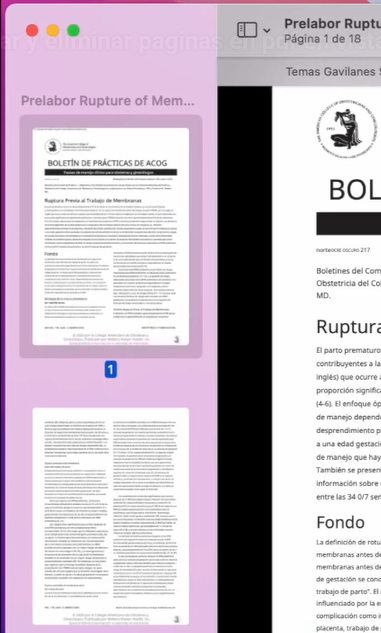
Passo 4 - Escolha entre inserir uma Página de Arquivo ou uma Página em Branco. Então, você vai adicionar página no PDF Mac.
Passo 5 - Depois, a página já estará disponível em seu PDF.
WPS Office - A Solução Completa para Trabalhar com PDFs
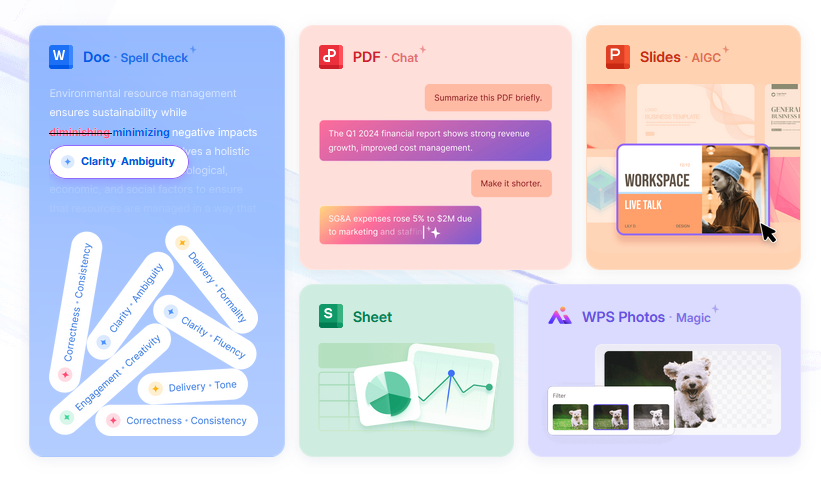
Eu recomendo o WPS Office para todos que querem uma ferramenta com soluções completas para realizar várias ações não apenas em arquivos PDF, mas também em formato de textos no Word, planilhas, slides e imagens. Como o programa é extremamente abrangente, ele é capaz de realizar conversões e edições com muita qualidade.
Além de adicionar páginas em um PDF, com ele você também poderá reorganizar todas as páginas, editar PDF grátis, assinar o documento digitalmente e até mesmo definir configurações de proteção no arquivo, como a escolha de uma senha de segurança para abri-lo. O WPS conta com a tecnologia de Reconhecimento Óptico de Caracteres (OCR), então até mesmo PDFs de arquivos digitalizados podem ser convertidos em textos editáveis.
O melhor de tudo é que o programa é leve, gratuito e muito fácil de usar. Ele tem a interface padrão de softwares utilitários, por isso a experiência do usuário é muito facilitada. Cabe lembrar que ele opera no PC e no celular, tendo compatibilidade com Windows, Mac, Android e iOS. Como o programa tem armazenamento em nuvem, os documentos ficarão salvos em todos os dispositivos.
Por fim, vale citar a integração que o software tem com uma ferramenta de inteligência artificial. Assim, é possível resumir os seus PDFs, além de criar textos e slides automaticamente de forma muito rápida. Veja o resumo das vantagens do WPS Office:
Muitos recursos em um mesmo software, fazendo com que você consiga fazer todas as suas ações em documentos em uma mesma interface.
Segurança e privacidade, já que na versão offline todos os arquivos são operados apenas a partir do seu dispositivo e na versão online todos os documentos são apagados automaticamente após suas ações.
Muitos recursos de IA que permitem criar apresentações de slides e textos com alguns cliques.
Tem OCR, o que permite transformar documentos em PDF digitalizados em texto editável, pois ele reconhece todos os caracteres e os converte rapidamente.
Perguntas Frequentes
Posso adicionar novas páginas em um PDF sem alterar o formato original do documento?
Sim. Inclusive, esse é o motivo pelo qual eu prefiro usar o WPS Office para adicionar páginas aos PDFs. Ele mantém todas as imagens, fontes e espaçamentos como no documento original. Assim, a formatação fica perfeita mesmo quando eu adiciono novas páginas ou importo outras de um PDF diferente.
O WPS Online é realmente seguro para adicionar páginas em PDFs que contêm informações pessoais?
A empresa do WPS Office tem mais de três décadas de atuação e nunca demonstrou falhas, por isso eu já uso o programa há um bom tempo. Na versão online, ele apaga automaticamente os arquivos após a edição. Quando estou lidando com documentos muito confidenciais, eu uso a versão offline instalada em meu computador.
Existe diferença entre adicionar uma página em branco e importar uma página de outro PDF?
Sim. Ao adicionar uma página em branco, eu posso fazer tudo do zero, seja adicionar imagens ou textos. Ao importar uma página, todo o conteúdo vem de uma página já pronta e presente em outro PDF. Isso é muito útil para unir trechos de relatórios ou anexar documentos sem a necessidade de refazer toda a formatação.
Posso reorganizar as páginas livremente depois de adicionar novas páginas ao PDF?
Sim, desde que você utilize um programa como o WPS Office. Com ele, basta arrastar e soltar as páginas para mudar a ordem delas no PDF. Além disso, ele também permite excluir ou girar páginas do PDF, sempre com uma interface muito intuitiva.
O aplicativo Preview no Mac permite adicionar várias páginas de uma só vez?
O aplicativo Preview permite adicionar várias páginas ao PDF de uma só vez. Porém, há uma limitação: é necessário selecionar todos os arquivos ou páginas antes de soltá-los no documento aberto. Ainda que este seja um método relativamente simples, ele não é tão flexível como o WPS Office para editar vários PDFs ao mesmo tempo no Mac.


